


Потеря фотографий с карты памяти может быть пугающей, особенно когда на карте хранятся семейные моменты, фотографии с путешествий, свадебные снимки, клиентские работы или уникальные файлы камеры. Хорошая новость заключается в том, что удалённые фотографии могут быть восстановимы, если исходные данные не были перезаписаны.
Быстрый ответ: Чтобы восстановить фотографии с карты памяти, немедленно прекратите использование карты, извлеките её из камеры или телефона и не форматируйте и не восстанавливайте её сразу. Проверьте облачные резервные копии, импорт на компьютер и Корзину. Если фотографии были удалены, отформатированы, повреждены, имеют формат RAW или отсутствуют, отсканируйте карту с помощью программного обеспечения для восстановления фотографий, такого как Recoverit или PhotoRec, и сохраните восстановленные фотографии на другой диск.
В этой статье
-
- 1. Проверьте автоматические резервные копии в Google Фото, iCloud, OneDrive или приложениях камеры
- 2. Попробуйте Recuva для базового восстановления фотографий в Windows
- 3. Попробуйте PhotoRec для бесплатного восстановления карты памяти с открытым исходным кодом
- 4. Проверьте, были ли фотографии импортированы на компьютер до удаления
- Что умеют бесплатные инструменты и в чём их ограничения
Часть 1. Можно ли восстановить удалённые фотографии с карты памяти?
Да, вы часто можете восстановить удалённые фотографии с карты памяти, если карта всё ещё определяется и данные удалённых фотографий не были перезаписаны.
Когда вы удаляете снимки с карты памяти, файлы обычно исчезают из обычного просмотра. Однако фактические данные фотографий могут оставаться на карте до тех пор, пока новые фотографии, видео или файлы не займут то же пространство хранения. Именно поэтому немедленное прекращение использования карты даёт лучший шанс на восстановление.
Восстановление более вероятно, когда
- Вы немедленно прекращаете использование карты памяти.
- Карта по-прежнему определяется компьютером или камерой.
- Фотографии были удалены недавно.
- Карта была быстро отформатирована, а не безопасно стёрта.
- После удаления на карту не было сохранено новых фотографий, видео или файлов.
- Карта не имеет физических повреждений.
Восстановление менее вероятно, когда
- Новые файлы перезаписали данные удалённых фотографий.
- Карта треснула, намокла, сгорела или погнулась.
- Ни одно устройство не может определить карту.
- Фотографии были безопасно стёрты или полностью перезаписаны.
- Карта неоднократно отключается во время сканирования.
- Восстановленные файлы фотографий неполные или сильно повреждены.
Что нельзя делать перед восстановлением фотографий с карты памяти
Если фотографии важны, не делайте следующего:
- Делайте новые снимки на ту же карту.
- Записывайте новые видео на карту.
- Форматируйте карту памяти.
- Запускайте CHKDSK, First Aid или инструменты восстановления в первую очередь.
- Сохраняйте восстановленные фотографии обратно на ту же карту.
- Продолжайте принудительно подключать физически повреждённую карту.
Сначала восстановите фотографии. Восстанавливайте или форматируйте карту только после того, как ваши файлы в безопасности.
Часть 2. Быстрая диагностика: какой метод восстановления фотографий с карты памяти подходит для вашего случая?
Метод восстановления зависит от того, как были потеряны фотографии. Используйте эту таблицу, чтобы выбрать наиболее безопасный путь.
| Ваша ситуация | Вероятная причина | Первое безопасное действие | Чего не делать |
| Фотографии были случайно удалены | Случайное удаление | Прекратите использование карты и отсканируйте её | Не делайте новые снимки |
| Карта была отформатирована | Сброс файловой системы | Выполните глубокое сканирование для восстановления фотографий | Не форматируйте снова |
| Карта выглядит пустой | Скрытые файлы или повреждённый каталог | Проверьте скрытые файлы, затем выполните сканирование | Не копируйте на неё новые файлы |
| Карта в формате RAW или запрос форматирования | Повреждённая файловая система | Восстановите фотографии перед восстановлением карты | Не нажимайте «Форматировать» |
| Фотографии или видео не открываются | Повреждение файла или незавершённая запись | Сначала восстановите целые файлы | Не перезаписывайте оригиналы |
| Использовалась в камере, дроне или GoPro | Структура папок, специфичная для устройства | Используйте программное обеспечение с поддержкой медиафайлов камер | Не переформатируйте до создания резервной копии |
| Карта не определяется | Проблема с картридером, портом, драйвером или оборудованием | Попробуйте другой картридер или компьютер | Не выполняйте принудительные повторные восстановления |
| Карта физически повреждена | Аппаратное повреждение | Прекратите попытки самостоятельного ремонта | Не продолжайте её сканировать |
Часть 3. Почему фотографии теряются с карты памяти
Вы не можете восстановить фотографии с карты памяти не зная причины потери. Поэтому причины точно объясняют, как и почему ваши фотографии пропали:
- Случайное удаление: Вы можете слишком быстро удалить похожие фотографии в папке камеры, телефона или компьютера. Удалённые фотографии могут быть восстановимы до тех пор, пока они не перезаписаны.
- Форматирование карты: Форматирование пересоздаёт файловую систему и удаляет обычный доступ к сохранённым фотографиям. Быстрое форматирование может оставить данные фотографий восстановимыми, если после него ничего нового не было сохранено.
- Небезопасное извлечение: Извлечение карты во время передачи данных может прервать запись и повредить папки, индексы или файлы фотографий.
- Потеря питания: Внезапный разряд батареи во время съёмки, передачи данных или записи может привести к неполным фотографиям или видео.
- Повреждение файловой системы: Повреждённая карта памяти может отображаться как RAW, выглядеть пустой, требовать форматирования или отказываться открываться.
- Вирусы или вредоносное ПО: Вредоносное ПО может скрывать, переименовывать, удалять, шифровать или повреждать хранящиеся файлы фотографий.
- Использование на разных устройствах: Карта, используемая в камерах, телефонах, дронах, устройствах GoPro, компьютерах под управлением Windows и Mac, может иметь проблемы совместимости или структуры папок.
- Физическое повреждение карты: Воздействие тепла, влаги, падений, трещин на корпусе, повреждённых контактов или изношенных ячеек памяти может усложнить восстановление.
Часть 4. Перед восстановлением: что нельзя делать с картой памяти
Эти быстрые шаги помогают защитить оставшиеся данные фотографий.
| Шаг | Что нужно сделать | Почему это важно |
| Прекратите использование карты | Извлеките её из камеры, телефона, дрона или компьютера | Предотвращает перезапись данных |
| Не делайте новые фотографии | Немедленно прекратите съёмку | Сохраняет пространство удалённых фотографий нетронутым |
| Не форматируйте карту | Пока игнорируйте запросы на форматирование | Форматирование может усложнить восстановление |
| Сначала не используйте инструменты восстановления | Не запускайте CHKDSK, First Aid или другие инструменты восстановления | Восстановление может изменить структуру файловой системы |
| Используйте надёжный картридер | Подключитесь через надёжный картридер | Предотвращает прерывания сканирования |
| Сохраняйте данные на другой диск | Сохраняйте восстановленные фотографии на компьютер или внешний диск | Предотвращает перезапись той же карты |
| Сначала проверьте простые резервные копии | Проверьте облако, папки компьютера и Корзину | Может восстановить файлы без сканирования |
Часть 5. Восстановление удалённых фотографий с карты памяти с помощью Recoverit Photo Recovery
Если резервные копии и простые проверки не находят ваши фотографии, используйте программу для восстановления фотографий для сканирования карты памяти.
Recoverit Photo Recovery полезен, когда удалённые, отформатированные, повреждённые или RAW-карты памяти всё ещё отображаются на компьютере. Программа сканирует карту в режиме только для чтения, позволяет предварительно просматривать восстанавливаемые фотографии, видео и аудиофайлы и помогает сохранить выбранные результаты на другой диск.
Когда Recoverit Photo Recovery подходит лучше всего
Используйте Recoverit, когда:
- Фотографии были удалены с карты памяти.
- Карта была отформатирована.
- Карта отображается как RAW или требует форматирования.
- Фотографии исчезли с карты камеры, дрона, телефона или GoPro.
- Карта выглядит пустой, но должна содержать фотографии.
- Фотографии или видео пропали после прерывания передачи.
- Вам нужно предварительно просмотреть восстанавливаемые файлы перед сохранением.
- Бесплатные методы резервного копирования не могут найти фотографии.
Когда Recoverit может не сработать
Recoverit может не помочь, если:
- Карта памяти физически сломана.
- Ни одно устройство не может определить карту.
- Карта отключается каждые несколько секунд.
- Удалённые фотографии были перезаписаны новыми данными.
- Карта была надёжно стёрта.
- Файлы слишком повреждены для восстановления.
При физических повреждениях или незаменимых фотографиях прекратите повторные самостоятельные попытки и обратитесь в профессиональный сервис восстановления данных.
Какие форматы фото, видео и аудио может восстановить Recoverit
Ниже приведён краткий обзор наиболее распространённых поддерживаемых форматов:
| Категория формата | Поддерживаемые типы файлов |
| Фотографии | JPG, JPEG, PNG, BMP, TIFF, GIF, PSD, RAW (CR2, CR3, NEF, ARW, DNG, RAF, ORF, RW2) и другие |
| Видео | MP4, MOV, AVI, MKV, MTS, M2TS, AVCHD, MXF, BRAW, FLV, WMV, M4V и другие |
| Аудио | MP3, WAV, AAC, FLAC, AIFF, OGG, WMA, AMR, M4A, ALAC и другие |
Какие карты памяти и камеры поддерживает Recoverit
В следующей таблице представлен обзор широкой поддержки Recoverit:
| Категория | Поддерживаемые типы |
| SD-карты | SD, SDHC, SDXC, MiniSD, MicroSD, MicroSDHC, MicroSDXC, MicroSDUC, WiFi SD |
| Карты CompactFlash | CF Type I, CF Type II, CF 2.0, CF 3.0, Microdrive |
| Карты Memory Stick | Memory Stick, Memory Stick PRO, Memory Stick Duo, Memory Stick PRO Duo, Memory Stick PRO-HG Duo, Memory Stick Micro (M2) |
| Карты MultiMediaCard (MMC) | MMC, RS-MMC, DV-MMC, MMCplus, MMCmicro, SecureMMC, MiCard, eMMC |
| Другие карты памяти | xD-Picture Card, SmartMedia Card, Nano Memory (NM) Card |
| Поддерживаемые камеры | Зеркальные камеры, беззеркальные камеры, компактные цифровые камеры, экшн-камеры, видеокамеры, камеры дронов, видеорегистраторы, DVR-системы и домашние камеры видеонаблюдения |
| Поддерживаемые бренды камер | Canon, Nikon, Sony, Fujifilm, Panasonic, Olympus, GoPro, DJI, Hasselblad |
Пошаговое руководство по восстановлению фотографий с карты памяти с помощью Recoverit
Следуйте данному руководству, чтобы восстановить фотографии с карты памяти с помощью этого инструмента:
Шаг 1. Выберите карту памяти, содержащую ваши фотографии
Открыв вкладку «Восстановление SD-карты», выберите карту памяти и нажмите «Начать сканирование.”

Шаг 2. Сканирование карты памяти для поиска удалённых фотографий
После этого Recoverit выполняет тщательное сканирование для поиска удалённых и пропавших файлов фотографий.

Шаг 3. Сохраните фотографии в другое место
Проверив восстановленные изображения, выберите нужные фотографии и нажмите «Восстановить», чтобы сохранить их в другом месте.

Часть 6. Бесплатные способы восстановления фотографий с карты памяти
Не каждая ситуация требует платного программного обеспечения для извлечения фотографий с карты памяти. Поэтому бесплатные методы ниже хорошо подходят для простых случаев потери фотографий на карте:
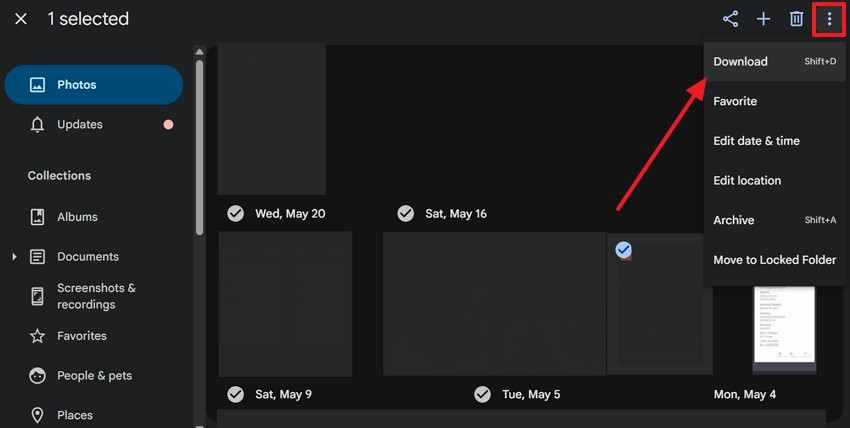
1. Проверьте автоматические резервные копии в Google Фото, iCloud, OneDrive или приложениях камеры
Многие облачные сервисы выполняют резервное копирование фотографий, если оно было включено до того, как вы обнаружили удаление. Такие платформы, как Google Фото и iCloud, часто синхронизируют изображения в фоновом режиме.
Некоторые приложения для камеры также автоматически сохраняют копии ваших фотографий без каких-либо дополнительных усилий. Проверьте место резервного копирования, например Google Фото, прежде чем выполнять какие-либо шаги по восстановлению ниже:
- Откройте «Google Фото» > Найдите и выберите резервную копию изображения > Нажмите «Три точки» > Выберите «Скачать.”
2. Попробуйте Recuva для базового восстановления фотографий в Windows
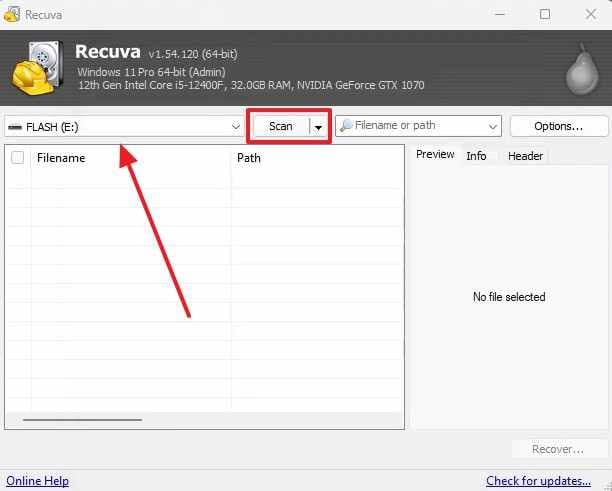
Recuva также работает как простой инструмент для восстановления фотографий с карты памяти хранилища. Эта бесплатная программа сканирует диски и обнаруживает удалённые файлы изображений. Recuva поддерживает базовое восстановление, однако результаты часто варьируются в зависимости от состояния карты. Следуйте приведённым ниже простым шагам, чтобы попробовать её для вашей карты памяти:
Шаг 1. Выберите «Карта памяти» на главном экране инструмента > Нажмите кнопку «Сканировать».
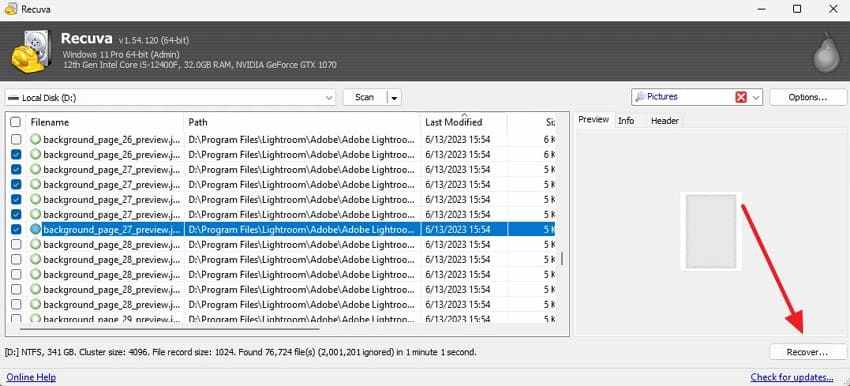
Шаг 2. После ожидания нескольких мгновений просмотрите восстанавливаемые фотографии, выберите их и нажмите «Восстановить.”
3. Попробуйте PhotoRec для бесплатного восстановления карты памяти с открытым исходным кодом
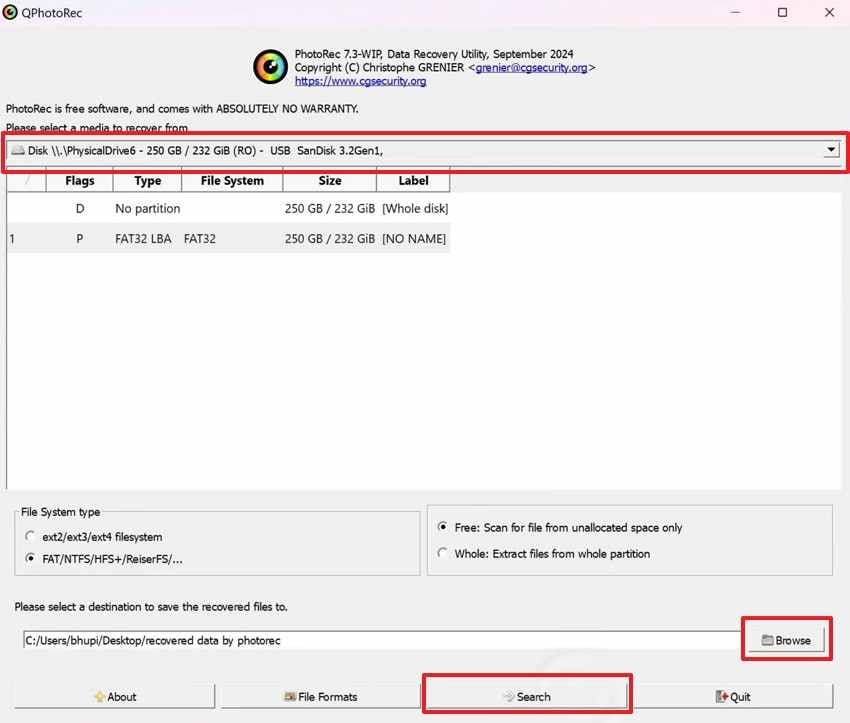
PhotoRec предлагает бесплатный вариант с открытым исходным кодом для более глубокого сканирования карт памяти. Он игнорирует файловые системы и сканирует необработанные данные напрямую. Этот подход делает его полезным при серьёзных повреждениях или картах в формате RAW. Следуйте приведённым ниже инструкциям для выполнения этой задачи:
Шаг 1. Выберите «Карта памяти» в PhotoRec > Нажмите «Обзор», чтобы выбрать папку назначения > Нажмите «Поиск.”
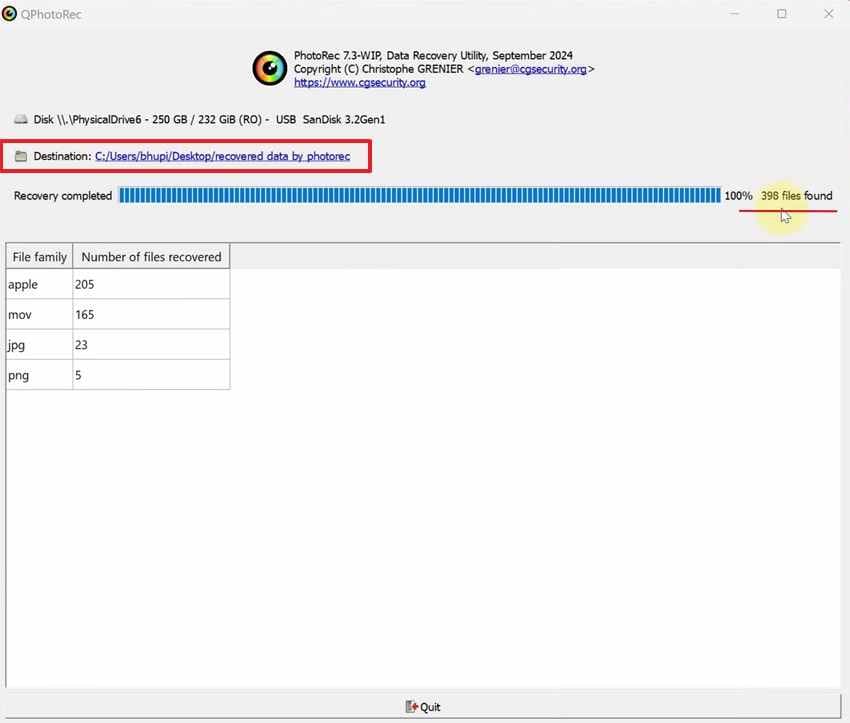
Шаг 2. После завершения процесса сканирования нажмите на путь «Назначение», чтобы просмотреть их.
4. Проверьте, были ли фотографии импортированы на компьютер до удаления
Возможно, вам также придётся перенести фотографии на компьютер до того, как произойдёт удаление. Поэтому следует проверить папки «Изображения» или «Загрузки» на наличие уже сохранённых копий. Этот простой шаг помогает полностью решить проблему восстановления удалённых фотографий с карты памяти в подобных ситуациях. Тщательно просмотрите папки, прежде чем считать фотографии утерянными.
Что умеют бесплатные инструменты и в чём их ограничения
В таблице ниже показано, с чем бесплатные методы восстановления данных справляются хорошо или плохо:
| Бесплатный инструмент | Лучший вариант использования | Основное ограничение |
| Облачные приложения резервного копирования | Фотографии уже были синхронизированы | Не поможет, если резервное копирование было отключено |
| Recuva | Простое удаление в Windows | Не является родным для Mac; слабее при RAW/повреждениях |
| PhotoRec | Бесплатное глубокое восстановление | Имена файлов и структура папок могут быть утеряны |
Переходите к платному или удобному для начинающих решению, когда бесплатные инструменты не могут обнаружить, предварительно просмотреть или восстановить нужные вам фотографии.
Часть 7. Извлечение фотографий, когда карта памяти повреждена или не читается
Повреждённая или нечитаемая карта памяти требует особой осторожности. Не торопитесь ремонтировать или форматировать её.
- Избегайте ремонта: Не запускайте CHKDSK, First Aid или аналогичные инструменты восстановления до начала процесса восстановления данных. Сначала восстановите фотографии, так как восстановление повреждённой файловой системы может снизить шансы на успешное восстановление.
- Сканируйте карту с помощью программы восстановления: Используйте программное обеспечение для восстановления, которое может сканировать файловые системы RAW или повреждённые. Оно может найти восстанавливаемые фотографии, даже если карта не читается в обычном режиме.
- Попробуйте другой картридер или компьютер: Если карта памяти не определяется, проверьте её с помощью другого картридера, USB-порта или компьютера. Проблемы с определением часто вызваны неисправными картридерами или драйверами.
- Не форматируйте карту: Игнорируйте любой запрос с предложением отформатировать карту памяти. Форматирование создаёт новую файловую систему и значительно затрудняет восстановление фотографий.
- Обратитесь к профессиональному восстановлению при физических повреждениях: Если карта физически повреждена или остаётся нечитаемой на нескольких устройствах, обратитесь в профессиональную службу восстановления данных, располагающую чистыми помещениями.
Часть 8. Что делать, если не удаётся восстановить фотографии с карты памяти?
Иногда даже хорошие инструменты не могут восстановить фотографии, удалённые с карты памяти хранилища. В таблице ниже объясняются распространённые причины и шаги, которые следует предпринять:
| Возможная причина | Что это означает | Что нужно сделать |
| Данные перезаписаны | Новые файлы заменили удалённые фотографии | Немедленно прекратите использование карты |
| Физическое повреждение | Чип или разъём карты повреждён | Обратитесь к профессиональному восстановлению |
| Отображается неверная ёмкость | Карта показывает 0 байт или неверный размер | Попробуйте другой картридер; остановитесь, если ничего не изменилось |
| Карта отключается | Соединение прерывается во время сканирования | Попробуйте стабильный картридер или обратитесь к специалистам |
| Использовано безопасное стирание | Старые данные были намеренно перезаписаны | Восстановление маловероятно |
| Восстановленные фотографии повреждены | Файлы были частично перезаписаны или повреждены | Попробуйте глубокое сканирование; восстановите альтернативные копии |
| Важные фотографии по-прежнему отсутствуют | Инструменты DIY не могут их восстановить | Обратитесь к профессиональному восстановлению |
Часть 9. Как защитить фотографии на карте памяти в будущем
Хорошие привычки помогают избежать необходимости снова восстановить фотографии, удалённые с карты памяти хранилища. Приведённые ниже простые практики защитят ваши фотографии от будущих потерь:
- Резервное копирование: Создавайте облачные или компьютерные резервные копии своих фотографий после каждой съёмки. Эта привычка защищает ваши изображения, даже если карта памяти впоследствии выйдет из строя.
- Форматируйте в камере: Форматируйте карту памяти с помощью камеры после резервного копирования фотографий. Это помогает поддерживать правильную файловую систему и снижает количество ошибок файловой системы.
- Безопасно извлекайте карту: Всегда безопасно извлекайте карту памяти перед её удалением из компьютера. Это предотвращает прерванные операции записи, которые могут повредить файлы.
- Не заполняйте карту полностью: Оставляйте немного свободного места на карте памяти во время использования. Свободное место помогает уменьшить количество ошибок записи и снижает риск повреждения файлов.
- Заменяйте устаревшие карты памяти: Заменяйте старые или ненадёжные карты памяти до того, как они выйдут из строя. Это снижает риск неожиданной потери фотографий во время важных съёмок.
Заключение
Удалённые фотографии с карты памяти часто можно восстановить, если действовать быстро и избегать перезаписи карты. Прежде всего прекратите использовать карту, проверьте резервные копии и импортированные на компьютер файлы, а также избегайте форматирования или инструментов восстановления до тех пор, пока ваши фотографии не будут в безопасности.
В простых случаях могут помочь облачные резервные копии, Корзина, Recuva или PhotoRec. Для удалённых, отформатированных, RAW, повреждённых или нечитаемых карт памяти Recoverit Photo Recovery может сканировать карту, предварительно просматривать восстанавливаемые фотографии и сохранять выбранные файлы на другой диск.
После восстановления фотографий вы можете при необходимости восстановить, отформатировать или заменить карту памяти. Если карта физически повреждена или не определяется ни одним устройством, профессиональное восстановление безопаснее, чем многократное самостоятельное сканирование.
Часто задаваемые вопросы
-
1 Можно ли восстановить удалённые фотографии с карты памяти?
Да, если карта памяти всё ещё определяется и данные удалённых фотографий не были перезаписаны. Немедленно прекратите использование карты и просканируйте её с помощью программы восстановления. -
2 Как бесплатно восстановить фотографии с карты памяти?
Сначала проверьте облачные резервные копии, импортированные на компьютер файлы, Корзину и папку «Недавно удалённые». Вы также можете попробовать PhotoRec для бесплатного восстановления с открытым исходным кодом, однако он может не сохранить оригинальные имена файлов и папки. -
3 Можно ли восстановить фотографии после форматирования карты памяти?
Да, восстановление может быть возможным после быстрого форматирования, если новые данные не перезаписали фотографии. Прекратите использование карты и выполните глубокое сканирование. -
4 Можно ли восстановить RAW-фотографии с карты памяти фотоаппарата?
Да, программа восстановления фотографий может восстановить форматы RAW, такие как CR2, CR3, NEF, ARW, DNG, RAF, ORF и RW2, если файлы не были перезаписаны. -
5 Следует ли запускать CHKDSK перед восстановлением фотографий?
Нет, если фотографии важны. CHKDSK является инструментом восстановления и может изменить структуру файловой системы. Сначала восстановите фотографии, затем исправьте карту. -
6 Может ли PhotoRec восстановить фотографии с карты памяти?
Да. PhotoRec может восстанавливать фотографии путём сканирования сигнатур файлов даже при повреждённой файловой системе. Однако исходные имена файлов и структура папок могут не сохраниться. -
7 Может ли Recuva восстановить удалённые фотографии с карт памяти?
Да, Recuva может помочь в простых случаях удаления в Windows. Это не нативный инструмент для Mac, и он может быть менее эффективен для RAW-файлов, отформатированных или повреждённых карт. -
8 Почему некоторые восстановленные фотографии повреждены?
Восстановленные фотографии могут быть повреждены, если части файлов были перезаписаны, хранились в повреждённых секторах или были нарушены в ходе прерванной записи. Попробуйте более глубокое сканирование и восстановите альтернативные копии, если они доступны. -
9 Куда следует сохранять восстановленные фотографии с карты памяти?
Сохраняйте восстановленные фотографии на компьютер, внешний диск или другое исправное устройство хранения. Не сохраняйте восстановленные файлы обратно на ту же карту памяти. -
10 Когда следует прекратить самостоятельное восстановление и обратиться к специалисту?
Прекратите самостоятельное восстановление, если карта физически повреждена, не определяется ни одним устройством, отображает неверный объём, постоянно отключается или содержит незаменимые фотографии.
