


BitLocker защищает файлы, шифруя диск. Эта защита очень ценна, однако она может существенно осложнить восстановление данных, когда Windows запрашивает ключ восстановления, система не загружается, диск становится недоступным или важные файлы удалены с зашифрованного тома.
Восстановление данных BitLocker отличается от обычного восстановления данных с жёсткого диска. Нельзя просто отсканировать заблокированный зашифрованный диск и ожидать, что программа восстановления прочитает файлы. Сначала диск необходимо разблокировать с помощью правильного пароля или 48-значного ключа восстановления BitLocker. После разблокировки и получения доступа к диску можно копировать файлы, восстанавливать удалённые данные или сканировать разблокированный том с помощью программы восстановления.
Следует предпринимать попытку Восстановление данных BitLocker только на устройстве, которым вы владеете или к которому имеете авторизованный доступ. В этом руководстве объясняется, как найти ключ восстановления BitLocker, безопасно разблокировать зашифрованный диск, сначала скопировать важные файлы, восстановить данные, когда Windows не загружается, и использовать Recoverit только после разблокировки диска BitLocker.
В этой статье
-
- 1. Сначала проверьте все возможные места хранения ключа
- 2. Поймите, почему программное обеспечение не может обойти шифрование BitLocker
- 3. Обратитесь в службу IT-поддержки или к владельцу устройства
- 4. Когда может помочь профессиональное восстановление данных
- 5. Когда сброс настроек ПК является единственным оставшимся вариантом
Часть 1. Можно ли восстановить данные BitLocker?
Да, данные BitLocker можно восстановить, если удастся разблокировать зашифрованный диск с помощью правильного пароля или 48-значного ключа восстановления. Наиболее безопасный процесс: сначала найдите ключ восстановления, разблокируйте диск, скопируйте важные файлы в другое безопасное место, а затем используйте программу восстановления только в том случае, если файлы были удалены, потеряны, повреждены или стали недоступны после разблокировки.
Программное обеспечение для восстановления не может обойти, взломать, снять или расшифровать шифрование BitLocker без правильных учётных данных. Если у вас нет пароля или ключа восстановления, файлы, защищённые BitLocker, как правило, остаются недоступными. Профессиональный сервис восстановления может помочь при физическом повреждении диска или ошибках чтения, однако доступ к зашифрованным файлам по-прежнему требует ключа BitLocker.
Что можно и чего нельзя сделать при восстановлении данных BitLocker
Прежде чем пробовать какой-либо метод восстановления, разберитесь, чего на самом деле можно достичь с помощью восстановления BitLocker.
Важнейшее правило простое: сначала разблокировать, затем восстанавливать. Если диск по-прежнему заблокирован, программа восстановления не сможет прочитать расшифрованное содержимое файлов.
Часть 2. Быстрая диагностика: выбор правильного метода восстановления BitLocker
Определите свою конкретную ситуацию, прежде чем предпринимать какие-либо действия.
| Ситуация | Наилучший метод восстановления | Примечание |
| У вас есть 48-значный ключ восстановления BitLocker. | Разблокируйте диск, затем сначала скопируйте важные файлы. | Используйте ключ до попытки сканирования или восстановления. |
| Вы всё ещё можете войти в Windows. | Немедленно создайте резервную копию файлов с разблокированного диска. | Не изменяйте настройки шифрования, TPM, BIOS или сброса до создания резервной копии. |
| Windows не загружается, но ключ у вас есть. | Используйте WinRE, загрузочный USB-накопитель или другой ПК для разблокировки и копирования файлов. | Сначала определите буквы дисков, поскольку они могут измениться в режиме восстановления. |
| Диск BitLocker имеет статус RAW, повреждён или недоступен. | Сначала разблокируйте диск, затем восстановите данные или создайте образ диска. | Не форматируйте диск до восстановления. |
| Файлы были удалены с разблокированного диска BitLocker. | Используйте программу восстановления для сканирования разблокированного раздела. | Прекратите сохранять новые файлы на этот диск. |
| Изменения BIOS, TPM, безопасной загрузки или оборудования инициировали восстановление. | Введите ключ восстановления, затем создайте резервную копию файлов перед повторным изменением настроек. | Впоследствии храните безопасную копию ключа. |
| Идентификатор ключа не совпадает с сохранённым ключом. | Сопоставьте первые 8 символов идентификатора ключа с правильным сохранённым ключом восстановления. | Идентификатор ключа — это не сам ключ восстановления. |
| Диск может иметь физические повреждения. | Создайте образ диска или обратитесь в профессиональный сервис восстановления данных. | Для доступа к зашифрованным файлам по-прежнему требуется ключ BitLocker. |
| Вы унаследовали устройство другого лица или занимаетесь его обслуживанием. | Используйте только авторизованный доступ и проверьте юридические, семейные, учётные или организационные записи для поиска ключа. | Не пытайтесь использовать инструменты обхода или несанкционированный доступ. |
| У вас нет ключа восстановления BitLocker. | Сначала проверьте все возможные места хранения ключа. | Восстановление, как правило, невозможно без ключа. |
Часть 3. Сначала найдите ключ восстановления BitLocker
Прежде чем использовать какое-либо программное обеспечение для восстановления данных BitLocker, найдите правильный ключ восстановления. Ключ восстановления подтверждает авторизованный доступ и разблокирует зашифрованный том.
1. Проверьте учётную запись Microsoft
Если BitLocker сохранил ключ в Интернете, он может находиться в учётной записи Microsoft, использовавшейся при настройке устройства. Откройте страницу ключа восстановления BitLocker от Microsoft на другом работающем устройстве. Затем войдите в систему, найдите совпадающий идентификатор ключа и используйте соответствующий ключ восстановления.
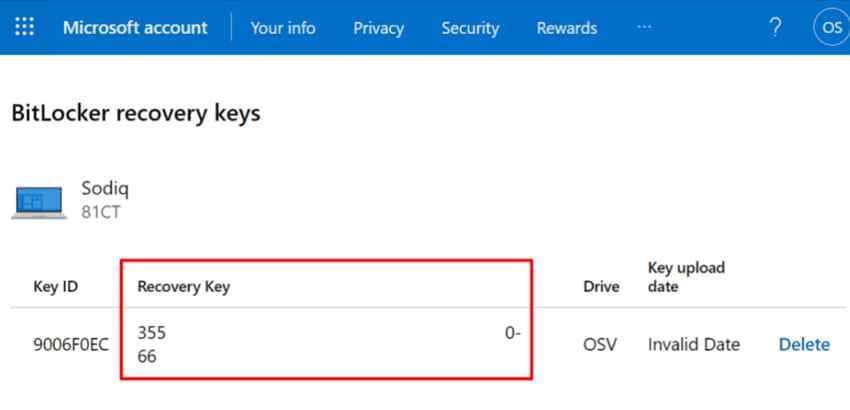
2. Проверьте рабочую или учебную учётную запись
Если устройство было подключено к рабочей или учебной учётной записи, ключ восстановления может храниться в системе учётных записей этой организации. Войдите на портал рабочего или учебного устройства, если он доступен, откройте раздел «Устройства» и найдите ключи BitLocker.
Если вы не можете получить доступ к ключу напрямую, обратитесь к IT-администратору организации.
3. Обратитесь к IT-администратору вашей организации
На управляемых устройствах ключи восстановления BitLocker часто хранятся в IT-системах компании, учебного заведения или организации. Обратитесь в службу IT-поддержки и предоставьте:
- Имя устройства
- Имя пользователя или адрес электронной почты
- Серийный номер (при наличии)
- Идентификатор ключа восстановления BitLocker
- Подтверждение авторизации (при необходимости)
Идентификатор ключа помогает IT-специалистам найти правильный ключ восстановления.
4. Проверьте распечатанные копии, USB-накопители или сохранённые текстовые файлы
Ключи восстановления BitLocker также могут быть сохранены за пределами учётных записей Microsoft.
Проверьте:
- Распечатанные страницы с ключом восстановления
- USB-накопители
- Сохранённые текстовые файлы
- Снимки экрана
- Менеджеры паролей
- Внешние резервные копии
- Папки с материалами по настройке устройства
- Семейные или владельческие записи
- ИТ-документация
Не храните ключ восстановления вместе с зашифрованным устройством в незащищённом месте.
5. Сопоставьте идентификатор ключа восстановления с правильным ключом
Если ваша учётная запись содержит несколько ключей восстановления BitLocker, сопоставьте правильный из них перед вводом.
Идентификатор ключа помогает определить нужный ключ восстановления. Он не является самим ключом восстановления. Обратите внимание на первые 8 символов идентификатора ключа, отображаемого на экране восстановления BitLocker, и сопоставьте их с сохранённой записью ключа.
Часть 4. Восстановление данных с диска BitLocker при наличии ключа
После нахождения правильного пароля или ключа восстановления сначала разблокируйте диск BitLocker. Затем скопируйте важные файлы в безопасное место перед выполнением восстановления, сканирования, сброса или переустановки.
1. Разблокируйте диск BitLocker в Windows
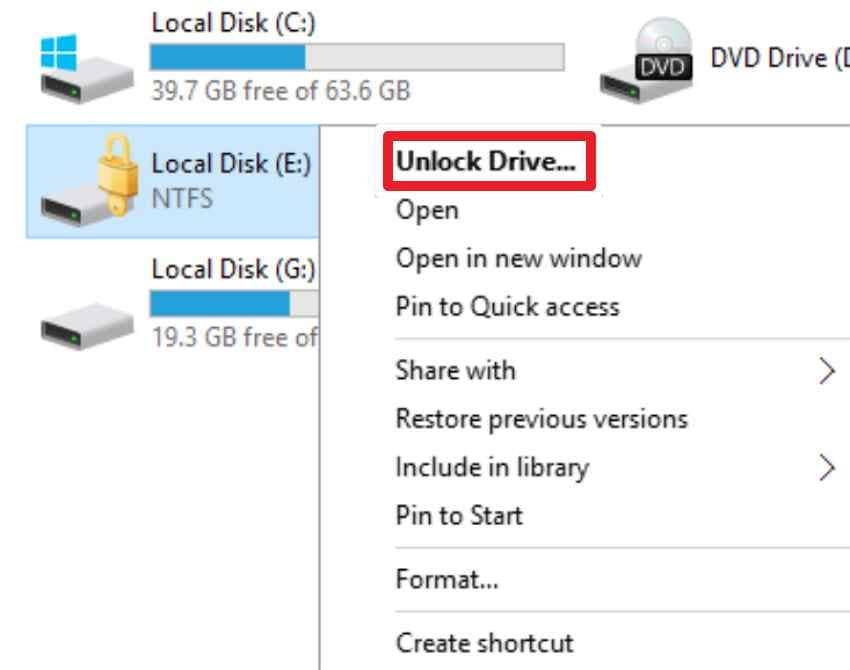
Используйте этот метод, когда Windows запускается, а заблокированный диск отображается в Проводнике. Он поддерживает восстановление диска BitLocker путём разблокировки диска перед любым доступом к файлам. Следуйте приведённым ниже шагам для безопасной разблокировки диска в Windows:
Шаг 1: Откройте Проводник и найдите заблокированный диск в разделе «Этот компьютер.» Щёлкните диск правой кнопкой мыши и выберите «Разблокировать диск > Ввести ключ восстановления».
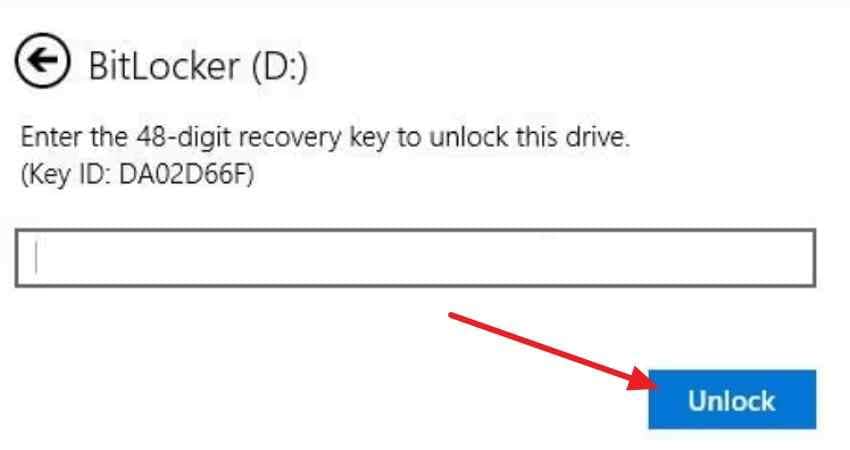
Шаг 2: Введите 48-значный ключ восстановления и выберите «Разблокировать».
2. Разблокируйте диск с помощью manage-bde
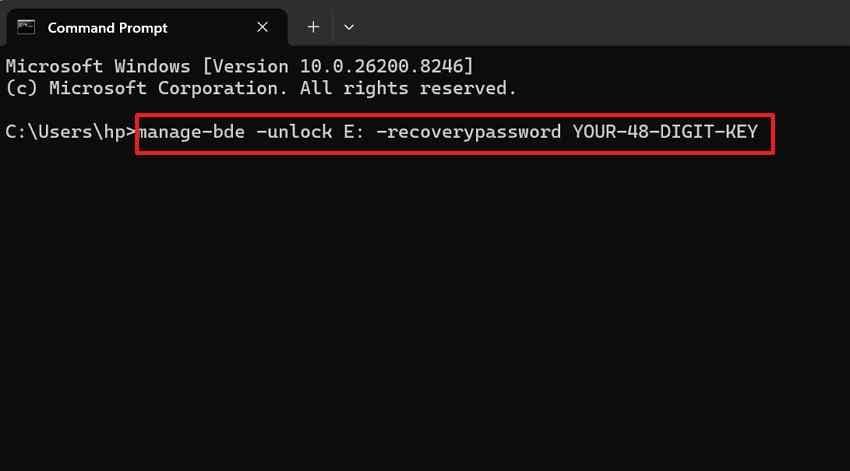
Этот метод удобен, когда Проводник не может правильно разблокировать диск. Официальный инструмент командной строки позволяет разблокировать BitLocker с помощью правильного пароля восстановления или ключа. Следуйте приведённым ниже инструкциям, если вы предпочитаете доступ через командную строку:
- Откройте «Командную строку» от имени администратора, затем подтвердите букву заблокированного диска.
- Далее выполните команду «manage-bde -unlock E: -recoverypassword ВАШ-48-ЗНАЧНЫЙ-КЛЮЧ», заменив E: и ключ на правильные значения.
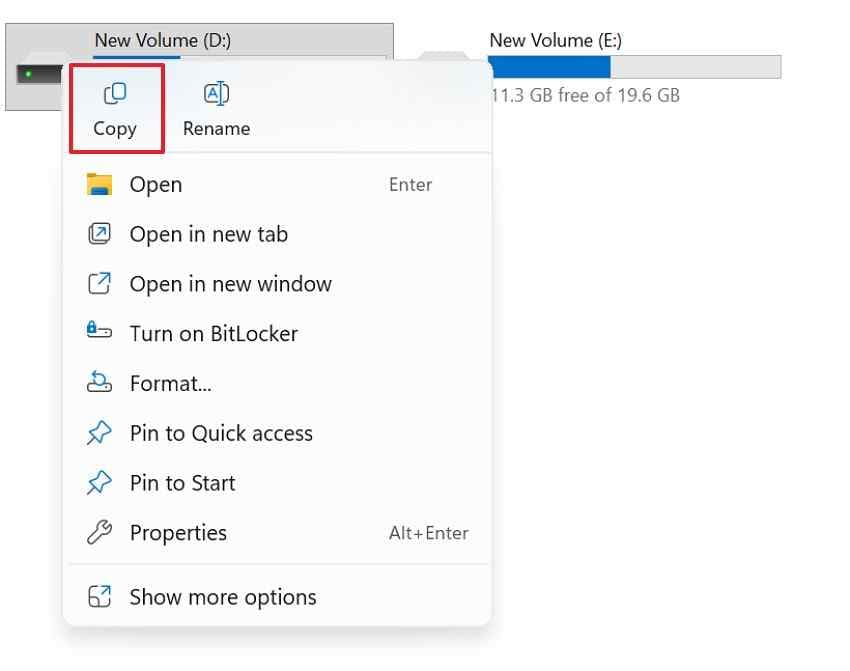
3. Скопируйте важные файлы на другой безопасный диск
После разблокировки скопируйте важные папки на отдельный внешний или внутренний диск. Это защитит восстанавливаемые данные перед любым более глубоким сканированием для восстановления файлов BitLocker. Сначала воспользуйтесь приведёнными ниже инструкциями для безопасного перемещения файлов:
- После разблокировки диска подключите другое устройство хранения с достаточным свободным местом.
- Сначала скопируйте важные файлы на этот безопасный диск, затем откройте несколько скопированных файлов, чтобы убедиться в их работоспособности.
4. Восстанавливайте удалённые файлы только после разблокировки диска
Если файлы были удалены с диска BitLocker, сначала разблокируйте диск. Затем используйте программу восстановления для сканирования разблокированного тома.
Если диск снова заблокируется, разблокируйте его перед сканированием. Инструменты восстановления не могут правильно считать зашифрованное содержимое файлов с заблокированного тома BitLocker.
Часть 5. Восстановление данных с диска BitLocker, когда Windows не загружается
Если Windows не запускается, восстановление данных BitLocker всё ещё может быть возможным при наличии ключа восстановления. Цель — разблокировать диск вне обычной среды Windows и скопировать файлы перед восстановлением.
1. Разблокируйте диск из среды восстановления Windows
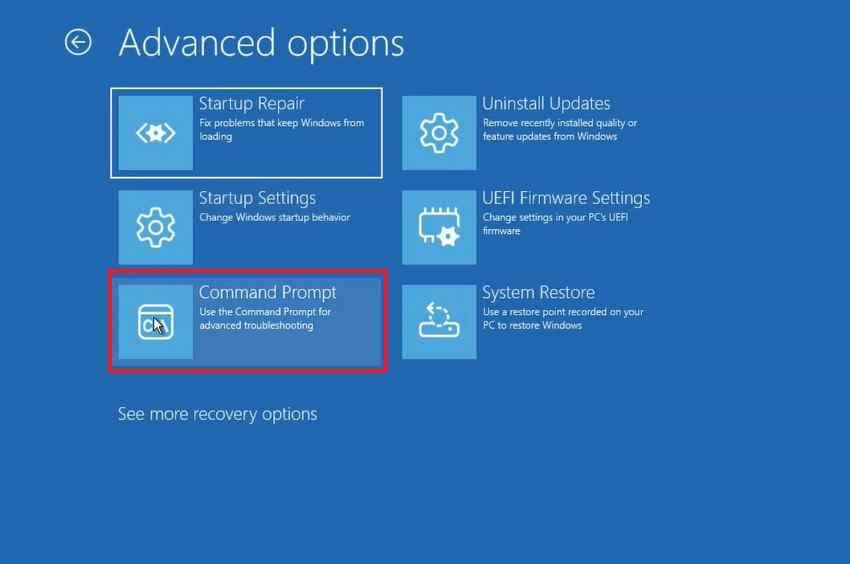
Попробуйте этот метод, когда Windows не может загрузиться, но параметры восстановления всё ещё доступны. WinRE позволяет получить доступ к командной строке до обычной загрузки Windows.
Шаг 1: Войдите в «Среду восстановления Windows (прервите запуск 3 раза) > Диагностика > Дополнительные параметры > Командная строка.”
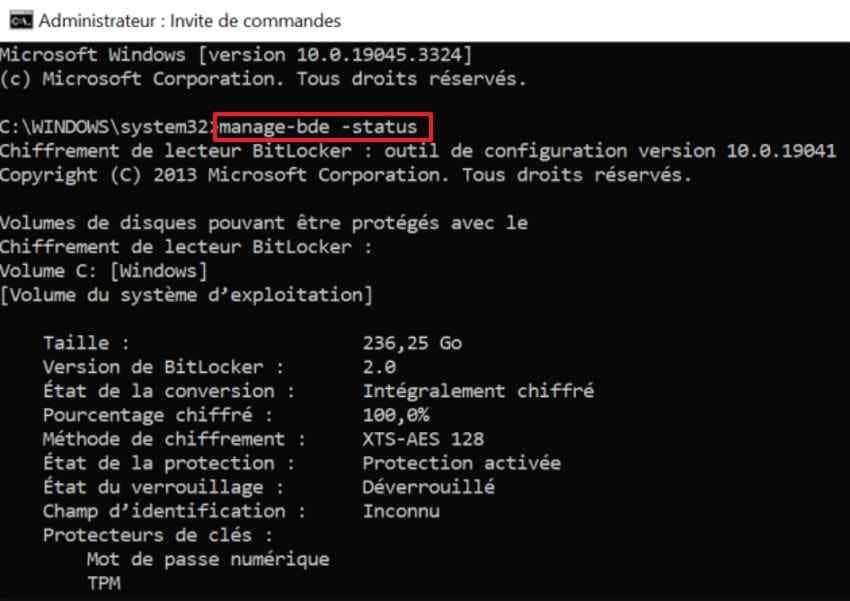
Шаг 2: Введите «manage-bde -status» и запишите букву заблокированного диска BitLocker. Выполните команду «manage-bde -unlock C: -recoverypassword ВАШ-48-ЗНАЧНЫЙ-КЛЮЧ», заменив данные на правильные.
2. Скопируйте файлы на внешний диск после разблокировки
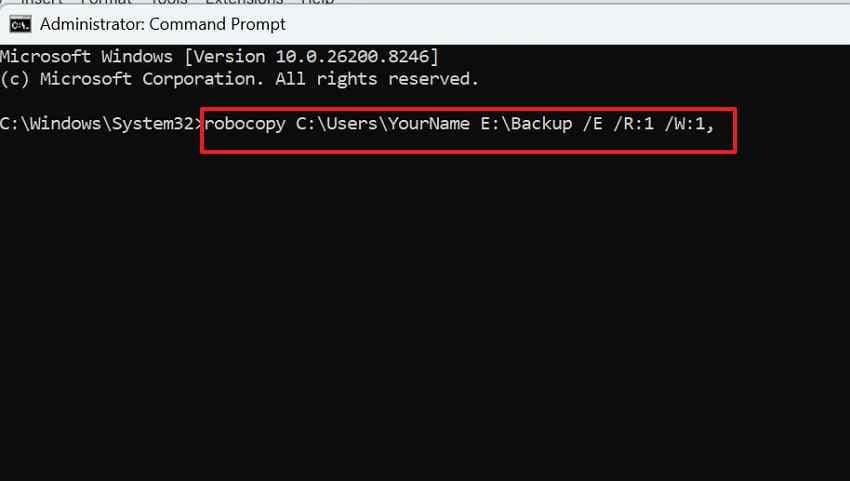
После разблокировки диска скопируйте личные файлы перед восстановлением Windows. Это защитит важные данные от неудачного восстановления или случайного выбора сброса, поэтому следуйте приведённым ниже инструкциям:
- В WinRE подключите внешний диск и определите его букву в командной строке.
- После этого используйте команду «robocopy C:\\Users\\ВашеИмя E:\\Backup /E /R:1 /W:1», заменив пути к папкам на правильные.
3. Используйте загрузочную среду восстановления, если Windows не запускается
Используйте этот вариант, когда WinRE не открывается или система зацикливается. Загрузочный USB-носитель позволяет запустить ПК без загрузки установленной Windows. Следуйте приведённым ниже инструкциям, чтобы узнать, как работает это исправление:
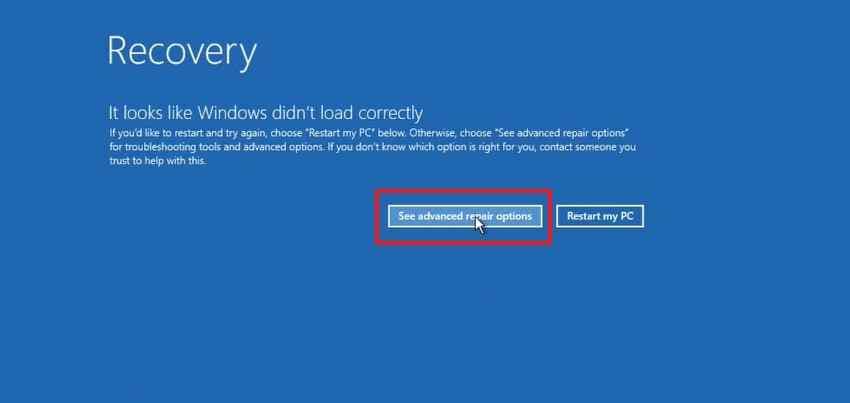
Шаг 1. Загрузитесь с восстановительного USB-носителя, затем выберите «Восстановление системы > Диагностика > Дополнительные параметры восстановления».
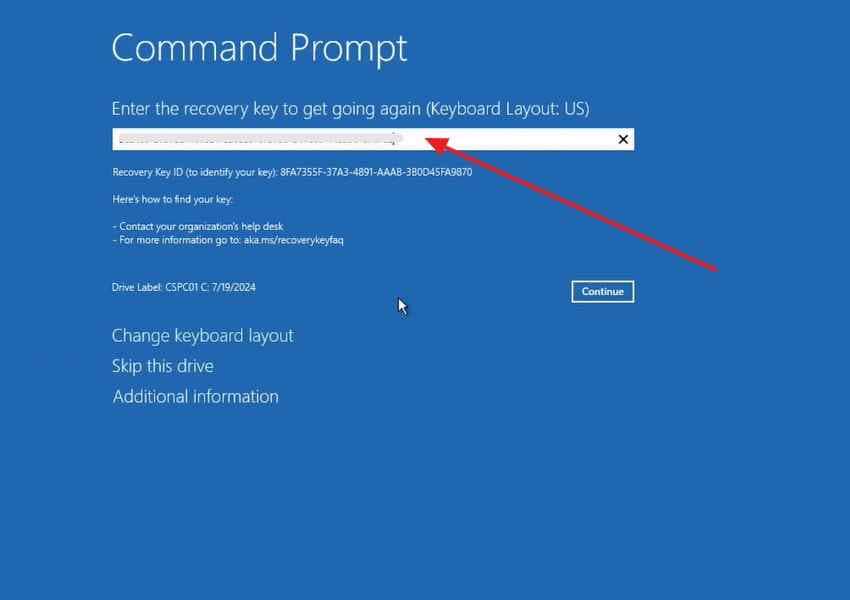
Шаг 2. Выберите «Командная строка», затем введите ключ восстановления, если BitLocker запросит его, и нажмите «Продолжить».
4. Используйте загрузочный инструмент восстановления при сбое системы
Если компьютер не может загрузиться в обычном режиме, загрузочная среда восстановления поможет получить доступ к файлам после разблокировки диска BitLocker. Если диск может физически повреждаться, избегайте повторного сканирования и сначала рассмотрите создание образа или профессиональное восстановление.
Вы можете использовать функцию восстановления при сбое компьютера Recoverit для создания загрузочного USB на другом рабочем компьютере и доступа к файлам с неисправного ПК, если диск всё ещё можно разблокировать и прочитать.
Шаг 1. Запустите Recoverit на рабочем компьютере и откройте «Другие инструменты». Нажмите «Начать», чтобы приступить к созданию загрузочного диска восстановления.

Шаг 2. Подключите USB-накопитель объёмом более 4 ГБ, затем выберите его в Recoverit. Затем выберите «Начать» и обратите внимание, что данные на USB будут удалены.

Шаг 3. Вставьте загрузочный USB в неисправный ПК и настройте BIOS на загрузку с USB. Разблокируйте диск BitLocker с помощью ключа восстановления, затем используйте опцию «Копирование жёсткого диска», чтобы экспортировать файлы на внешний диск.

Часть 6. Что делать, если у вас нет ключа восстановления BitLocker?
Если ключ восстановления BitLocker отсутствует, возможности восстановления становятся очень ограниченными. Не доверяйте инструментам, которые заявляют об обходе, удалении, взломе или разблокировке шифрования BitLocker без учётных данных.
1. Сначала проверьте все возможные места хранения ключа
Тщательно поищите, прежде чем сдаться. Проверьте:
- Учётную запись Microsoft
- Рабочую или учебную учётную запись
- Записи ИТ-администратора
- Распечатанные документы
- USB-накопители
- Сохранённые текстовые файлы
- Снимки экрана
- Менеджер паролей
- Внешние резервные копии
- Записи владельца устройства
Если это унаследованное или семейное устройство, проверьте, сохранил ли первоначальный владелец ключ восстановления в своей учётной записи Microsoft, документах, распечатанных записях, менеджере паролей или учётной записи организации.
2. Поймите, почему программное обеспечение не может обойти шифрование BitLocker
BitLocker предназначен для защиты данных от несанкционированного доступа. Программы восстановления не могут расшифровать или прочитать защищённые файлы без правильного пароля или ключа восстановления.
Программа может сканировать диск BitLocker только после того, как зашифрованный том разблокирован и доступен для чтения.
3. Обратитесь в службу IT-поддержки или к владельцу устройства
Если устройство принадлежит офису, учебному заведению или предыдущему владельцу, обратитесь к соответствующему администратору или уполномоченному владельцу. На управляемых устройствах ключи восстановления часто хранятся в учётных записях, контролируемых организацией.
4. Когда может помочь профессиональное восстановление данных
Профессиональное восстановление может помочь, если зашифрованный диск имеет аппаратные повреждения, плохие секторы, проблемы с контроллером или ошибки чтения. Однако для доступа к расшифрованным файлам всё равно требуется ключ восстановления.
Лаборатория может создать образ повреждённого диска, но шифрование остаётся в силе, если правильный ключ недоступен.
5. Когда сброс настроек ПК является единственным оставшимся вариантом
Если пароль или ключ восстановления отсутствует и ни одна авторизованная учётная запись не может его предоставить, сброс ПК может быть единственным способом сделать устройство снова пригодным для использования. Это не восстановление данных. Сброс может удалить файлы, приложения и настройки.
Не выполняйте сброс устройства, если ваша цель — восстановить файлы и у вас ещё есть возможные места для поиска ключа.
Часть 7. Использование программного обеспечения для восстановления данных BitLocker после разблокировки диска
Программное обеспечение для восстановления данных BitLocker следует использовать только после разблокировки зашифрованного диска. После того как диск BitLocker разблокирован и отображается как доступный для чтения том, Recoverit может сканировать его как обычный доступный диск.
Recoverit может помочь восстановить:
- Удалённые файлы с разблокированного диска BitLocker
- Файлы с отформатированного раздела BitLocker после разблокировки
- Отсутствующие файлы с доступного зашифрованного тома
- Данные с тома BitLocker в формате RAW или повреждённого после разблокировки
- Файлы из образа или доступной копии при наличии ключа
- Фотографии, видео, документы, архивы и другие распространённые типы файлов
Recoverit не может разблокировать, расшифровать, взломать, удалить или обойти шифрование BitLocker. Сначала требуется правильный пароль или ключ восстановления.
Ключевые функции для восстановления файлов BitLocker
- Восстановление целевого местоположения: Выберите конкретный разблокированный раздел BitLocker вместо сканирования каждого диска.
- Предварительный просмотр перед восстановлением: Проверяйте фотографии, видео, документы и другие файлы перед их сохранением.
- Фильтры файлов и поиск: Находите нужные файлы быстрее по типу, пути, имени или категории результатов сканирования.
- Восстановление образа диска: Сканируйте образ диска или читаемую копию при наличии таковых.
- Безопасный экспорт: Сохраняйте восстановленные файлы на другой исправный диск, чтобы избежать перезаписи данных.
Как восстановить файлы с разблокированного диска BitLocker с помощью Recoverit
После того как диск BitLocker разблокирован и доступен для чтения, выполните следующие шаги.
Шаг 1. Выберите разблокированный диск BitLocker
Запустите Recoverit и откройте «Жёсткие диски и расположения». Выберите разблокированный диск BitLocker из доступных расположений, затем запустите сканирование.

Шаг 2. Сканирование и поиск утерянных файлов
Recoverit просканирует выбранный диск и отобразит восстанавливаемые файлы. Используйте «Расположение файла», «Тип файла», «Фильтр» или «Поиск файла», чтобы найти нужные данные быстрее.

Шаг 3. Предварительный просмотр и восстановление файлов
Просмотрите фотографии, видео или документы перед восстановлением, выберите нужные файлы, нажмите «Восстановить», затем сохраните их на другой безопасный диск.

Часть 8. Как предотвратить потерю данных BitLocker в будущем
сканированием для восстановления файлов BitLockerстановится проще, если ключи восстановления и резервные копии надёжно защищены. Следующие меры помогут предотвратить будущую потерю данных на зашифрованном диске:
- Резервное копирование ключа восстановления: Сохраните полный 48-значный ключ в безопасном месте до обновлений, ремонта, сброса или изменения параметров шифрования.
- Несколько мест хранения: Храните копии в учётной записи Microsoft, в распечатанном виде, на USB-накопителе и в менеджере паролей.
- Резервное копирование данных перед сбросом: Перенесите важные файлы в другое место перед переустановкой Windows или выбором любого варианта сброса.
- Осторожность с BIOS и TPM: Проверьте состояние BitLocker перед изменением прошивки, Secure Boot, TPM или настроек внутреннего оборудования.
- Автоматическая защита файлов: Используйте «Журнал файлов», OneDrive или внешние диски для регулярного создания резервных копий.
Заключение
Восстановление данных BitLocker возможно только после разблокировки зашифрованного диска с помощью правильного пароля или 48-значного ключа восстановления. Программное обеспечение для восстановления не может обойти шифрование BitLocker, воссоздать утерянный ключ или напрямую читать заблокированные зашифрованные файлы.
Начните с поиска ключа восстановления BitLocker в учётной записи Microsoft, рабочей или учебной учётной записи, IT-записях, распечатанных копиях, USB-накопителях, сохранённых текстовых файлах или менеджере паролей. После разблокировки диска скопируйте важные файлы в другое безопасное место перед попыткой ремонта, сброса, форматирования или более глубокого восстановления.
Если Windows не загружается, используйте WinRE, загрузочный USB, manage-bde и robocopy для разблокировки и копирования файлов. Если диск разблокирован, но файлы удалены, отсутствуют, имеют статус RAW или недоступны, Recoverit поможет просканировать, просмотреть и восстановить файлы с разблокированного тома. Если у вас нет ключа восстановления, восстановление данных, как правило, невозможно.
Часто задаваемые вопросы
-
В1. Можно ли восстановить данные BitLocker без ключа восстановления?
Как правило, нет. Без правильного пароля или 48-значного ключа восстановления файлы, защищённые BitLocker, остаются зашифрованными и недоступными. Программное обеспечение для восстановления не может обойти шифрование BitLocker. -
В2. Где найти ключ восстановления BitLocker?
Проверьте учётную запись Microsoft, рабочую или учебную учётную запись, IT-администратора организации, распечатанные копии, USB-накопители, сохранённые текстовые файлы, снимки экрана, менеджер паролей или записи владельца устройства. -
В3. Совпадает ли идентификатор ключа с ключом восстановления?
Нет. Идентификатор ключа помогает определить соответствующий ключ восстановления. Он не является самим 48-значным ключом восстановления. -
В4. Как разблокировать диск BitLocker с помощью manage-bde?
Откройте командную строку от имени администратора и выполните команду manage-bde -unlock E: -recoverypassword ВАШ-48-ЗНАЧНЫЙ-КЛЮЧ. Замените E: на правильную букву диска и введите реальный ключ восстановления. -
В5. Можно ли восстановить удалённые файлы с диска BitLocker?
Да, если диск разблокирован и удалённые данные не были перезаписаны. После разблокировки используйте программу восстановления для сканирования доступного тома BitLocker. -
В6. Нужно ли форматировать диск BitLocker со статусом RAW перед восстановлением?
Нет. Не форматируйте диск сначала. Разблокируйте диск BitLocker с помощью правильного ключа, затем восстановите или создайте образ данных перед форматированием. -
В7. Может ли профессиональная служба восстановления восстановить данные BitLocker без ключа?
Профессиональная служба может помочь при физических повреждениях или ошибках чтения, однако доступ к зашифрованным файлам по-прежнему требует пароля BitLocker или ключа восстановления. -
В8. Может ли Recoverit восстанавливать файлы с диска BitLocker?
Да, после разблокировки диска BitLocker. Recoverit может сканировать доступный том, просматривать файлы и восстанавливать выбранные данные на другой безопасный диск. Он не может разблокировать, расшифровать или обойти шифрование BitLocker.
