



PDF-файлы выделяются как основной формат документов для личного и профессионального использования благодаря своей безопасности и удобству совместного использования. Однако они могут быть повреждены из-за неполной загрузки или ошибок при передаче файлов. Это может лишить вас доступа к содержимому, что особенно неприятно при работе с важными документами. Существует несколько инструментов, позволяющих восстановить повреждённый PDF файлы, которые предлагают решения для восстановления утраченного содержимого.
Выбрать подходящий инструмент среди множества представленных на рынке вариантов довольно непросто. В этой статье рассматривается лучшее решение для восстановления таких документов как на Windows, так и на Mac, чтобы вы могли найти эффективный способ. Кроме того, мы рассмотрим лучший вариант для восстановления файлов онлайн.
Попробуйте Wondershare Repairit для восстановления повреждённых PDF
 Безопасность подтверждена.
В этой статье

Часть 1. Возможные причины повреждения PDF-файла в Windows или MacBook
Прежде чем приступить к процессу исправления повреждённых PDF-файлов, важно понять некоторые возможные причины, которые могли привести к повреждению. В этом разделе мы определили наиболее распространённые причины повреждения файлов в системах Windows и Mac:
- Загрузка файла может быть неполной: Если во время загрузки PDF-файла произошёл обрыв и загрузка не была завершена, это также может привести к повреждению PDF. Нестабильное интернет-соединение, которое может прерваться в процессе загрузки, является серьёзным источником проблем.
- Вирусные атаки: Вредоносное программное обеспечение может повредить систему и испортить PDF-файлы. Эти вирусы или вредоносные программы могут изменять содержимое файла, делая его нечитаемым или вызывая сбои при открытии, что порождает необходимость восстановить повреждённый PDFs.
- Проблемы при передаче файлов: Сетевые проблемы или несоответствия файловой системы также могут вызвать повреждение при передаче PDF-файлов между устройствами или через интернет. Неправильное завершение передачи или проблемы со сжатием файлов также могут повредить файл.
- Аппаратные сбои: Проблемы с жёстким диском или устройствами хранения, такие как повреждённые секторы или повреждение диска, могут привести к повреждению PDF-файлов. Неисправный жёсткий диск может неправильно сохранять или извлекать файлы, что приводит к их повреждению.
- Сбои программного обеспечения: Неожиданные сбои или ошибки в программном обеспечении для работы с PDF, например Adobe Acrobat или Preview на Mac, могут повредить файлы. Как правило, это происходит, если программа некорректно закрывается или теряет связь с файлом во время сохранения.

Часть 2. Как эффективно восстановить повреждённые PDF-файлы в автономном режиме для защиты конфиденциальных данных?
Получив подробный обзор нескольких причин повреждения файлов, перейдём к обсуждению лучшего программного обеспечения для восстановления повреждённых PDFs. Одной из наиболее надёжных платформ для этой задачи является Wondershare Repairit. Это программное обеспечение предназначено для восстановления повреждённых файлов в несколько кликов, что значительно экономит время и усилия пользователей. Кроме того, Repairit гарантирует, что в процессе восстановления не будут потеряны никакие ценные данные файла.
Одной из функций, усиливающих преимущество Repairit, является то, что все восстановленные файлы сохраняют весь текст, шрифты, изображения, гиперссылки и другие элементы файла. Помимо этого, данное программное обеспечение для восстановления охватывает множество различных случаев повреждения файлов. Независимо от того, повреждён ли PDF из-за неудачной загрузки или вредоносного ПО, Repairit предоставляет комплексное решение для восстановления его содержимого с сохранением ваших данных в целости.
Ключевые функции
- Пакетное восстановление файлов: С помощью этого программного обеспечения пользователи могут восстанавливать несколько файлов одновременно, экономя время и оптимизируя рабочий процесс.
- Встроенная функция предварительного просмотра: Вы можете получить обзор содержимого файла перед его фактическим сохранением, чтобы убедиться в том, что необходимое содержимое восстановлено.
- Поддержка восстановления файлов: Repairit предоставляет решение для восстановления различных типов повреждённых файлов, включая PDF, документы Word и даже ZIP-архивы.
- Совместимость со многими версиями PDF: PDF-файлы начиная с версии 1.2 до 1.7 могут быть восстановлены с помощью этого программного обеспечения.
Руководство по использованию Repairit для восстановления повреждённых PDF
Теперь, когда мы знаем о возможностях восстановления файлов в Repairit, давайте кратко рассмотрим процесс восстановления. Ниже приведено подробное руководство по использованию функции восстановления файлов Repairit для исправления повреждённых PDF-файлов.
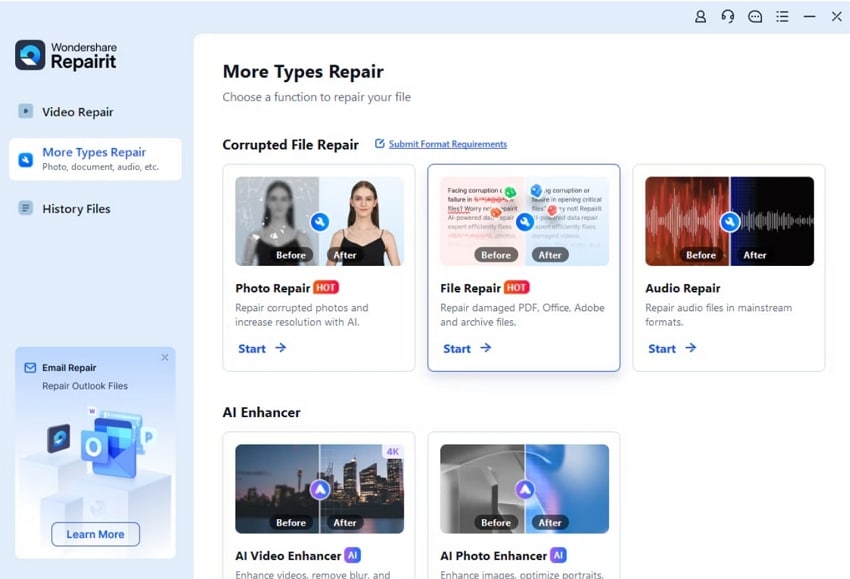
Шаг 1. Откройте инструмент восстановления файлов
После запуска последней версии Repairit на вашем компьютере перейдите в главный интерфейс. На главной странице перейдите в раздел «Восстановление других типов» с помощью левой панели и нажмите инструмент «Восстановление файлов».
Шаг 2. Добавьте повреждённые PDF-файлы
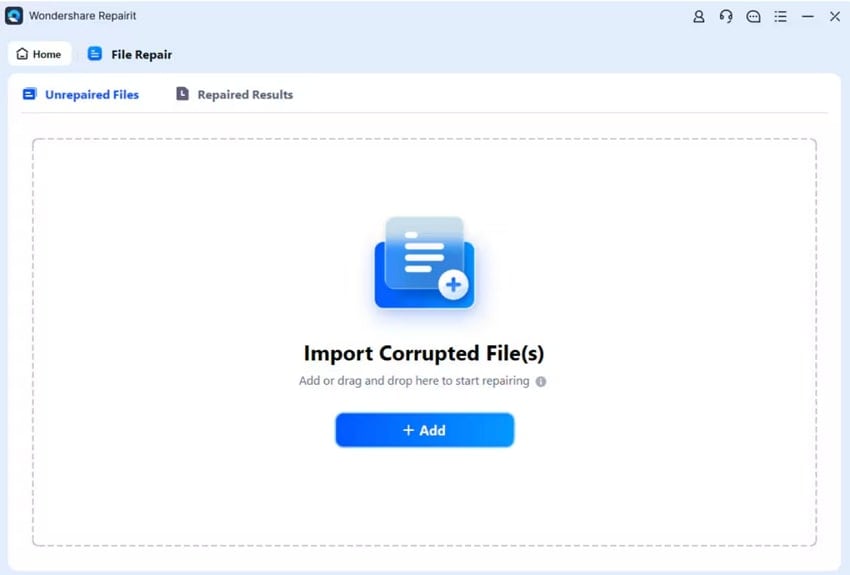
В окне восстановления файлов нажмите кнопку «+ Добавить», чтобы добавить повреждённые PDF-файлы для восстановления. Кроме того, вы можете перетащить файлы в отведённую область для их импорта в инструмент.
Шаг 3. Запустите процесс восстановления PDF-файлов
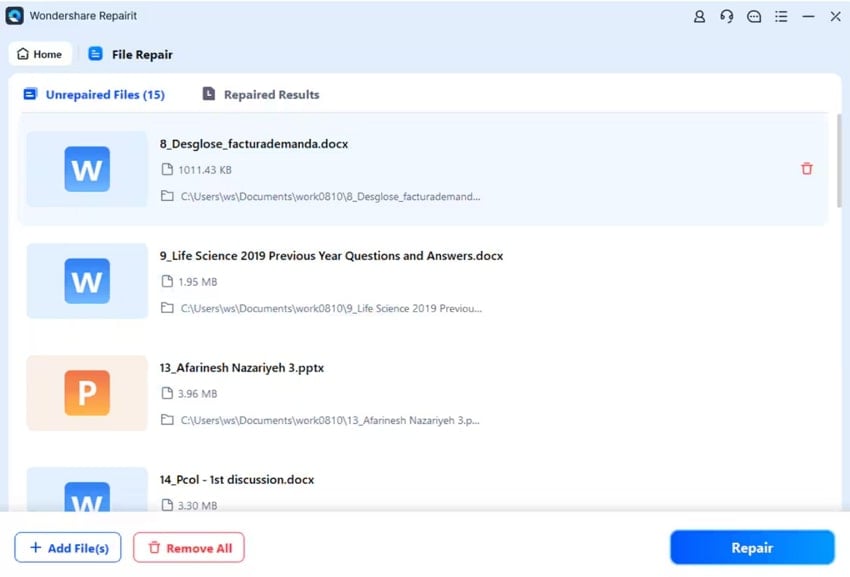
После добавления файлов нажмите кнопку «Восстановить» в нижнем левом углу и начните процесс восстановления.
Шаг 4. Экспортируйте восстановленные PDF-файлы
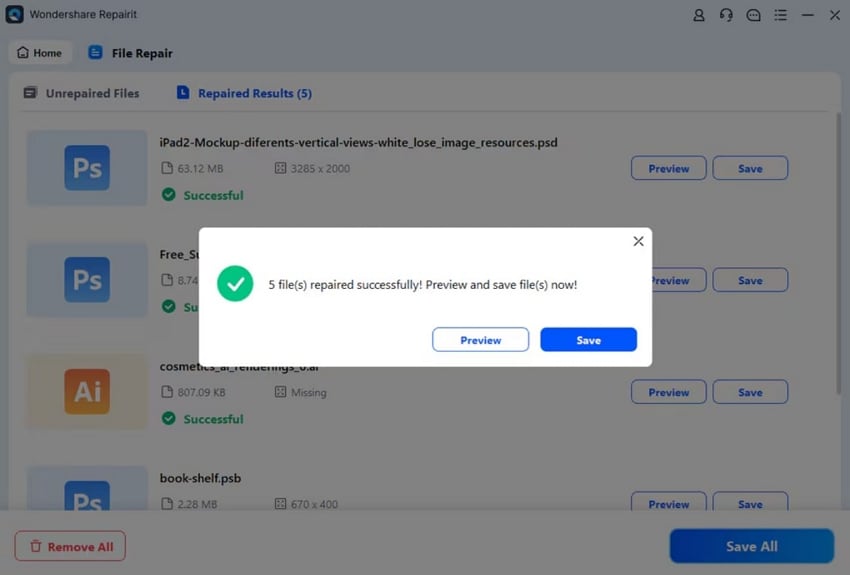
После завершения процесса восстановления вы получите подтверждающее уведомление в диалоговом окне. Затем вы можете просмотреть восстановленный файл, нажав кнопку «Предварительный просмотр». Если результат восстановления вас устраивает, нажмите кнопку «Сохранить» и экспортируйте восстановленный PDF в желаемое место.
Часть 3. Как восстановить повреждённые или испорченные PDF-файлы онлайн из любого места?
Repairit также предоставляет онлайн-инструмент для восстановления файлов to исправления повреждённых PDF-файлов. Он полезен для пользователей, которые предпочитают быстрое решение без необходимости загружать и устанавливать какое-либо программное обеспечение. Онлайн-версия Repairit поддерживает различные форматы файлов для восстановления, включая PDF, Word и Excel. Кроме того, пользователи могут восстанавливать сразу несколько файлов, экономя время.
Более того, Repairit также может извлекать и восстанавливать все компоненты PDF-файлов без искажения исходных файлов. Это означает, что текст, формы, заголовки и даже графики, содержащиеся в файлах, остаются нетронутыми в процессе восстановления.
Ключевые функции
- Бесплатная версия: Используя бесплатную пробную версию, пользователи получают возможность восстанавливать файлы без какой-либо оплаты.
- Полностью автоматическое восстановление файлов: Repairit Online выполняет быстрое сканирование и автоматическое восстановление повреждённых документов без необходимости выполнять множество шагов.
- Файлы истории: Все восстановленные файлы хранятся в истории в течение 24 часов, что позволяет пользователям получать к ним доступ и загружать их в этот период.
- Обработка широкого спектра проблем повреждения: Эта платформа может обрабатывать все сценарии повреждения, такие как невозможность открытия файлов, нарушение макета и многое другое.
Пошаговое руководство по использованию Repairit Online для восстановления PDF-файлов
Как обсуждалось выше, онлайн-инструмент Repairit для восстановления файлов — это эффективный способ восстановить повреждённые PDF. Чтобы узнать, как работает этот инструмент, ознакомьтесь со следующим подробным руководством:
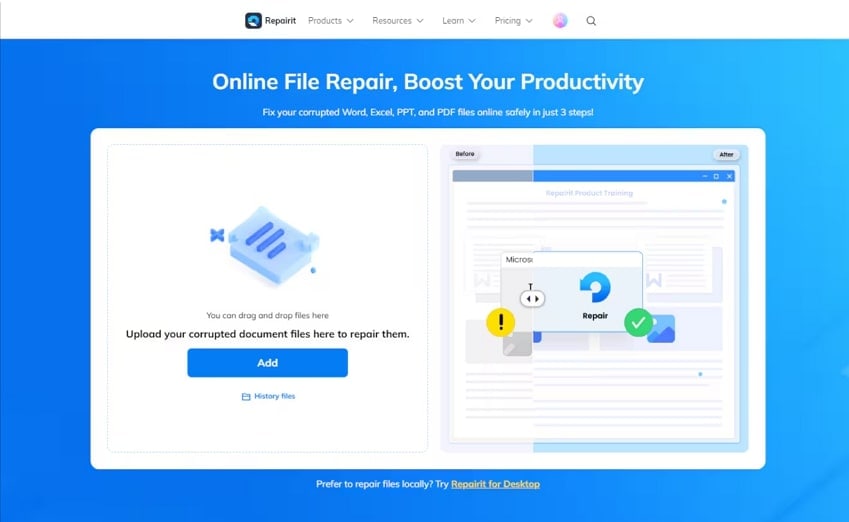
Шаг 1. Откройте онлайн-инструмент восстановления файлов
Чтобы начать процесс, откройте онлайн-инструмент восстановления файлов на официальном сайте Repairit. Войдя на его главную страницу, нажмите кнопку «Добавить», чтобы перейти к окну импорта.
Шаг 2. Импортируйте повреждённые PDF-файлы
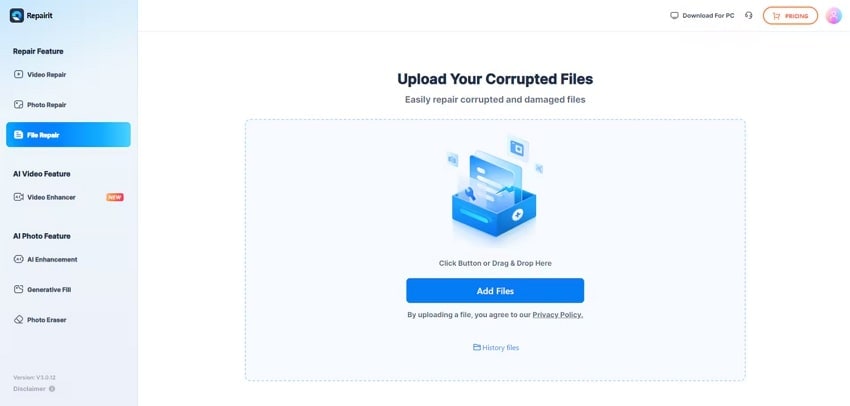
В окне импорта нажмите кнопку «Добавить файлы», чтобы добавить повреждённые PDF-файлы. Для удобного импорта вы также можете перетаскивать файлы в раздел импорта.
Шаг 3. Начните процесс восстановления
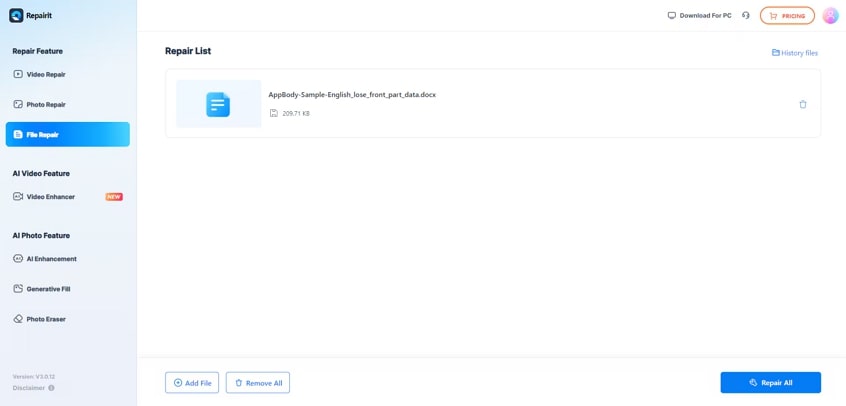
Все файлы вместе со связанной информацией будут отображены в новом окне. После просмотра файлов нажмите кнопку «Восстановить все», чтобы начать восстановление повреждённых PDF-файлов.
Часть 4. Полезные меры предосторожности для предотвращения повреждения PDF-файлов
Чтобы избежать необходимости восстанавливать повреждённые PDF-файлы, вы должны помнить о некоторых профилактических мерах, которые помогут поддерживать целостность ваших PDF-файлов. В следующем разделе обсуждаются лучшие практики для предотвращения повреждения PDF-файлов в будущем:
- Обновляйте программное обеспечение: Регулярно обновляйте программное обеспечение для работы с PDF, чтобы предотвратить ошибки и проблемы безопасности, которые могут вызвать повреждение файлов. Обновления обеспечивают совместимость с последними форматами PDF, улучшая производительность и защищая ваши файлы от повреждений.
- Обеспечьте правильную передачу файлов: Всегда используйте надёжные и стабильные методы передачи PDF-файлов во избежание повреждений. Нестабильные сетевые соединения или ненадлежащие передачи могут привести к неполноте файлов и ошибкам.
- Регулярно создавайте резервные копии: Чтобы предотвратить потерю важных документов, регулярно создавайте резервные копии ваших PDF-файлов. Используйте облачное хранилище, внешние диски или другое надёжное программное обеспечение для резервного копирования данных, чтобы иметь копию на случай повреждения оригинала.
- Защита от вредоносного ПО: Установите надёжное антивирусное программное обеспечение и поддерживайте его в актуальном состоянии, чтобы защитить ваше устройство от вредоносных программ, которые могут повредить PDF-файлы. Регулярное сканирование помогает предотвратить вредоносные угрозы, которые могут навредить вашим важным документам.

Заключение
В заключение следует отметить, что PDF-файлы часто повреждаются по различным причинам, включая несовместимость программного обеспечения или проблемы при передаче файлов. Это создаёт потребность в инструментах, позволяющих вам восстановить повреждённые PDF с лёгкостью. Одним из таких продвинутых инструментов является Repairit, который предлагает как программное обеспечение, так и онлайн-инструмент для восстановления PDF. Обе платформы поддерживают множество версий PDF-файлов и обеспечивают сохранение исходного содержимого файла в процессе восстановления.
Часто задаваемые вопросы
1. Можно ли восстановить большие PDF-файлы?
Пользователи могут восстанавливать повреждённые PDF с большим размером файла с помощью инструментов без ограничений по размеру файла. Одним из таких инструментов является Repairit, который поддерживает восстановление PDF-файлов различных размеров.2. Как выбрать лучший инструмент для восстановления?
Прежде всего убедитесь, что инструмент поддерживает конкретную версию PDF-файла, который необходимо восстановить. Также ищите платформу, способную устранять распространённые проблемы повреждения, такие как нечитаемое содержимое или проблемы с макетом.3. Повлияет ли восстановление файла на его качество?
Нет, продвинутые инструменты, такие как Repairit, восстанавливают исходное содержимое и форматирование без ущерба для качества. Более того, они даже сохраняют таблицы, рисунки, прикреплённые ссылки и изображения, обеспечивая целостность файла.
