



Когда ваш NVMe SSD начинает вести себя странно, это может незаметно поставить под угрозу важные личные данные. Такие незначительные проблемы, как случайные зависания, задержки при обращении к файлам и внезапные ошибки, могут сигнализировать о более глубоких проблемах с оборудованием. Игнорирование ранних предупреждающих признаков значительно увеличивает риск повреждения данных и неожиданного выхода диска из строя.
Раннее выявление слабого или изношенного NVMe SSD помогает защитить файлы и избежать внезапных простоев. Это руководство проведёт вас через целенаправленную проверку состояния SSD, чтобы вы могли выявить проблемы на ранней стадии. В качестве бонуса в руководстве также содержится совет по восстановлению данных до того, как SSD выйдет из строя.
Попробуйте Recoverit для восстановления данных
 Проверено на безопасность. 3,591,664 человек скачали его.
В этой статье
Часть 1. Что такое состояние SSD и почему это важно
Состояние SSD — это общее состояние и оставшийся срок службы вашего твердотельного накопителя. Оно показывает, сколько безопасного времени использования осталось до того, как диск станет нестабильным или выйдет из строя. Знание состояния SSD помогает пользователям защитить важные данные и избежать внезапных и неприятных системных проблем. Имея эту информацию, пользователи могут решить, когда создать резервную копию и продолжить использование диска. Обсудив, что означает состояние SSD, рассмотрим ключевые детали о состоянии:
Состояние SSD показывает оставшийся срок службы ячеек NAND и степень их использования.
Производители измеряют использование SSD с помощью TBW и внутреннего уровня износа.
Плохое состояние SSD часто приводит к снижению производительности, увеличению времени загрузки и более частым системным проблемам.

Почему состояние SSD действительно важно
Состояние SSD помогает защитить важные файлы от неожиданной потери и неприятных системных сбоев. Прежде чем узнать, как проверить состояние NVMe SSD, давайте разберёмся, почему его мониторинг важен:
- Защита данных: Исправные SSD снижают риск внезапного повреждения файлов и безвозвратной потери данных. Ранний мониторинг состояния SSD даёт время для резервного копирования файлов до появления серьёзных проблем.
- Стабильность производительности: Диски в хорошем состоянии обеспечивают быстродействие приложений и плавную передачу файлов. Изношенные SSD часто вызывают зависания и задержки, которые нарушают нормальную работу.
- Надёжность системы: Исправный SSD уменьшает количество случайных сбоев, синих экранов и ошибок Windows. Стабильное хранилище также обеспечивает бесперебойное выполнение обновлений и повседневных задач.
- Планирование замены: Отслеживание уровней состояния помогает определить, когда диск становится слишком ненадёжным для важных данных. Плановая замена позволяет избежать экстренных ситуаций и поспешных решений при окончательном выходе SSD из строя.
Что происходит при выходе SSD из строя
Если SSD начинает выходить из строя, система может зависать и отображать непонятные ошибки синего экрана. Повреждённые файлы, очень медленное открытие папок и исчезающие документы часто предупреждают о проблемах с диском. Во многих случаях SSD внезапно исчезает из Проводника и из BIOS. Если Windows установлена на этом диске, компьютер может перестать загружаться и бесконечно перезапускаться или зависать.
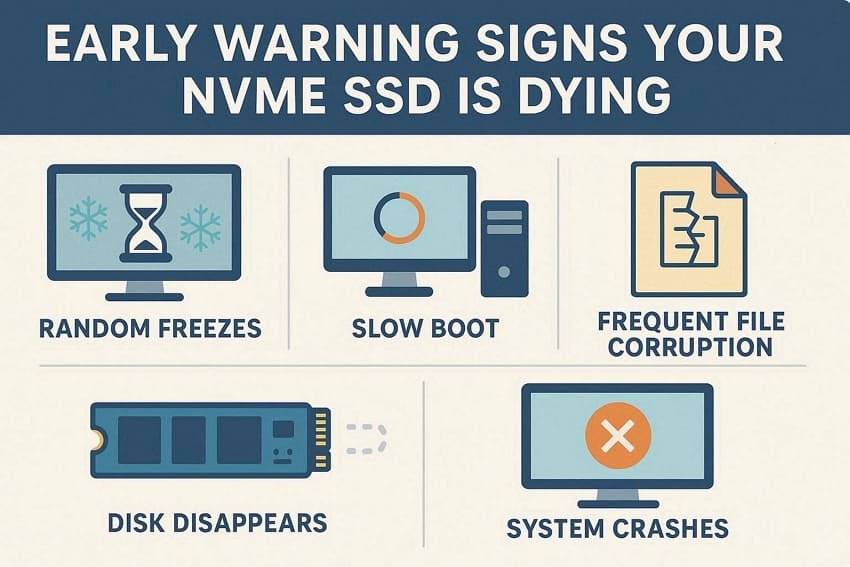
Часть 2. 5 ранних предупреждающих признаков того, что ваш NVMe SSD умирает
Когда начинаются проблемы, многие пользователи полностью пропускают ранние признаки выхода NVMe SSD из строя. Итак, давайте быстро рассмотрим чёткие, реальные симптомы, на которые следует обратить внимание:
- Случайные зависания и подтормаживания: ПК внезапно зависает на несколько секунд при лёгких задачах и просмотре веб-страниц. Эти зависания становятся всё более частыми на протяжении нескольких недель во время файловых операций. И температура SSD может постоянно превышать безопасные рабочие пределы.
- Медленная загрузка и запуск приложений: Windows загружается значительно дольше, несмотря на то что изначально был установлен SSD. Игры и программы, которые раньше открывались быстро, теперь работают крайне медленно, а индикаторы прогресса сильно отстают.
- Частое повреждение файлов: Появляются сообщения вроде «Файл повреждён», а операции копирования завершаются с ошибкой без явных причин. Распаковка архивов и установка игр выдаёт неожиданные ошибки после нескольких повторных загрузок.
- Диск исчезает и отключается: Иногда SSD исчезает из Windows и Проводника, но возвращается после перезагрузки. В худшем случае диск не отображается в BIOS, а затем снова появляется.
- Системные сбои: Случайные синие экраны или внезапные перезагрузки происходят, как правило, при интенсивной нагрузке на диск или во время игр. После перезагрузки Windows иногда запускает автоматическую проверку диска или сообщает о проблемах с хранилищем.
Часть 3. Как проверить состояние NVMe SSD в 2026 году — 4 способа
Проверка состояния NVMe SSD важна для предотвращения снижения производительности, сбоев и внезапной потери данных. Те же базовые инструменты, что используются для обычных SSD, работают и для NVMe-дисков в Windows. Теперь мы рассмотрим различные методы, чтобы узнать как проверить состояние NVMe SSD в Windows.
Способ 1: Использование встроенных инструментов Windows
Этот метод использует встроенные инструменты Windows, помогая пользователям избежать установки дополнительного программного обеспечения. Диспетчер задач помогает быстро проверить, активен ли NVMe SSD и не перегружен ли он. Управление дисками позволяет убедиться, что диск обнаружен, находится в режиме онлайн и отображает исправные разделы. Эти инструменты дают новичкам простой первый взгляд на базовую информацию о состоянии SSD.
Проверка NVMe SSD в Диспетчере задач
Теперь ознакомьтесь с шагами ниже, чтобы проверить поведение вашего NVMe SSD:
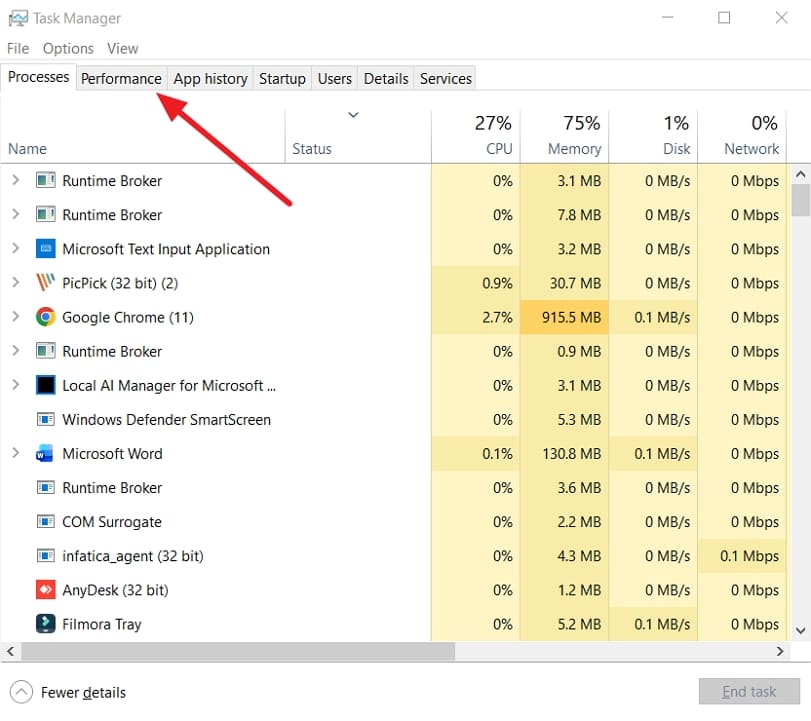
- Сначала откройте Диспетчер задач и нажмите вкладку «Производительность» вверху.
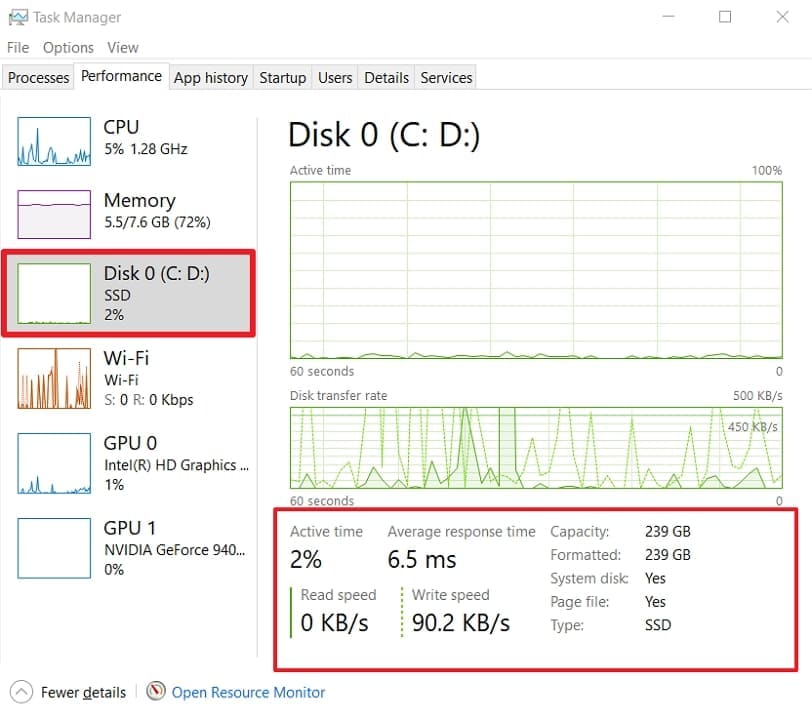
- Перейдя в интерфейс «Производительность», найдите и выберите SSD, обозначенный как «Диск» или «SSD». Наблюдайте за активным временем, скоростью чтения и записи при обычной работе с приложениями. Постоянная загрузка на 100%, очень низкие скорости или повторяющиеся зависания — всё это следует расценивать как предупреждающие признаки состояния диска.
Проверка NVMe SSD в Управлении дисками
Узнав, как выявить основные признаки выхода NVMe SSD из строя в Диспетчере задач, выполните шаги ниже, чтобы проверить его состояние с помощью Управления дисками:
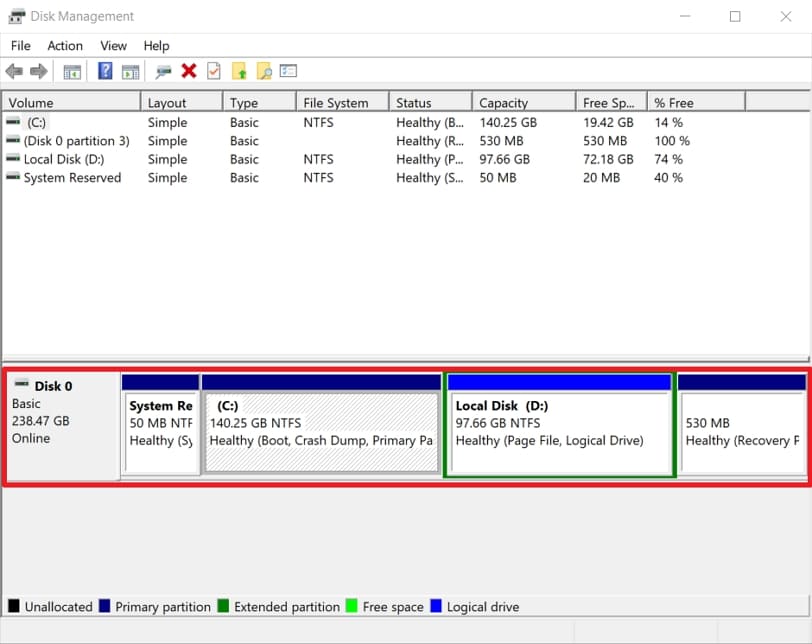
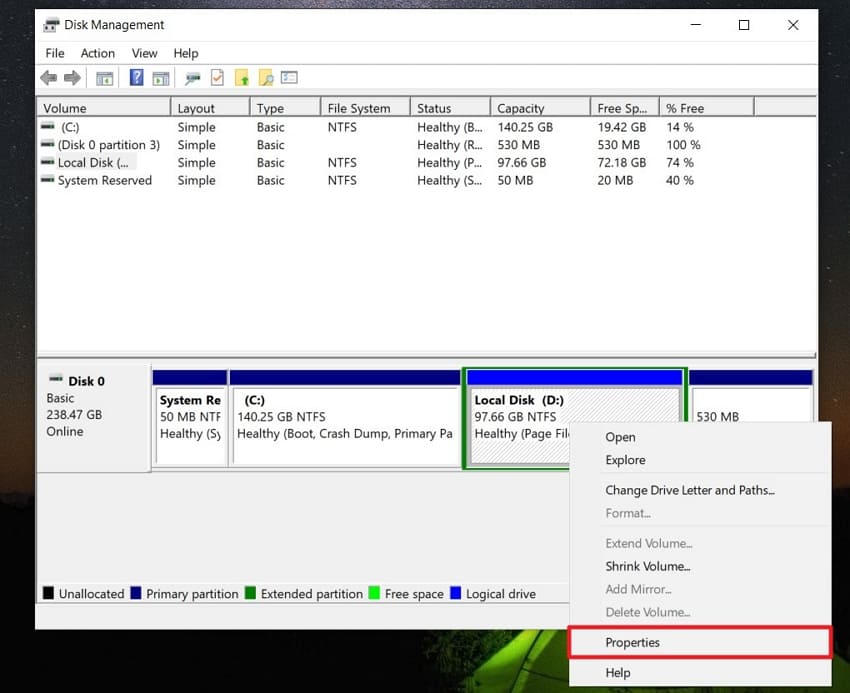
- Откройте окно Управления дисками и проверьте, отображается ли ваш NVMe SSD в нижнем списке как «Диск 0 / Диск 1» и показывает ли он статус «В сети» с исправными разделами.
- Затем щёлкните по нему правой кнопкой мыши и выберите «Свойства», чтобы открыть всплывающее окно.
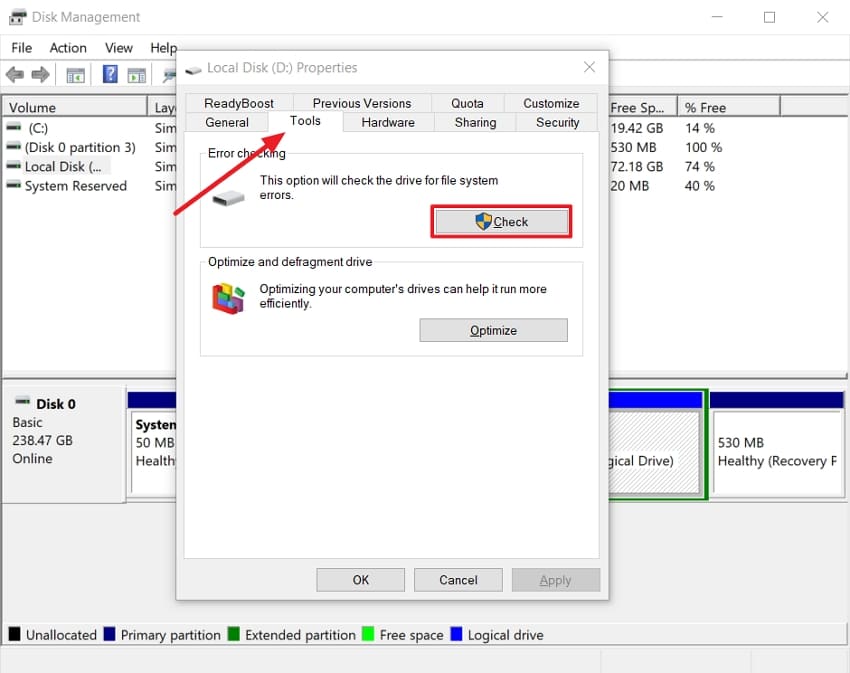
- Далее нажмите вкладку «Сервис» во всплывающем окне «Свойства» и нажмите кнопку «Проверить» в разделе «Проверка ошибок».
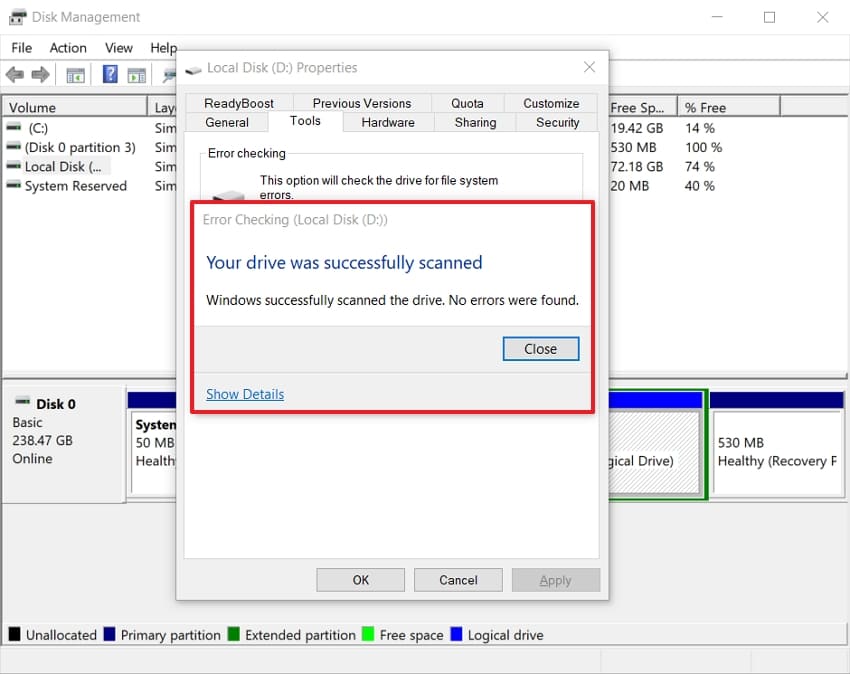
- После сканирования проверьте статус ошибок вашего SSD в небольшом всплывающем окне.
Способ 2: Использование программного обеспечения для мониторинга SMART
Инструменты SMART, такие как CrystalDiskInfo, считывают внутренние данные о состоянии SSD и отображают статус. Вы устанавливаете CrystalDiskInfo и выбираете свой SSD из списка дисков. Это помогает всем, кто хочет получить раннее предупреждение до появления замедлений или потери данных. Этот инструмент также показывает температуру и статистику срока службы геймерам и активным пользователям. Далее выполните шаги ниже, чтобы проверить состояние SMART вашего SSD:
- После установки и запуска инструмента CrystalDiskInfo обратите внимание на состояние здоровья и температуру вашего SSD.
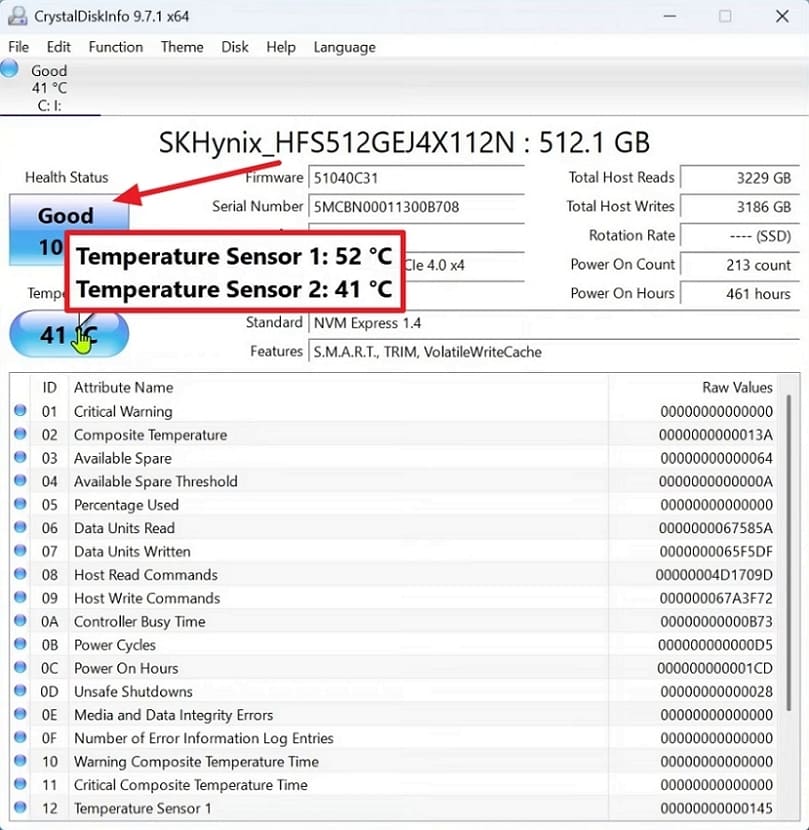
- В таблице ниже найдите строку «Процент использования» и прочитайте столбец «Значение». Низкий «Процент использования» означает, что у вашего SSD ещё много ресурса.
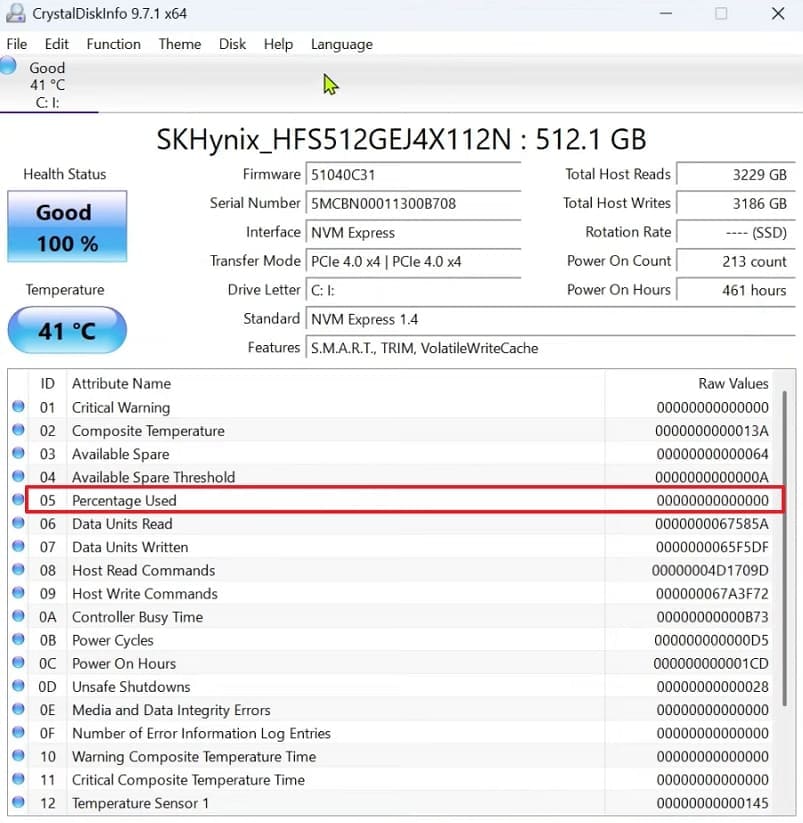
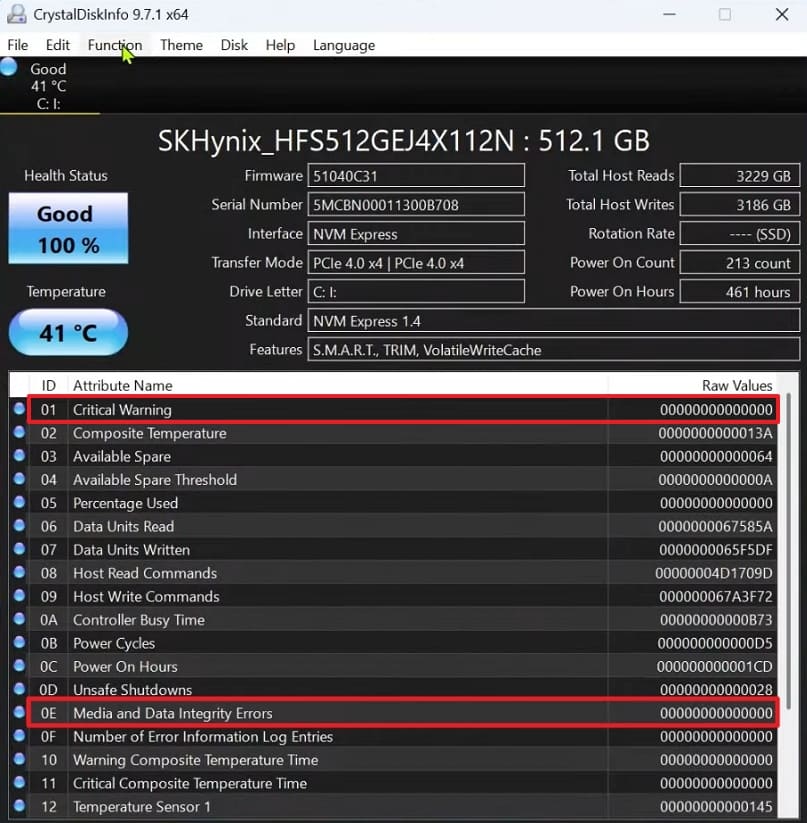
- Затем найдите пункты «Ошибки целостности данных и носителя» и «Критическое предупреждение» и убедитесь, что оба показывают 0. Если они остаются на уровне 0 и температура в норме, ваш SSD не имеет плохих блоков или серьёзных ошибок SMART прямо сейчас.
Способ 3: Инструменты производителя
Фирменные инструменты, такие как Samsung Magician или WD Dashboard, разработаны для собственных SSD этих производителей. Эти приложения отображают чёткий статус состояния, температуру и иногда срок службы, упрощая как проверить состояние NVMe SSD. Они отлично подходят для начинающих, которым нужны официальные рекомендации и простая диагностика в один клик. Теперь следуйте шагам ниже, чтобы использовать Samsung Magician для проверки состояния:
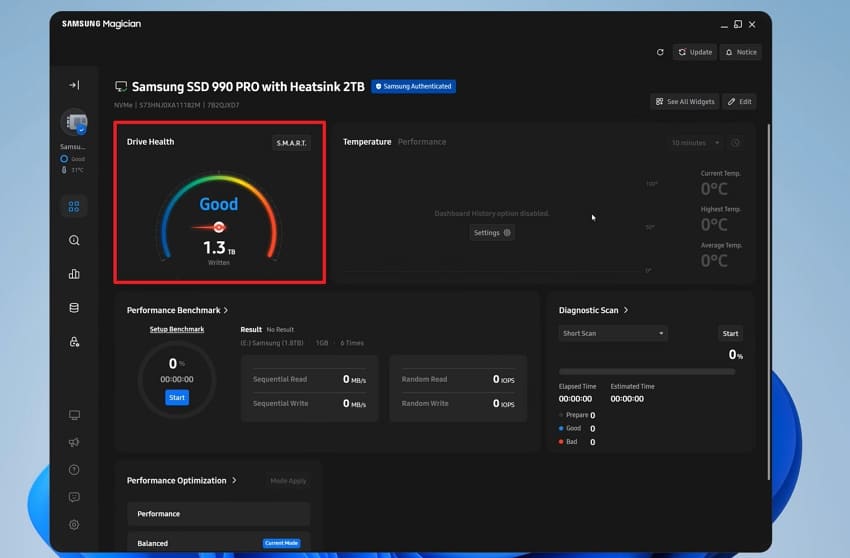
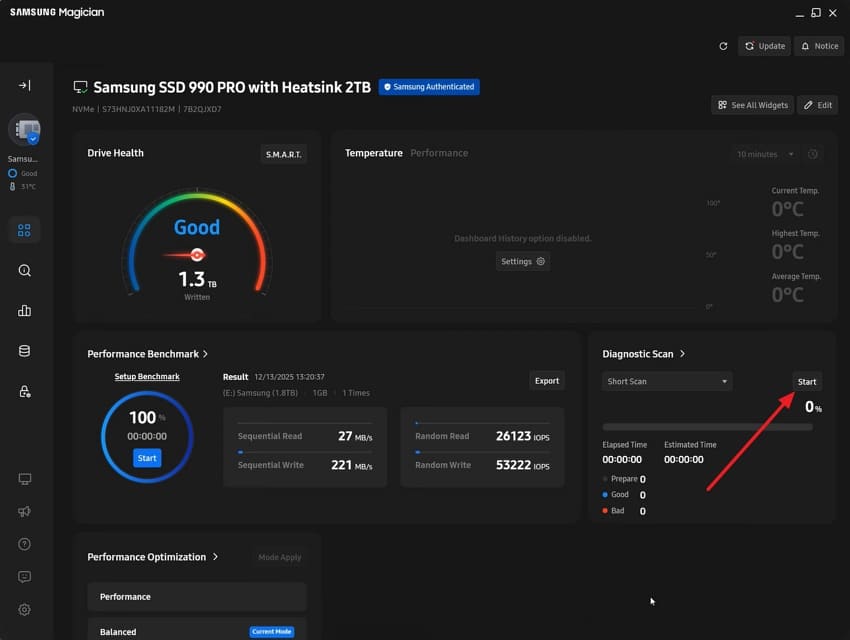
- Сначала загрузите и установите инструмент Samsung Magician. После установки выберите ваш NVMe-диск на левой боковой панели и проверьте раздел «Состояние диска», чтобы увидеть его состояние.
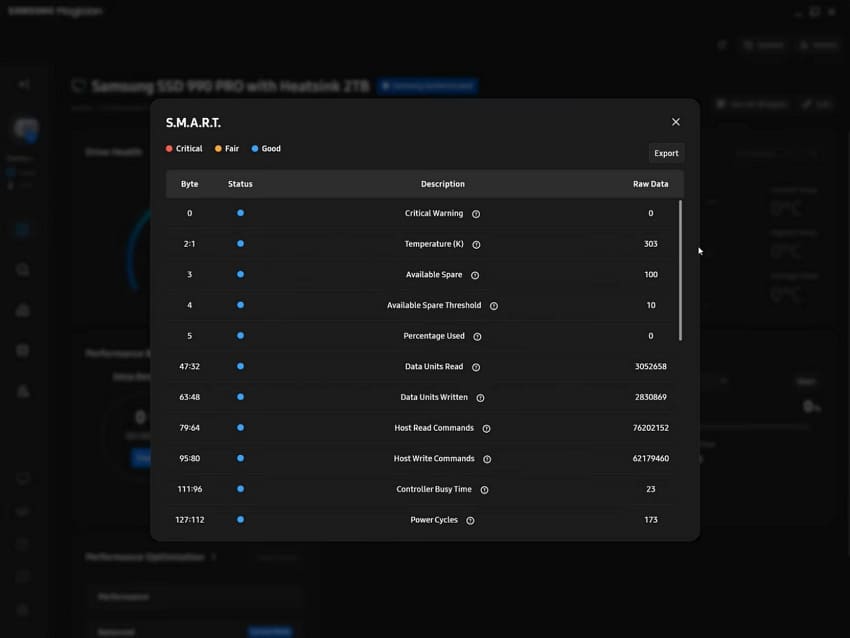
- Затем нажмите опцию «S.M.A.R.T», чтобы просмотреть подробную информацию о состоянии вашего SSD и увидеть любые предупреждения или аномальные значения.
- Чтобы проверить функциональные ошибки и выявить проблему с вашим SSD, нажмите кнопку «Пуск» под опцией «Диагностическое сканирование», чтобы начать сканирование.
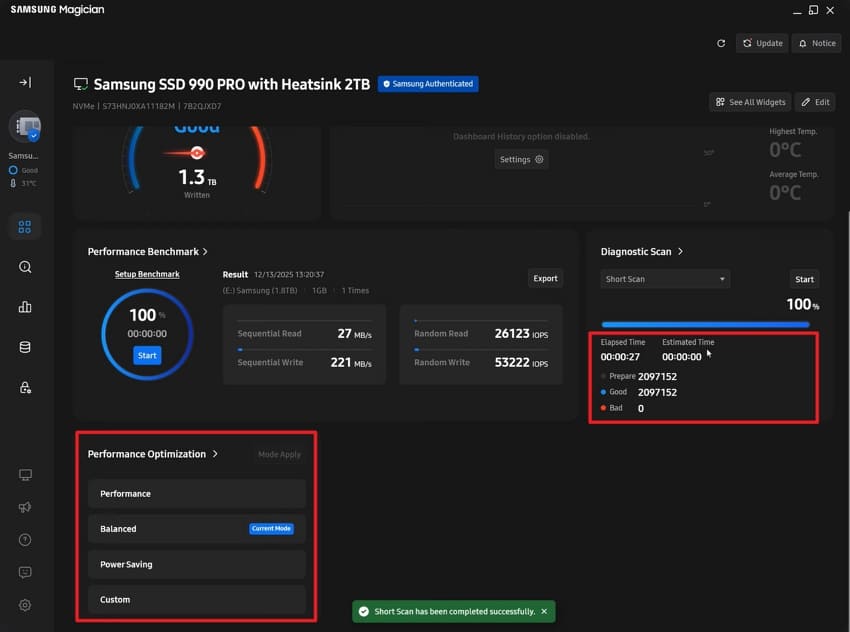
- После сканирования диска просмотрите результаты теста, чтобы узнать, были ли обнаружены какие-либо ошибки или проблемы с вашим SSD.
Способ 4: Проверка состояния через BIOS/UEFI
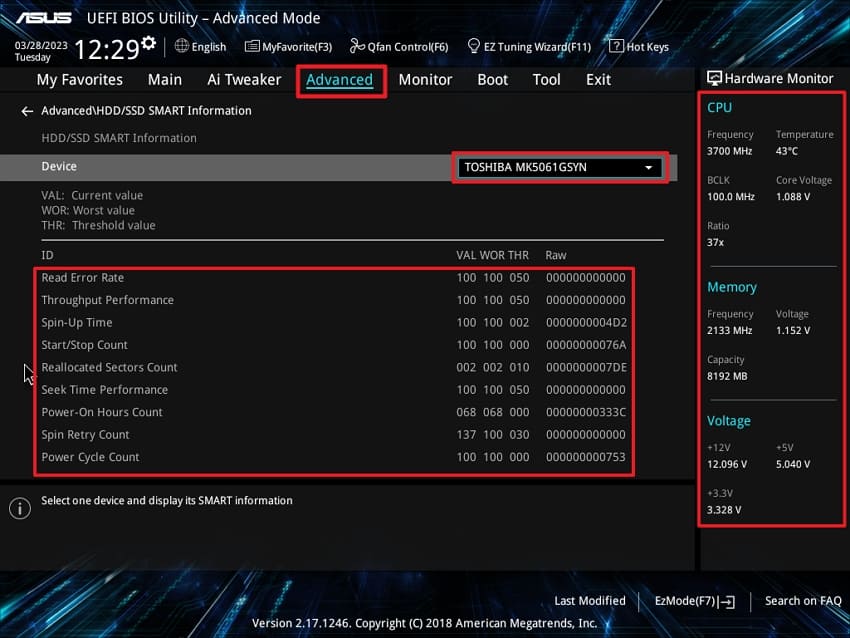
Многие пользователи спрашивают: «Умирает ли мой SSD?» — и хотят провести низкоуровневую проверку. Вы входите в BIOS или UEFI при запуске и открываете раздел хранилища. Там вы можете убедиться, что диск обнаружен правильно, и увидеть его текущую температуру. Этот метод помогает, когда Windows не загружается или когда программные инструменты кажутся ненадёжными. Следуйте инструкциям ниже, чтобы проверить базовое состояние SSD на примере BIOS ASUS:
Инструкции. Сначала перезагрузите ПК, войдите в экран UEFI BIOS и нажмите кнопку «Расширенный режим». Затем перейдите на вкладку «Дополнительно» и откройте там раздел «Информация SMART HDD/SSD». После этого выберите свой диск из раскрывающегося списка «Устройство» и просмотрите отображаемые значения SMART. Наконец, проверьте панель «Монитор оборудования» на правой стороне, чтобы убедиться, что температура и показания SSD находятся в пределах нормы.
Часть 4. 5 критически важных показателей состояния SSD, которые необходимо отслеживать
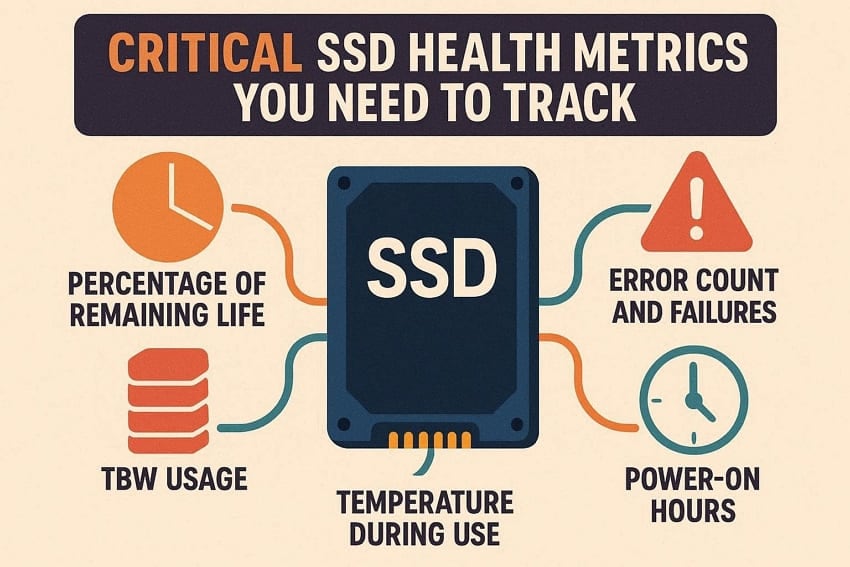
Когда мы смотрим на состояние SSD, числа имеют смысл только в определённом контексте. Эти числа помогают нам определить, работает ли диск должным образом или требует внимания. Узнав как проверить состояние NVMe SSD, мы поделимся основными показателями с примерными целевыми диапазонами, которые следует отслеживать:
- Процент оставшегося ресурса: Поддерживайте оставшийся ресурс выше 80%, поскольку более низкие значения означают более быстрый износ диска. Если процент использования превысит 30%, начинайте планировать резервное копирование и замену в ближайшее время.
- Общий объём записей хоста (использование TBW): Старайтесь оставаться в пределах примерно 70% от номинального значения TBW диска. Когда общий объём записей приближается к этому пределу, ожидайте повышенного риска проблем.
- Количество ошибок и сбоев: В идеале счётчики ошибок носителя или неисправимых ошибок всегда остаются на уровне 0 на протяжении многих лет. Если эти числа медленно растут, считайте такой диск небезопасным для важных данных.
- Температура во время использования: При нормальной нагрузке температура SSD должна оставаться ниже 60–65°C для более безопасного долгосрочного использования. Регулярные температуры выше 70°C часто означают плохую вентиляцию и возможные проблемы с троттлингом.
- Часы работы под питанием: Диск с малым количеством часов работы и небольшим объёмом записей обычно имеет впереди долгий срок службы. Очень большое количество часов работы в сочетании с интенсивными записями означает, что нужно внимательно следить за состоянием и часто делать резервные копии.
Совет профессионала: используйте Wondershare Recoverit до полного выхода SSD из строя
Когда признаки выхода NVMe SSD из строя появляются, многие пользователи паникуют, потому что ценные файлы внезапно исчезают. Именно здесь Wondershare Recoverit приходит на помощь, предоставляя вам защитную сеть от потери данных. Он специализируется на восстановлении данных с SSD и работает даже тогда, когда разделы выглядят повреждёнными или отсутствующими. Инструмент понимает современное поведение SSD и справляется с проблемами, связанными с TRIM‑командами, лучше, чем ручные методы.
Кроме того, он поддерживает почти все типы и бренды SSD, включая SATA, NVMe и M.2-накопители. Вы можете сканировать, просматривать и выборочно восстанавливать только те файлы, которые вам действительно нужны. Режимы быстрого и глубокого сканирования, а также возможность приостановить и возобновить процесс делают длительное восстановление значительно менее утомительным.
Ключевые функции
- Широкая поддержка устройств: Восстанавливает данные с более чем 1 миллиона устройств, включая SD-карты, USB-накопители, дроны, камеры, жёсткие диски и SSD.
- Охват случаев потери данных: Обрабатывает более 10 000 ситуаций потери данных, таких как удаление, форматирование, повреждение карты, сбои, вирусы и системные ошибки.
- Механизм на базе ИИ: Использует передовой искусственный интеллект для повышения точности сканирования, восстановления большего количества файлов и ускорения всего процесса.
Полное руководство по восстановлению SSD с помощью Recoverit
Когда ваш SSD начинает давать сбои, многие пользователи начинают беспокоиться о резервных копиях и проверку состояния SSD результатах. Теперь выполните следующие шаги, чтобы безопасно восстановить утраченные данные и избежать дальнейшего повреждения:
1. Выберите расположение файлов для начала сканирования
Войдя в интерфейс, нажмите вкладку «Жёсткие диски и расположение» в левом боковом меню. Затем выберите ваш NVMe SSD, чтобы начать процесс сканирования.

2. Используйте расширенные фильтры поиска
После этого перейдите в верхнюю часть и нажмите значок «Фильтр», чтобы открыть раскрывающееся меню. Затем выберите типы фильтров, например «Тип файла» и «Размер файла», чтобы сузить процесс.

3. Просмотрите и восстановите нужные файлы
После того как отсканированные файлы SSD начнут появляться на панели «Путь к файлу», просмотрите их на экране «Предварительный просмотр». Если отсканированные данные верны, нажмите кнопку «Восстановить», чтобы сохранить их.

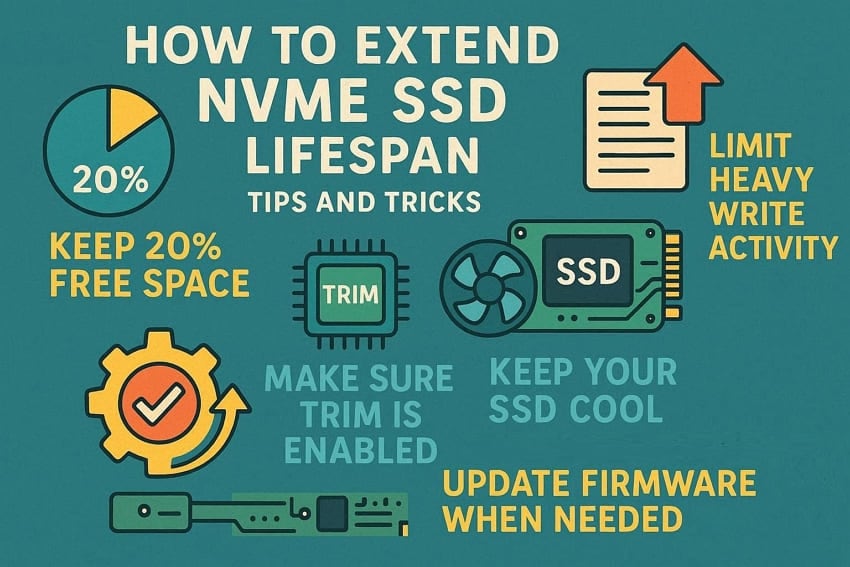
Часть 5. Как продлить срок службы NVMe SSD — 5 советов и приёмов
Когда вы постоянно спрашиваете себя: «Умирает ли мой SSD?», небольшие привычки могут на самом деле замедлить наступление этого дня. Далее рассмотрим несколько простых советов, которые помогут вашему NVMe SSD прослужить дольше.
Оставляйте немного свободного места
Ваш SSD работает лучше, когда у него всегда есть немного свободного пространства. Старайтесь не заполнять его полностью и по возможности оставляйте около 20% свободного места.
Ограничьте интенсивную запись
Постоянные крупные загрузки, перемещения файлов или экспорт видео могут быстрее изнашивать ячейки флэш-памяти. По возможности переносите задачи с очень интенсивной записью на другой диск или внешний накопитель.
Убедитесь, что TRIM включён
TRIM помогает системе сообщать SSD, какие блоки свободны для повторного использования. При включённом TRIM накопитель может лучше самоочищаться и поддерживать более стабильную производительность.
Следите за температурой SSD
Высокие температуры нагружают компоненты SSD и могут постепенно сокращать срок его службы. Хорошая вентиляция, чистые вентиляторы и незаблокированные отверстия помогают удерживать температуру под контролем.
Обновляйте прошивку при необходимости
Производители выпускают обновления прошивки для исправления ошибок и улучшения стабильности. Периодически проверяйте официальный инструмент и веб-сайт и устанавливайте только проверенные обновления.
Часть 6. Когда следует заменить NVMe SSD?
В какой-то момент каждый SSD достигает стадии, когда замена становится более безопасным вариантом. Следует задуматься о замене накопителя, когда проблемы становятся частыми, а не просто редкими сбоями. Обращайте внимание на повторяющиеся сбои, исчезающие диски или серьёзные замедления, которые продолжают возвращаться. Эти закономерности в сочетании с явными признаки выхода NVMe SSD из строя означают, что накопителю больше нельзя доверять.
Инструменты для проверки состояния также важны при принятии решения о том, не пора ли переходить на новый диск. Если остаточный ресурс снижается, а число ошибок растёт, начинайте планировать замену. Очень большое количество часов работы в сочетании с интенсивной записью — ещё один признак того, что ваш SSD устал. Во всех этих случаях делайте хорошие резервные копии и запланируйте замену до того, как произойдёт внезапный полный отказ.
Заключение
В заключение следует отметить, что регулярные проверку состояния SSD привычки помогают обнаружить слабые накопители до возникновения серьёзных проблем. Это руководство даёт вам чёткие предупредительные знаки, простые инструменты и практические советы, чтобы всегда быть на шаг впереди. Обладая этими знаниями, вы сможете своевременно сделать резервную копию и спокойно заменить ненадёжные накопители. Если вы потеряете файлы во время проверок или замены, мы рекомендуем использовать Wondershare Recoverit для безопасного восстановления всего.
Часто задаваемые вопросы
-
1. Вредит ли постоянно включённый компьютер SSD?
Простое нахождение под напряжением не изнашивает ячейки, если записи почти не происходит. Основной износ вызывают частые крупные загрузки, обновления и фоновая синхронизация, а не тихие часы простоя. -
2. Вредно ли дефрагментировать NVMe SSD, как жёсткий диск?
Традиционная дефрагментация не нужна на SSD и лишь добавляет лишние, бессмысленные циклы записи. Используйте встроенные инструменты оптимизации, которые отправляют команды TRIM, вместо тяжёлых проходов дефрагментации. -
3. Как часто следует проверять состояние SSD?
Раз в несколько месяцев достаточно для обычных пользователей с лёгкими повседневными нагрузками. Заядлые геймеры или монтажёры могут проверять ежемесячно, чтобы признаки выхода NVMe SSD из строя никогда не застали врасплох. -
4. Вредит ли безопасное стирание SSD сроку его службы?
Современные команды безопасного стирания или санации вызывают некоторый износ, но в целом считаются безопасными. Просто не следует запускать их многократно без причины, особенно на старых накопителях.
