



Застряли в раздумьях о «Как восстановить электронную таблицу Excel, которая не была сохранена»? Что ж, потеря несохранённой таблицы Excel может стать настоящим кошмаром. Не правда ли? Хорошая новость заключается в том, что вы можете восстановить несохранённые таблицы Excel из временных файлов Excel. Эта статья проведёт вас через процесс поиска временных файлов Excel и восстановления утраченной работы. Вы узнаете различные методы быстрого и простого восстановления файлов.
Но как Excel обрабатывает несохранённые файлы? Excel сохраняет временные файлы в определённых местах на вашем компьютере. Эти временные файлы могут стать спасением, когда вам нужно восстановить таблицу Excel, которая не была сохранена. Мы объясним, где найти эти файлы и как использовать их для восстановления несохранённой работы.
Представьте облегчение от того, что вы знаете: несохранённые таблицы Excel можно восстановить. Мы предоставим вам несколько методов восстановления несохранённой таблицы Excel — от использования функции автовосстановления до поиска временных файлов Excel в папке автовосстановления. Это руководство предоставит пошаговые инструкции. Используйте его для эффективного восстановления несохранённых таблиц.
Попробуйте Wondershare Recoverit для восстановления несохранённых таблиц Excel
 Проверено безопасностью. Более 7 302 189 человек загрузили его.
В этой статье
-
- Метод 1: Используйте Recoverit для восстановления временных файлов Excel

- Метод 2: Используйте функцию автовосстановления
- Метод 3: Найдите временные файлы Excel в папке автовосстановления
- Метод 4: Используйте OneDrive для восстановления временных файлов Excel
- Метод 5: Используйте восстановление предыдущих версий
- Метод 6: Используйте параметр «Управление версиями»
- Метод 1: Используйте Recoverit для восстановления временных файлов Excel
Часть 1: Где найти временные файлы Excel?
Excel сохраняет временные файлы в определённых местах на вашем компьютере. Эти файлы могут помочь вам восстановить несохранённую таблицу Excel. Знание того, где искать, имеет решающее значение. Мы проведём вас через процесс поиска этих файлов на вашем компьютере.
Один из простейших способов найти временные файлы Excel — изучить папку автовосстановления. Excel автоматически создаёт файлы автовосстановления, которые можно использовать для восстановления несохранённой работы. Мы расскажем вам, как найти эти файлы и использовать их для восстановления таблиц Excel.
Помимо папки автовосстановления, существуют и другие места, где можно найти временные файлы Excel. Эти места могут варьироваться в зависимости от настроек вашего компьютера и используемой версии Excel. Мы объясним, как найти эти файлы и восстановить несохранённую работу.

Часть 2: Как восстановить несохранённую таблицу Excel?
Потеря несохранённой таблицы Excel может быть очень неприятной, но не беспокойтесь! Существует несколько способов её восстановить. Вы можете использовать такие инструменты, как Recoverit, полагаться на функцию автовосстановления Excel или найти временные файлы в определённых папках. Эти методы помогут вам быстро и легко вернуть утраченные данные.
Рассмотрим каждый метод подробно, чтобы помочь вам восстановить несохранённые таблицы Excel.
Метод 1: Используйте Recoverit для восстановления временных файлов Excel
Recoverit — это мощный инструмент, предназначенный для восстановления данных, в том числе несохранённых таблиц Excel. Это программное обеспечение может тщательно сканировать ваш компьютер, находя временные файлы, которые трудно обнаружить. Recoverit определяет эти временные файлы и помогает восстановить несохранённые таблицы Excel. Это гарантирует, что ваши важные данные не будут потеряны.
Использование Recoverit простое и удобное. Вы выбираете место, где файл Excel был сохранён в последний раз, и Recoverit начинает сканирование временных файлов. После сканирования вы можете просмотреть результаты и выбрать, какие файлы восстановить. Это делает Recoverit незаменимым инструментом для тех, кто хочет защитить свои данные и быстро восстановить несохранённую работу.
Выполните следующие шаги:
- Загрузите и установите Recoverit на свой компьютер. Запустите Recoverit и выберите место, где файл Excel был сохранён в последний раз. Нажмите на кнопку Пуск.

- Recoverit начнёт процесс сканирования временных файлов.

- После завершения сканирования просмотрите результаты, чтобы найти нужные временные файлы Excel. Выберите нужные файлы и нажмите кнопку Восстановить, чтобы сохранить их в безопасном месте на вашем компьютере.

Метод 2: Используйте функцию автовосстановления
Функция автовосстановления в Excel предназначена для автоматического сохранения вашей работы через регулярные промежутки времени. Эта функция помогает восстановить несохранённую работу в случае неожиданного отключения или сбоя. Автовосстановление обеспечивает периодическое сохранение большей части вашей работы, чтобы вы не потеряли значительный прогресс при сбое компьютера или если забудете сохранить вручную.
Чтобы использовать автовосстановление, убедитесь, что оно включено в Excel. Когда автовосстановление включено, вы можете быть спокойны, зная, что ваша работа регулярно сохраняется в фоновом режиме. Если вы потеряете работу, вы можете легко получить несохранённое содержимое, открыв файлы автовосстановления.
Выполните следующие шаги для восстановления несохранённой таблицы Excel:
- Откройте Excel и нажмите на вкладку Файл. Перейдите в раздел «Открыть» и нажмите Последние. Найдите параметр Восстановить несохранённые книги и нажмите на него.
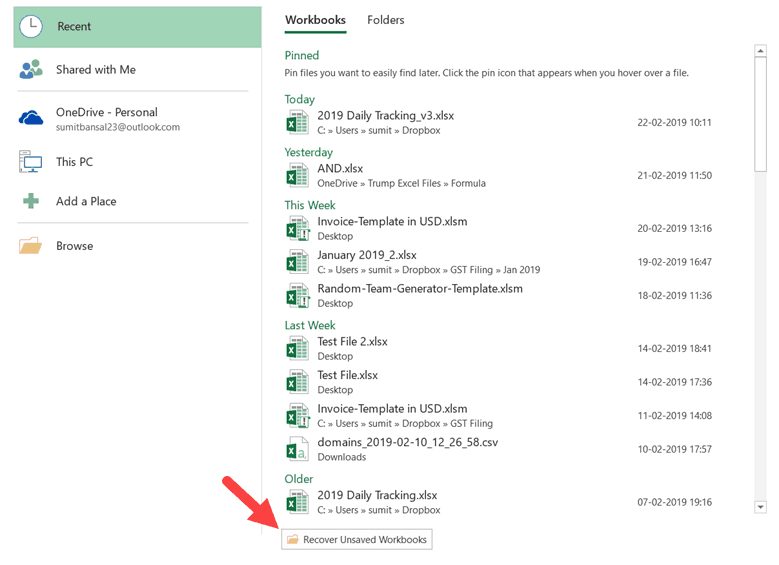
- Появится список несохранённых таблиц Excel. Просмотрите список. Найдите файлы, которые хотите восстановить. Нажмите Откройте, чтобы восстановить несохранённую таблицу Excel и сохранить её в нужном месте.
Метод 3: Найдите временные файлы Excel в папке автовосстановления
Папка автовосстановления — это специальное место, где Excel сохраняет временные файлы. Эти файлы создаются автоматически и могут помочь восстановить несохранённую работу. При неожиданном отключении или сбое папка автовосстановления хранит версии ваших таблиц Excel. Это облегчает восстановление утраченной работы.
Чтобы найти временные файлы Excel в папке автовосстановления, выполните следующие шаги:
- Откройте проводник Windows и перейдите в папку автовосстановления. Распространённые места включают:
C:\\Users \\[Ваше имя пользователя]\\AppData\\Local\\Microsoft\\Office\\UnsavedFiles
C:\\Users \\[Ваше имя пользователя]\\AppData\\Roaming\\Microsoft\\Excel\\
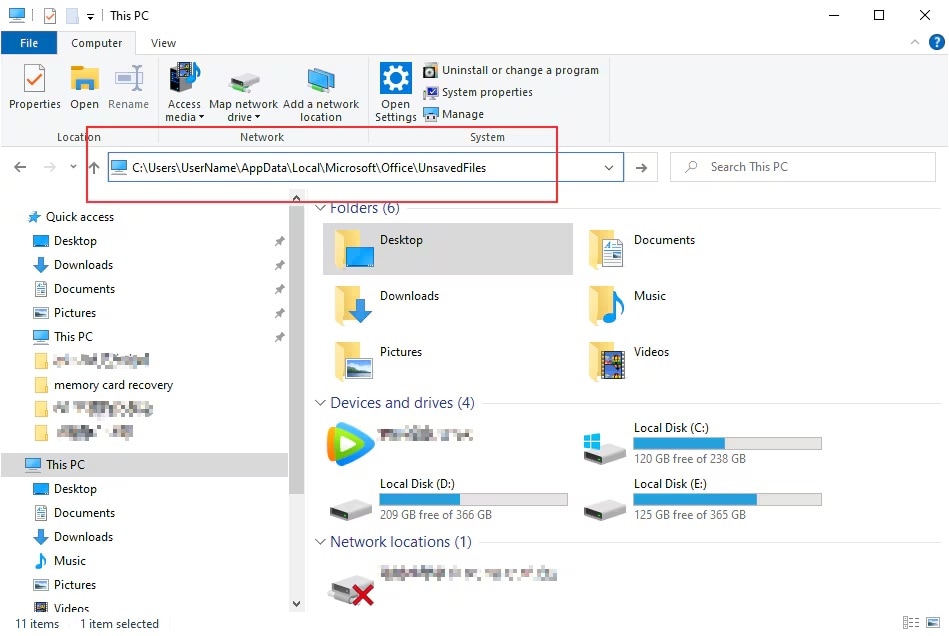
- Найдите файлы в папке автовосстановления. Это временные версии вашей несохранённой работы. Откройте временные файлы в Excel и сохраните их как новые таблицы, чтобы ваша работа не была потеряна.
Метод 4: Используйте OneDrive для восстановления временных файлов Excel
Если вы используете OneDrive для хранения файлов Excel, вы получаете дополнительный уровень защиты для восстановления несохранённой работы. OneDrive автоматически сохраняет версии ваших файлов, включая временные версии. Эта функция гарантирует доступность вашей работы, даже если вы забудете сохранить или столкнётесь с неожиданным отключением.
Чтобы восстановить несохранённые таблицы Excel из OneDrive, выполните следующие шаги:
- Откройте Excel на своём компьютере и перейдите на вкладку Файл. Нажмите «Открыть», затем выберите OneDrive из списка расположений. Перейдите в папку в OneDrive, где ваш файл Excel был сохранён в последний раз.

- Найдите временные файлы, которые OneDrive сохраняет автоматически. Выберите временный файл, который хотите восстановить. Откройте временный файл в Excel. Сохраните восстановленный файл как новую таблицу, чтобы ваши данные были в безопасности.
Метод 5: Используйте восстановление предыдущих версий
Функция «Восстановить предыдущие версии» в Windows — удобный инструмент для восстановления предыдущих версий файлов и папок. Эта функция особенно полезна, когда вам нужно восстановить несохранённые таблицы Excel. Она работает, сохраняя снимки ваших файлов в разное время. Эти снимки позволяют вернуться к предыдущей версии, если что-то пошло не так.
Вот как восстановить временные файлы в Excel:
- Щёлкните правой кнопкой мыши на папке, где файл Excel был сохранён в последний раз, и выберите Восстановить предыдущие версии из контекстного меню. Появится список предыдущих версий папки. Просмотрите список, чтобы найти версию, содержащую несохранённую таблицу Excel.

- Выберите нужную версию и нажмите Восстановить, чтобы вернуть несохранённую таблицу Excel к предыдущему состоянию.

Метод 6: Используйте параметр «Управление версиями»
В Excel есть параметр «Управление версиями», который позволяет восстанавливать несохранённые версии ваших таблиц. Эта функция особенно полезна, когда вы забываете сохранить работу перед закрытием Excel. Параметр «Управление версиями» отслеживает различные версии ваших файлов Excel, поэтому вы можете легко вернуться к предыдущей версии при необходимости.
Чтобы использовать этот параметр, выполните следующие шаги:
- Откройте Excel и нажмите на вкладку Файл. Перейдите в раздел Параметры и нажмите на История версий.

- Появится список доступных версий вашего файла Excel. Просмотрите список, чтобы найти версию, которую хотите восстановить. Выберите нужную версию и нажмите Откройте, чтобы восстановить несохранённую таблицу Excel. Сохраните её в нужном месте, чтобы ваша работа не была потеряна.
Часть 3: Профессиональные советы по восстановлению временных файлов Excel
Восстановление временных файлов в Excel иногда может быть непростой задачей, но с несколькими профессиональными советами вы можете сделать этот процесс более плавным и эффективным. Эти советы помогут вам минимизировать риск потери важных данных и обеспечить возможность восстановления файлов Excel в любой момент.
Рассмотрим некоторые важные практики, которые помогут вам эффективно восстанавливать временные файлы в Excel.
- Регулярно сохраняйте свою работу: Возьмите за привычку часто сохранять таблицы Excel. Регулярное сохранение работы снижает риск потери важных данных.
- Включите автовосстановление: Убедитесь, что функция автовосстановления включена в Excel. Эта функция автоматически сохраняет вашу работу через определённые промежутки времени, помогая восстановить несохранённые файлы в случае неожиданного отключения.
- Создавайте резервные копии файлов: Регулярно создавайте резервные копии файлов Excel на внешнем устройстве хранения или в облачном хранилище. Эта практика гарантирует наличие копий ваших файлов на случай потери данных.
- Проверьте папку автовосстановления: Знайте расположение папки автовосстановления на вашем компьютере. Знакомство с этим расположением поможет вам быстро найти и восстановить временные файлы при необходимости.
- Используйте надёжные инструменты восстановления: Рассмотрите возможность использования надёжных инструментов восстановления, таких как Recoverit, для сканирования компьютера на наличие временных файлов и эффективного восстановления несохранённых таблиц Excel.
Следуя этим профессиональным советам, вы можете свести к минимуму риск потери ценных данных Excel и гарантировать, что ваши файлы всегда можно будет восстановить.
Заключение
Потеря несохранённой таблицы Excel может быть неприятной, но существует несколько способов восстановить вашу работу. Следуя шагам, описанным в этой статье, вы можете восстановить таблицы Excel из временных файлов Excel. Используете ли вы Recoverit, функцию автосохранения или другие методы — вы можете быстро и легко восстановить несохранённую работу.
Не забывайте регулярно сохранять работу и включать функцию автосохранения, чтобы снизить риск потери важных данных. Приняв эти меры предосторожности, вы можете быть уверены, что ваши файлы Excel в безопасности и поддаются восстановлению.
Если вы когда-либо окажетесь в ситуации, когда вам нужно восстановить несохранённую таблицу Excel, обратитесь к этой статье за руководством. Имея правильные инструменты и знания, вы можете восстановить несохранённую работу и вернуться к продуктивной деятельности.
Часто задаваемые вопросы
-
Как я могу восстановить несохранённую таблицу Excel?
Вы можете восстановить несохранённую таблицу Excel с помощью функции автосохранения, поиска временных файлов Excel или сторонних инструментов восстановления, таких как Recoverit. Функция автосохранения автоматически сохраняет вашу работу через определённые интервалы, что упрощает восстановление несохранённых файлов. Временные файлы можно найти в определённых папках на вашем компьютере, а инструменты восстановления помогут эффективно сканировать и восстанавливать потерянные данные. -
Где найти временные файлы Excel?
Временные файлы Excel обычно хранятся в папке автосохранения или других специальных местах на вашем компьютере. Распространённые места включают C:\\Users\\[Ваше имя пользователя]\\AppData\\Local\\Microsoft\\Office\\UnsavedFiles и C:\\Users\\[Ваше имя пользователя]\\AppData\\Roaming\\Microsoft\\Excel. Перейдя в эти папки, вы можете найти файлы с расширениями ".asd" или ".tmp", которые помогут восстановить несохранённую работу. -
Что делать, если я не могу найти временные файлы Excel?
Если вы не можете найти временные файлы Excel, попробуйте воспользоваться сторонним инструментом восстановления, например Recoverit. Эти инструменты предназначены для сканирования компьютера на наличие потерянных данных, включая несохранённые таблицы Excel. Кроме того, проверьте, доступна ли функция «Восстановление предыдущих версий» в Windows. Эта функция поможет восстановить предыдущие версии файлов и папок, предоставив ещё один вариант для восстановления данных.
