


Когда ваш резервный диск внезапно становится очень медленным, это может полностью нарушить ваш рабочий процесс. Многие пользователи покупают дешёвые жёсткие диски большого объёма, а затем сталкиваются с медленной скоростью записи SMR-жёсткого диска в повседневном использовании. Эта проблема возникает потому, что технология SMR плохо справляется с небольшими или постоянными изменениями файлов.
Хорошая новость заключается в том, что в большинстве случаев существуют чёткие способы уменьшить наихудшие замедления. В этом руководстве мы объясним, почему SMR-диски замедляются и как копировать данные более эффективно. В конце вы также поймёте, когда переход на SSD или CMR HDD является единственным реальным решением.
Попробуйте Recoverit для восстановления данных
 Проверено на безопасность. 3,591,664 человек скачали его.
В этой статье
-
- Исправление 1: Держите диск заполненным менее чем на 80%
- Исправление 2: Записывайте большие файлы, избегайте маленьких
- Исправление 3: Используйте диск только для последовательного резервного копирования
- Исправление 4: Делайте паузы между большими заданиями копирования
- Исправление 5: Запустите дефрагментацию/оптимизацию (системы с поддержкой TRIM)
- Исправление 6: Перенесите задачи с постоянной записью на SSD/CMR HDD
- Исправление 7: Проверьте USB-корпус/используйте прямое подключение SATA
- Исправление 8: Обновите прошивку и драйверы диска
- Исправление 9: Запустите проверку состояния SMART на наличие ошибок
Часть 1. Что такое технология SMR и почему она влияет на скорость
Черепичная магнитная запись (SMR) — это способ записи дорожек данных с небольшим перекрытием. Такая конструкция с перекрытием позволяет производителям хранить больше данных на той же физической площади пластины. Диски с SMR обычно дешевле на терабайт, чем многие аналогичные по ёмкости обычные модели.
Они часто продаются как большие диски для резервного копирования или архивирования для домашних пользователей и небольших офисов. Многие люди обнаруживают способы исправления медленной записи диска WD SMR только после копирования большого количества изменяющихся данных. Некоторые производители также скрывают использование SMR, поэтому покупатели могут не осознавать ограничения производительности до покупки.
Почему технология SMR влияет на скорость диска
SMR меняет способ обновления данных на диске, что добавляет скрытую дополнительную работу. Теперь давайте рассмотрим основные причины, по которым этот метод записи может замедлить скорость записи:
- Перекрывающиеся дорожки: При изменении данных диск должен перезаписать несколько перекрывающихся дорожек вместо одной. Эта дополнительная перезапись занимает время, поэтому скорость записи падает при интенсивных обновлениях.
- Медленная случайная запись: SMR лучше всего подходит для больших объёмов записи, а не для разрозненных случайных изменений файлов. Многочисленные мелкие правки требуют постоянного перемещения данных внутри SMR-диска.
- Диск почти заполнен: При малом объёме свободного пространства у диска меньше места для фонового перемещения данных. При ограниченном количестве свободных блоков скорость записи может резко упасть.
- Фоновые задачи очистки: SMR-диски выполняют скрытые задачи очистки для объединения перекрывающихся блоков данных. Во время выполнения этих задач видимая скорость записи может снижаться из-за конкуренции за ресурсы в фоновом режиме.
Часть 2. Почему диски WD SMR становятся крайне медленными
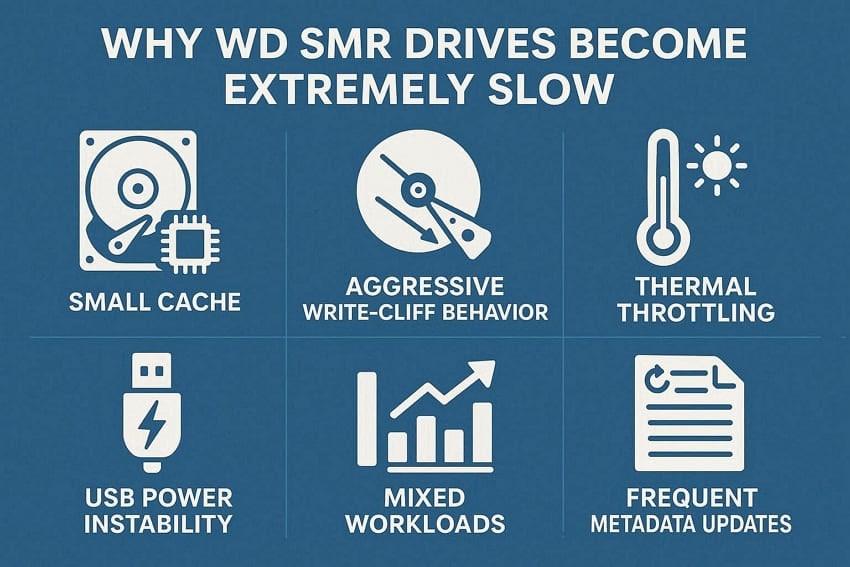
SMR-диски перекрывают дорожки, поэтому небольшие изменения могут вызвать очень большие скрытые перезаписи. Когда пространство ограничено или шаблоны сложны, фоновая работа по реорганизации становится значительно интенсивнее. Далее мы рассмотрим дополнительные ситуации, которые часто вызывают медленной скоростью записи SMR-жёсткого диска:
- Малый кэш или его исчерпание: Сначала диск записывает в небольшой кэш, который скрывает истинную, более медленную черепичную область. При длительной передаче данных этот кэш заполняется, и скорость резко падает.
- Агрессивное поведение «обрыва записи»: Некоторые модели WD SMR начинают работу быстро, а затем резко замедляются после исчерпания временных буферов. Когда диск переключает зоны, он должен реорганизовать дорожки, что вызывает длительные паузы и скачки.
- Нагрев диска и тепловое ограничение: В закрытых корпусах длительная запись может нагреть диск значительно выше его предпочтительного диапазона. Прошивка может незаметно замедлять операции для снижения температуры, что пользователи воспринимают как прерывистую запись.
- Нестабильность питания USB или кабеля: Слабые USB-порты или дешёвые кабели могут вызывать мелкие ошибки, требующие незаметных повторных попыток. Система постоянно повторно отправляет фрагменты данных, поэтому реальный прогресс значительно отстаёт от отображаемой активности передачи.
- Смешанные рабочие нагрузки на одном разделе: Большие резервные копии, постоянные загрузки и ежедневное редактирование могут одновременно затрагивать одну и ту же область диска. Такие смешанные шаблоны нарушают структуру размещения данных, вынуждая выполнять дополнительное перемещение при значительном пересечении рабочих нагрузок.
- Частые обновления метаданных и индексов: Инструменты резервного копирования и облачные клиенты часто обновляют журналы, базы данных и индексы каждые несколько секунд. Эти постоянные мелкие перезаписи попадают в черепичные области, требуя непропорционально большой внутренней очистки.
Часть 3. Как исправить медленную скорость записи SMR-жёсткого диска — 9 способов
SMR-диски могут работать очень медленно, особенно при обработке большого количества файлов и частых изменениях. При правильных привычках и нескольких технических проверках можно уменьшить наихудшие замедления. Далее мы поделимся лучшими способами узнать как ускорить запись на SMR-жёстком диске:
Исправление 1: Держите диск заполненным менее чем на 80%
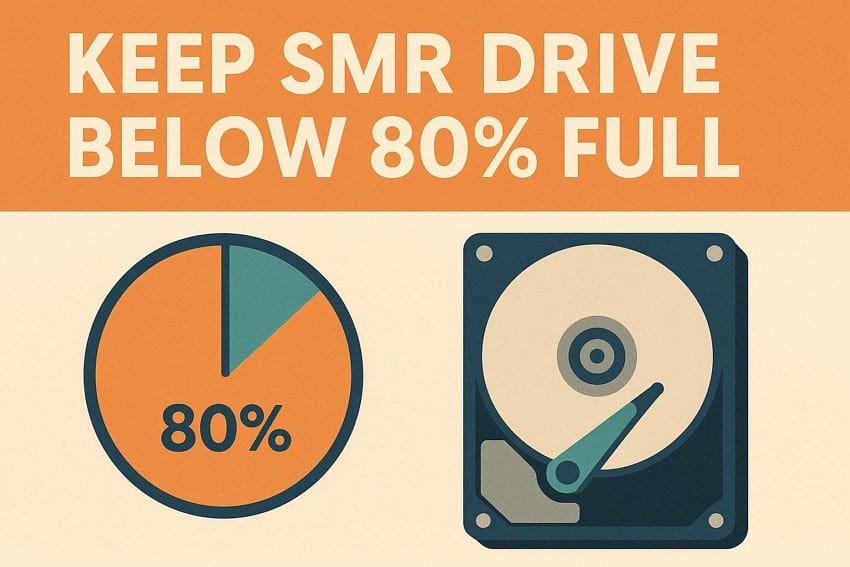
Поддержание заполненности SMR-диска ниже 80% даёт ему пространство для внутреннего обслуживания. При большем свободном пространстве диск может перестраивать перекрывающиеся дорожки, не становясь мучительно медленным. Этот метод лучше всего работает при хранении больших резервных копий и избегании заполнения последних свободных гигабайт.
Пользователи выигрывают от того, что обычное копирование и задания резервного копирования завершаются быстрее и более стабильно. Если диск сейчас почти заполнен, удаление или перемещение файлов часто даёт заметное улучшение скорости. Со временем поддержание большого объёма свободного пространства также помогает снизить интенсивные замедления при будущих операциях записи.
Исправление 2: Записывайте большие файлы, избегайте маленьких
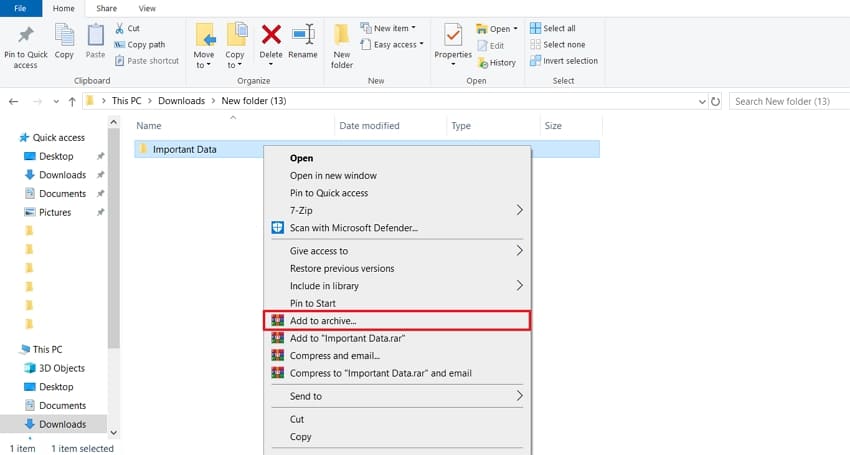
Этот метод означает объединение множества небольших файлов в один большой файл перед копированием. Он лучше всего подходит для резервных копий или архивов, где файлы изменяются редко. Пользователи, которые хотят исправить медленную запись диска WD SMR при больших передачах, выигрывают больше всего. Они видят более плавное копирование и меньше внезапных падений скорости при перемещении большого количества данных. Далее следуйте инструкциям ниже, чтобы объединить небольшие файлы в более крупные, удобные для копирования архивы:
Инструкции. Перед передачей нескольких файлов поместите их все в папку, затем щёлкните папку правой кнопкой мыши. Затем нажмите параметр «Добавить в архив», чтобы создать zip-папку. После этого скопируйте один zip-файл и перенесите его в нужное место на SMR-жёстком диске.
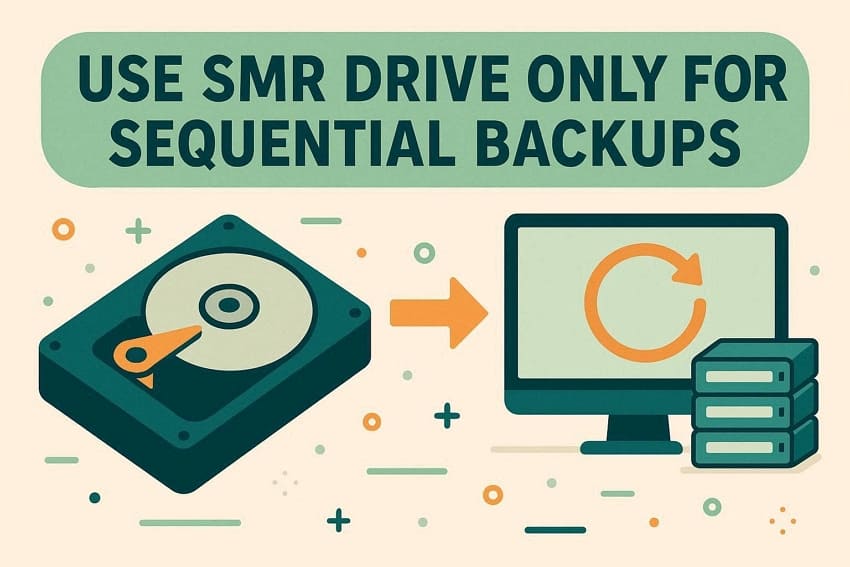
Исправление 3: Используйте диск только для последовательного резервного копирования
Использование SMR-диска для хранения больших резервных копий работает лучше всего. Для применения этого метода можно копировать большие папки или полные резервные копии сразу, а затем в основном оставлять их без изменений. Это помогает, поскольку диск записывает данные в одну прямую линию, что является его предпочтительным режимом.
Пользователи, которым в основном нужно долгосрочное хранение фотографий, видео или архивов, получают наибольшую выгоду. Они видят меньше замедлений, поскольку диск не обрабатывает постоянные мелкие правки или удаления. Со временем такой стиль использования сохраняет производительность более стабильной и снижает досадные падения скорости записи.
Исправление 4: Делайте паузы между большими заданиями копирования
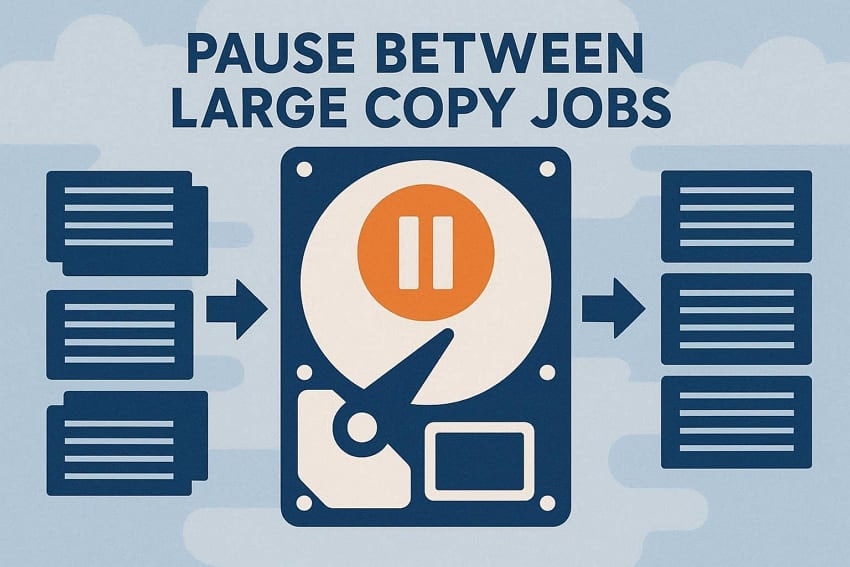
Многие пользователи копируют большие папки одну за другой, и диск быстро не успевает. Короткая пауза после каждой большой передачи даёт диску дополнительное время для выполнения скрытых задач очистки. Во время этой паузы он реорганизует последние данные и постепенно подготавливает свободное пространство для предстоящих операций записи.
Пользователи, которые часто перемещают терабайты резервных копий или медиафайлов, получают наибольшее улучшение. Они замечают меньше внезапных падений медленной скоростью записи SMR-жёсткого диска во время длительных сеансов копирования. Кроме того, эта простая привычка делать паузы делает передачи более плавными и снижает нагрузку на диск.
Исправление 5: Запустите дефрагментацию/оптимизацию (системы с поддержкой TRIM)
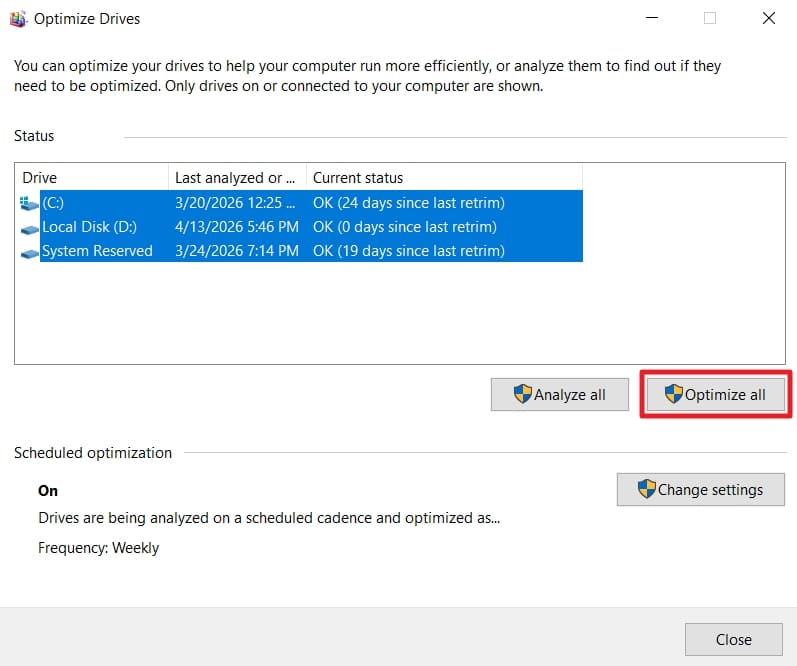
Периодическая дефрагментация SMR-жёсткого диска может помочь упорядочить сильно фрагментированное размещение файлов. Она лучше всего работает после больших операций удаления, поскольку группирует оставшиеся данные и освобождает большие промежутки. Однако полная дефрагментация интенсивно используемого SMR-диска выполняется медленно и требует много ресурсов. Итак, следуйте инструкциям ниже, чтобы проверить состояние TRIM и оптимизировать диск:
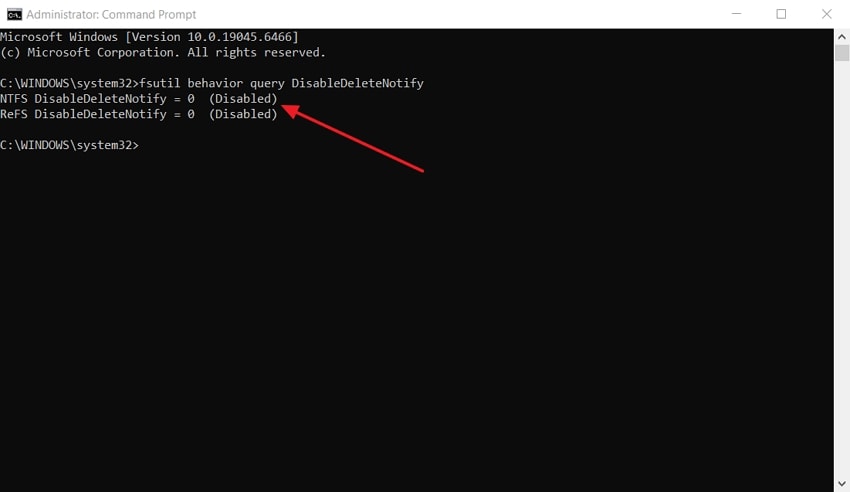
- Чтобы проверить состояние TRIM, запустите CMD от имени администратора, введите команду «fsutil behavior query DisableDeleteNotify» и нажмите клавишу «Enter». Если результат показывает «DisableDeleteNotify = 0», TRIM включён в вашей системе.
- После этого откройте окно «Дефрагментация» и «Оптимизация дисков» и проверьте, отображается ли SMR-диск.
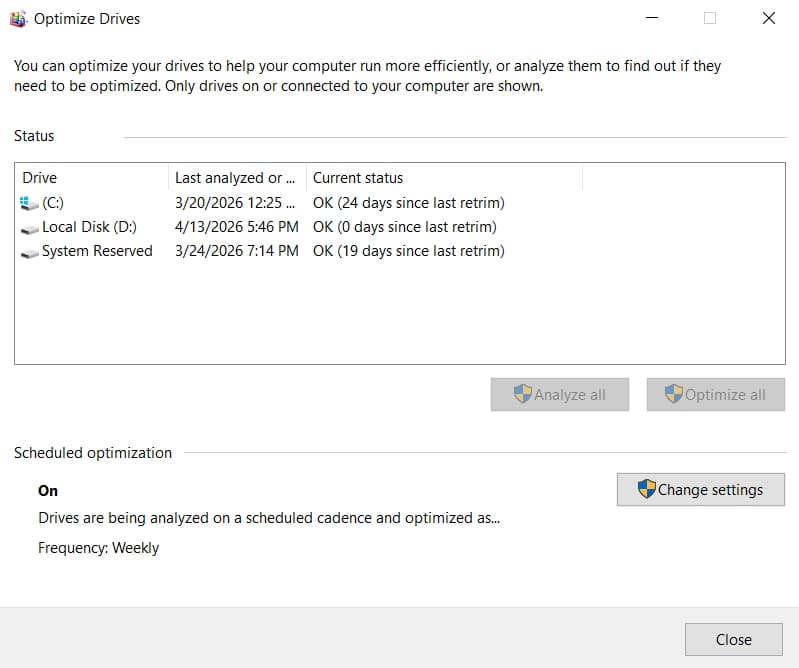
- Затем выберите все диски или диск, который вы хотите оптимизировать, и нажмите кнопку «Оптимизировать». Дождитесь завершения процесса, затем перезагрузите ПК. После повторной загрузки системы проверьте, сохраняется ли исходная проблема.
Исправление 6: Перенесите задачи с постоянной записью на SSD/CMR HDD
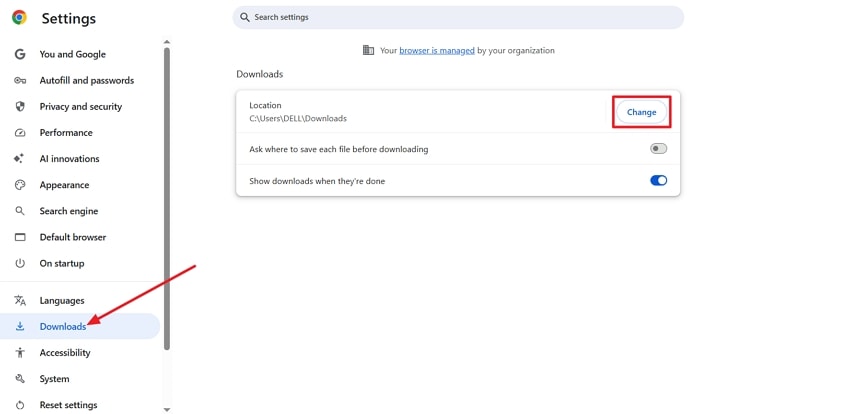
Перенос задач с постоянной записью с вашего SMR-диска на более быстрое хранилище может улучшить отзывчивость. Это снижает непрерывную запись на SMR-диск и помогает избежать замедлений или зависаний. Это особенно полезно для пользователей с частыми большими загрузками, обновлениями игр или активными фоновыми службами. Итак, следуйте инструкциям ниже, чтобы узнать как ускорить запись на SMR-жёстком диске путём изменения расположения загрузок Chrome:
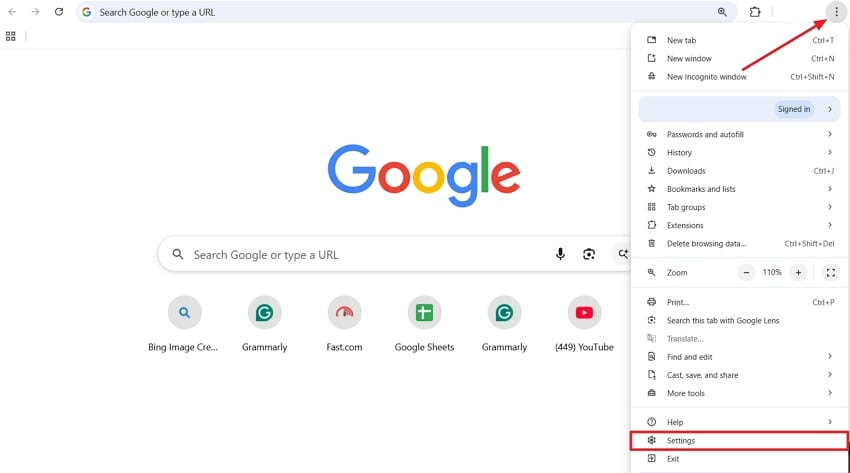
- Войдя в интерфейс Chrome, нажмите значок «Три точки» в правом верхнем углу и выберите параметр «Настройки».
- Затем нажмите параметр «Загрузки» на левой панели. После этого нажмите кнопку «Изменить» в разделе «Расположение», чтобы изменить расположение загрузок по умолчанию. Кроме того, вы также можете переместить существующие большие папки с SMR-диска на SSD или CMR-диск, чтобы снизить постоянную нагрузку на запись.
Исправление 7: Проверьте USB-корпус/используйте прямое подключение SATA
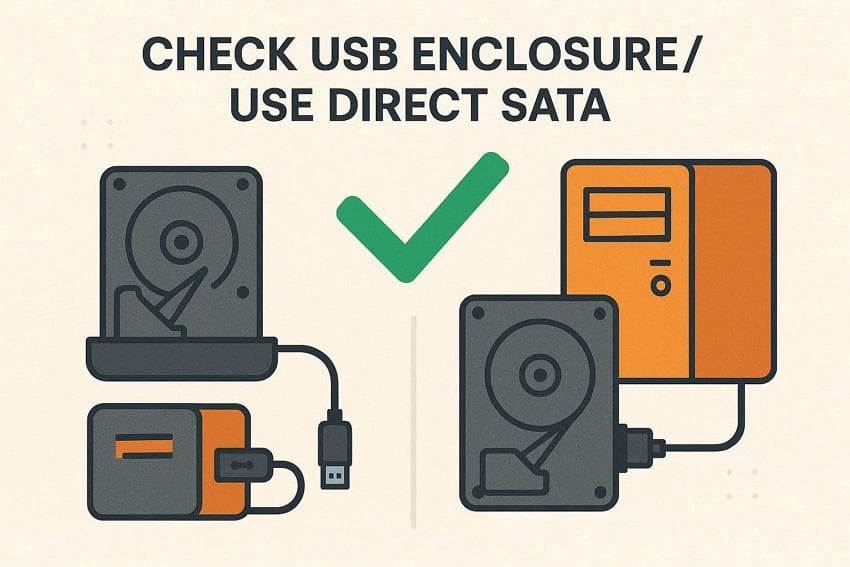
Иногда USB-корпус или кабель заставляют исправный жёсткий диск казаться очень медленным. Дешёвый или неисправный корпус может вызывать отключения, зависания или значительно сниженную скорость передачи. Сначала попробуйте другой USB-порт или другой USB-кабель на вашем компьютере.
Если возможно, проверьте тот же диск в другом внешнем корпусе для сравнения. Для более надёжного теста подключите диск непосредственно внутри ПК через порт SATA. Если производительность значительно улучшается при прямом подключении SATA, скорее всего, проблема в USB-корпусе.
Исправление 8: Обновите прошивку и драйверы диска
Обновление прошивки диска и драйверов может исправить скрытые ошибки и проблемы с производительностью. Вы можете открыть Диспетчер устройств или страницу поддержки производителя для проверки обновлений. Новая прошивка и драйверы могут улучшить стабильность, уменьшить зависания и иногда повысить скорость передачи. Этот метод особенно полезен для пользователей, ищущих исправление медленной записи диска WD SMR. Далее мы рассмотрим способы обновления прошивки и драйверов диска.
Как обновить прошивку SMR HDD
Теперь следуйте инструкциям ниже для безопасного обновления прошивки вашего SMR HDD:
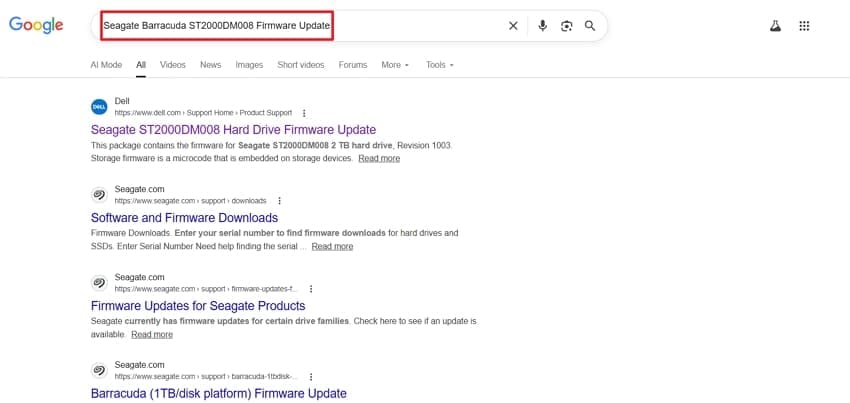
- Сначала проверьте название модели SMR-жёсткого диска, установленного на вашем ПК. Затем откройте любой браузер, введите точный номер модели, укажите «Обновление прошивки» и выполните поиск. После этого откройте официальный сайт.
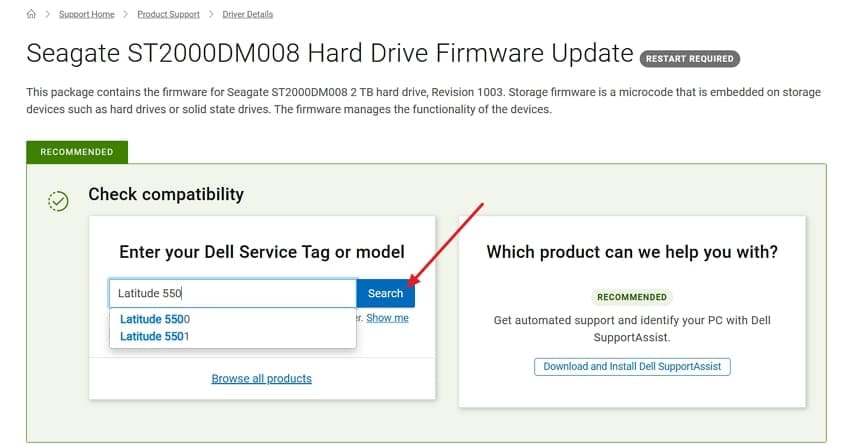
- Затем введите модель вашего ПК в текстовое поле и нажмите кнопку «Поиск» для проверки совместимости. После этого загрузите файл обновления прошивки.
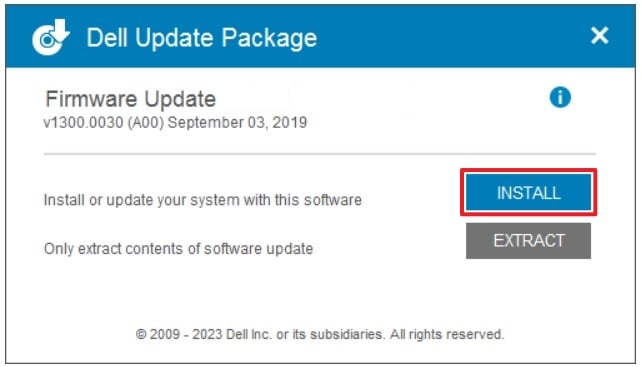
- После этого запустите файл установки и нажмите кнопку «Установить» для установки обновлений.
Как обновить драйверы диска SMR
Далее следуйте инструкциям ниже для обновления драйверов диска SMR с помощью встроенной функции:
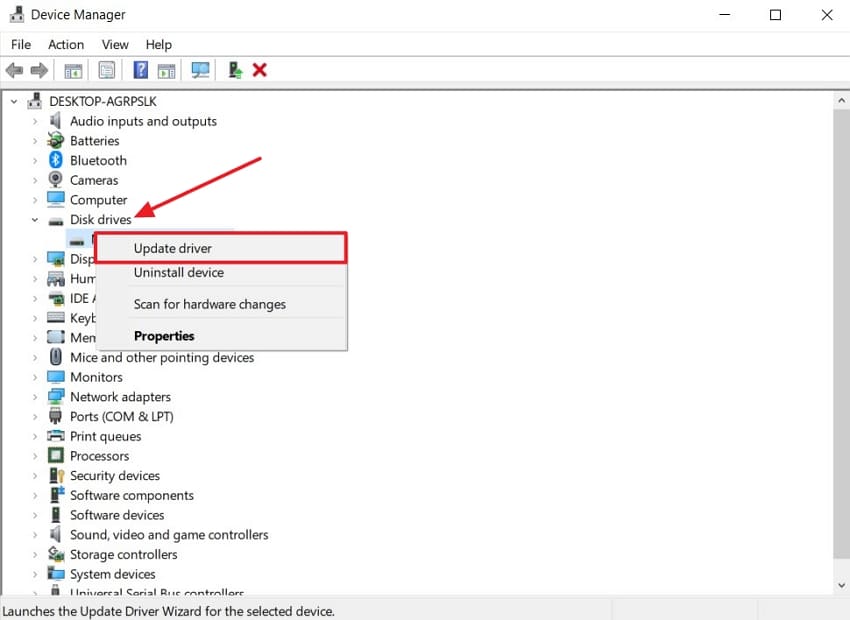
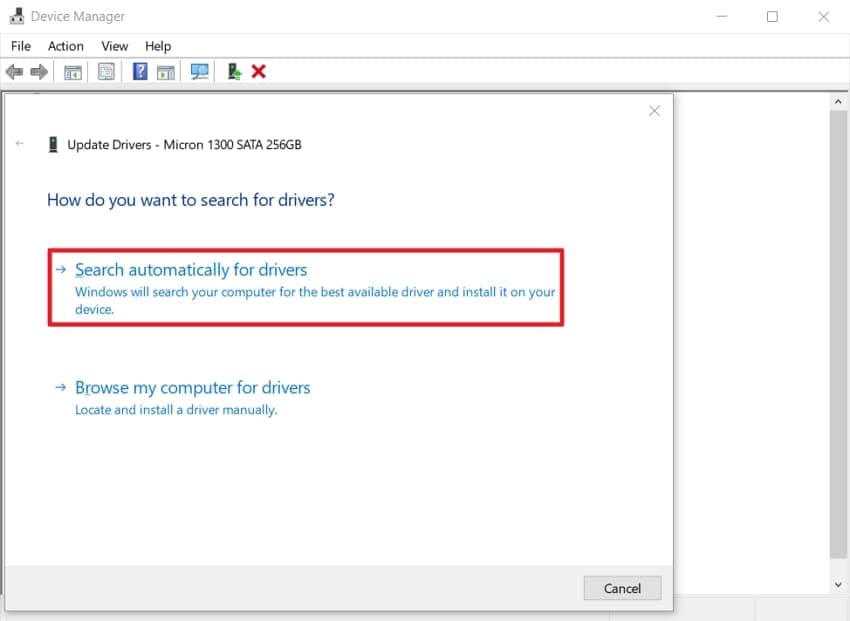
- Откройте окно Диспетчера устройств и нажмите параметр «Дисковые устройства». Затем щёлкните правой кнопкой мыши на жёстком диске и выберите параметр «Обновить драйвер».
- После этого нажмите параметр «Автоматический поиск драйверов». Система автоматически найдёт и установит последние драйверы диска для обеспечения правильной работы вашего SMR-жёсткого диска.
Исправление 9: Запустите проверку состояния SMART на наличие ошибок
Проверки состояния SMART считывают внутренний отчёт о состоянии диска для раннего обнаружения серьёзных проблем. Это можно сделать с помощью простых команд CMD или удобных сторонних инструментов. Это помогает выявить неисправные диски за медленной скоростью записи SMR-жёсткого диска или странными зависаниями. Это особенно полезно для пользователей, решающих, оставить или заменить диск. Итак, следуйте инструкциям ниже для выполнения проверки состояния SMART с помощью CrystalDiskInfo:
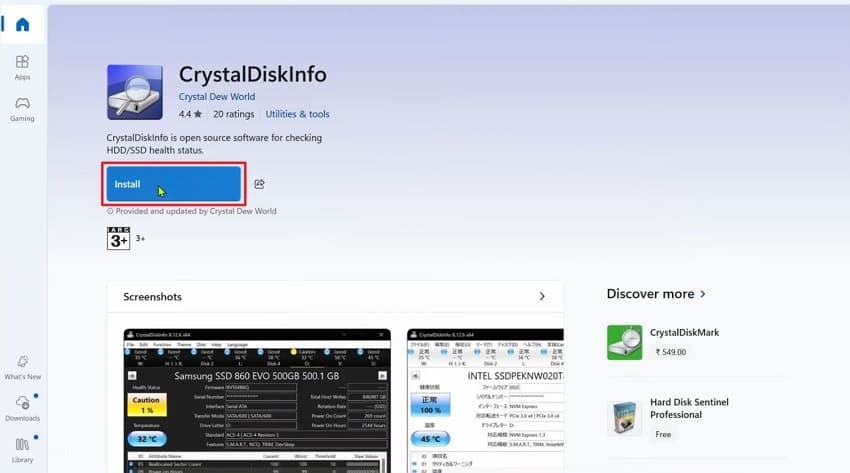
- Сначала откройте Microsoft Store на своём ПК и найдите «CrystalDiskInfo». После этого нажмите кнопку «Установить», чтобы загрузить и установить инструмент.
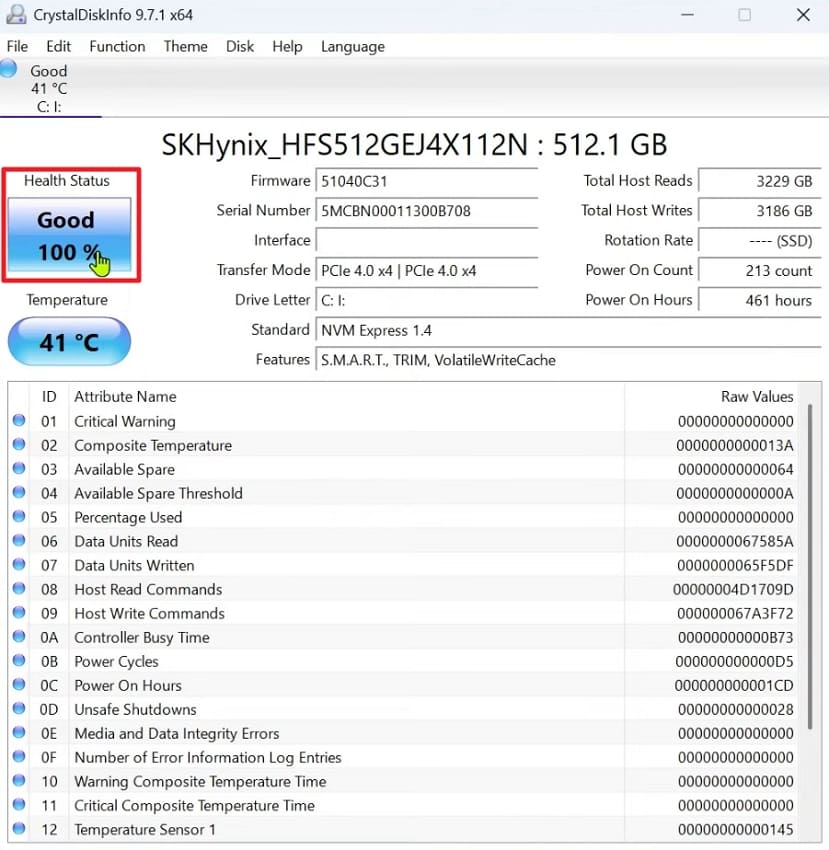
- После завершения запустите инструмент и просмотрите состояние диска. Он отобразит простую метку, например «Хорошо», «Осторожно» или «Плохо» для вашего диска. Чтобы просмотреть более подробную информацию о состоянии, обратитесь к списку атрибутов SMART ниже.
Часть 4. SMR против CMR: Почему обновление может быть настоящим решением
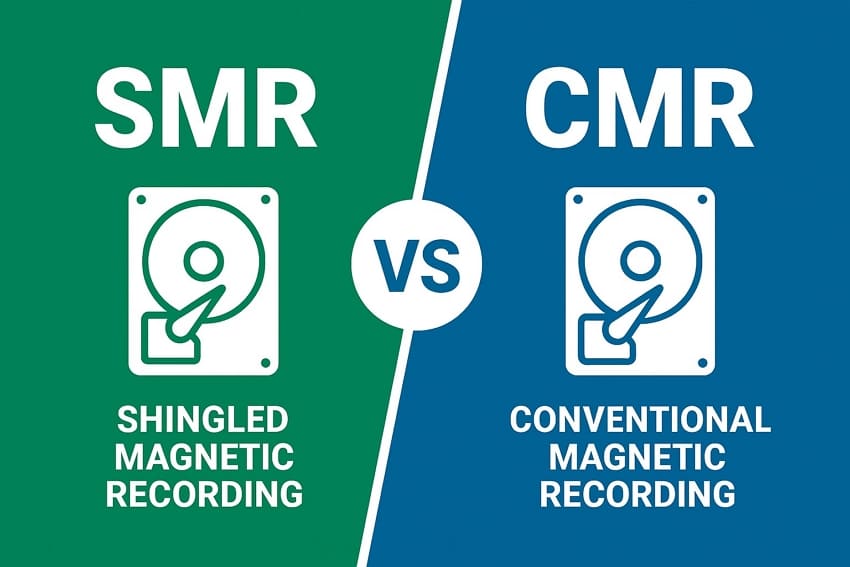
Диски SMR имеют конструктивные ограничения, поэтому многие проблемы со скоростью напрямую связаны с их методом записи. С другой стороны, диски CMR избегают перекрывающихся дорожек, поэтому они лучше справляются с произвольной записью и остаются намного более стабильными.
Как SMR и CMR записывают данные
SMR записывает перекрывающиеся дорожки, поэтому одно небольшое изменение может потребовать перезаписи нескольких соседних дорожек. Этот перекрывающийся шаблон делает произвольную запись медленнее, особенно когда многие файлы изменяются очень часто. Однако CMR записывает каждую дорожку отдельно, поэтому обновления обычно затрагивают только одну узкую область. Благодаря такому раздельному расположению диски CMR сохраняют хорошую скорость при самых разных шаблонах записи.
SMR против CMR
После изучения как ускорить запись на SMR-жёстком диске, давайте внимательно сравним реальное поведение:
Когда имеет смысл переходить на CMR
Обновление имеет смысл, когда вы часто копируете большие файлы и при этом очень часто их изменяете. Это также помогает, когда вы запускаете игры, виртуальные машины или загрузки непосредственно с диска. Если проблемы со скоростью записи продолжают возвращаться, перенос важных рабочих нагрузок на диск CMR — разумное решение.
Совет профессионала: Wondershare Recoverit помогает сохранить данные при сбое SMR-диска
Многие пользователи сталкиваются с внезапной потерей файлов, когда диск SMR становится нестабильным или начинает выходить из строя. Именно здесь Wondershare Recoverit выступает как мощный и удобный помощник по восстановлению данных. Он сканирует поверхность диска сектор за сектором, чтобы найти скрытые и фрагментированные части файлов. Даже когда файлы исчезают из системы, их данные часто остаются до тех пор, пока не будут полностью перезаписаны позже.
Recoverit может восстановить утраченные файловые структуры из удалённых файлов, отформатированных разделов и повреждённых логических томов. Вы можете предварительно просмотреть восстановленные файлы перед сохранением, что помогает подтвердить успешное восстановление. Для способы исправления медленной записи диска WD SMR попыток, которые заканчиваются неудачей, Recoverit помогает спасти важные данные.
Ключевые функции
- Широкое покрытие потери данных: Защищает от более чем 10 000 сценариев потери данных, включая удаление, форматирование, сбои и системные ошибки.
- Широкая поддержка устройств и брендов: Работает с ведущими брендами жёстких дисков, включая WD, Seagate, Toshiba, Samsung, Dell и другие.
- Поддержка форматов файлов: Восстанавливает более 1000 различных типов файлов, включая документы, фотографии, видео и архивы.
- Полное руководство: Как восстановить данные с неисправного SMR-жёсткого диска
Раннее восстановление данных важно, когда медленной скоростью записи SMR-жёсткого диска внезапно появляется. Поэтому следуйте приведённым ниже шагам, чтобы восстановить важные файлы до ухудшения состояния диска с помощью Recoverit:
1. Выберите расположение для начала сканирования
В главном интерфейсе нажмите вкладку «Жёсткие диски и расположение» в меню левой панели. Затем выберите SMR-жёсткий диск, чтобы начать процесс сканирования.

2. Примените расширенные фильтры поиска
После этого вверху нажмите значок «Фильтр», чтобы открыть выпадающее меню. Затем выберите типы фильтров, такие как «Тип файла» и «Размер файла», чтобы сузить область сканирования.

3. Предварительный просмотр и экспорт восстановленных файлов
Как только отсканированные файлы SMR начнут появляться на панели «Путь к файлу», просмотрите их на экране «Предварительный просмотр». Если отсканированные файлы верны, нажмите кнопку «Восстановить», чтобы экспортировать их.

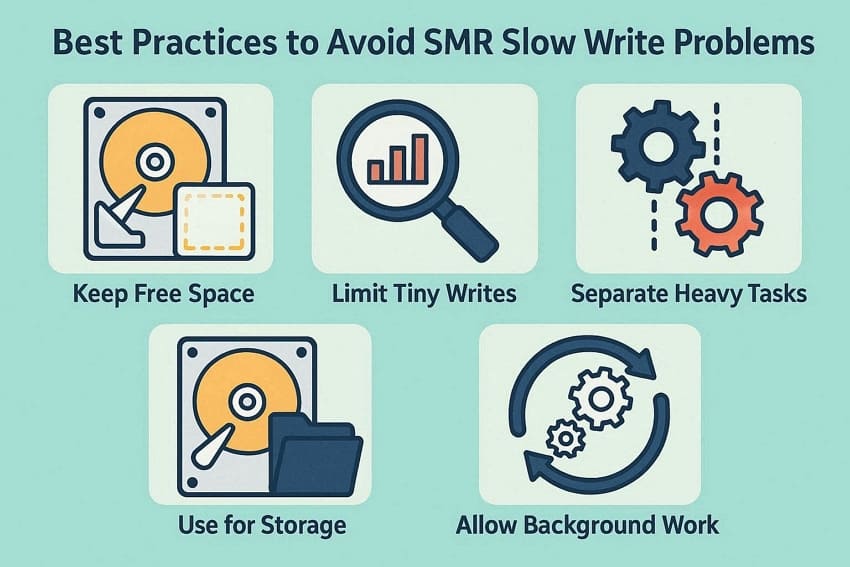
Часть 5. 5 лучших практик для предотвращения проблем с медленной записью SMR
Хорошие привычки могут значительно уменьшить замедление работы дисков SMR при повседневном обычном использовании. Они также способствуют более надёжному и долговечному способы исправления медленной записи диска WD SMR. После изучения лучшего способа восстановления данных SMR давайте теперь сосредоточимся на профилактике.
- Сохраняйте свободное место: Всегда оставляйте достаточно свободного места, чтобы диск мог перераспределять данные без затруднений.
- Ограничьте мелкую запись: Избегайте приложений, которые постоянно сохраняют маленькие файлы, так как они быстро перегружают зоны черепичной записи.
- Разделяйте тяжёлые задачи: Храните торренты, резервные копии и крупные установки игр на отдельных дисках, а не на вашем SMR-диске.
- Используйте для хранения: Предпочтительно используйте SMR-диск для архивов и резервных копий, а не для активных ежедневных рабочих папок.
- Разрешите фоновую работу: Безопасно извлекайте или выключайте диск, чтобы дать ему время завершить скрытые задачи очистки должным образом.
Заключение
В заключение, эти шаги дают вам практический контроль над медленной скоростью записи SMR-жёсткого диска. Теперь вы знаете, почему диски WD SMR тормозят и какие исправления действительно важны. Благодаря более грамотному копированию, лучшему распределению рабочей нагрузки и своевременным обновлениям повседневные передачи данных могут стать значительно более стабильными. Если вы всё равно теряете важные файлы в процессе устранения неполадок, мы рекомендуем использовать Recoverit для их безопасного восстановления.
Часто задаваемые вопросы
-
1. Как узнать, использует ли мой диск WD технологию SMR?
Проверьте точный номер модели на этикетке, затем поищите в интернете подтверждённые списки SMR. Многие производители публикуют технические подробности в спецификациях, на форумах или в документах поддержки для прозрачности. -
2. Помогает ли полное форматирование восстановить производительность SMR?
Полное форматирование иногда может восстановить последовательное расположение и временно улучшить поведение при записи. Однако производительность снова ухудшится, если та же фрагментированная, постоянно меняющаяся рабочая нагрузка вернётся позже. -
3. Когда следует полностью прекратить использование SMR-диска?
Прекратите полагаться на него, когда начнут появляться предупреждения SMART, странные шумы или повторяющиеся зависания. В этот момент скопируйте важные данные в другое место и считайте восстановление, а не способы исправления медленной записи диска WD SMR, приоритетом.
