


Многие пользователи настольных компьютеров со временем замечают замедление работы системы. Эти проблемы часто связаны с ограничениями традиционных жёстких дисков, которые, как правило, используют механические компоненты. По мере того как вы загружаете больше приложений на своё устройство, это влияет на систему, вызывая разочарование у пользователей.
Чтобы решить эту проблему, переход с HDD на твердотельный накопитель (SSD) является одним из наиболее эффективных и экономичных решений. Итак, если вы тоже изучаете, как заменить HDD на SSD, это руководство поможет вам охватить все важные аспекты замены.
Попробуйте Recoverit для восстановления данных с жёсткого диска
 Проверено безопасностью. 3,591,664 человек скачали его.
В этой статье

Часть 1. HDD и SSD: почему обновление повышает производительность вашего настольного компьютера
Прежде чем вы узнаете, почему стоит обновить диск, взгляните на краткое сравнение HDD и SSD:
| Факторы | HDD (жёсткий диск) | SSD (твердотельный накопитель) |
|---|---|---|
| Основная технология | Механические вращающиеся пластины | Флэш-память без движущихся частей |
| Типичная последовательная скорость | Около 80–200 МБ/с для обычных настольных дисков | Около 500–3500+ МБ/с в зависимости от модели SATA или NVMe |
| Время загрузки (ОС настольного компьютера) | Обычно около 30–40 секунд на типичной системе | Обычно около 10–15 секунд на аналогичном оборудовании |
| Время загрузки приложений и игр | Более медленная загрузка, больше зависаний при высокой нагрузке на ввод/вывод | Значительно более быстрая загрузка и плавная работа под нагрузкой |
| Произвольный доступ и задержка | Более высокое время поиска из-за движения головки и ограничений вращения | Очень низкая задержка и практически мгновенный произвольный доступ |
| Шум и вибрация | Слышимое вращение и щелчки, незначительная вибрация | Бесшумная работа, отсутствие вибрации |
| Энергопотребление и тепловыделение | Более высокое энергопотребление и большее тепловыделение | Более низкое энергопотребление и более холодная работа |
| Диапазон ёмкости | Обычно 1–20 ТБ для потребительских/настольных моделей | Обычно 250 ГБ–4 ТБ для потребительских дисков, модели большего объёма по более высокой цене |
| Стоимость за ГБ | Дешевле за гигабайт, лучше всего подходит для массового хранения | Дороже за гигабайт, лучше всего подходит для ОС, приложений и активных проектов |
| Надёжность | Чувствителен к падениям, ударам и вибрации | Более устойчив к физическим ударам благодаря отсутствию движущихся частей |

Почему нужно заменить жёсткий диск настольного компьютера на SSD
После изучения сравнительной таблицы давайте рассмотрим, почему замена жёсткого диска является правильным выбором для пользователя:
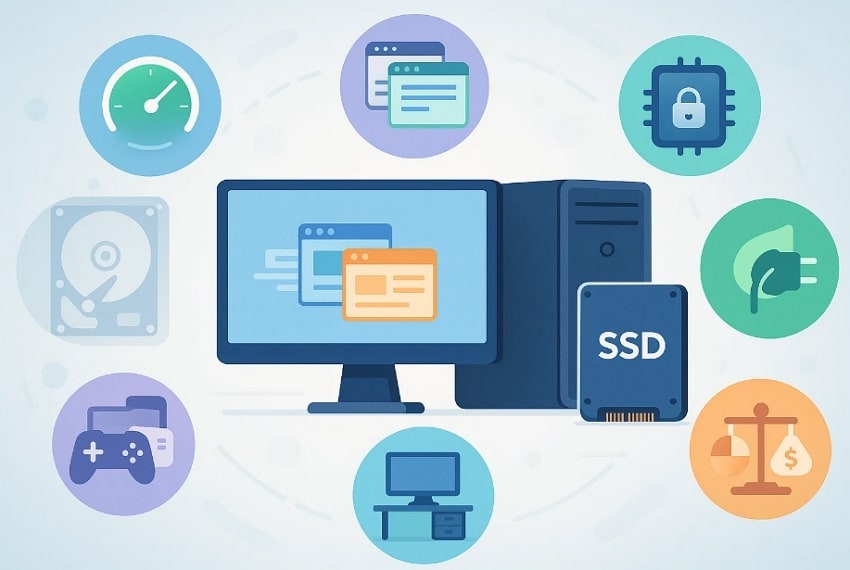
- Более быстрое время загрузки: Вместо нескольких минут загрузки SSD-диску требуется всего несколько секунд для включения и выключения ПК.
- Удобное повседневное использование: Программы открываются быстрее, папки с большим количеством файлов загружаются быстро, и система реже зависает при многозадачности.
- Снижение риска потери данных: HDD более подвержены механическим ударам, тогда как SSD более устойчивы к ним, что увеличивает срок их службы.
- Меньшее энергопотребление: SSD, как правило, потребляют меньше энергии, чем HDD, снижая общее энергопотребление системы.
- Продление срока службы: С обновлением до SSD вы заставите старый настольный компьютер ощущаться современным, позволяя ему более плавно запускать актуальное программное обеспечение.
- Более выгодные цены: Цены на SSD значительно снизились, что делает диски среднего размера, например 500 ГБ или 1 ТБ, доступными для большинства пользователей.
- Повышенная производительность: Благодаря более высокой скорости чтения и записи такие задачи, как игры, видеомонтаж и передача больших файлов, выполняются более плавно.
Часть 2. Подготовка: подготовьте настольный компьютер к обновлению SSD
Перед заменой жёсткого диска на SSD важно правильно подготовить настольный компьютер, чтобы избежать проблем:
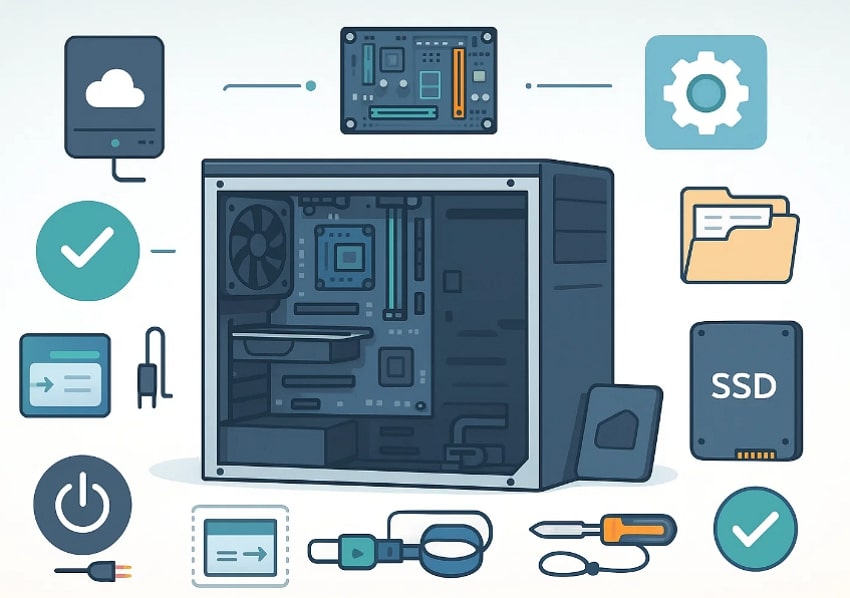
- Создайте резервную копию важных данных: Начните с копирования файлов данных, таких как документы, фотографии и рабочие проекты, на внешний диск или в облачное хранилище. Кроме того, всегда сначала открывайте резервную копию, чтобы убедиться в её доступности перед процедурой обновления.
- Проверьте совместимость настольного компьютера: Поскольку SSD имеет собственные системные требования, убедитесь, что на вашей материнской плате есть свободный порт SATA. Кроме того, проверьте наличие 2,5-дюймового SATA SSD или слота M.2, если вы планируете использовать M.2/NVMe SSD. Также убедитесь, что блок питания включает запасной разъём питания SATA и что у вас есть запасное крепление для диска.
- Решите: чистая установка или клонирование. Всегда заранее решайте, выполнять ли чистую установку ОС или клонировать существующий HDD на SSD. В зависимости от вашего выбора соответствующим образом планируйте инструменты: если вы предпочитаете клонирование, загрузите приложение. С другой стороны, если вы выбрали чистую установку, подготовьте необходимое физическое оборудование.
- Подготовьте необходимые инструменты: Для физической установки подготовьте небольшую крестообразную отвёртку, антистатический браслет и любые монтажные кронштейны для SSD или адаптеры с 2,5 до 3,5 дюйма. Кроме того, вам может понадобиться кабель SATA-USB или внешний корпус для клонирования.
- Обновите операционную систему: Убедитесь, что ваша ОС обновлена, чтобы клонированная или вновь установленная ОС начинала работу с более стабильной и актуальной базы. Вы также можете обновить BIOS/UEFI материнской платы для улучшения совместимости и производительности SSD.
- Очистите и оптимизируйте хранилище: Удалите ненужные и лишние приложения с ПК, чтобы уменьшить объём данных, которые необходимо клонировать или перенести. Это позволит комфортно разместить данные на новом SSD, оставив некоторое свободное место для производительности.
- Проверьте текущее состояние и структуру диска: Используйте инструменты управления дисками для проверки разделов, ошибок файловой системы и общего состояния диска перед клонированием. Если вы обнаружите ошибку, исправьте её заблаговременно, чтобы снизить риск проблем при передаче данных на SSD.
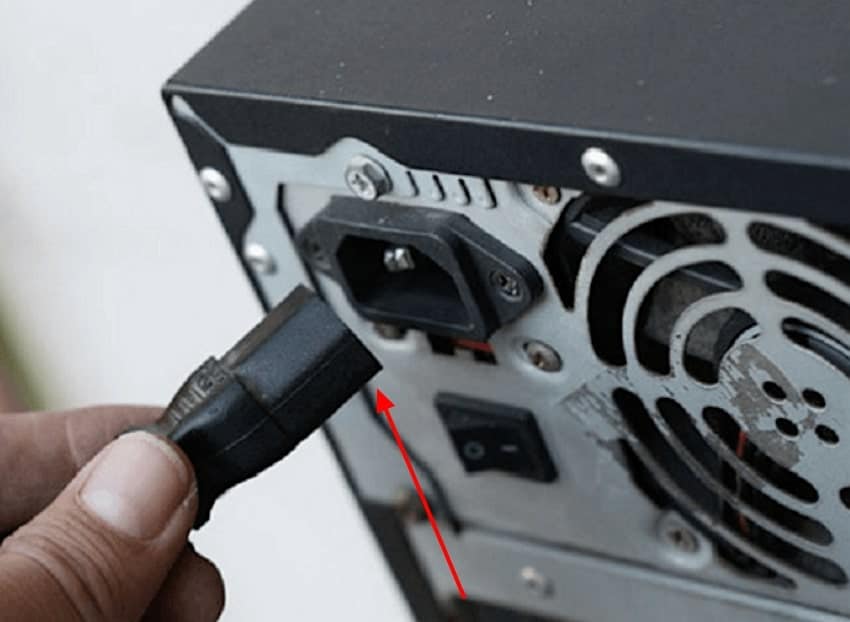
- Безопасное выключение и снятие заряда: Полностью выключите настольный компьютер, отключите выключатель блока питания на задней панели и отсоедините кабель питания. Нажмите и удерживайте кнопку питания несколько секунд, чтобы снять остаточный заряд электричества, затем продолжайте работу.
Часть 3. Пошаговые способы эффективного перехода с HDD на SSD
Когда настольный компьютер подготовлен, давайте рассмотрим точные шаги о том, как заменить HDD на SSD эффективно.
- Начните с резервного копирования данных, выключения ПК и отключения всех кабелей.
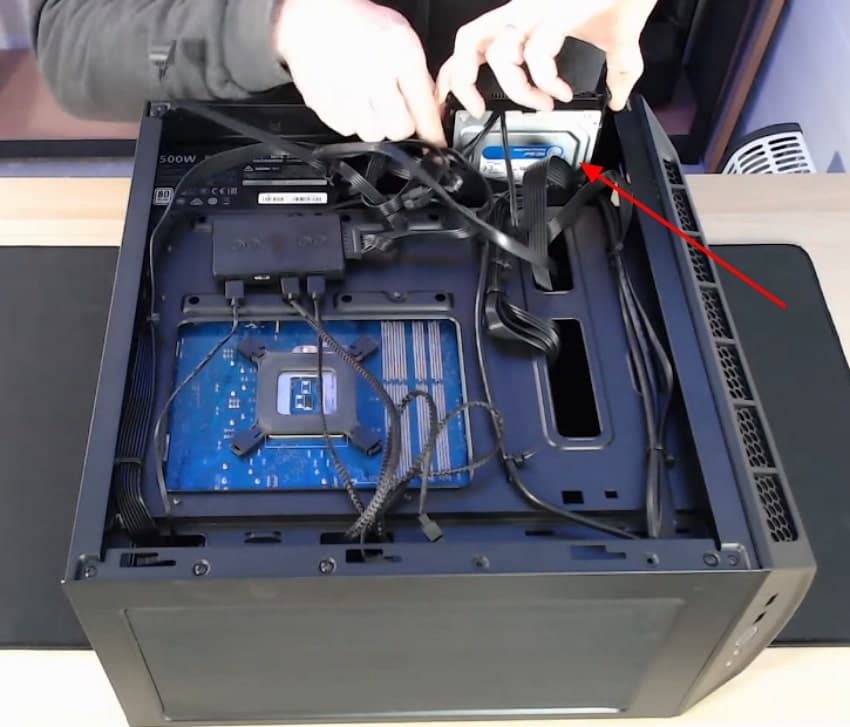
- После вскрытия системного блока извлеките жёсткий диск, отключив провода.
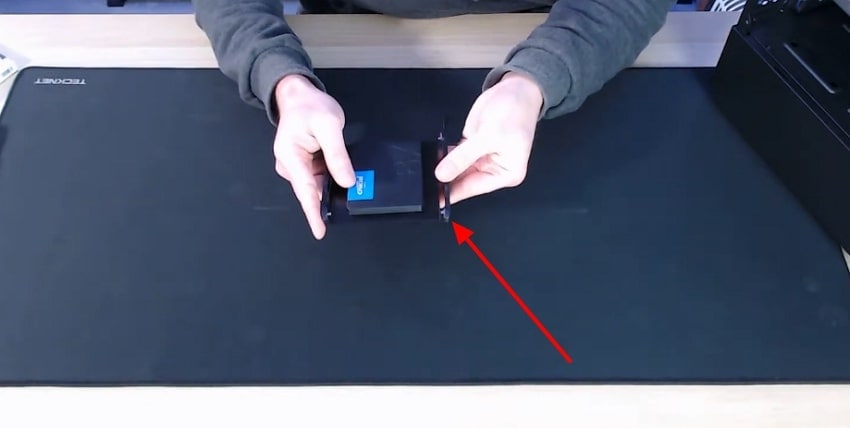
- Затем возьмите SSD-диск и нажмите на его боковые кронштейны.
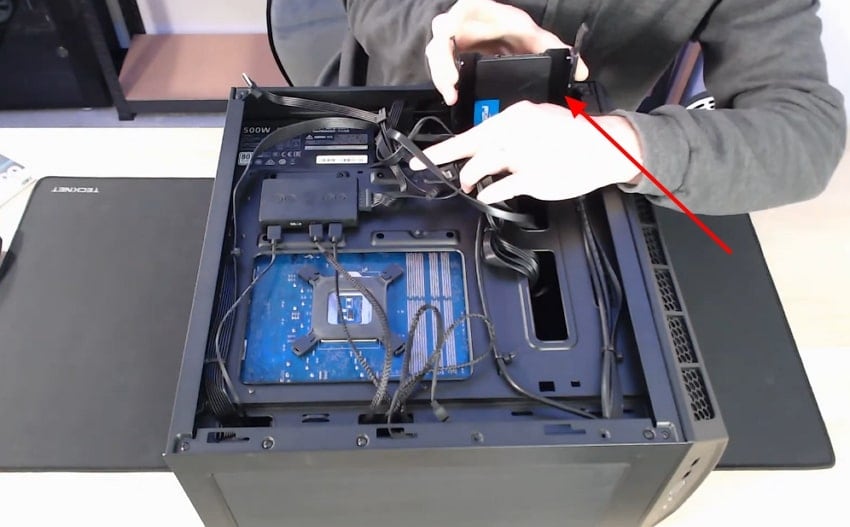
- Наконец, возьмите SSD-диск и подключите его кабели или разъёмы в соответствующий слот. Убедитесь, что все кабели подключены правильно, и аккуратно установите и закрепите новый диск.
- После успешной установки нового SSD необходимо загрузить компьютер.
Совет профессионала: восстановите старые удалённые файлы с помощью Recoverit перед заменой HDD на SSD
Вы обновление с HDD на SSD, так как ваша система в последнее время стала работать медленнее. Разбирая файлы, вы внезапно обнаруживаете, что на устройстве не хватает важной папки, необходимой для вашего проекта. Вместо того чтобы паниковать, мы рекомендуем воспользоваться Recoverit, который способен одновременно восстанавливать несколько файлов.
Этот инструмент позволяет легко выбирать между различными режимами сканирования, упрощая выбор подходящего варианта. Кроме того, он работает на основе передовых технологий искусственного интеллекта для восстановления утерянных данных с полной точностью. Пользователи также могут использовать систему пакетной обработки для одновременного восстановления нескольких файлов, сокращая объём ручной работы.
Ключевые возможности
- Функция предварительного просмотра: Пользователи могут изучить результат восстановления перед сохранением, чтобы убедиться в правильности форматирования и данных.
- Поддержка медиаустройств: Wondershare Recoverit эффективно поддерживает восстановление файлов с медиаустройств, таких как камеры, дроны и устройства GoPro.
- Встроенный режим глубокого сканирования: Он предоставляет встроенный режим глубокого сканирования для effortless решения сложных сценариев потери данных.
Подробное руководство по использованию Wondershare Recoverit
Узнав об обширных возможностях Recoverit, давайте восстановим важные данные перед замена жёсткого диска:
- Нажмите «Жёсткие диски и местоположения» и выберите расположение утерянного файла
Открыв инструмент, выберите меню «Жёсткие диски и местоположения» на левой панели. Затем выберите нужное расположение утерянного файла в меню «Быстрый доступ».
- Начало процедуры быстрого сканирования для восстановления данных
После выбора расположения файла система автоматически начнёт сканирование для поиска утерянного файла.
- Проверьте результат для сохранения в папку устройства
Наконец, просмотрите восстановленные файлы, убедитесь в их точности и нажмите кнопку «Восстановить», чтобы сохранить их в указанную папку устройства.
Заключение
В заключение, пользователи теперь могут легко обновить свои HDD до SSD для более плавной и быстрой работы. Чтобы узнать как заменить HDD на SSD, в этой статье рассмотрены необходимая подготовка и подробное пошаговое руководство. Кроме того, если вы хотите восстановить утерянные данные перед обновлением, мы рекомендуем Recoverit, который предлагает несколько вариантов сканирования с высокой точностью.
Часто задаваемые вопросы
-
1. Действительно ли обновление с HDD на SSD ускорит мой компьютер?
Да, SSD значительно улучшает время загрузки, скорость запуска приложений и общую отзывчивость системы. Кроме того, вы также заметите, что открытие браузеров, игр и больших файлов станет более плавным. -
2. Могу ли я оставить старый HDD после установки SSD?
Да, в большинстве настольных компьютеров вы можете оставить HDD в качестве дополнительного накопителя для хранения данных, если есть свободные порты SATA. Многие пользователи устанавливают Windows и приложения на SSD, а HDD используют для хранения больших файлов, таких как видео и резервные копии. -
3. Следует ли клонировать HDD или выполнить чистую установку Windows на SSD?
Да, клонирование копирует существующую систему, программы и настройки, что делает процесс быстрее и удобнее. Кроме того, чистая установка даёт более чистую систему с меньшим количеством лишнего и меньшим числом ошибок. -
4. Необходимо ли выполнять резервное копирование важных данных перед обновлением до SSD?
Да, это необходимо, так как иногда данные теряются при замена жёсткого диска. В этом случае мы рекомендуем использовать инструмент восстановления, например Recoverit, который позволяет мгновенно извлечь данные перед процедурой обновления.
