


Ваш SSD хранит все важные файлы. Фотографии, документы и программы — всё это находится на этом небольшом накопителе. Но SSD не служат вечно. Они могут выйти из строя без предупреждения. Знание того, как проверить состояние SSD, поможет вам избежать потери данных. Регулярные проверки защищают ваши файлы.
Многие люди игнорируют свой SSD, пока не становится слишком поздно. Внезапные сбои могут уничтожить годы работы. Хорошая новость в том, что проверить SSD легко. Вам не нужны технические навыки.
Простые инструменты могут сканировать SSD на наличие ошибок за считанные минуты. В этом руководстве показано именно как проверить состояние твёрдотельного накопителя с помощью проверенных методов.
Содержание
Часть 1: Распространённые признаки отказа SSD
Ваш SSD покажет предупреждающие признаки до того, как полностью выйдет из строя. Раннее обнаружение этих признаков сохранит ваши данные. Следите за этими симптомами, чтобы знать, когда немедленно проверить состояние SSD.
- Медленная загрузка: Компьютер запускается очень долго. Программы загружаются значительно медленнее, чем раньше.
- Частые системные сбои: Синие экраны появляются случайным образом. Система зависает без причины.
- Файлы не сохраняются: При сохранении документов появляются сообщения об ошибках. Файлы исчезают после сохранения.
- Увеличение числа плохих блоков: Система сообщает о повреждённых файлах. Некоторые файлы внезапно становятся нечитаемыми.
- Странные шумы: SSD должны работать бесшумно. Любые щелчки или жужжание означают проблему.
- Ошибки чтения/записи: Приложения аварийно завершают работу при доступе к файлам. Скорость передачи данных резко падает.
- Система не загружается: Компьютер не может запуститься. В сообщениях об ошибках упоминаются проблемы с диском.
- Исчезающие файлы: Файлы пропадают без удаления. Папки показывают неверное количество файлов.
Часть 2: Понимание срока службы SSD
SSD используют ячейки флэш-памяти для хранения данных. Каждая ячейка выдерживает лишь ограниченное количество циклов записи. Большинство потребительских SSD служат от 3 до 5 лет при обычном использовании. При интенсивном использовании срок службы может быть короче. Тип флэш-памяти NAND влияет на долговечность. SLC служит дольше всего, тогда как TLC более доступен по цене, но быстрее изнашивается.
Производители измеряют ресурс SSD в TBW (терабайтах записанных данных). SSD объёмом 500 ГБ может иметь рейтинг 300 TBW. Это означает, что вы можете записать 300 терабайт данных до возникновения проблем. Обычные пользователи записывают около 20–40 ГБ в день. Инструмент проверки состояния SSD помогает отслеживать оставшийся ресурс. Температура также влияет на срок службы. Горячие SSD изнашиваются быстрее, чем охлаждённые.
Часть 3: Как проверить состояние SSD?
Регулярный мониторинг предотвращает катастрофические потери данных. Существует множество инструментов для эффективной проверки состояния SSD. Каждый метод предоставляет различные сведения о состоянии накопителя. Выберите метод, соответствующий марке вашего SSD и вашему уровню подготовки. Эти инструменты бесплатны и просты в использовании.
Метод 1: Использование SMART (Self-Monitoring, Analysis, and Reporting Technology)
SMART встроен в каждый современный SSD. Он автоматически отслеживает показатели состояния накопителя. Ваша операционная система может легко получить доступ к этим данным. SMART предоставляет подробную статистику о производительности накопителя. Этот метод работает для всех марок и моделей SSD.
Технология SMART непрерывно отслеживает состояние накопителя. Она фиксирует ошибки, температуру и уровень износа. Система использует эти данные для прогнозирования сбоев. Вы можете просматривать данные SMART с помощью различных инструментов. Командная строка Windows предоставляет быстрый доступ к этой информации.
Как использовать SMART:
- Нажмите Windows + X и выберите «Windows PowerShell (Администратор)». Введите «wmic diskdrive get status" и нажмите Enter.
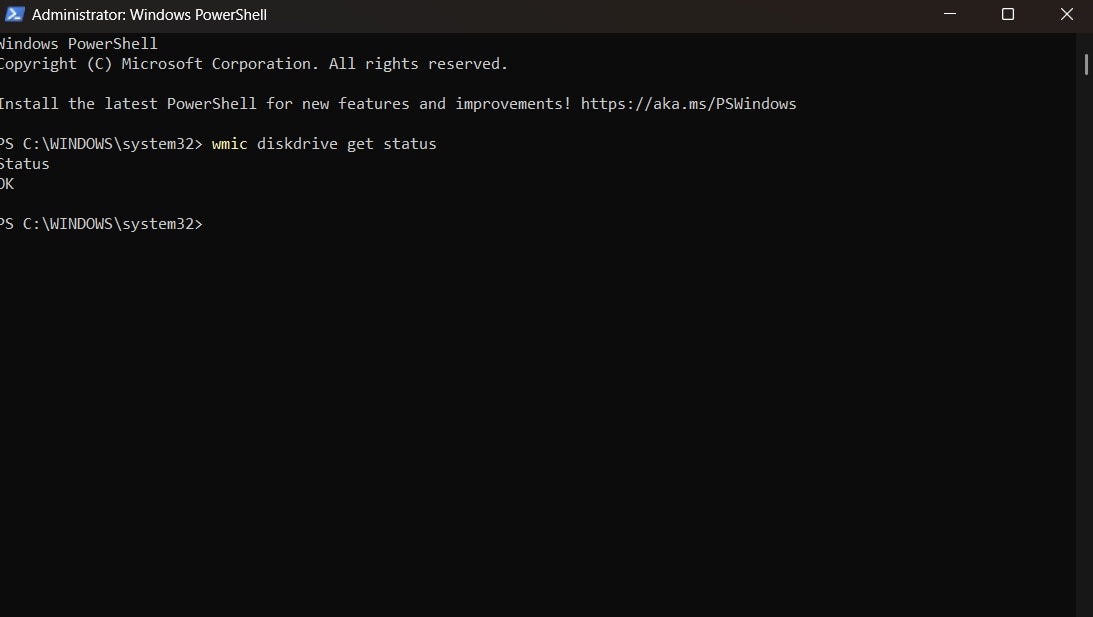
- Проверьте результат статуса. «OK» означает, что ваш SSD исправен. Любое другое сообщение требует немедленного внимания.
Метод 2: Использование CrystalDiskInfo
CrystalDiskInfo — самое популярное программное обеспечение для проверки состояния SSD. Этот бесплатный инструмент чётко отображает процент состояния здоровья. Он показывает температуру, время работы и количество ошибок. В интерфейсе используются цветовые коды для удобства понимания. Синий означает хорошо, жёлтый — осторожно, красный — опасность.
Этот инструмент диагностики SSD регулярно обновляется с новыми функциями. Он поддерживает практически все доступные модели SSD. Программа работает в фоновом режиме без шума. Вы получаете уведомления при возникновении проблем. CrystalDiskInfo делает сложные данные простыми для понимания.
Как использовать CrystalDiskInfo:
- Скачайте CrystalDiskInfo с официального сайта. Установите и запустите программу на своём компьютере.
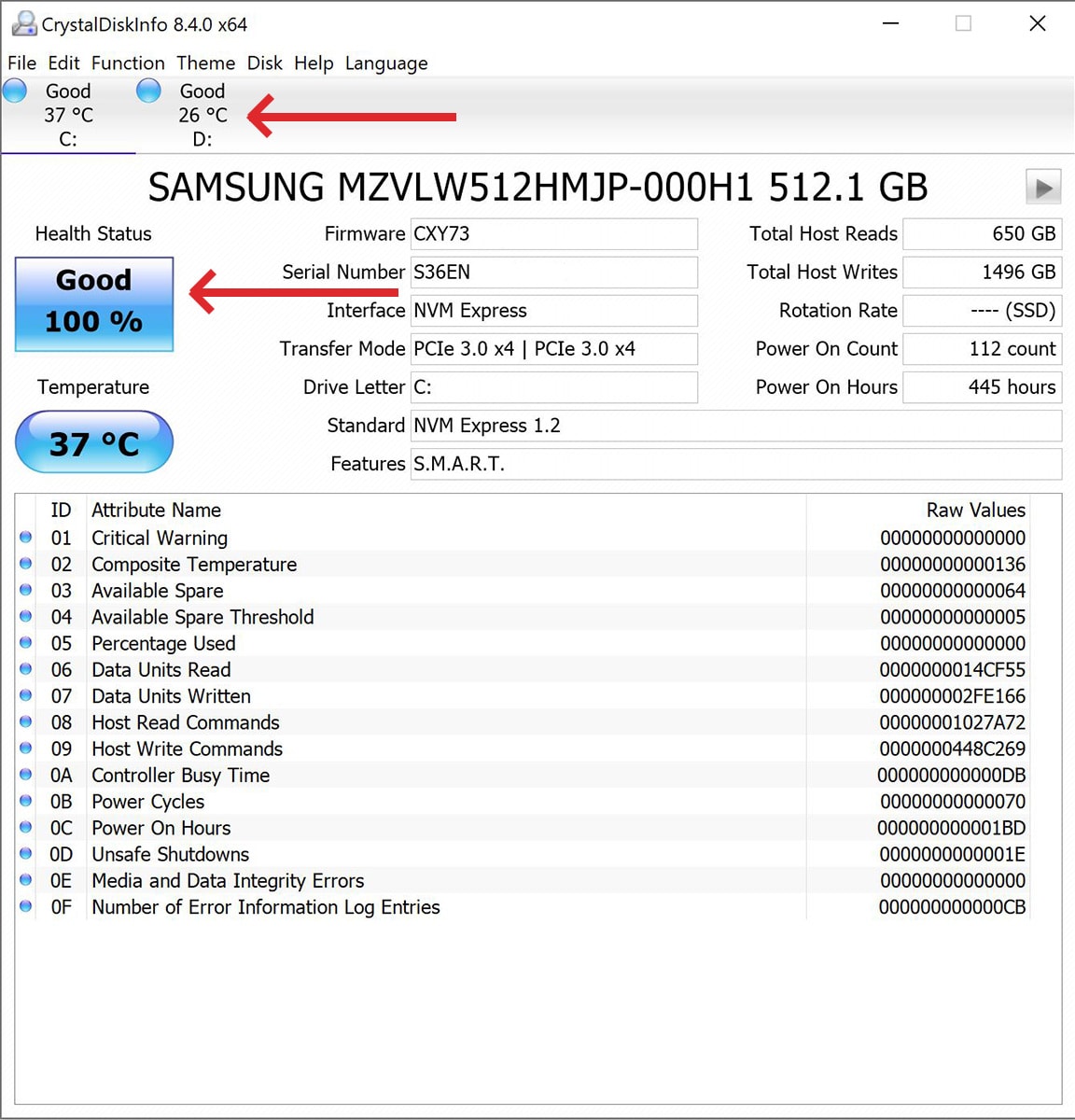
- Просмотрите процент состояния здоровья SSD в главном окне. Проверьте температуру и значения SMART ниже.
Метод 3: Samsung Magician (для SSD Samsung)
Samsung Magician разработан специально для накопителей Samsung. Этот инструмент проверки состояния SSD предлагает расширенные функции. Вы можете оптимизировать производительность и обновлять прошивку. На панели управления состояние здоровья отображается на видном месте. Пользователи Samsung получают наилучший опыт работы с этим программным обеспечением.
Программа предоставляет инструменты тестирования производительности. Вы можете сравнить свою скорость с другими пользователями. Samsung Magician включает функции безопасного стирания. Интерфейс выглядит современно и профессионально. Обновления устанавливаются автоматически при наличии.
Как использовать Samsung Magician:
- Скачайте Samsung Magician с официального сайта Samsung. Установите программное обеспечение и перезапустите компьютер.
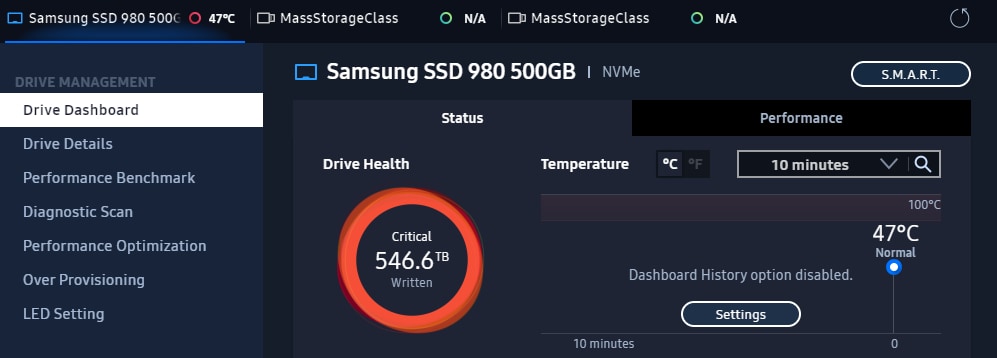
- Откройте Samsung Magician и выберите свой SSD. Нажмите «Drive Health», чтобы мгновенно проверить состояние SSD.
Метод 4: Инструмент Intel Memory and Storage Tool
Инструмент Intel Memory and Storage Tool предназначен исключительно для владельцев накопителей Intel. Этот инструмент обеспечивает комплексную проверку состояния диска SSD. Вы можете быстро выполнять полное диагностическое сканирование. Программа точно оценивает оставшийся ресурс накопителя. Инструмент Intel также включает функции оптимизации.
Программа предлагает планирование оптимизации TRIM. Вы можете просматривать подробные атрибуты SMART. Intel регулярно выпускает обновления программного обеспечения. Интерфейс остаётся простым, несмотря на расширенные функции. Документация технической поддержки помогает при устранении неполадок.
Как использовать Intel SSD Toolbox:
- Скачайте Intel Memory and Storage Tool со страницы поддержки Intel. Установите и откройте приложение в своей системе.
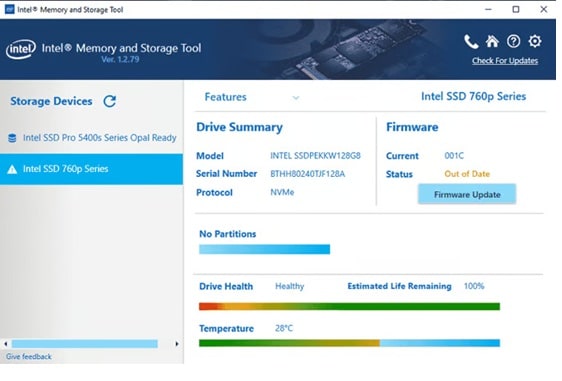
- Выберите свой Intel SSD из списка. Нажмите «Drive Details» или «SMART Details», чтобы просмотреть состояние здоровья, температуру и диагностику.
Часть 4: Что делать, если SSD показывает признаки неисправности?
При обнаружении проблем с SSD необходимо немедленно принять меры. Не ждите полного отказа. Следуйте этим шагам для защиты ценных данных. Быстрое реагирование предотвращает безвозвратную потерю данных.
- Немедленно создайте резервную копию всего: Скопируйте все важные файлы на другой накопитель. Используйте внешние жёсткие диски или облачное хранилище.
- Прекратите интенсивное использование: Избегайте установки больших программ. Сведите к минимуму операции записи на неисправный накопитель.
- Запустите полную диагностику: Используйте несколько инструментов для сканирования SSD на наличие ошибок. Подтвердите проблему перед принятием мер.
- Проверьте статус гарантии: Многие SSD имеют гарантию 3–5 лет. Свяжитесь с производителем для получения вариантов замены.
- Клонируйте накопитель: Скопируйте всё на новый SSD. Используйте программное обеспечение для клонирования для точных копий.
- Обновите прошивку: Устаревшая прошивка иногда вызывает проблемы. Проверяйте сайты производителей на наличие обновлений.
- Снизьте температуру накопителя: Обеспечьте надлежащее охлаждение в вашей системе. Высокая температура ускоряет деградацию SSD.
- Планируйте замену: Закажите новый SSD как можно скорее. Не ждите полного отказа.
Часть 5: Лёгкое восстановление утерянных данных с помощью Recoverit
Wondershare Recoverit специализируется на восстановлении данных с SSD. Это мощное программное обеспечение легко восстанавливает удалённые файлы. Даже отформатированные SSD могут содержать восстанавливаемые данные. Программа использует передовые алгоритмы сканирования. Миллионы пользователей по всему миру доверяют Recoverit.
Восстановление данных SSD отличается от восстановления данных жёсткого диска. Команда TRIM усложняет восстановление файлов с SSD. Recoverit умело справляется с этими трудностями. Программа поддерживает все марки и типы SSD. Независимо от того, используете ли вы SATA, NVMe или M.2 накопители, Recoverit справится. Интерфейс чётко проводит вас через этапы восстановления.
Recoverit предлагает несколько режимов сканирования. Быстрое сканирование быстро находит недавно удалённые файлы. Глубокое сканирование тщательно проверяет каждый сектор. Это занимает больше времени, но находит больше файлов. Программа распознаёт сигнатуры файлов даже при утере имён. Вы можете приостанавливать и возобновлять сканирование в любое время. Эта гибкость помогает при длительных процессах восстановления.
Попробуйте Recoverit для восстановления безвозвратно удалённых/утерянных данных
 Проверено безопасностью. Более 7 302 189 человек скачали его.
Функция предварительного просмотра экономит время и усилия. Вы видите файлы до их восстановления. Фотографии, видео и документы отображаются чётко. Это подтверждает, что файлы не повреждены до восстановления. Вы выбираете только то, что вам нужно. Это экономит место на резервном накопителе.
Как использовать Recoverit:
- Скачайте и установите Recoverit на свой компьютер. Запустите программу и выберите свой SSD из списка расположений.

- Нажмите «Start», чтобы начать сканирование. Подождите, пока Recoverit ищет восстанавливаемые файлы на вашем SSD.

- Просмотрите найденные файлы в окне результатов. Выберите нужные файлы и нажмите «Recover», чтобы сохранить их.

Связанное видео >>: Как восстановить безвозвратно удалённые файлы?

Часть 6: Профессиональные советы по обслуживанию SSD для продления срока службы
Правильное обслуживание значительно продлевает срок службы вашего SSD. Небольшие привычки со временем дают большие результаты. Эти советы помогут вам получить максимальную отдачу от накопителя. Регулярный уход предотвращает преждевременный отказ.
- Включите команду TRIM: Это помогает SSD управлять удалёнными файлами. TRIM поддерживает оптимальный уровень производительности.
- Избегайте заполнения до максимума: Всегда оставляйте 10–20% свободного места. Переполненные SSD работают медленнее и изнашиваются быстрее.
- Регулярно обновляйте прошивку: Производители исправляют ошибки через обновления. Проверяйте наличие новой прошивки ежеквартально.
- Следите за температурой: Поддерживайте температуру SSD ниже 70°C во время работы. Добавьте охлаждение, если температура поднимается выше.
- Избегайте дефрагментации: SSD никогда не нуждаются в дефрагментации. Дефрагментация фактически сокращает срок службы SSD.
- Используйте надёжный источник питания: Скачки напряжения необратимо повреждают SSD. Инвестируйте в качественные сетевые фильтры.
- Отключите спящий режим: Спящий режим часто записывает большие файлы. Это расходует ненужные циклы записи.
- Регулярные проверки состояния: Проверяйте состояние твёрдотельного накопителя ежемесячно. Раннее обнаружение предотвращает потерю данных.
Заключение
Знание того, как проверить состояние SSDзащищает вашу цифровую жизнь. Простые инструменты выявляют проблемы до того, как случится катастрофа. Регулярный мониторинг занимает всего несколько минут в месяц. Эти небольшие усилия впоследствии сэкономят часы разочарований.
Не игнорируйте предупреждающие признаки со стороны вашего SSD. Регулярно используйте описанные выше методы. Независимо от того, выберете ли вы SMART, CrystalDiskInfo или фирменные инструменты, сохраняйте проактивный подход.
Всегда делайте резервные копии важных данных. При возникновении проблем действуйте быстро для восстановления файлов. Ваши данные заслуживают этой защиты. Начните проверять состояние вашего SSD сегодня ради спокойствия завтра.
Часто задаваемые вопросы:
-
В1: Как часто следует проверять состояние SSD?
При обычном использовании проверяйте состояние SSD ежемесячно. Активным пользователям следует проверять еженедельно. Используйте программы проверки состояния SSD для автоматизации мониторинга. Быстрая проверка занимает менее пяти минут. -
В2: Можно ли починить неисправный SSD?
Физические повреждения SSD невозможно устранить. Немедленно создайте резервную копию данных при появлении проблем. Заменяйте неисправные SSD до полного выхода из строя. Некоторые обновления прошивки устраняют только программные проблемы. -
В3: Каков хороший показатель здоровья SSD в процентах?
Выше 80% считается хорошим показателем для SSD. От 50 до 80% означает необходимость тщательного наблюдения. Ниже 50% требует немедленного резервного копирования и замены. Новые SSD показывают 100% здоровья.
