


Жёсткие диски могут выйти из строя без предупреждения. Сбой, вирус или случайное удаление могут сделать ваши файлы недоступными. Фотографии, документы и рабочие проекты исчезают за секунды. Но есть способ их восстановить.
Наборы инструментов для восстановления жёсткого диска сканируют ваш диск и помогают вернуть утраченные данные. Они работают с различными типами накопителей и справляются со многими видами потери данных. Некоторые просты в использовании и даже бесплатны. Мы поможем вам найти лучший вариант для ваших нужд.
Попробуйте Recoverit для восстановления безвозвратно удалённых файлов
 Проверено на безопасность. Более 7 302 189 человек скачали его.
Содержание
Часть 1: Как выбрать лучший набор инструментов для восстановления жёсткого диска
Поиск подходящего набора инструментов для восстановления жёсткого диска ноутбука требует тщательного обдумывания. Не все инструменты восстановления работают одинаково. Одни отлично справляются с простыми удалениями. Другие решают сложные проблемы повреждения данных. Ваш выбор зависит от вашей конкретной ситуации и технических навыков. Вот восемь ключевых факторов, которые следует учитывать:
- Совместимость с вашей системой: Убедитесь, что инструмент работает с вашей операционной системой. Проверьте, поддерживает ли он Windows, Mac или Linux. Убедитесь, что он поддерживает ваш тип накопителя.
- Поддерживаемые типы файлов: Различные инструменты восстанавливают разные типы файлов. Некоторые специализируются на документах и фотографиях. Другие работают с видео и базами данных. Выберите инструмент, поддерживающий форматы ваших утраченных файлов. Проверьте полный список перед покупкой.
- Глубина и скорость сканирования: Быстрое сканирование оперативно находит недавно удалённые файлы. Глубокое сканирование занимает больше времени, но находит больше данных. Ищите инструменты с обоими вариантами.
- Функция предварительного просмотра: Хорошие инструменты позволяют просматривать файлы перед восстановлением. Это экономит время и место на накопителе. Вы можете убедиться, что файл не повреждён. Затем решить, стоит ли его восстанавливать.
- Процент успешного восстановления: Читайте отзывы о реальных результатах восстановления. Некоторые инструменты заявляют о высоком проценте успеха. Реальный опыт пользователей говорит сам за себя. Ищите независимые тесты и сравнения.
- Цена и лицензирование: Бесплатные инструменты имеют ограничения по объёму данных. Платные версии предлагают неограниченное восстановление. Сравнивайте цены у разных производителей. Уточните, нужна ли вам единовременная покупка или подписка.
- Дизайн пользовательского интерфейса: Простые интерфейсы подходят для начинающих. Расширенные параметры подойдут техническим специалистам. Выбирайте исходя из вашего уровня комфорта. Запутанный инструмент тратит время впустую в экстренных ситуациях.
- Качество технической поддержки: Хорошая поддержка помогает, когда что-то идёт не так. Проверьте, предлагают ли они поддержку по электронной почте, в чате или по телефону. Читайте отзывы о времени ответа.
Часть 2: Лучшие наборы инструментов для восстановления жёсткого диска
Таблица сравнения
| Инструмент | Лучше всего подходит для | Поддерживаемые ОС | Бесплатная версия | Цена | Процент успеха |
| Recoverit | Начинающие и профессионалы | Windows, Mac | Да (100 МБ) | $79.99/год | 99% |
| EaseUS Data Recovery Wizard | Универсальное восстановление | Windows, Mac | Да (2 ГБ) | $69.95/месяц | 93% |
| Stellar Data Recovery | Продвинутые пользователи | Windows, Mac, Linux | Да (1 ГБ) | $79.99 | 92% |
| Recuva | Базовые потребности в восстановлении | Windows | Да (без ограничений) | $24.95 | 85% |
| R-Studio | ИТ-специалисты | Windows, Mac, Linux | No | $79.99 | 94% |
#1 Recoverit
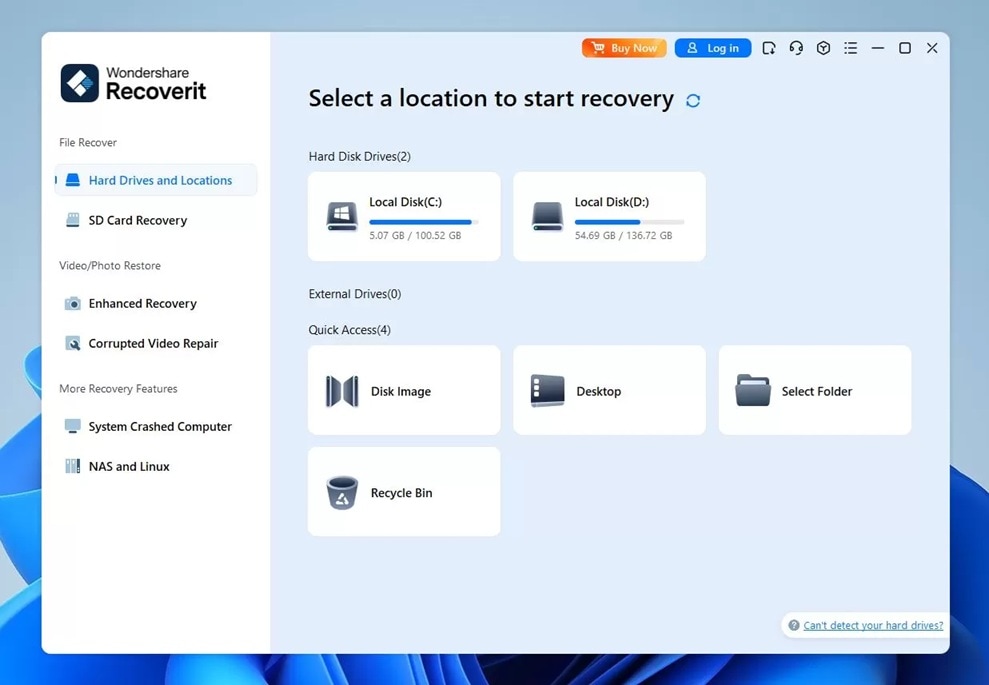
Recoverit выделяется как ведущий набор инструментов для восстановления жёсткого диска на базе искусственного интеллекта и не зря. Этот инструмент сочетает мощь с простотой. Он подходит как для домашних пользователей, так и для бизнес-профессионалов. Интерфейс чистый и удобный для навигации. Вам не нужны технические знания для восстановления файлов. Recoverit работает с более чем 1000 типами файлов. Он совместим со всеми устройствами хранения данных, включая сценарии использования набора инструментов для восстановления SATA-накопителей.
Программное обеспечение использует передовые алгоритмы для поиска утраченных данных. Оно может восстанавливать файлы с отформатированных дисков. Сбои системы его не останавливают. Даже повреждённые разделы могут быть просканированы. Функция предварительного просмотра показывает файлы до восстановления. Это помогает сохранить именно то, что вам нужно. Recoverit также предлагает инструменты для восстановления видео. Повреждённые видеофайлы исправляются в процессе восстановления.
Ключевые функции:
- Восстанавливает более 1000 форматов файлов
- Технология глубокого сканирования для тщательного поиска
- Предварительный просмотр файлов перед восстановлением
- Автоматическое восстановление повреждённых видео
- Справляется со сбоями системы и ошибками загрузки
- Возобновление восстановления после прерывания
- Круглосуточная поддержка клиентов
#2 EaseUS Data Recovery Wizard
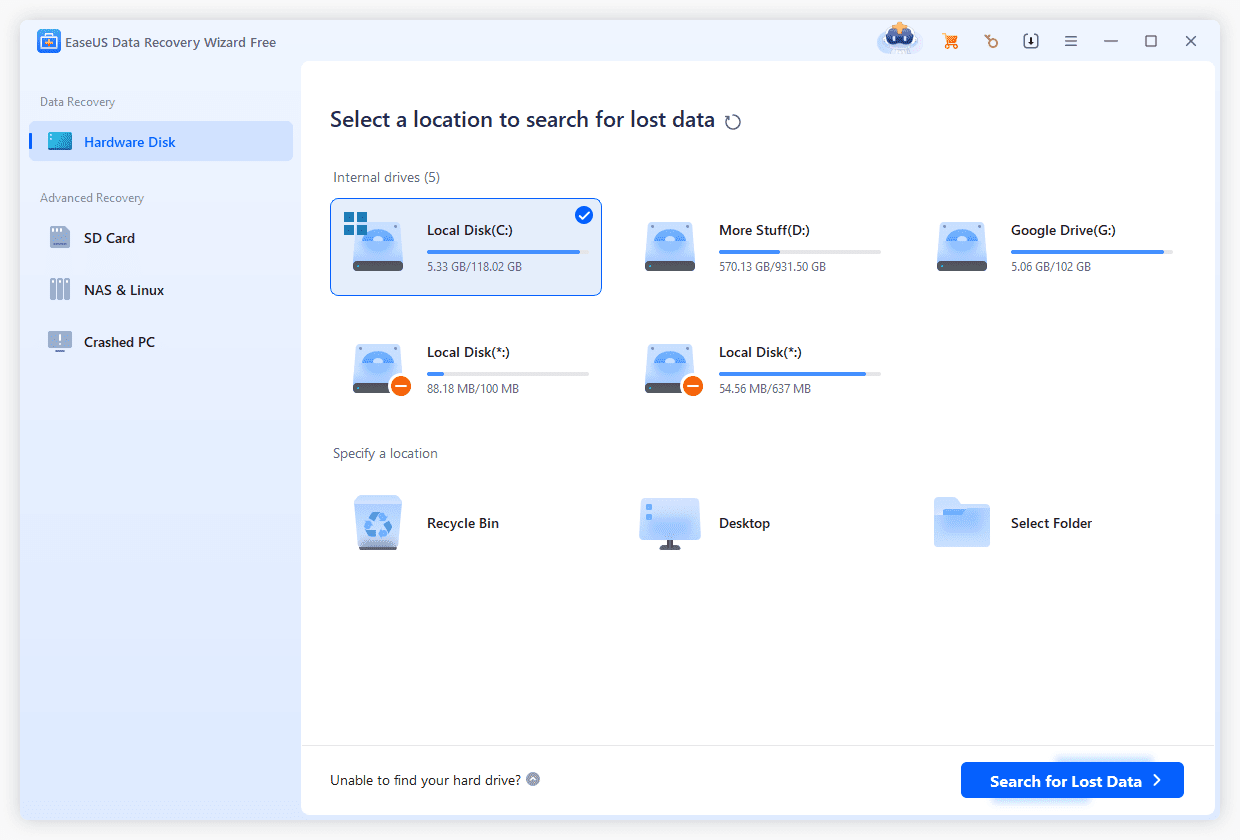
EaseUS Data Recovery Wizard — надёжный набор инструментов для восстановления жёсткого диска. Он завоевал доверие миллионов пользователей по всему миру. Программное обеспечение хорошо справляется с большинством сценариев потери данных. Случайное удаление, форматирование и потеря разделов — всё это поддерживается. Интерфейс использует подход в стиле мастера. Это чётко направляет вас через каждый шаг восстановления.
Этот набор инструментов для восстановления данных с жёсткого диска работает с различными файловыми системами. Поддерживаются FAT, NTFS, exFAT и другие. Инструмент может даже восстанавливать данные с незагружаемых систем. Для таких ситуаций можно создать загрузочный носитель. EaseUS также предлагает восстановление данных из облачного хранилища. Утраченные файлы из Google Drive и Dropbox можно вернуть.
Ключевые функции:
- Пошаговый процесс восстановления в стиле мастера
- Восстановление из удалённых разделов
- Поддержка более 1000 типов файлов
- Создание загрузочного носителя
- Восстановление данных из облачного хранилища
- Фильтрация поиска по конкретным файлам
- Приостановка и возобновление сканирования
- Бесплатная пожизненная техническая поддержка
#3 Stellar Data Recovery
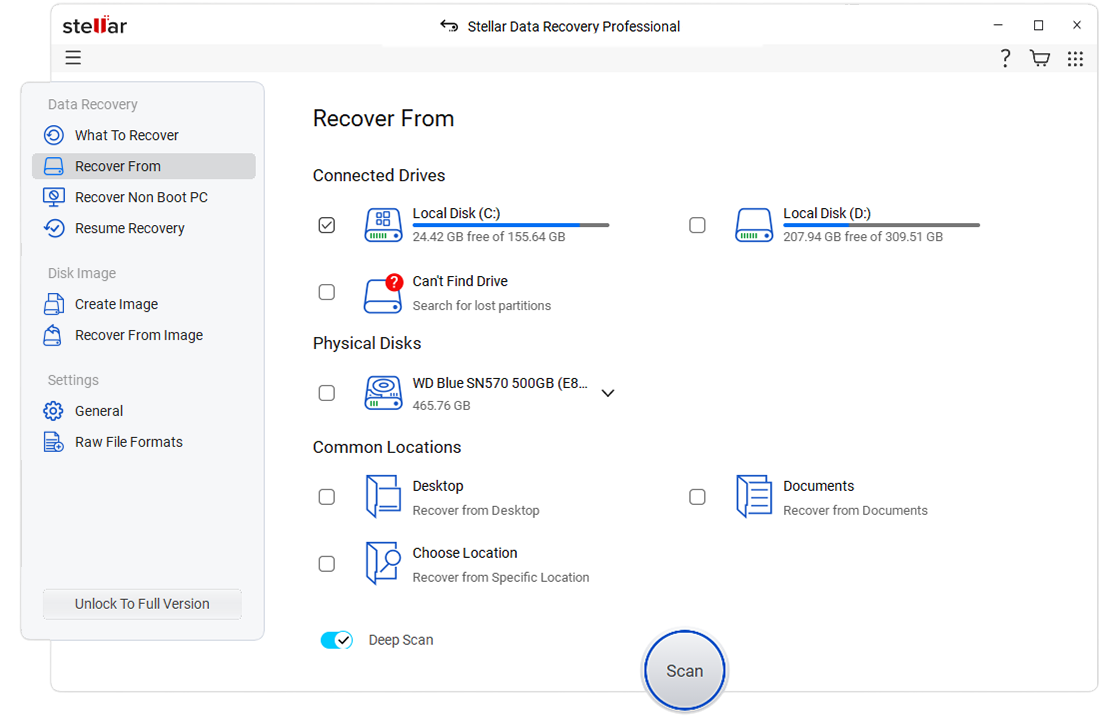
Stellar Data Recovery — это комплексный набор инструментов для восстановления данных с жёстких дисков. Он предназначен для опытных пользователей, которым нужен больший контроль. Программа предлагает несколько режимов восстановления. Вы можете выбрать подходящий в зависимости от ситуации. Простой режим подходит для быстрого решения проблем. Расширенный режим предоставляет детальные параметры. Stellar также предоставляет возможности создания образов дисков.
Этот инструмент известен своей гибкостью. Он работает в системах Windows, Mac и Linux. Программа может восстанавливать данные с RAID-массивов. Сетевые диски также поддерживаются. Stellar включает функцию мониторинга диска. Она предсказывает возможные сбои до их возникновения. Программа также восстанавливает повреждённые фотографии и видео.
Ключевые функции:
- Доступно несколько режимов восстановления
- Поддержка восстановления RAID-массивов
- Создание образов повреждённых дисков
- Мониторинг состояния диска
- Инструменты восстановления фото и видео
- Восстановление оптических носителей
- Создание сеансов восстановления
- Кроссплатформенная совместимость
#4 Recuva от CCleaner
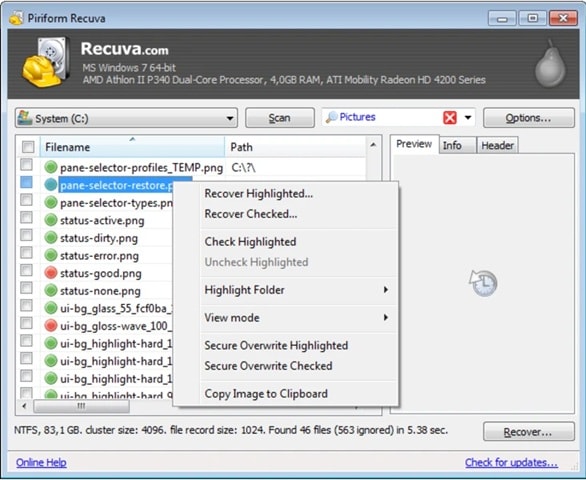
Recuva предлагает простое решение в качестве набора для восстановления данных с жёсткого диска ноутбука. Этот бесплатный инструмент от CCleaner идеально подходит для базовых задач восстановления. Программа легковесна и быстро устанавливается. Она не перегружает пользователей сложными параметрами. Recuva использует простой интерфейс-мастер. Даже полные новички могут успешно с ней работать.
Инструмент хорошо справляется с недавно удалёнными файлами. Он может выполнять глубокое сканирование для поиска старых или повреждённых файлов. Recuva также включает функцию безопасного удаления. Она безвозвратно удаляет конфиденциальные файлы. Программа интегрируется с Проводником Windows. Вы можете восстанавливать файлы прямо из контекстного меню. Хотя это не самый мощный вариант, он идеально подходит для простых задач.
Ключевые функции:
- Полностью бесплатна для личного использования
- Простой интерфейс-мастер
- Доступен режим глубокого сканирования
- Инструмент безопасного удаления файлов
- Интеграция с Проводником Windows
- Доступна портативная версия
- Режим быстрого сканирования
- Фильтрация по типу файла
#5 R-Studio
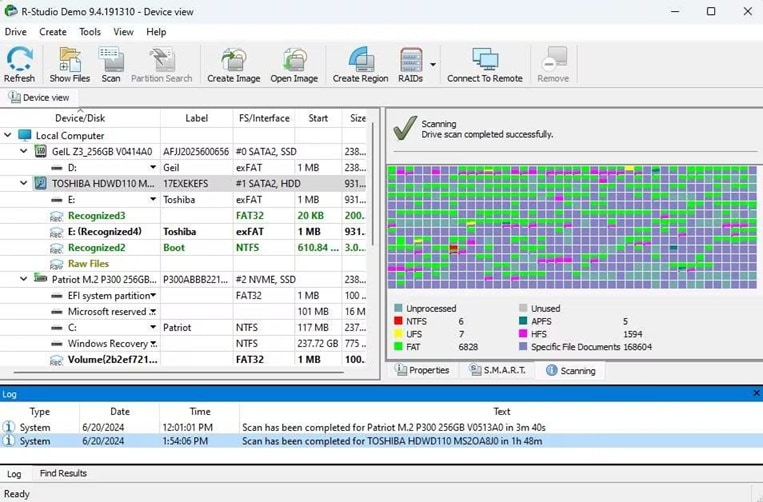
R-Studio — это профессиональный набор для восстановления данных с жёстких дисков Toshiba. Он ориентирован на ИТ-специалистов и специалистов по восстановлению данных. Программа предоставляет максимальный контроль над процессами восстановления. Вы можете настроить каждый аспект сканирования. R-Studio профессионально работает со сложными конфигурациями RAID. Она работает с повреждёнными или отсутствующими файловыми системами.
Этот инструмент предоставляет функциональность hex-редактора. Опытные пользователи могут вручную редактировать структуры дисков. Программа поддерживает сетевое восстановление. Вы можете восстанавливать данные с удалённых компьютеров. R-Studio также включает функции создания образов дисков. Они создают точные копии неисправных дисков. Процесс восстановления легко настраивается и носит технический характер.
Ключевые функции:
- Профессиональный движок восстановления
- Расширенная реконструкция RAID
- Возможность сетевого восстановления данных
- Работает с повреждёнными файловыми системами
- Широкая поддержка файловых систем
- Вариант восстановления необработанных файлов
Часть 3: Как восстановить потерянные файлы с помощью инструмента Recoverit: пошаговое руководство
Recoverit делает восстановление данных простым и эффективным. Этот набор для восстановления данных с SATA-дисков помог миллионам пользователей вернуть потерянные файлы. Программа работает практически в любой ситуации потери данных. Независимо от того, случайно ли вы удалили файлы или произошёл сбой диска, Recoverit поможет. Процесс прост и не требует технических навыков.
Recoverit также защищает ваши оставшиеся данные в процессе восстановления. Он никогда не записывает данные обратно на исходный диск. Это предотвращает дальнейшее повреждение или потерю данных.
Попробуйте Recoverit для восстановления безвозвратно удалённых файлов
Проверено на безопасность. Более 7 302 189 человек скачали его.
Почему стоит выбрать Recoverit
- Удобный дизайн: интерфейс чистый и интуитивно понятный. Любой пользователь может пройти через процесс восстановления. Для эффективного использования не требуется технической подготовки.
- Высокий процент успеха: Recoverit имеет 95% успешного восстановления. Это один из самых высоких показателей в отрасли. Он использует передовые алгоритмы для поиска и восстановления файлов.
- Универсальные параметры восстановления: инструмент справляется со всеми сценариями потери данных. Удалённые файлы, отформатированные диски, повреждённые разделы и системные сбои — всё это охвачено. Он даже восстанавливает данные с повреждённых внешних дисков.
- Безопасный процесс восстановления: Recoverit никогда не изменяет исходные данные. Он считывает диск в безопасном режиме. Все восстановленные файлы автоматически сохраняются в другом месте.
- Отличная поддержка: компания предоставляет круглосуточную поддержку клиентов. Помощь доступна через чат, электронную почту и телефон. Обучающие видео помогут вам освоить каждую функцию.
Шаги восстановления
Шаг 1: Скачайте и запустите Recoverit

Сначала скачайте Recoverit. Выберите диск, с которого вы потеряли файлы. Нажмите кнопку "Старт"。
Шаг 2: Сканирование и предварительный просмотр файлов

Recoverit сначала выполняет быстрое сканирование. Оно находит недавно удалённые файлы в течение нескольких минут. Результаты сканирования отображаются в режиме реального времени.
Шаг 3: Восстановление и сохранение файлов

Выберите все файлы, которые хотите восстановить. Используйте флажки для отметки нескольких файлов одновременно. Нажмите кнопку "Восстановить" внизу. Выберите место сохранения, отличное от исходного диска.
Часть 4: Профессиональные советы для успешного восстановления
Соблюдение рекомендаций повышает ваши шансы вернуть файлы.
- Немедленно прекратите использование диска: когда вы потеряли данные, сразу же прекратите использовать этот диск. Любые действия на диске рискуют перезаписать потерянные файлы.
- Никогда не сохраняйте на тот же диск: всегда восстанавливайте файлы на другой диск. Это самое важное правило при восстановлении данных.
- Попробуйте несколько инструментов восстановления: разные инструменты используют разные алгоритмы. Один инструмент может пропустить файлы, которые найдёт другой. Попробуйте как минимум два разных варианта набора для восстановления данных с жёсткого диска.
- Используйте глубокое сканирование для лучших результатов: быстрое сканирование выполняется быстро, но находит меньше файлов. Глубокое сканирование занимает часы, но находит больше данных. Всегда выполняйте глубокое сканирование для важных файлов.
- Следите за температурой диска: перегрев повреждает диски при интенсивном сканировании. Убедитесь, что ваш компьютер хорошо вентилируется. Используйте охлаждающую подставку для ноутбуков. Делайте перерывы во время длительных сеансов восстановления. По возможности следите за температурой диска.
- Не форматируйте без необходимости: форматирование кажется решением, но усложняет восстановление. Оно перезаписывает информацию файловой системы.
- Регулярно создавайте резервные копии: профилактика всегда лучше восстановления. Настройте автоматическое резервное копирование на внешние диски. Используйте облачное хранилище для важных файлов. Регулярно проверяйте резервные копии. Инструменты восстановления — это крайняя мера, а не замена резервного копирования.
Заключение
Потеря данных не обязательно должна быть постоянной. Правильный набор инструментов для восстановления жёсткого диска может спасти ваши файлы. Мы рассмотрели пять лучших вариантов для различных нужд. Recoverit лидирует по простоте использования и проценту успеха. EaseUS предлагает отличную ценность благодаря щедрой бесплатной версии. Stellar предоставляет расширенные функции для профессионалов. Recuva хорошо подходит для базового бесплатного восстановления. R-Studio справляется с наиболее сложными случаями.
С правильным инструментом и надлежащей техникой вы можете восстановить практически любой потерянный файл. Ваши ценные данные заслуживают наилучшей защиты.
Часто задаваемые вопросы:
-
В1: Может ли набор для восстановления жёсткого диска восстановить навсегда удалённые файлы?
Да, большинство наборов инструментов для восстановления данных с жёсткого диска способны восстановить навсегда удалённые файлы. При окончательном удалении файла операционная система удаляет его запись из таблицы файлов. Однако фактические данные остаются на диске до тех пор, пока что-либо их не перезапишет. -
В2: Нужны ли разные инструменты для разных брендов жёстких дисков, например Toshiba?
Нет, для дисков Toshiba не требуется специальный набор для восстановления данных с HDD Toshiba. Большинство программ для восстановления работают со всеми брендами жёстких дисков. Процесс восстановления зависит от файловой системы и типа диска, а не от производителя. Диски SATA, IDE и SSD используют стандартные интерфейсы. Независимо от того, есть ли у вас Toshiba, Seagate, Western Digital или любой другой бренд, те же инструменты работают. -
В3: Так ли эффективны бесплатные наборы для восстановления жёстких дисков, как платные?
Бесплатные наборы для восстановления жёстких дисков имеют ограничения по сравнению с платными версиями. Они хорошо подходят для простых сценариев восстановления и небольших объёмов данных. Такие инструменты, как Recuva, предлагают неограниченное бесплатное восстановление, но с меньшим количеством функций. Платные инструменты обеспечивают более глубокие алгоритмы сканирования и более высокие показатели успеха. Они также поддерживают больше типов файлов и устройств хранения данных.
