


Пользователи, такие как фотографы и редакторы, обычно хранят файлы своих ценных проектов на внешнем жёстком диске, например на жёстком диске G-Technology. Тем не менее из-за случайного удаления, ошибок форматирования или сбоев в программном обеспечении все эти файлы могут быть утеряны в одно мгновение. Когда охватывает паника, остаётся только одно решение — найти эффективный способ восстановления данных с G-диска вариант.\u00a0
В этой статье будут изложены все возможные причины и меры предосторожности, которые необходимо принять перед началом восстановления таких файлов. Кроме того, здесь будут представлены лучшие и эффективные способы восстановления файлов с простыми шагами.
Попробуйте Recoverit для восстановления данных жёсткого диска
 Проверено безопасностью. 3,591,664 человек скачали его.
В этой статье
-
- Способ 1. Восстановление удалённых файлов с жёсткого диска G-Technology с помощью Recoverit

- Способ 2. Восстановление удалённых файлов из Корзины/Trash
- Способ 3. Использование резервного копирования и восстановления Windows (Windows 7)
- Способ 4. Использование резервного копирования Time Machine
- Способ 5. С жёсткого диска с помощью журнала файлов
- Способ 6. С жёсткого диска с помощью CMD
- Способ 7. С жёсткого диска с помощью службы восстановления данных
- Способ 1. Восстановление удалённых файлов с жёсткого диска G-Technology с помощью Recoverit
Часть 1. Почему файлы удаляются с жёстких дисков G-Technology
Да, возможно выполнить восстановление данных с G-диска, поскольку при удалении файла он не стирается немедленно, а помечается как удалённый. Вы можете рассмотреть возможность восстановления удалённых данных до того, как они будут перезаписаны. Успех зависит от таких факторов, как тип удаления или повреждения и состояние диска. Хотя программное обеспечение может восстанавливать данные после удаления, физически повреждённые диски могут потребовать профессионального ремонта.

Причины удаления файлов с жёсткого диска G
Ниже перечислены различные причины, которые могут привести к удалению важных файлов с жёсткого диска:
- Случайное удаление: Допустим, вы упорядочивали и очищали диск, но случайно стёрли или переместили в корзину не ту папку с файлами.
- Сторонние вредоносные программы: Многочисленные приложения внедряют автоматизированные или вредоносные команды, которые удаляют ваши файлы с диска.
- Отсутствие резервных копий: Иногда вы можете случайно удалить или перезаписать файлы при синхронизации с устройствами по различным причинам.
- Повреждение оборудования: Если различные секторы вашего оборудования физически повреждены или испорчены, вы не сможете получить доступ к некоторым важным файлам.
- Изменения прав доступа: Если владелец диска изменит настройки общего доступа или удалит общие файлы с диска, это может привести к исчезновению файлов из поля зрения.

Часть 2. Меры предосторожности перед восстановлением удалённых файлов с жёсткого диска G-Technology
Прежде чем восстанавливать данные с жёсткого диска G-Technology, следует принять следующие меры предосторожности:
- Прекратите использование жёсткого диска: После потери данных следует немедленно прекратить использование жёсткого диска, чтобы предотвратить перезапись удалённых данных новыми. Эта мера предосторожности позволяет защитить часть восстанавливаемых данных, поскольку после перезаписи их уже нельзя будет восстановить.
- Избегайте установки программ для восстановления: Пользователям не следует устанавливать какой-либо тип способ восстановления данных с G-диска инструмента на тот же диск, так как это перезапишет всё. Вы также можете протестировать запуск программы на новом диске, например на внешнем USB, чтобы убедиться в отсутствии потери данных до их восстановления.
- Создайте резервную копию оставшихся важных файлов: Если на вашем внешнем диске есть другие важные файлы, обязательно создайте их резервную копию перед началом процесса восстановления.
- Никакого форматирования или восстановления: Если вы отформатируете или восстановите диск, это может привести к потере всех ценных данных. Вот почему следует избегать форматирования и восстановления диска, чтобы не столкнуться с осложнениями во время восстановления и сохранить исходное состояние диска.
- Используйте надёжное программное обеспечение для восстановления: Для бесперебойного и успешного восстановление данных с G-диска, следует доверять только надёжному программному обеспечению с передовыми технологиями восстановления. Кроме того, оно должно эффективно находить файлы в каждом уголке жёсткого диска.
Часть 3. Как восстановить удалённые файлы с жёсткого диска G-Technology — 7 простых решений
Ознакомившись с различными причинами и мерами предосторожности в отношении удалённых файлов, пользователи могут воспользоваться следующими способами восстановления данных G-Technology решениями:
Способ 1. Восстановление удалённых файлов с жёсткого диска G-Technology с помощью Recoverit
Когда речь идёт о выборе лучшего программного обеспечения для восстановления файлов, Wondershare Recoverit должен быть первым выбором. Его превосходная технология восстановления способна сканировать и восстанавливать более 1000+ форматов файлов на более чем 2000+ поддерживаемых устройствах. Инструмент также помогает восстанавливать данные в различных обстоятельствах, таких как случайное удаление, форматирование диска и даже системные сбои.
Это программное обеспечение легко восстанавливает все пропавшие файлы, такие как фрагменты аудио- и видеозаписей с различных устройств, не повреждая их. Его разнообразные типы сканирования обеспечивают глубокий и быстрый обзор и предоставляют полный список потерянных файлов.
Ключевые функции
- Параметры фильтрации: Вы можете отфильтровать процесс сканирования, выбрав тип файла, размер, дату и многое другое для сужения поиска.
- Окно предварительного просмотра: Он предлагает режим предварительного просмотра в реальном времени, в котором вы можете просматривать каждый восстановленный файл для проверки его содержимого перед загрузкой.
- Типы сканирования: В Recoverit есть опции быстрого и глубокого сканирования, которые помогут искать потерянные файлы с разной интенсивностью.
Подробное руководство по восстановлению удалённых файлов с жёсткого диска G-Technology
Имея представление о том, как Recoverit использует лучшие технологии восстановления данных, процедура, которой все должны следовать для восстановления удалённых файлов, такова:
Шаг 1. Выберите жёсткий диск в программе Recoverit
Откройте главный интерфейс Recoverit, перейдите на вкладку «Жёсткие диски и расположения» и выберите нужный диск в разделе «Жёсткие диски».

Шаг 2. Процесс восстановления и его завершение
После выбора диска начнётся процесс сканирования, и все потерянные файлы будут отображены в папке «Имя потерянного файла» на левой панели.

Шаг 3. Предварительный просмотр файлов и восстановление
После завершения сканирования откройте панель «Предварительный просмотр», просмотрите все восстановленные важные файлы и, убедившись в их наличии, нажмите «Восстановить».

Способ 2. Восстановление удалённых файлов из Корзины/Trash
Другой способ восстановления данных с G-диска метод — проверить Корзину или Trash на обоих устройствах, поскольку файлы могут быть не удалены окончательно. Это помогает быстро восстановить удалённые файлы без использования специальных инструментов. Пользователи получают немедленное восстановление файлов без выполнения сложных процедур. Вы также можете сделать это, следуя этим простым шагам и узнав, как легко восстановить файлы:
Из Корзины
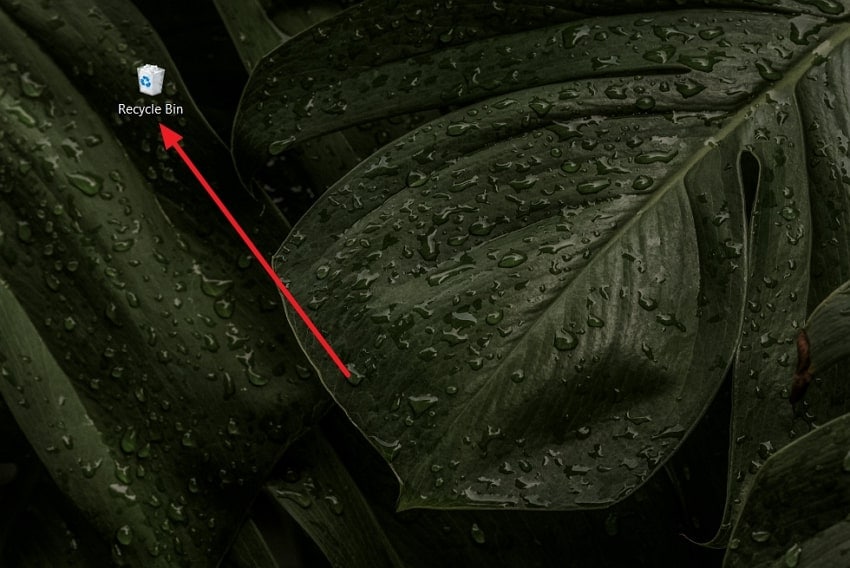
Шаг 1. На рабочем столе Windows откройте приложение «Корзина», дважды щёлкнув по значку.
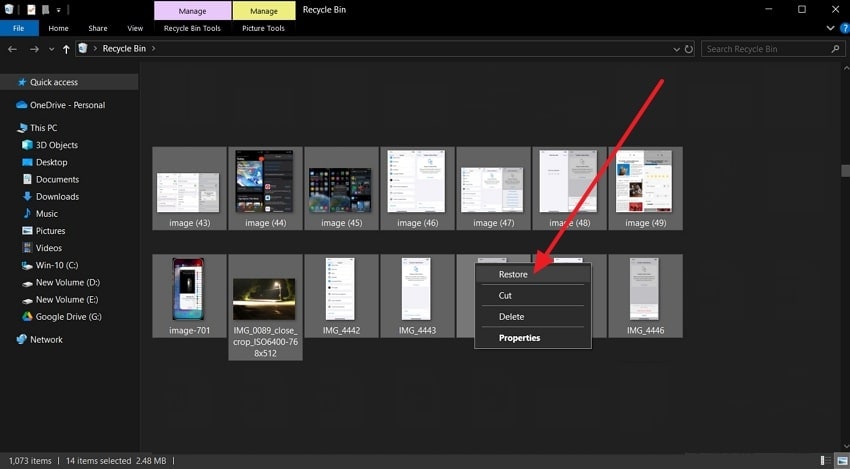
Шаг 2. После этого щёлкните правой кнопкой мыши по потерянным файлам и нажмите «Восстановить» для обеспечения бесперебойного восстановления данных.
Из Trash
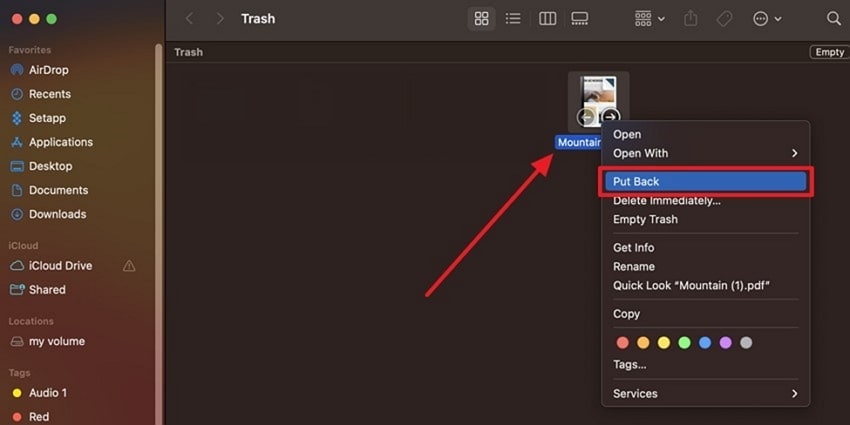
Инструкции. На Mac нажмите значок «Корзина» внизу и щёлкните правой кнопкой мыши по удалённым файлам. Когда появится раскрывающееся меню, выберите параметр «Вернуть» для восстановления этих файлов.
Способ 3. Использование резервного копирования и восстановления Windows (Windows 7)
Если вы хотите восстановить файлы с G-диска, вы можете воспользоваться встроенным инструментом резервного копирования и восстановления. Этот инструмент позволяет восстанавливать файлы из ранее созданной резервной копии. Он позволяет вернуть удалённые файлы, перенося их в то место, где они изначально хранились, обеспечивая защиту от случайного удаления.
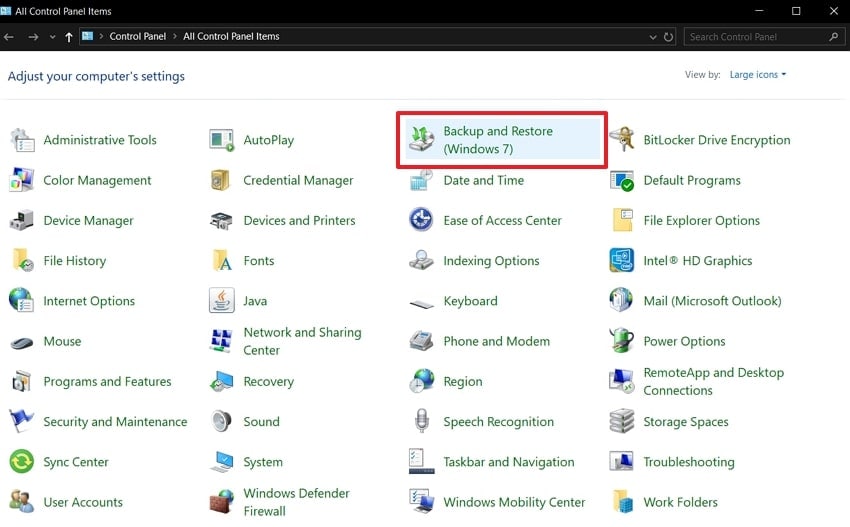
Шаг 1. Перейдите в «Панель управления» устройства и нажмите кнопку «Резервное копирование и восстановление», когда она появится.
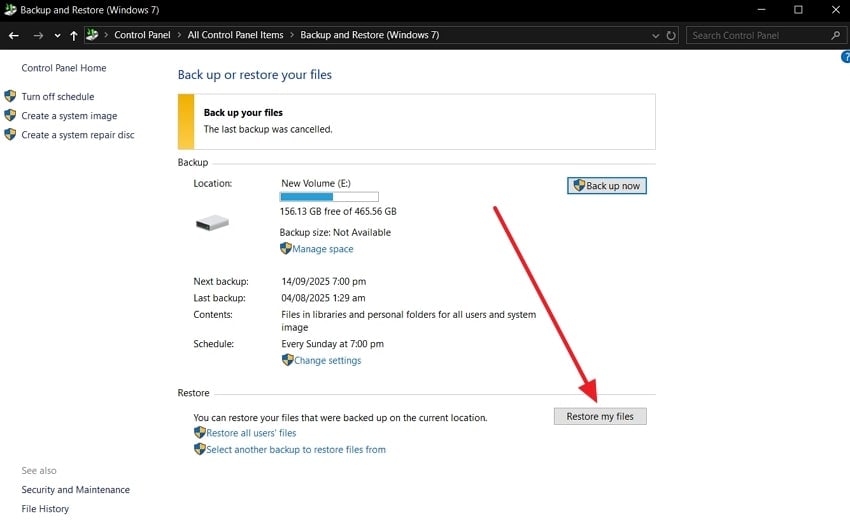
Шаг 2. В разделе «Восстановление» нажмите кнопку «Восстановить мои файлы», и появится небольшое всплывающее окно.
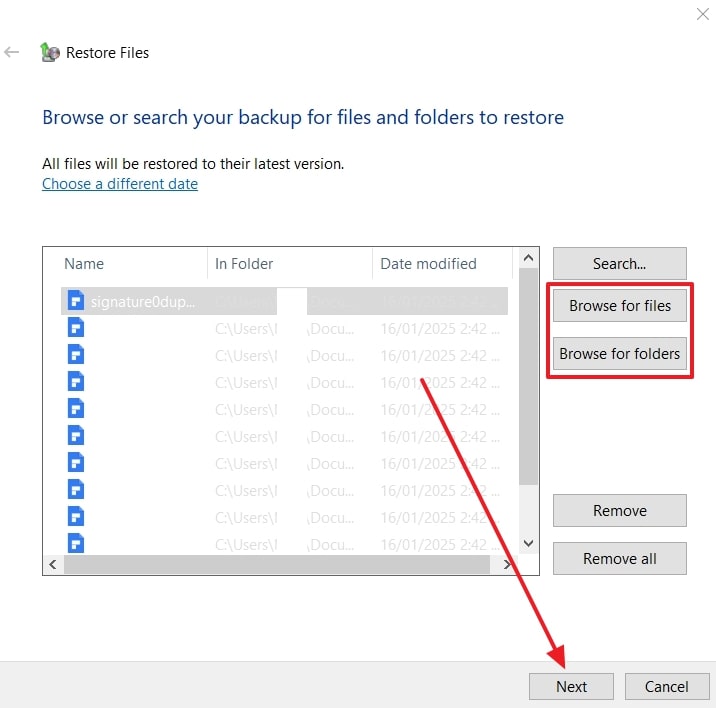
Шаг 3. В поле «Восстановить файлы» выберите одну из кнопок «Обзор...» и укажите файл или папку, из которой были потеряны файлы. Вам просто нужно включить их и нажать кнопку «Далее», и система восстановит потерянные файлы.
Способ 4. Использование резервного копирования Time Machine
Как пользователь macOS, вы можете эффективно восстанавливать данные с жёсткого диска G-Technology используя встроенную систему резервного копирования. Этот инструмент автоматически сохраняет копии файлов на резервном диске, которые вы можете восстановить, просматривая прошлые снимки. Этот метод помогает пользователям легко восстанавливать файлы из любой точки во времени, обеспечивая сохранность данных. Теперь следуйте этим шагам и узнайте, как работает эта функция резервного копирования:
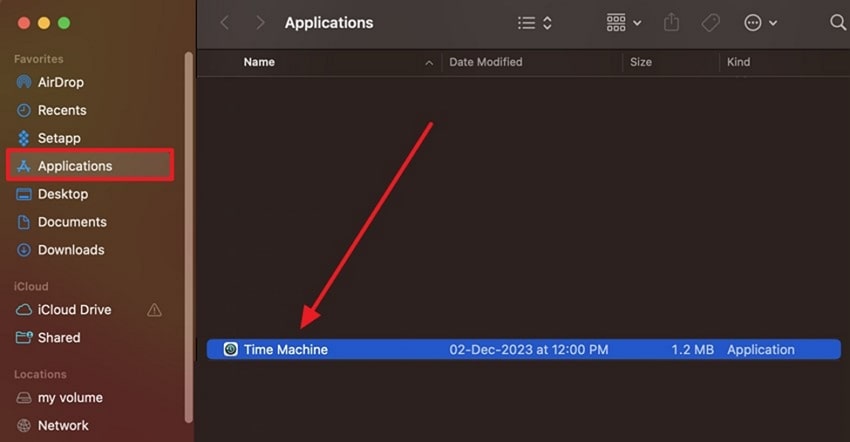
Шаг 1. На вашем Mac перейдите в приложение «Finder», откройте вкладку «Программы» и дважды щёлкните по параметру «Time Machine».
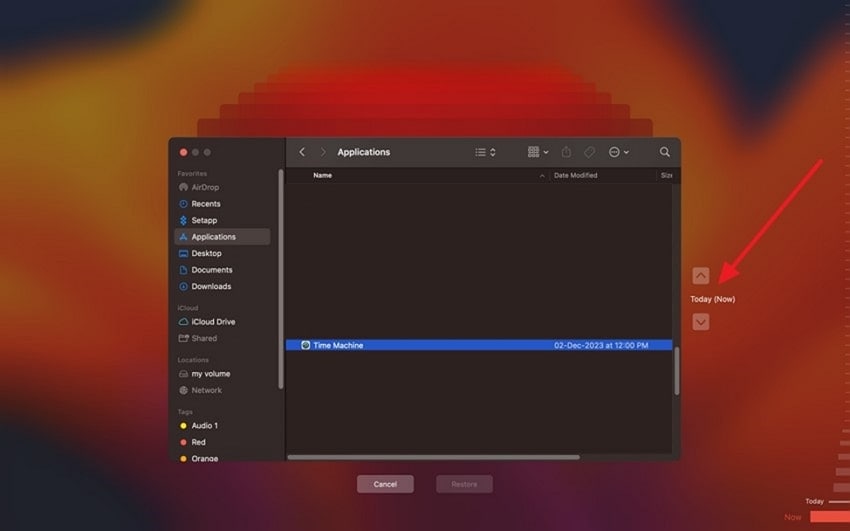
Шаг 2. После этого прокрутите вверх или вниз кнопку «Стрелки» рядом с окном до момента, когда были потеряны файлы.
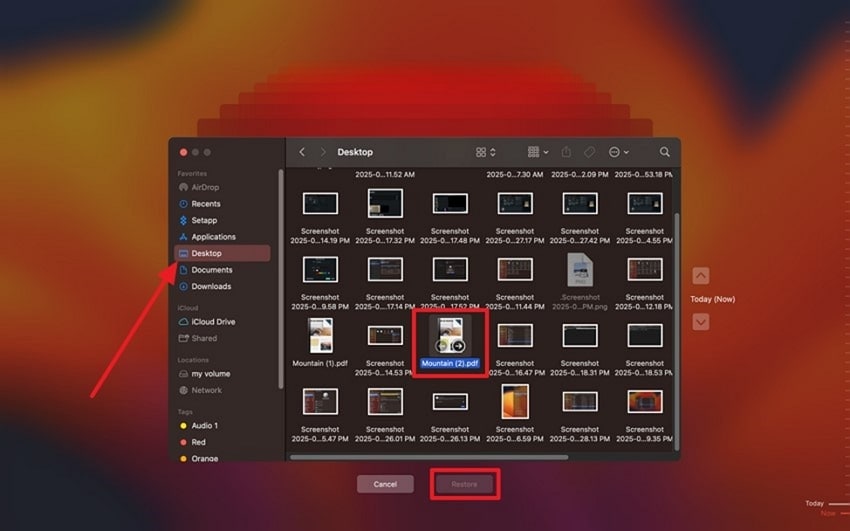
Шаг 3. Как только файл будет найден, выберите его и нажмите кнопку «Восстановить», чтобы вернуть его на Mac.
Дополнительно по теме: Как восстановить данные с G-Drive USB-C на Mac.
Способ 5. С жёсткого диска с помощью журнала файлов
История файлов — это функция Windows, которая непрерывно создаёт резервные копии ваших файлов на внешний диск. Если вы удалили важные файлы, эта функция позволяет получить доступ к предыдущим версиям и легко восстановить их. Кроме того, пользователи могут восстанавливать не только удалённые файлы, но и более ранние версии правок этого файла. Теперь вы можете выполнить следующие шаги, чтобы способ восстановления данных с G-диска с помощью истории файлов:
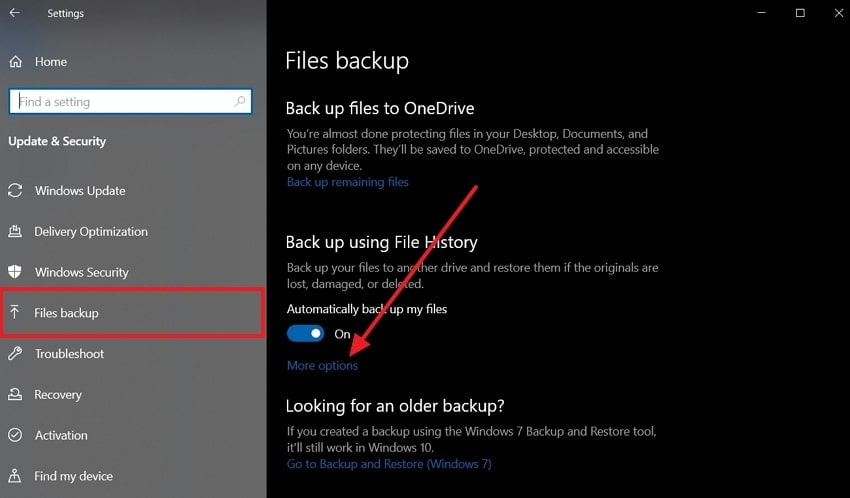
Шаг 1. Перейдите в «Настройки» Windows, выберите параметр «Обновление и безопасность» и откройте «Резервное копирование файлов». Теперь в разделе «Резервное копирование с использованием истории файлов» нажмите «Дополнительные параметры».
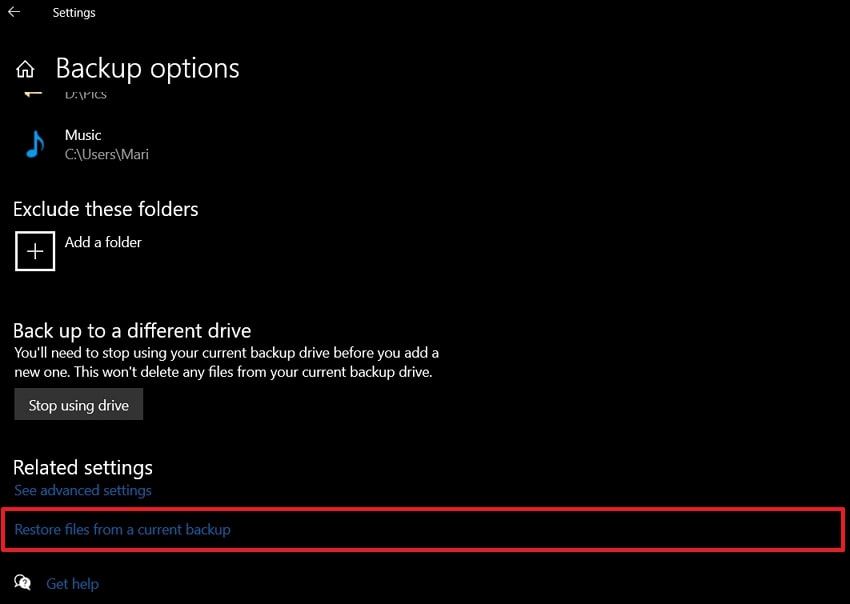
Шаг 2. На следующем экране прокрутите страницу вниз до конца и нажмите параметр «Восстановить файлы из текущей резервной копии» в разделе «Связанные параметры».
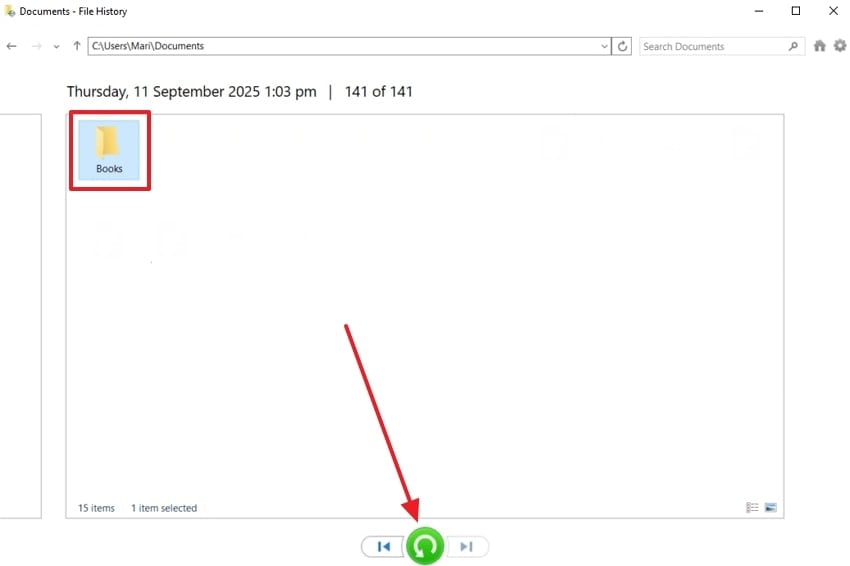
Шаг 3. Когда откроется окно «История файлов», найдите нужную папку и нажмите кнопку «Восстановить в исходное расположение» внизу.
Способ 6. С жёсткого диска с помощью CMD
Один из простейших восстановление данных с G-диска методов — использование команд для восстановления скрытых или случайно удалённых файлов с жёсткого диска. Кроме того, этот метод работает путём восстановления атрибутов файлов, а терминал сканирует диск на более глубоком уровне в поисках восстанавливаемых данных. Он предоставляет ручной, системный вариант, когда графические инструменты не работают. Шаги для выполнения этого исправления просты, как показано ниже:
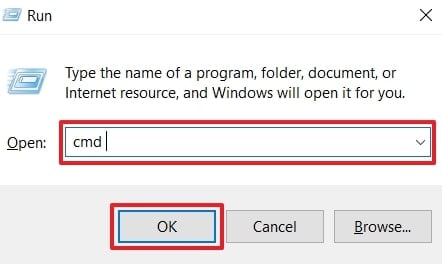
Шаг 1. Нажмите клавиши «Win + R» на клавиатуре, чтобы открыть небольшое диалоговое окно «Выполнить». Здесь введите «cmd» в поле «Открыть» и нажмите «ОК».
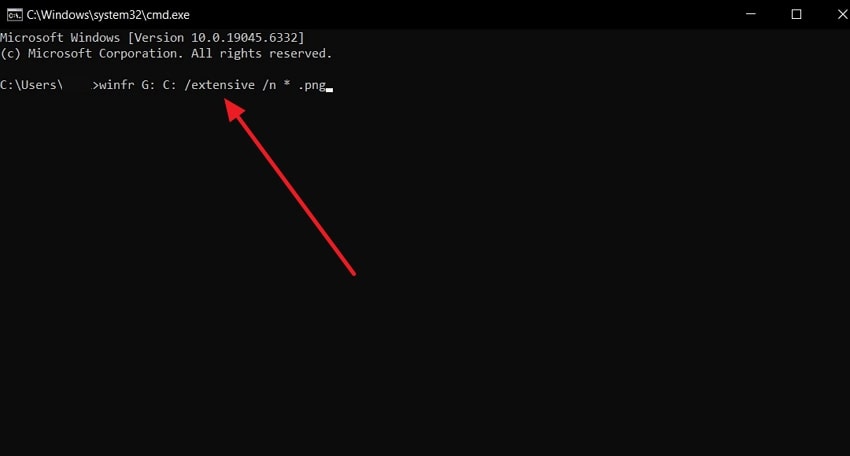
Шаг 2. После этого введите «winfr source-drive: destination-folder: [/mode] [/switches]» рядом с системной строкой и нажмите «Enter».
Способ 7. С жёсткого диска с помощью службы восстановления данных
В качестве крайней меры можно попробовать обратиться к профессиональным службам восстановления данных, которые помогут справиться с серьёзными случаями, такими как повреждение диска или сложная потеря данных. Эти специалисты используют специализированные инструменты в условиях чистых помещений для безопасного извлечения файлов и проведения способами восстановления данных G-Technology. Кроме того, главное преимущество — более высокий процент успеха даже в ситуациях, когда диск повреждён.
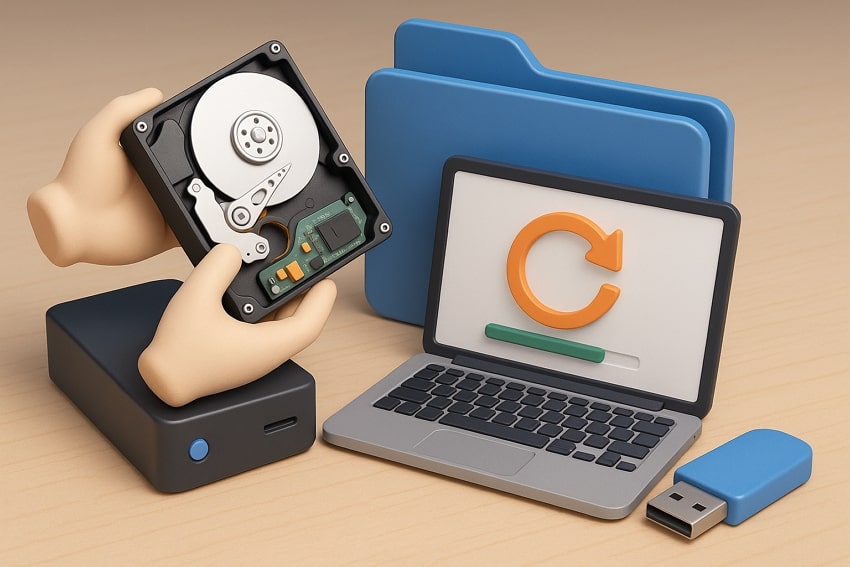
Часть 4. Советы по предотвращению потери данных с жёсткого диска G-Tech
С помощью ранее описанных методов восстановление файлов может оказаться несложным, однако убедитесь, что это больше не повторится, следуя приведённым советам:

- Безопасное извлечение: Всегда лучше безопасно извлекать диск G-Tech, поскольку неправильное извлечение или отключение может повредить файловую систему и привести к потере данных.
- Хорошее антивирусное программное обеспечение: В качестве профилактической меры против повреждений, вредоносных программ или потери данных разумно устанавливать и обновлять хороший антивирусный пакет на любом компьютере.
- Проверка состояния диска: Пользователи должны немедленно проверить наличие проблем с жёстким диском с помощью программного обеспечения, мониторинга или стороннего приложения.
- Избегайте переполнения диска: Если вы беспокоитесь о потере файлов, старайтесь оставлять немного свободного места на жёстком диске — около 10–15% — для снижения риска повреждения.
- Замените устаревший диск новым: Все жёсткие диски имеют ограниченный срок службы, и если вашему диску уже несколько лет, замените его до того, как он выйдет из строя.
Заключение
В заключение вы узнали о различных причинах и мерах предосторожности при выполнении способ восстановления данных с G-диска процесса. Из-за сбоев драйверов, случайных удалений и других причин в этой статье предлагается 7 решений с простыми пошаговыми инструкциями. Для лёгкого восстановления файлов без потери данных и с максимальной возможностью восстановления Wondershare Recoverit предоставляет лучшие услуги с высокой точностью.
Часто задаваемые вопросы
-
1. Возможно ли восстановление, если мой жёсткий диск не отображается на компьютере?
Да, но это зависит от причины потери файлов. Если это незначительная проблема, её можно решить путём обновления драйвера или замены кабеля. Однако если диск повреждён, для восстановления файлов может потребоваться квалифицированная помощь. -
2. Нужно ли специальное программное обеспечение для восстановления удалённых файлов?
Вам не обязательно использовать специальное программное обеспечение для восстановления данных с жёсткого диска G-Technology, поскольку иногда потерянные данные могут находиться в корзине. Однако для файлов, удалённых без перемещения в корзину, программы для восстановления данных, такие как Recoverit, предпочтительнее, так как обеспечивают более высокое качество результатов. -
3. Можно ли использовать бесплатное программное обеспечение для восстановления или лучше приобрести платный инструмент?
Не следует использовать бесплатные инструменты восстановления, поскольку они могут поставить под угрозу конфиденциальность ваших файлов и решают только простые проблемы. Платные программы, однако, отличаются более высоким процентом успеха, расширенными возможностями и лучшей поддержкой. -
4. Как предотвратить повторную потерю данных?
Лучше всего регулярно копировать данные с помощью таких программ, как Time Machine, история файлов или облачное хранилище. Также рекомендуется бережно обращаться с жёстким диском и выполнять проверку его состояния не реже одного раза в день или в неделю.
