


Если ваш Mac не может смонтировать жёсткий диск, это может стать неприятным опытом. Может показаться, что ваши ценные данные исчезли — но надежда есть. С помощью правильных методов вы можете безопасно и легко извлечь файлы с несмонтируемого диска.
Когда ваш Mac отображает сообщение «жёсткий диск не смонтирован», естественно почувствовать растерянность. Эта проблема блокирует доступ к важным файлам и, к сожалению, является распространённой ситуацией среди пользователей Mac. Но есть и хорошая новость: ваши данные, скорее всего, всё ещё существуют — они просто временно недоступны. Вам нужен стратегический подход, чтобы восстановить доступ и вернуть файлы.
Хотя macOS известна своей стабильностью, неисправности оборудования, программные ошибки и повреждения файловой системы могут иногда сделать диски нечитаемыми. Когда это происходит, система больше не может смонтировать диск.
К счастью, это руководство предлагает проверенные решения, которые помогут вам восстановить данные с несмонтируемого диска Mac.
В этой статье
Понимание несмонтируемых дисков на Mac
Что такое несмонтируемый диск на Mac?
Несмонтируемый диск — это запоминающее устройство, которое macOS может обнаружить, но не может получить к нему доступ. Несмотря на то что система распознаёт диск, и он отображается в Дисковой утилите, она не может прочитать хранящиеся на нём данные. В результате диск не появляется на рабочем столе, и вы не сможете просмотреть или открыть его через Finder.
Проблемы с монтированием не ограничиваются каким-либо одним типом накопителей — как внутренние, так и внешние диски могут с ними столкнуться. Довольно часто внешние жёсткие диски не монтируются на Mac, и USB-флеш-накопители не являются исключением.
Даже SSD и традиционные жёсткие диски могут стать несмонтируемыми по различным причинам. Когда ваш Mac сталкивается с этой проблемой, крайне важно действовать быстро. Промедление может усложнить восстановление данных, поэтому важно решить проблему как можно скорее.
Распространённые причины проблем с несмонтируемым диском
Несколько факторов могут привести к тому, что диск станет несмонтируемым. Понимание этих причин поможет вам предотвратить будущие проблемы и выбрать правильный метод восстановления несмонтированного жёсткого диска на Mac.
- Аппаратные сбои: Физическое повреждение компонентов диска делает его несмонтируемым
- Повреждение файловой системы: Повреждённая файловая система не позволяет Mac читать диск
- Проблемы с подключением: Неисправные кабели или порты нарушают нормальную связь
- Проблемы с питанием: Недостаточное питание влияет на монтирование диска
- Вирусные атаки: Вредоносные программы могут повредить структуру диска и файлы
- Неправильное извлечение: Извлечение дисков без надлежащего отключения повреждает файловую систему
- Износ от времени: На старых дисках появляются плохие секторы и механические проблемы
- Плохие секторы: Повреждённые области на диске препятствуют нормальной работе
Быстрые решения для несмонтированного жёсткого диска на Mac
Вот несколько быстрых решений для работы с несмонтированным жёстким диском, прежде чем переходить к более сложным способам восстановления данных:
1. Проверьте кабель внешнего жёсткого диска
Прежде всего проверьте кабель вашего внешнего жёсткого диска на наличие повреждений, таких как истирание или перегибы. Если кабель повреждён, замените его другим кабелем Thunderbolt или USB. Также проверьте кабель на другой системе, чтобы убедиться в его работоспособности. Это позволит обеспечить диску достаточное питание для его распознавания системой.
2. Проверьте USB-порт Mac
Вы также можете попробовать подключить жёсткий диск через другой USB-порт на вашем Mac. Кроме того, можно обойти USB и подключиться напрямую к Mac, чтобы снова сделать диск читаемым. Подключение диска к исправному порту обеспечит стабильное взаимодействие диска с устройством Mac. Это, в свою очередь, решит проблему несмонтированного жёсткого диска на Mac.
3. Проверьте файловую систему диска для монтирования на Mac
Проверка совместимости файловой системы для монтирования на Mac также является основополагающим шагом в решении этой проблемы. Mac поддерживает ограниченный набор файловых систем, и такие системы, как NTFS и XFS, не полностью поддерживаются Mac. Однако для монтирования диска можно установить специальные инструменты и программное обеспечение. Выявление несовместимых файловых систем и установка дополнительного программного обеспечения поддержки позволят Mac распознать жёсткий диск.
4. Проверьте с помощью Дисковой утилиты
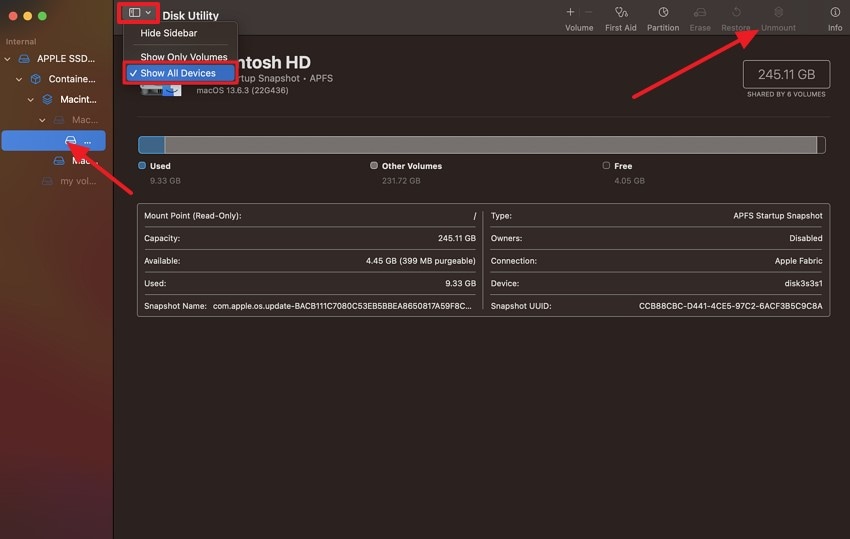
Проверка в Дисковой утилите обнаруживает диск и показывает его состояние, сообщая пользователю, можно ли его смонтировать. Эта функция проверяет целостность данных, хранящихся на диске, и эффективно выявляет программные проблемы. Проверив Дисковую утилиту и исправив ошибки файловой системы, пользователь может восстановить жёсткий диск, не смонтированный на Mac. Вы можете проверить Дисковую утилиту, следуя приведённым основным шагам:
Инструкции. Запустите Дисковую утилиту в разделе «Программы», перейдите в меню «Вид» и выберите «Показать все устройства». На левой боковой панели найдите ваше внешнее устройство и выберите контейнер, который нужно проверить. Если доступна опция «Отмонтировать», это означает, что устройство уже смонтировано.
Как восстановить данные с несмонтируемого диска на Mac
Когда внешний жёсткий диск не монтируется на Mac, не паникуйте. Начните с самых простых решений. При необходимости переходите к более сложным методам.
Залог успешного восстановления — быстрые действия. Не используйте диск для записи новых данных. Это предотвратит перезапись потерянных файлов. Выберите метод, соответствующий вашей ситуации. Некоторые исправления работают при незначительных проблемах. Другие справляются с серьёзными повреждениями. При физических повреждениях может потребоваться профессиональная помощь.
Способ 1: Используйте инструмент для восстановления данных Recoverit
Recoverit — это надёжный инструмент для восстановления данных на Mac. Он хорошо работает, когда жёсткий диск не монтируется на Mac и создаёт проблемы. Это программное обеспечение может сканировать несмонтируемые диски. Даже если ваш Mac не может получить доступ к диску, мощное программное обеспечение для восстановления всё равно способно обнаружить и извлечь потерянные файлы. Эти инструменты обеспечивают широкую совместимость с различными форматами и типами файлов, помогая восстановить всё — от медиафайлов до важных документов.
Этот метод полезен по нескольким причинам. Программное обеспечение предназначено для восстановления данных даже с сильно повреждённых дисков и совместимо с различными файловыми системами. Оно также включает функцию предварительного просмотра, позволяющую пользователям просматривать файлы перед началом процесса восстановления. Благодаря интуитивно понятному интерфейсу инструмент достаточно прост в использовании, что делает его доступным даже для начинающих пользователей.
Шаг 1. Загрузите и установите Recoverit на ваш Mac. Запустите приложение. Подключите несмонтированный диск к Mac. Программа обнаружит несмонтируемый диск.

Шаг 2. Выберите несмонтируемый диск из списка. Нажмите «Пуск», чтобы начать сканирование. Дождитесь завершения сканирования.

Шаг 3. Просмотрите найденные файлы. Выберите файлы, которые хотите восстановить. Выберите безопасное место для их сохранения.
Связанное видео >>: Как восстановить файлы с компьютера Mac?

Способ 2: Смонтировать диск вручную
Дисковая утилита — это встроенный инструмент macOS для управления дисками, и иногда ей удаётся смонтировать внешние жёсткие диски, которые не отображаются в Finder. Этот подход, как правило, эффективен, когда проблема незначительна — например, когда система автоматически не распознаёт диск.
В таких случаях Дисковая утилита может обнаружить и отобразить диск, даже если он не появляется на рабочем столе Mac.
Этот подход имеет ряд преимуществ. Он бесплатен и встроен в Mac. Инструмент безопасен в использовании. Он не повредит ваши данные. Дисковая утилита может монтировать диски с незначительными повреждениями. Она работает как с внутренними, так и с внешними дисками.
Шаг 1. Для начала запустите Дисковую утилиту, перейдя в «Программы» > «Утилиты». На левой боковой панели найдите ваш внешний диск. Если он там отображается, но остаётся недоступным, это означает, что система обнаружила диск, но ещё не смонтировала его.
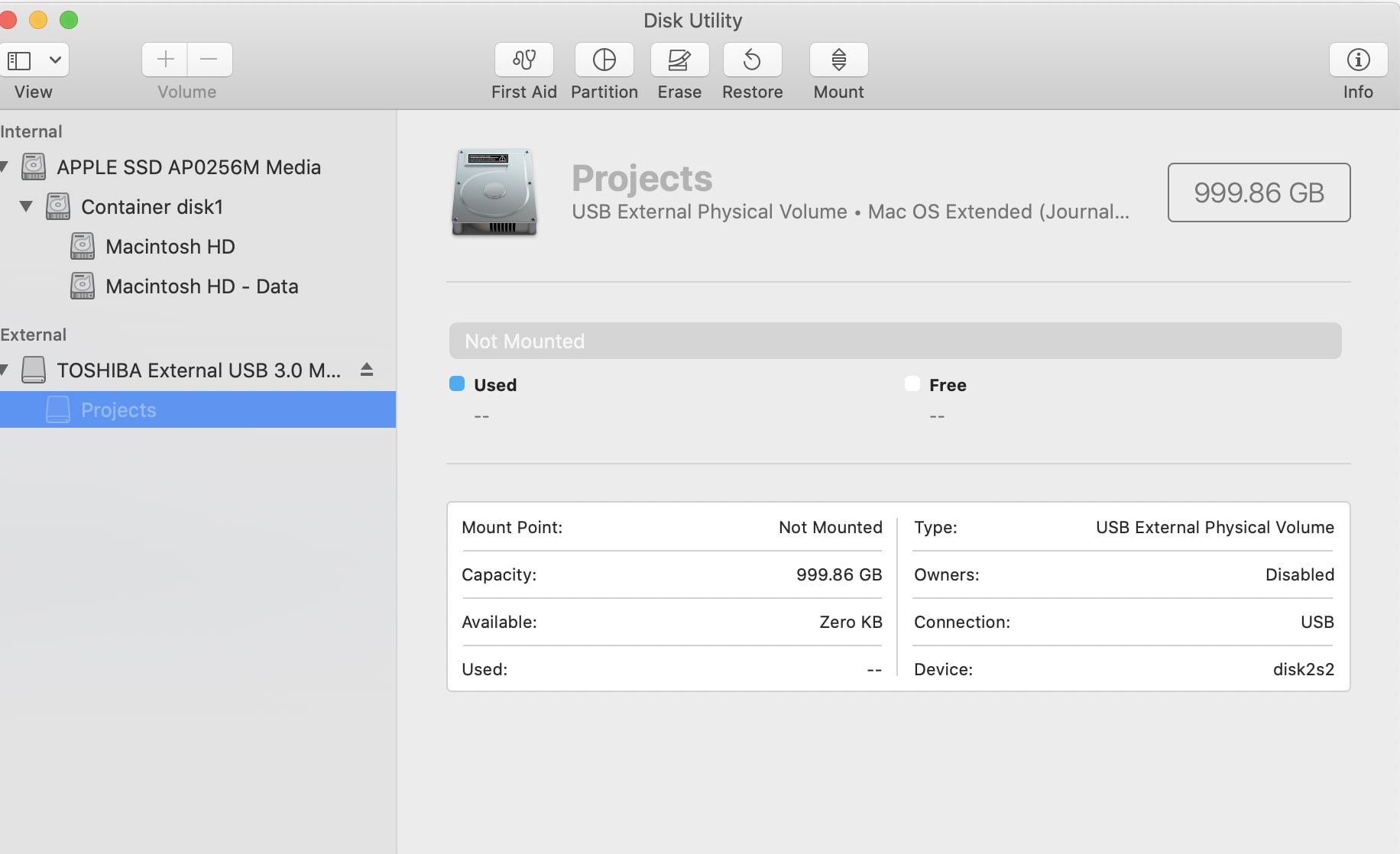
Шаг 2. Выберите внешний диск, который не монтируется. Затем нажмите кнопку «Смонтировать» на панели инструментов. Если это сработает, диск появится на рабочем столе, и вы сможете получить доступ к своим файлам как обычно.
Способ 3: Запустите Первую помощь в Дисковой утилите
Первая помощь в Дисковой утилите помогает устранить проблемы, из-за которых диск не отображается. Она хорошо работает, если проблема связана с внутренней структурой диска, и может исправить небольшие ошибки, чтобы снова сделать диск доступным.
Преимущества этого метода очевидны. Он встроен в систему Mac. Первая помощь безопасна для ваших данных. Она может устранить многие распространённые проблемы с дисками. Инструмент работает автоматически. Для его использования не требуются технические знания.
Шаг 1. Откройте Дисковую утилиту и найдите ваш несмонтируемый диск. Выберите диск на боковой панели. Нажмите кнопку «Первая помощь» в верхней части окна.
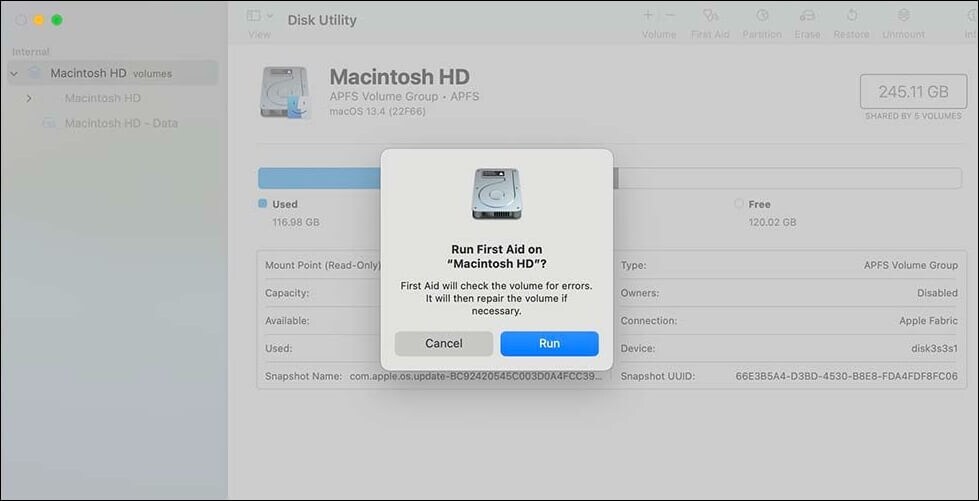
Шаг 2. Нажмите «Запустить» при появлении запроса. Первая помощь выполнит сканирование и восстановление диска. Дождитесь завершения процесса. Если восстановление прошло успешно, попробуйте снова смонтировать диск.
Способ 4: Используйте Терминал для доступа к диску
Терминал предоставляет доступ к функциям Mac через командную строку. Опытные пользователи могут использовать его для монтирования несмонтируемых дисков. Этот метод обходит ограничения Finder. Команды Терминала могут принудительно смонтировать диски, которые не монтируются обычным способом.
Терминал предлагает мощные преимущества. Он может получить доступ к дискам, недоступным для инструментов с графическим интерфейсом. Инструменты командной строки работают с сильно повреждёнными дисками. Терминал предоставляет подробную информацию об ошибках. Вы можете выполнять операции, которые не позволяют обычные инструменты.
Шаг 1. Откройте Терминал из «Программы» > «Утилиты». Введите «diskutil list», чтобы увидеть все подключённые диски. Найдите ваш несмонтируемый диск в списке. Запомните его идентификатор (например, disk2s1).
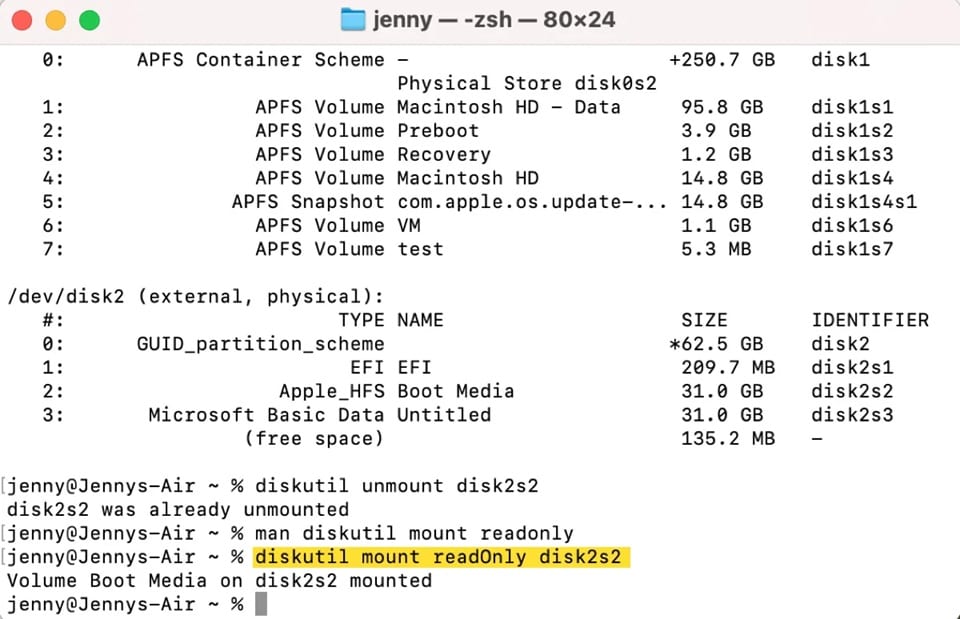
Шаг 2. Введите «sudo diskutil mount /dev/disk2s1"» (замените на идентификатор вашего диска). Нажмите Enter и введите пароль администратора. В случае успеха диск смонтируется и появится на рабочем столе.
Способ 5: Восстановление из резервной копии Time Machine
Time Machine создаёт автоматические резервные копии вашего Mac. Если у вас есть резервные копии, вы можете восстановить потерянные данные. Этот метод работает, когда несмонтированный жёсткий диск на Mac содержит системные файлы. Time Machine может восстановить файлы, существовавшие до того, как диск стал несмонтируемым.
Восстановление через Time Machine имеет ключевые преимущества. Оно обеспечивает полное восстановление файлов. Ваши файлы сохраняют исходную структуру. Процесс автоматизирован и безопасен. Time Machine хранит несколько версий резервных копий.
Шаг 1. Подключите диск с резервной копией Time Machine. Откройте Time Machine из «Системных настроек». Нажмите «Просмотреть резервные копии Time Machine» или используйте значок Time Machine в строке меню.
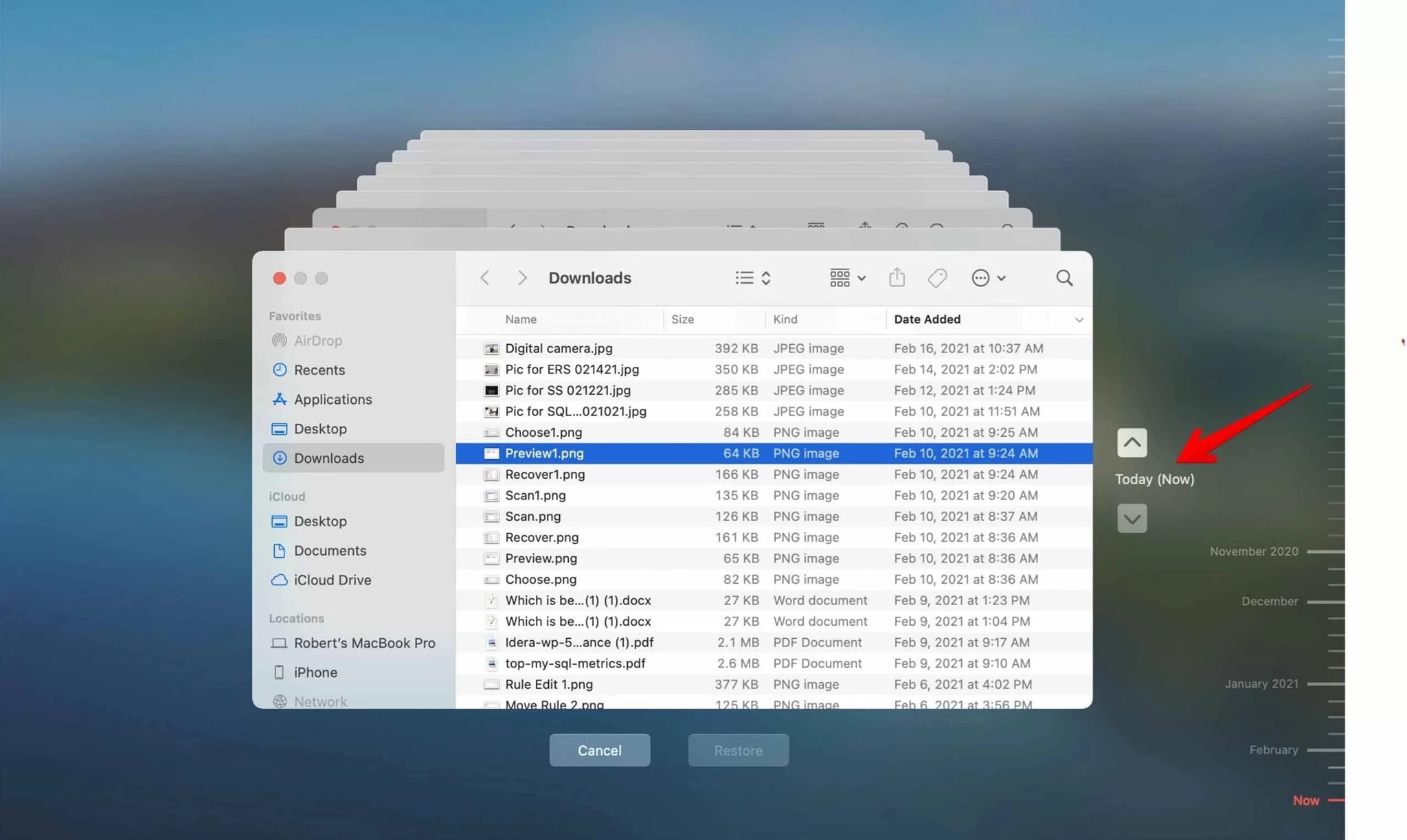
Шаг 2. Перейдите к местоположению, где хранились потерянные файлы. Используйте временную шкалу, чтобы вернуться к моменту до того, как диск стал несмонтируемым. Выберите файлы, которые хотите восстановить. Нажмите «Восстановить», чтобы вернуть их.
Способ 6: Обратитесь за помощью к профессиональным службам восстановления данных
Профессиональные службы справляются с серьёзными повреждениями дисков. Когда внешний жёсткий диск не монтируется на Mac и имеет физические проблемы, специалисты могут помочь. Эти службы располагают специализированными инструментами и помещениями с чистыми комнатами. Они могут восстанавливать данные с дисков, которые не поддаются программному восстановлению.
Профессиональное восстановление предлагает уникальные преимущества. Специалисты работают с физически повреждёнными дисками. Они располагают специализированным оборудованием и программным обеспечением. Среда чистых комнат предотвращает дальнейшее повреждение. Показатели успеха выше в тяжёлых случаях.
Шаг 1. Найдите авторитетные компании по восстановлению данных в вашем регионе. Свяжитесь с ними для оценки. Опишите вашу проблему с несмонтируемым диском. Узнайте об их показателях успеха и ценах.

Шаг 2.Тщательно упакуйте диск для отправки или передачи. Строго следуйте их инструкциям. Дождитесь результатов оценки. Подтвердите восстановление, если вы согласны с ценой и сроками.
Советы по предотвращению проблем с несмонтируемым диском
Простые меры предосторожности помогут предотвратить недоступность диска. Эти советы помогут вам избежать стресса при попытке восстановить несмонтированный жёсткий диск на Mac. Регулярное обслуживание поддерживает диски в рабочем состоянии и обеспечивает доступ к ним.
- Регулярное резервное копирование: Создавайте резервные копии важных данных, чтобы предотвратить их полную потерю
- Правильное извлечение: Всегда правильно извлекайте диски перед отключением их от Mac
- Обслуживание дисков: Ежемесячно выполняйте проверку дисков с помощью дисковой утилиты для раннего выявления проблем
- Контроль температуры: Храните диски в прохладных и сухих условиях для предотвращения перегрева
- Защита от вирусов: Используйте антивирусное программное обеспечение для защиты дисков от вредоносных программ
- Качественные кабели: Используйте качественные кабели USB и соединительные кабели для надёжной передачи данных
- Защита от перепадов напряжения: Защитите свой Mac и диски от скачков напряжения с помощью качественных сетевых фильтров
- Регулярные обновления: Поддерживайте Mac OS в актуальном состоянии для лучшей совместимости с дисками и безопасности
Заключение
Работа с несмонтированным жёстким диском на Mac может вызывать стресс. Однако восстановление зачастую возможно. В этом руководстве показано, как восстановить данные с несмонтируемого диска на Mac с помощью шести различных методов. Начните с простых решений, таких как Дисковая утилита. При необходимости переходите к более сложным методам. В сложных случаях доступна профессиональная помощь.
Профилактика остаётся лучшей стратегией. Регулярное резервное копирование защищает ваши данные. Правильное обслуживание дисков предотвращает проблемы. Если внешний жёсткий диск не монтируется на Mac, действуйте быстро. Чем раньше вы начнёте восстановление, тем выше шансы на успех.
Помните, что ситуация, когда жёсткий диск не смонтирован на Mac, не всегда означает безвозвратную потерю данных. При правильном подходе вы можете восстановить несмонтированный жёсткий диск на Mac и вернуть свои файлы.
Часто задаваемые вопросы
-
В1: Можно ли восстановить данные с полностью неработающего несмонтируемого диска на Mac?
Да, зачастую можно восстановить данные даже с дисков, которые кажутся полностью неисправными. Когда ситуация с внешним жёстким диском, не монтирующимся на Mac, кажется безнадёжной, профессиональные службы восстановления данных могут помочь. У них есть специализированные инструменты для чтения повреждённых дисков. Чистые помещения предотвращают дальнейшее повреждение в процессе восстановления. Даже диски с физическими повреждениями нередко содержат восстанавливаемые данные. Однако успех зависит от степени повреждения. Логические сбои устраняются проще, чем физические повреждения. Действуйте быстро и избегайте использования диска, чтобы не допустить перезаписи данных. -
В2: Почему мой внешний жёсткий диск постоянно становится несмонтируемым на Mac?
Повторяющиеся проблемы с несмонтируемым диском вызываются несколькими факторами. Низкокачественные кабели USB создают проблемы с подключением. Проблемы с питанием влияют на стабильность работы диска. Повреждение файловой системы из-за неправильного извлечения приводит к неисправности диска. Износ, связанный со старением, вызывает механические сбои. Вирусные заражения повреждают структуру диска. Перепады температур повреждают внутренние компоненты. Со временем появляются плохие секторы, препятствующие монтированию. Чтобы предотвратить повторяющиеся проблемы, используйте качественные кабели, правильно извлекайте диски, поддерживайте стабильное питание и регулярно проводите проверку дисков. -
В3: Безопасно ли использовать стороннее программное обеспечение для восстановления данных с несмонтируемого диска на Mac?
Надёжное стороннее программное обеспечение для восстановления данных в целом безопасно при правильном использовании. Такие инструменты, как Recoverit, имеют хорошую репутацию в области восстановления данных на Mac. Однако избегайте неизвестного или подозрительного программного обеспечения, которое может содержать вредоносные программы. Всегда загружайте программы с официальных сайтов. Перед выбором программного обеспечения читайте отзывы пользователей. Убедитесь, что инструмент поддерживает ваш тип диска и версию Mac. Бесплатные пробные версии позволяют протестировать программу перед покупкой. Профессиональное программное обеспечение, как правило, даёт лучшие результаты, чем бесплатные аналоги. Когда проблема несмонтированного жёсткого диска на Mac создаёт трудности, качественное программное обеспечение для восстановления данных может стать лучшим решением.
