


Представьте, что вы сохранили важный рабочий файл на внешнем жёстком диске и отложили резервное копирование, но когда вы снова пытаетесь получить к нему доступ, диск становится нечитаемым. Вы пробуете выполнить некоторые базовые действия в системе, но все они не дают результата. В таких случаях вы можете избежать дальнейшего риска и обратиться к профессиональному программному обеспечению для восстановления данных, чтобы восстановить свои файлы.
Такие инструменты выполняют углублённое сканирование и извлечение данных для повреждённых или отсутствующих файлов на внешних устройствах хранения. Если вы не знаете, какое программное обеспечение для восстановления повреждённого жёсткого диска выбрать, читайте эту статью до конца.
Попробуйте Recoverit для восстановления данных с повреждённого жёсткого диска
 Безопасность подтверждена. 3,591,664 человек скачали его.
В этой статье

Часть 1. Основные признаки повреждения жёсткого диска, на которые следует обратить внимание
Повреждённый жёсткий диск всегда показывает предупреждающие признаки до полного отказа. Ниже перечислены некоторые предупреждающие признаки, которые можно заметить для повреждённых или неисправных внешних устройств хранения:
- Щелчки или скрежет: Когда вы подключаете жёсткий диск и слышите необычный щелчок или скрежет, это указывает на физическое повреждение диска. Из-за этого механического повреждения вы можете столкнуться с безвозвратной потерей данных.
- Диск не распознаётся операционной системой: Повреждение раздела или сбой прошивки происходит, если операционная система не обнаруживает жёсткий диск или отображается ошибка с неправильным размером хранилища. Это критическое предупреждение об отказе диска, и может потребоваться использование профессиональных инструментов восстановления.
- Частые системные сбои при доступе к файлам: Непрекращающиеся системные сбои во время доступа к файлам указывают на то, что диск с трудом читает данные. Игнорирование этих признаков может поставить под угрозу важные данные, и потребуется инструмент восстановления данных с аварийного жёсткого диска.
- Имена файлов отображаются в виде бессмысленных символов: Если вы видите случайные символы в качестве имени файла, это свидетельствует о повреждении файловой системы. Это происходит из-за неправильного извлечения устройства и указывает на нарушение целостности файлов.
- Очень медленные операции чтения/записи: Ожидайте отказа жёсткого диска, если заметите резкое замедление при чтении или записи данных. Это может быть вызвано тепловыми проблемами или выходом из строя компонентов внутри внешнего устройства.
Часть 2. 10 лучших программ для восстановления повреждённого жёсткого диска
Теперь, когда вы поняли, какие признаки указывают на повреждённый жёсткий диск, давайте узнаем о 10 лучших инструментах, обеспечивающих восстановление повреждённых или неисправных внешних дисков.
1. Wondershare Recoverit
Инструментом, занимающим первое место в списке по восстановлению данных для всех типов хранилищ, включая внешние жёсткие диски, является Recoverit. Пользователи получают возможность указать местоположение и выполнить глубокое сканирование для извлечения всех файлов и папок в указанном месте. С успешным показателем восстановления 99,5% этот инструмент предлагает расширенный режим восстановления для сильно повреждённых файлов на жёстком диске.
Вы можете сэкономить много времени и усилий, используя Recoverit, поскольку он позволяет пользователям восстанавливать несколько файлов одновременно. Кроме того, проверяйте содержимое файла после сканирования, так как это программное обеспечение для восстановления повреждённого жёсткого диска позволяет предварительно просмотреть файл перед восстановлением. Помимо восстановления с внешних устройств, инструмент предлагает восстановление данных из ZIP-архивов и при системных сбоях.
Основные возможности Recoverit
- Поддержка многочисленных устройств: Невероятные функции восстановления Recoverit можно использовать для более чем 2000 устройств.
- Поддержка множества форматов файлов: Этот эффективный инструмент обеспечивает восстановление данных для более чем 1000 форматов файлов, включая изображения, видео и документы.
- Сохранение форматирования: Форматирование восстановленных файлов сохраняется при восстановлении с помощью этого замечательного инструмента.
Руководство по восстановлению данных с повреждённого жёсткого диска с помощью Recoverit
После подробного изучения этого исключительного инструмента давайте рассмотрим, как восстановить данные с повреждённого жёсткого диска с помощью Recoverit:
Шаг 1. Подключите жёсткий диск и выберите его для сканирования
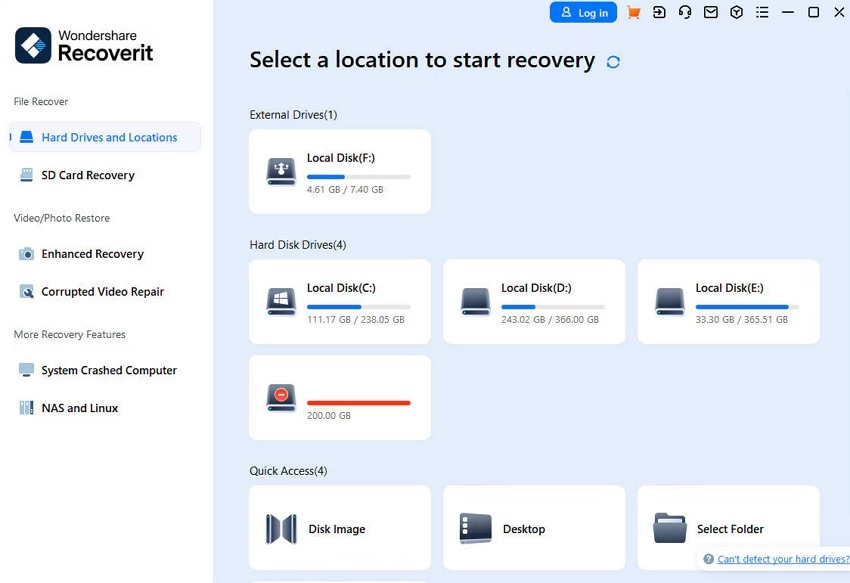
После подключения жёсткого диска к системе запустите Recoverit на своём устройстве. Затем нажмите на местоположение внешнего устройства на главной странице.
Шаг 2. Сканирование жёсткого диска для восстановления данных
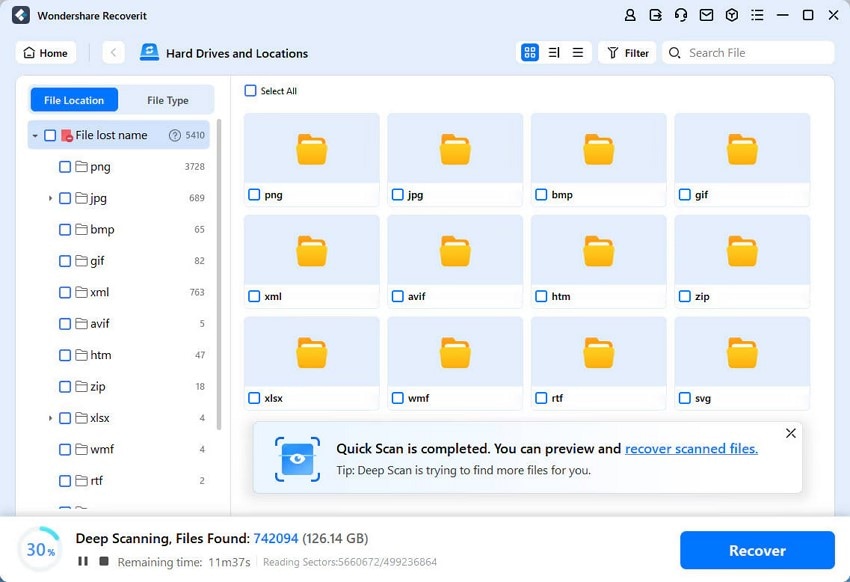
Как только вы выберете местоположение, инструмент начнёт сканирование диска и извлечёт все восстанавливаемые файлы. Выберите файлы, которые хотите восстановить, нажав кнопку «Восстановить» внизу.
Шаг 3. Предварительный просмотр содержимого файла и сохранение
После успешного сканирования файлов просмотрите их в окне предварительного просмотра и нажмите кнопку «Восстановить», чтобы успешно сохранить файл на своём устройстве.

2. DiskGenius
Этот инструмент управления дисками эффективно обеспечивает восстановление данных с различных устройств хранения. С его помощью вы можете восстановить потерянные или повреждённые файлы в результате сбоя операционной системы или форматирования. Инструмент предоставляет функцию создания образа диска, при которой создаётся посекторная копия всего диска для восстановления потерянных данных. Кроме того, вы можете использовать этот инструмент даже для восстановления после вирусного заражения системы.

3. TestDisk
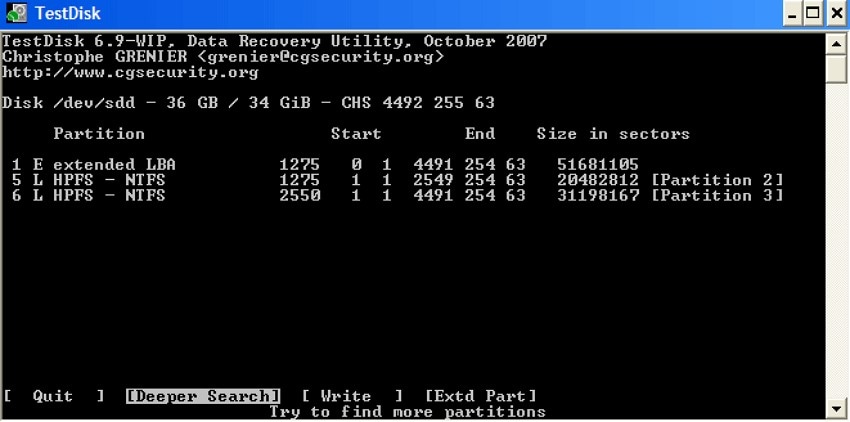
Это бесплатное программное обеспечение с открытым исходным кодом предназначено для восстановления потерянных разделов при повреждении данных. Платформа предоставляет возможность восстановления таблицы разделов вместе с её восстановлением. Этот инструмент командной строки обнаруживает и перечисляет все жёсткие диски с их правильными размерами. Кроме того, он предлагает специальный быстрый поиск для мгновенного доступа к потерянным файлам с указанием их типов.
4. iCare Data Recovery Free
Благодаря нескольким вариантам сканирования вы можете восстанавливать файлы с помощью быстрого сканирования или глубокого сканирования для сильно повреждённого жёсткого диска. Пользователи могут просматривать изображения и файлы после их восстановления через эту платформу. Кроме того, инструментом поддерживается множество типов файлов, включая изображения, видео и документы.

5. R-Studio
Это программное обеспечение для восстановления повреждённого жёсткого диска поддерживает многочисленные файловые системы. Пользователи получают возможность восстанавливать повреждённые файлы и диски по сети для повышения эффективности. С помощью расширенного Hex-редактора вы можете настраивать шаблоны данных, такие как загрузочные записи и главные таблицы файлов. Кроме того, он включает расширенный алгоритм восстановления, ускоряющий процесс восстановления с высоким качеством.

6. iBeesoft Data Recovery Free
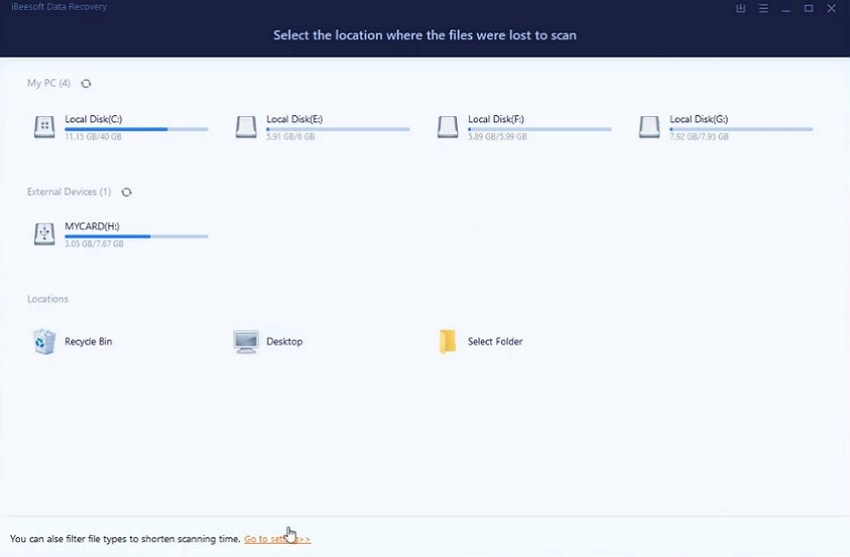
Благодаря простому интерфейсу и бесплатному доступу iBeesoft является одним из лучших программных решений для восстановления данных с повреждённого жёсткого диска. Вы можете выбрать местоположение диска перед сканированием, а также рабочий стол или корзину. Платформа поддерживает более 1000 форматов файлов для восстановления данных различных типов. Кроме того, инструмент отлично подходит для начинающих пользователей, поскольку предлагает простой в использовании интерфейс.
7. Puran File Recovery
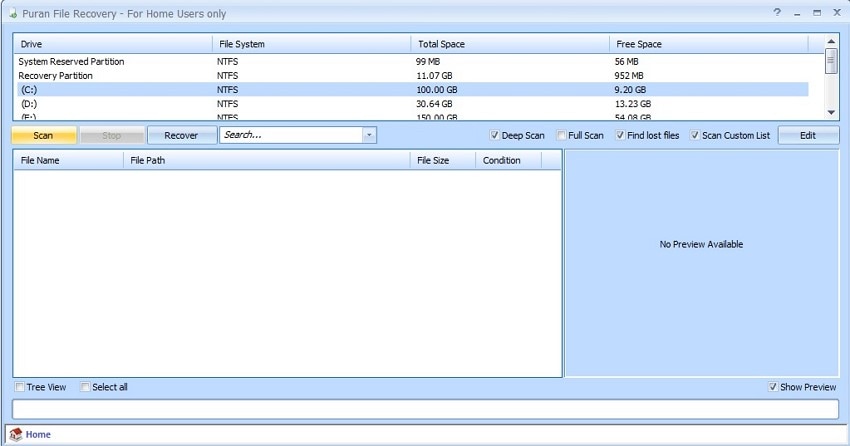
Этот инструмент может выглядеть устаревшим, но он предлагает глубокое сканирование для эффективного восстановления файлов. Он обеспечивает восстановление утерянных разделов, которые ещё не были перезаписаны. Этот эффективный инструмент поддерживает восстановление файловых систем NTFS и FAT. Кроме того, вы получаете возможность предварительного просмотра содержимого файла перед восстановлением.
8. Glarysoft File Recovery Free
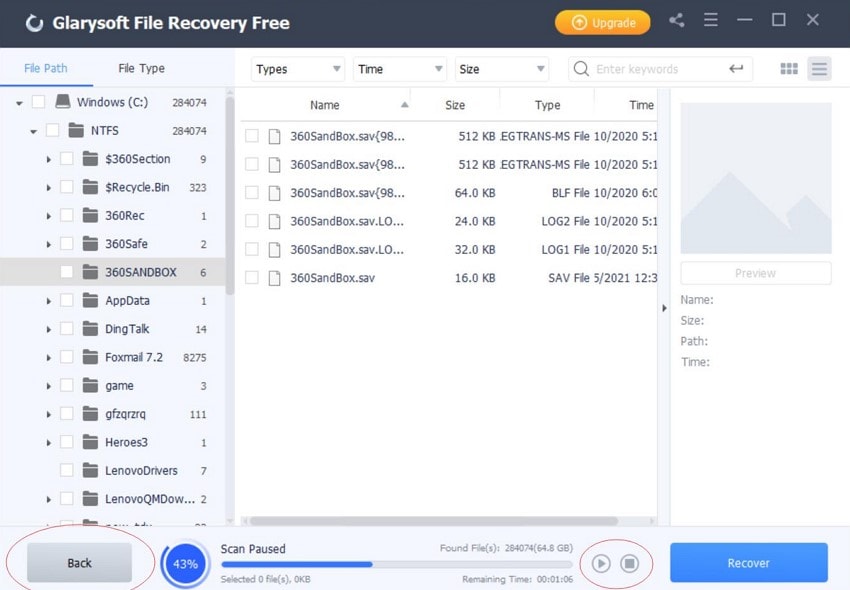
Независимо от того, повреждён ли файл или удалён из корзины, вы можете удобно восстановить его с помощью Glarysoft. Программа поддерживает несколько типов файлов, включая видео и электронные письма. Она автоматически сортирует файлы по типу, имени и размеру. Кроме того, вы можете восстанавливать несколько файлов одновременно с помощью этого программного обеспечения для восстановления данных.
9. Disk Drill
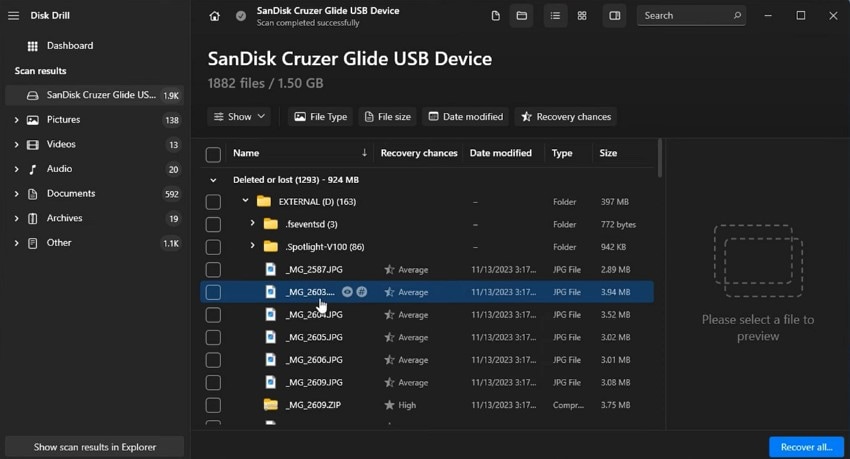
Если вы ищете инструмент, который предлагает восстановление и защиту данных, попробуйте Disk Drill. Он обеспечивает возможность сканирования и восстановления жёстких дисков, а также других карт памяти. Вы также получаете утилиту для создания образа диска, позволяющую точно создать копию содержимого вашего диска. Кроме того, он поддерживает восстановление нескольких типов файлов, включая аудио, видео и изображения.
10. Wise Data Recovery
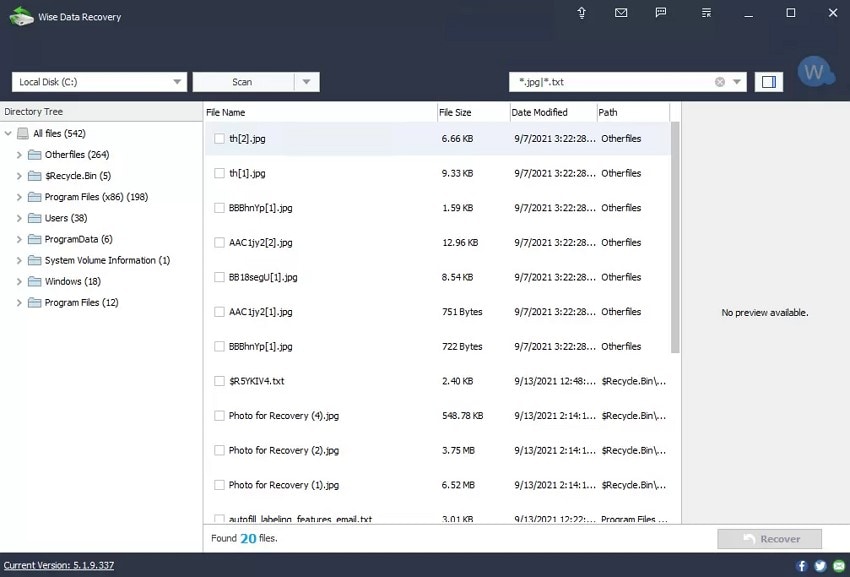
Это одно из программ для восстановления данных, предлагающих удобный интерфейс, особенно для начинающих. Вы можете использовать этот инструмент для сканирования и восстановления файлов с нескольких устройств, например карт памяти и других съёмных устройств. Платформа предлагает функцию быстрого сканирования для мгновенного извлечения удалённых файлов. Кроме того, функция пакетной обработки позволяет пользователям восстанавливать несколько файлов одновременно.
Часть 3. Как исправить повреждённый жёсткий диск?
Узнав о лучших инструментах для восстановления данных, давайте рассмотрим способы устранения повреждений жёсткого диска. Эти встроенные решения могут устранить проблемы в зависимости от степени повреждения:
1. Используйте CHKDSK для Windows
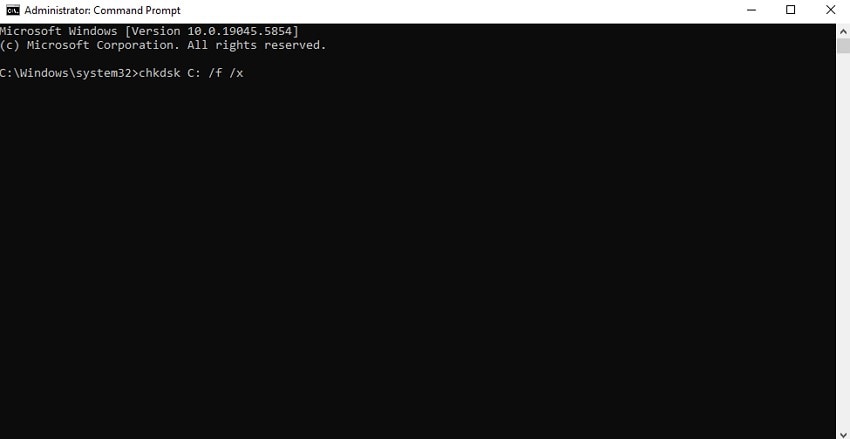
Это встроенный инструмент командной строки, который сканирует ваш жёсткий диск и проверяет наличие ошибок файловой системы. Если диск становится нечитаемым или система ведёт себя нестабильно, вы можете запустить это сканирование, так как оно обнаруживает физические проблемы и помогает восстановить повреждённые данные. Чтобы узнать, как выполнить это сканирование в командной строке вашей системы, прочитайте инструкции ниже:
Инструкции. Чтобы выполнить инструмент восстановления данных с аварийного жёсткого диска, запустите командную строку на вашем устройстве от имени администратора. Затем введите следующую команду: «chkdsk [буква диска]: /f /x» и нажмите клавишу Enter. Система начнёт сканирование диска и, возможно, исправит ошибки файловой системы.
2. Назначьте диску новую букву
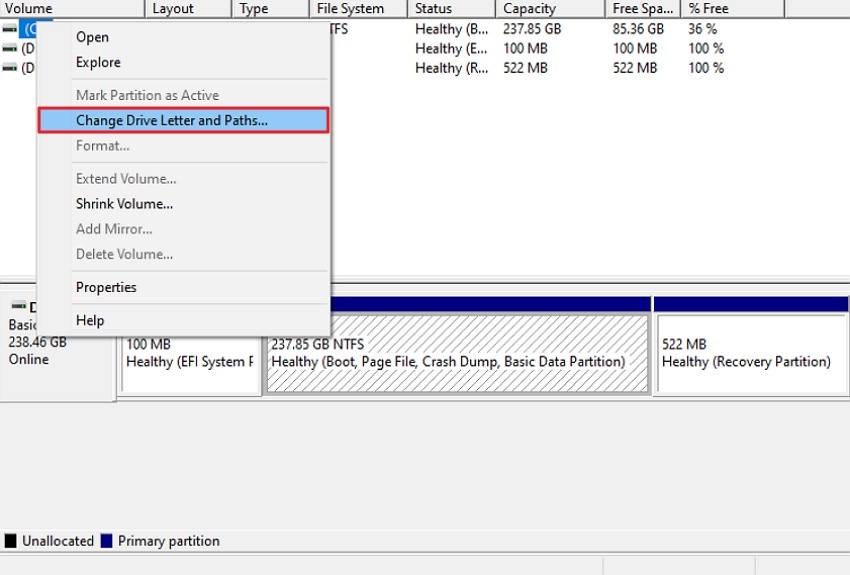
Если ваш жёсткий диск не отображается в Проводнике файлов, но присутствует в Управлении дисками, попробуйте изменить букву диска. Иногда назначение новой буквы позволяет снова сделать диск доступным. Ниже приведены шаги по присвоению новой буквы вашему жёсткому диску:
Шаг 1. Откройте инструмент «Управление дисками» и найдите диск в интерфейсе. Щёлкните правой кнопкой мыши на диске и выберите параметр «Изменить букву диска или путь к диску».
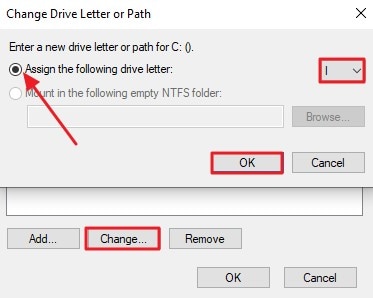
Шаг 2. Затем нажмите кнопку «Изменить», выберите «Назначить следующую букву диска» и выберите букву, раскрыв выпадающее меню. Сохраните изменения, нажав кнопку «ОК».
3. Запустите сканирование SFC
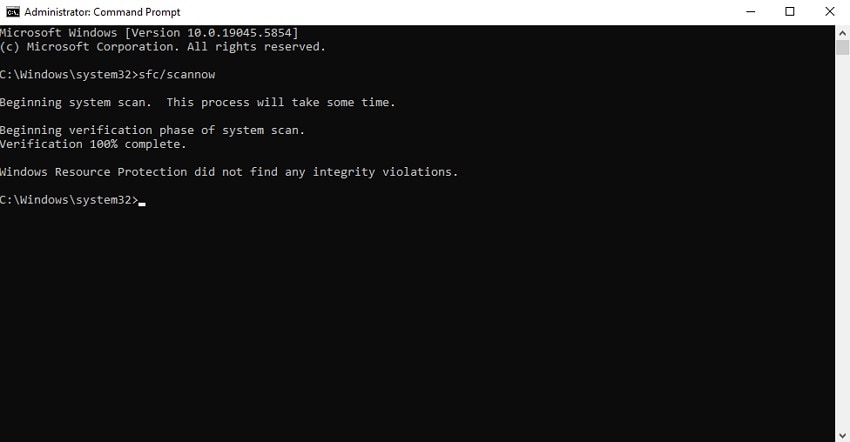
Сканирование SFC, или проверка системных файлов, — это встроенная система, которая сканирует диски и восстанавливает повреждённые файлы. Если ваша система нестабильна, вы можете использовать этот метод, так как он обеспечивает сканирование и восстановление даже после вирусной атаки.
Этот метод можно запустить с правами администратора из системы Windows. Ниже приведены инструкции по запуску сканирования SFC в вашей системе, чтобы узнать как бесплатно восстановить данные с повреждённого жёсткого диска:
Инструкции. Введите следующую команду: «sfc/ scannow» и нажмите клавишу Enter после открытия командной строки. Система выполнит проверку файлов и при необходимости восстановит их.
4. Отформатируйте диск
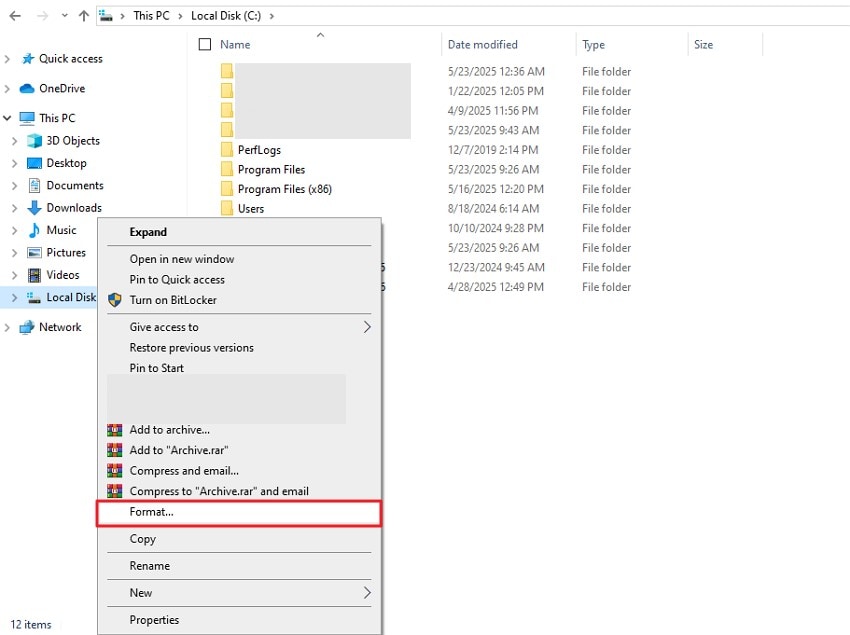
Если ничего не помогает, лучшим окончательным решением является форматирование жёсткого диска. Форматирование устройства хранения означает безвозвратное удаление всех данных и содержимого с него. Это решение используется для устранения ошибок файловой системы и удаления вредоносных программ, чтобы диск снова работал корректно. Чтобы узнать, как отформатировать диск, прочитайте инструкции ниже:
Инструкции. Найдя жёсткий диск в Проводнике файлов, щёлкните на нём правой кнопкой мыши, чтобы открыть список. Здесь нажмите параметр «Форматировать», чтобы успешно отформатировать выбранный диск.
Часть 4. Советы по предотвращению повреждения жёстких дисков в будущем
Если вы хотите предотвратить потерю важных данных или повреждение устройства, рассмотрите советы, упомянутые в следующем разделе:
- Создавайте регулярные резервные копии: Чтобы избежать повреждения или порчи внешнего диска, обязательно регулярно создавайте резервные копии файлов. Эти резервные копии позволят вам сохранить данные даже в случае повреждения или потери читаемости устройства хранения.
- Избегайте физических повреждений: Обязательно обращайтесь с диском аккуратно, чтобы избежать инструмент восстановления данных с аварийного жёсткого диска. Такие факторы, как падение или удар диска, могут повредить его внутренние компоненты.
- Держите жёсткий диск в прохладе и без пыли: Убедитесь, что вокруг жёсткого диска при его подключении обеспечена надлежащая вентиляция. Также аккуратно размещайте его в местах без пыли, так как накопление частиц может сократить срок его службы.
- Правильно извлекайте диск: Перед отключением устройства от системы всегда безопасно извлекайте внешний диск. Это поможет избежать прерванных процессов записи и логического повреждения.
- Регулярно проверяйте на наличие вредоносных программ: Вирусы и вредоносные программы могут повредить ваше внешнее хранилище. Поэтому используйте обновлённый антивирус для регулярного сканирования диска при его подключении.
Заключение
Подводя итог, в этой статье рассмотрены наиболее популярные программное обеспечение для восстановления повреждённого жёсткого диска, которые вы можете использовать для возврата данных с вашего внешнего устройства. Мы также узнали, как можно восстановить файлы с помощью Wondershare Recoverit. Этот продвинутый инструмент восстановления позволяет пользователям возвращать файлы с нескольких устройств хранения, сохраняя форматирование нетронутым.
FAQ
-
1. Почему мой жёсткий диск не определяется в системе?
Когда вы подключаете жёсткий диск, но его содержимое нечитаемо, одной из причин может быть повреждение или порча данных. -
2. Как восстановить важные файлы с повреждённого жёсткого диска?
Вы можете использовать такие инструменты, как Recoverit, который является лучшим в своём классе для обеспечения расширенного восстановления данных. Инструмент выполняет глубокое сканирование жёсткого диска и эффективно восстанавливает ваши файлы. -
3. Как узнать, повреждён ли мой жёсткий диск?
Определённые признаки указывают на повреждение диска, например щелчки или скрежещущие звуки. Частые сбои системы также являются одним из признаков повреждения или порчи жёсткого диска.
