

«Помогите! Я только что удалил раздел на своём жёстком диске, и теперь все мои файлы недоступны. Есть ли какой-нибудь способ восстановить данные с потерянного раздела?»
Что ж, эта проблема очень распространена на таких форумах, как Reddit или Quora. Любая ошибка с областями хранения компьютера, делающая важные файлы недоступными, является серьёзной проблемой для многих людей. Семейные фотографии, рабочие документы или даже особые воспоминания — всё это файлы, которые могут быть у людей, поэтому мысль о том, что они будут потеряны навсегда, может быть очень тягостной.
Не паникуйте — есть шанс вернуть вашу важную информацию и восстановить данные потерянного раздела.
В этом руководстве рассказано всё, что вам нужно знать о том, как восстановить данные с потерянных разделов. Мы рассмотрим причины потери областей хранения, способы их восстановления и практические советы по возврату файлов с потерянной области хранения.
После прочтения у вас будут знания и инструменты для работы с потерями данных, связанными с областями хранения, а также повысятся шансы на успешное восстановление данных.
В этой статье
Обзор разделов
Что такое разбиение жёсткого диска на разделы?
Разбиение жёсткого диска на разделы означает разделение одного физического устройства хранения на несколько отдельных частей, каждая из которых функционирует как самостоятельный диск. Эти части называются разделами. Они помогают лучше организовывать информацию и также позволяют использовать разные операционные системы на одном физическом диске.
Когда вы делите жёсткий диск, вы создаёте виртуальные секции, которые помогают управлять данными и разделять их.
Зачем люди разбивают жёсткие диски на разделы?
Люди выбирают разбиение жёстких дисков на разделы по различным причинам, в том числе:
- Улучшенное управление файлами: Хранение личных документов отдельно от системных файлов компьютера
- Повышение скорости: Уменьшение фрагментации файлов и ускорение операций с диском
- Использование нескольких систем: Наличие различных версий операционной системы на одном компьютере
- Упрощённое резервное копирование: Упрощение сохранения определённых типов информации
- Усиленная защита: Защита важных данных от других частей системы
- Быстрое восстановление системы: Ускорение восстановления компьютера в случае сбоя или вирусного заражения
- Оптимальное использование хранилища: Более эффективное использование доступного места на диске путём разделения его на секции
Проблемы, которые могут возникнуть в процессе разбиения на разделы
Хотя разбиение на разделы может быть полезным, оно не лишено рисков. Среди распространённых проблем:
- Случайное удаление существующих разделов
- Неправильное распределение размера раздела
- Повреждение файловой системы в процессе разбиения на разделы
- Проблемы несовместимости между различными операционными системами
Причины потери данных на жёстких дисках с разделами
Прежде чем мы узнаем, как восстановить данные с удалённых разделов, нужно кое-что понять. Для лучшего понимания потенциальных причин потери данных на жёстких дисках с разделами рассмотрим следующую таблицу:
|
Причина потери данных |
Описание |
|
Случайное удаление |
Непреднамеренное удаление раздела в ходе операций управления дисками |
|
Ошибки форматирования |
Случайное форматирование неправильного раздела или использование несовместимой файловой системы |
|
Повреждение таблицы разделов |
Повреждение таблицы разделов, делающее разделы недоступными |
|
Повреждение файловой системы |
Ошибки в структуре файловой системы, приводящие к недоступности данных |
|
Заражение вредоносным ПО |
Вирусы или вредоносные программы, повреждающие информацию о разделах |
|
Аппаратные сбои |
Физическое повреждение жёсткого диска, влияющее на целостность разделов |
|
Перебои питания |
Внезапное отключение питания во время дисковых операций, вызывающее несоответствия в таблице разделов |
|
Конфликты программного обеспечения |
Несовместимость между программами для работы с разделами и операционными системами |
|
Человеческий фактор |
Ошибки, допущенные при ручном управлении разделами или дисковых операциях |
|
Сбои операционной системы |
Системные сбои во время критических дисковых операций, приводящие к повреждению разделов |
Понимание этих причин крайне важно как для предотвращения потери данных, так и для выбора подходящего метода восстановления данных с потерянных или удалённых разделов.
Как восстановить потерянные данные с жёсткого диска с утраченным разделом?
При столкновении с потерянным разделом или необходимостью восстановить файлы с потерянного раздела существует несколько методов, которые можно попробовать. Мы рассмотрим два популярных подхода для восстановления данных с жёсткого диска с разделами. Первый — использование командной строки (CMD), второй предполагает применение специализированного программного обеспечения для восстановления данных.
Способ 1. CMD: как запустить CHKDSK для восстановления жёсткого диска
Утилита Check Disk (CHKDSK) — это встроенный инструмент Windows, который помогает исправлять ошибки файловой системы и повреждённые секторы на жёстком диске. Хотя она может не восстанавливать потерянные разделы напрямую, иногда она устраняет проблемы, делающие разделы недоступными.
Вот как использовать CHKDSK:
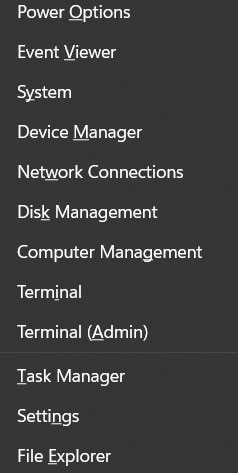
Шаг 1: Нажмите Windows + X и выберите «Терминал (Администратор)» или «Windows PowerShell (Администратор)».
Шаг 2: В окне терминала введите следующую команду для запуска утилиты CHKDSK: chkdsk X: /f /r
Замените «X» буквой диска раздела, который хотите проверить и восстановить.
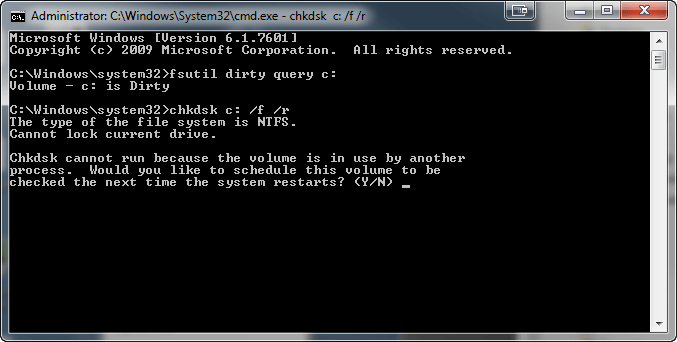
Шаг 3: Если диск используется, вам может быть предложено запланировать проверку при следующем перезапуске. В этом случае введите «Y» и нажмите Enter.
Шаг 4: При необходимости перезагрузите компьютер для выполнения запланированной проверки.
CHKDSK выполнит сканирование указанного диска на наличие ошибок и попытается устранить все обнаруженные проблемы.
Хотя CHKDSK может быть полезна в некоторых случаях, важно отметить, что её может оказаться недостаточно для восстановления данных с потерянного или удалённого раздела. В более серьёзных случаях потери или повреждения раздела может потребоваться специализированное программное обеспечение для восстановления данных.
Способ 2. Использование Wondershare Recoverit
Wondershare Recoverit — это мощный инструмент для восстановления данных, который поможет вам восстановить данные с потерянных разделов, вернуть файлы с удалённых разделов и даже восстановить данные с повреждённых разделов.
Вот пошаговое руководство по использованию Wondershare Recoverit для восстановления потерянных данных:
Шаг 1: Установите Wondershare Recoverit на свой компьютер. Запустите Recoverit на вашем ПК. Выберите жёсткий диск, содержавший потерянный раздел, и нажмите «Начать», чтобы приступить.

Шаг 2: Дождитесь завершения сканирования программой. Это может занять некоторое время.

Шаг 3: После завершения сканирования вы увидите список восстанавливаемых файлов. Recoverit также позволяет фильтровать результаты поиска по размеру файла, типу файла и другим параметрам.

Шаг 4: Вы можете предварительно просмотреть эти файлы, чтобы убедиться, что это именно те файлы, которые вы хотите восстановить. Выберите файлы, которые хотите восстановить, и нажмите кнопку "Восстановить». Выберите безопасное место для сохранения восстановленных файлов. Важно выбрать другой диск или раздел, чтобы не перезаписать данные, которые вы пытаетесь восстановить.

Шаг 5: Дождитесь завершения процесса восстановления, а затем убедитесь, что ваши файлы были успешно восстановлены.
Wondershare Recoverit предлагает ряд преимуществ при восстановлении данных с разделённых жёстких дисков:
- Он может восстанавливать данные в различных сценариях, включая потерянные разделы, удалённые разделы и повреждённые разделы.
- Программа поддерживает широкий спектр типов файлов, обеспечивая комплексное восстановление важных данных.
- Удобный интерфейс позволяет даже нетехническим пользователям легко восстанавливать потерянные файлы.
- Усовершенствованные алгоритмы сканирования повышают шансы на успешное восстановление данных.
- Программа предлагает функцию предварительного просмотра, позволяющую убедиться в возможности восстановления файлов перед началом процесса восстановления.
Wondershare Recoverit — отличный инструмент для возврата данных из потерянных разделов, однако важно понимать, что ни один инструмент восстановления данных не может гарантировать 100% успех. Тем не менее, чем быстрее вы попытаетесь восстановить данные после потери раздела, тем выше ваши шансы на их возвращение.
Дополнительные советы: как избежать потери данных на жёстком диске с разделами?
Вот несколько полезных советов, которые помогут вам избежать потери данных на разделённом жёстком диске:
- Регулярное резервное копирование: Создавайте частые резервные копии важных данных.
- Используйте надёжное программное обеспечение для разбивки на разделы: При создании или изменении разделов всегда используйте надёжные инструменты управления дисками, чтобы минимизировать риск ошибок.
- Дважды проверяйте перед внесением изменений: Всегда проверяйте информацию о разделах и выбранные параметры перед применением любых изменений к структуре разделов жёсткого диска.
- Поддерживайте систему в актуальном состоянии: Регулярно обновляйте операционную систему и драйверы для обеспечения оптимальной производительности и совместимости с жёстким диском.
- Используйте антивирусное программное обеспечение: Защитите свою систему от вредоносных программ, которые могут повредить разделы или вызвать потерю данных.
- Не прерывайте операции с диском: Никогда не выключайте компьютер и не отключайте внешние диски во время разбивки на разделы, форматирования или других задач управления дисками.
- Следите за состоянием диска: Используйте встроенные инструменты, такие как SMART (технология самоконтроля, анализа и отчётности), чтобы следить за состоянием жёсткого диска и заблаговременно обнаруживать потенциальные проблемы.
- Будьте осторожны со сторонним программным обеспечением: Устанавливайте только проверенное программное обеспечение из надёжных источников, чтобы минимизировать риск конфликтов или вредоносных действий, которые могут повлиять на ваши разделы.
Следуя этим советам, вы можете значительно снизить риск потери данных на разделённом жёстком диске и сделать процесс восстановления данных из потерянных разделов значительно менее вероятным.
Заключение
На этом завершается наше руководство по восстановлению повреждённых разделов Восстановление данных из потерянного или удалённого раздела может быть непростой задачей, но при наличии нужных знаний и инструментов зачастую удаётся вернуть ценные файлы. Независимо от того, имеете ли вы дело с повреждённым разделом, испорченным разделом или просто хотите восстановить файлы из потерянного раздела, понимание причин потери данных и доступных методов восстановления имеет решающее значение.
Хотя встроенные инструменты, такие как CHKDSK, иногда могут помочь с незначительными проблемами, специализированное программное обеспечение, такое как Wondershare Recoverit, предлагает более комплексное решение для восстановления данных с разделённых жёстких дисков. Помните, что залогом успешного восстановления данных является быстрое реагирование и отказ от действий, которые могут дополнительно скомпрометировать ваши данные.
Внедряя хорошие практики резервного копирования и следуя профилактическим советам, изложенным в этом руководстве, вы можете минимизировать риск потери данных и обеспечить сохранность и доступность важных файлов.
Попробуйте Wondershare Recoverit для восстановления фотографий
 Проверено безопасностью. Более 7 302 189 человек скачали его.
Часто задаваемые вопросы
-
Можно ли восстановить данные с отформатированного раздела?
Да, зачастую можно восстановить данные с отформатированного раздела с помощью специализированного программного обеспечения для восстановления данных. Однако успех зависит от таких факторов, как тип форматирования и наличие новых данных, записанных на диск после форматирования. -
Можно ли восстановить данные с физически повреждённого жёсткого диска с потерянными разделами?
Восстановление данных с физически повреждённого жёсткого диска с потерянными разделами является более сложной задачей и может потребовать профессиональных услуг по восстановлению данных. Программные решения, как правило, неэффективны при проблемах, связанных с оборудованием. -
Можно ли восстановить данные из потерянного раздела на SSD так же, как на HDD?
Да, вы можете восстановить данные из потерянного раздела на SSD аналогично HDD, используя программное обеспечение для восстановления данных. Однако в SSD есть функция TRIM, которая окончательно удаляет блоки данных для повышения производительности. Если функция TRIM была выполнена, восстановление данных может быть затруднено или невозможно. Поэтому немедленные действия имеют решающее значение. Использование программного обеспечения для восстановления данных, разработанного для SSD, и отказ от дальнейших операций записи могут повысить шансы на успешное восстановление.

