


Внезапно может появиться оранжевый экран MacBook Pro, и это вызывает беспокойство. Он не даёт Mac загрузиться правильно, затрудняя работу или учёбу. Обычно многие пользователи сталкиваются с этой проблемой после обновлений macOS или изменений графических драйверов. Однако причина связана с программным обеспечением, и существует несколько решений. Поэтому этот подробный гид объяснит, что означает оранжевый экран и как это исправить.
Попробуйте Recoverit для восстановления MacBook Pro с оранжевым экраном
 Проверено на безопасность. 3,591,664 человек уже скачали.
В этой статье
- Решение 1. Перезапустите MacBook в безопасном режиме
- Решение 2. Обновите или переустановите macOS
- Решение 3. Сбросьте NVRAM/PRAM и SMC [для Intel Mac]
- Решение 4. Отключите периферийные устройства и внешние девайсы
- Решение 5. Проверьте и отремонтируйте диск с помощью Дисковой утилиты
- Решение 6. Используйте Apple Diagnostics для выявления аппаратных проблем
- Решение 7. Загрузитесь в режиме восстановления для продвинутого исправления
- Решение 8. Восстановление из резервной копии Time Machine

Часть 1. Понимание «Оранжевого экрана смерти» на MacBook Pro
An оранжевый экран смерти на MacBook Pro указывает на временные сбои графического драйвера или проблемы с отрисовкой системы. Он может появиться после обновления macOS или неудачного запуска дисплейных служб. Часто причинами становятся повреждённые процессы WindowServer или некорректные цветовые профили, что вызывает оранжевые оттенки. Пользователи также сталкиваются с этим, если настройки NVRAM или SMC повреждены.
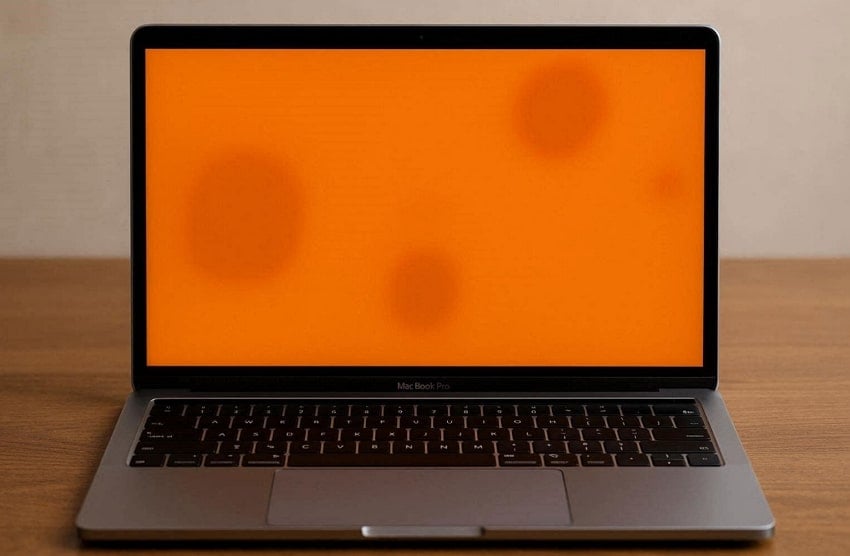
Кроме того, это может проявляться как сплошной оранжевый оттенок, пятна или статичные области экрана. Эти метки видны даже после перезапуска или переключения приложений, что говорит о более глубоких проблемах. Также повреждённые службы дисплея могут приводить к появлению оранжевых оттенков. Если оттенок возникает при запуске или в безопасном режиме, скорее всего необходим ремонт оборудования.

Часть 2. Признаки, что ваш MacBook Pro затронут OSOD
Следующие видимые признаки помогут распознать раннее появление проблем до полного отказа экрана:
- Оранжевый оттенок: Яркое свечение покрывает весь экран и остаётся после двукратной перезагрузки. Это означает, что служба отображения macOS не справляется с правильной обработкой цветов.
- Статичные пятна: Крупные оранжевые метки остаются на одном месте, даже при смене приложений. Такие пятна указывают на стойкие сбои программного рендеринга в macOS.
- Битые пиксели: Часто появляются маленькие оранжевые точки, которые не меняют положение при перемещении окон или изображений. Это также признак повреждения цветового канала в службах отображения macOS.
- Расширяющиеся пятна: Незначительные оранжевые метки с каждым днём становятся больше, особенно после обновлений системы или сбоев. Такое медленное распространение говорит об усилении программных повреждений, требующих быстрого внимания.
- Исчезающие метки: Оранжевые участки исчезают, но возвращаются после закрытия или охлаждения крышки MacBook. Такое поведение связано с повреждённым кэшированием WindowServer в службах дисплея.
Распространённые причины появления ошибок оранжевого экрана на MacBook Pro
Когда пользователи ищут «Почему мой экран стал оранжевым», ответ обычно связан с различными внутренними проблемами системы или дисплея.
| Распространённая причина | Как это влияет на экран |
|---|---|
| Повреждённые графические драйверы | Сломанные драйверы GPU приводят к неверному отображению цветов и появлению полностью оранжевого экрана. |
| Неудачные обновления macOS | Неполные системные обновления нарушают работу службы дисплея, вызывая постоянный оранжевый оттенок. |
| Конфликт цветовых профилей | Повреждённые ICC-профили применяют некорректные цветовые матрицы на дисплее. |
| Сбои WindowServer | Службы рендеринга системы не в состоянии корректно отображать цвета экрана при входе в систему или загрузке. |
| Ошибки конфигурации NVRAM | Сохранённые разрешения и значения цветов становятся неверными, из-за чего экран приобретает нетипичный оттенок. |
| Сбои Metal Framework | Графические пайплайны GPU некорректно обрабатывают кадровые буферы, что вызывает оранжевые наложения. |
Часть 3. 8 пошаговых решений для устранения оранжевого экрана MacBook Pro
Столкнувшись с оранжевым экраном ПК на вашем MacBook Pro, можно опасть в замешательство. Тем не менее, далее рассмотрено 8 лучших способов вернуть стандартные цвета экрана без лишних хлопот:
Решение 1. Перезапустите MacBook в безопасном режиме
Безопасный режим загружает только самые необходимые части системы, что позволяет изолировать проблемы, связанные с дисплеем. Этот режим отключает дополнительные приложения и эффекты, мешающие корректной работе экрана. Также он проверяет элементы автозагрузки, обеспечивая чистое пространство для тестирования. Если экран выглядит нормально — проблема в программном конфликте. Таким образом, следуйте этим шагам для устранения оранжевого экрана ноутбука на Mac:
- Откройте меню «Apple» и выберите «Завершить работу» в списке.
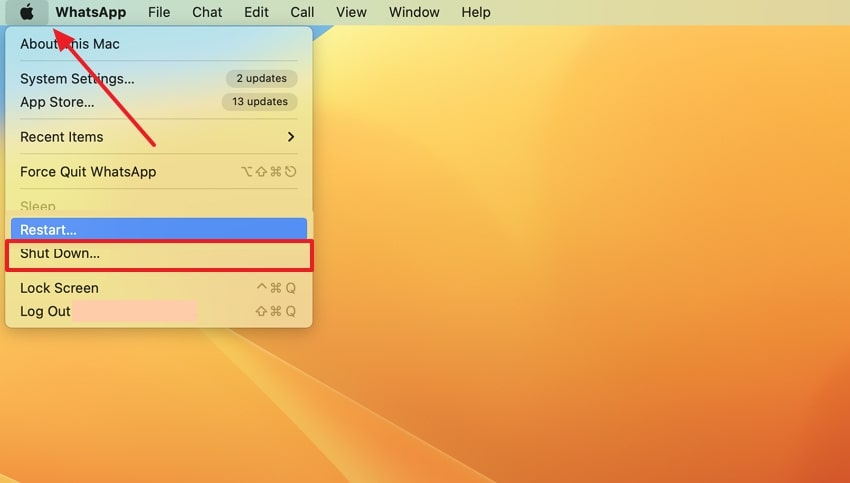
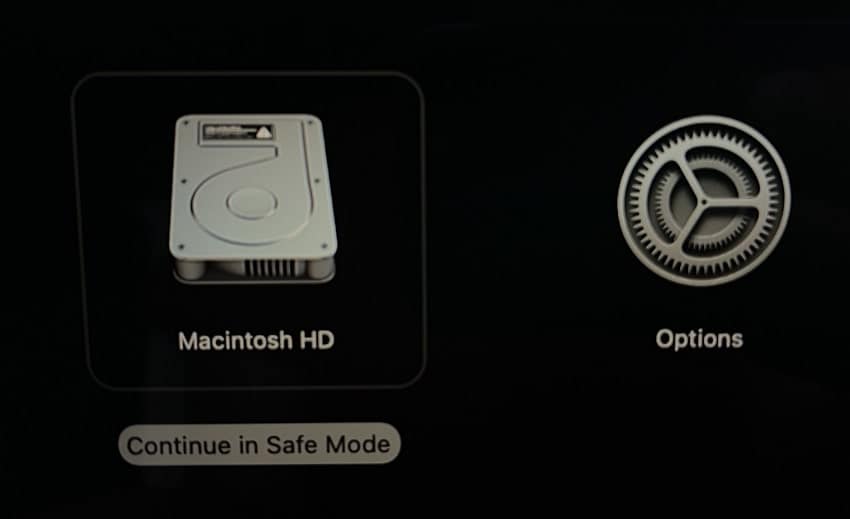
- По прошествии примерно 10 секунд удерживайте кнопку включения питания, пока не появится «Загрузка параметров запуска» (для MacBook на Apple Silicon). Для моделей Intel MacBook Pro перезапустите Mac и сразу зажмите клавишу Shift, чтобы войти в безопасный режим, затем выберите диск загрузки и нажмите «Продолжить в безопасном режиме».
Решение 2. Обновите или переустановите macOS
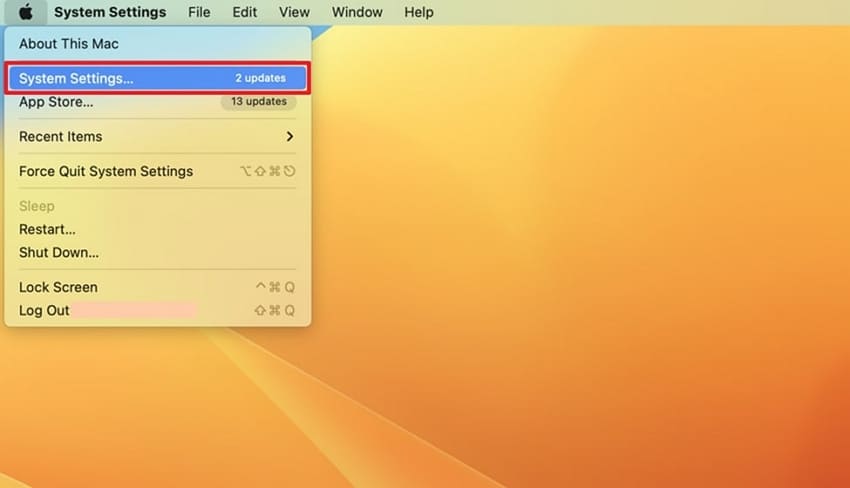
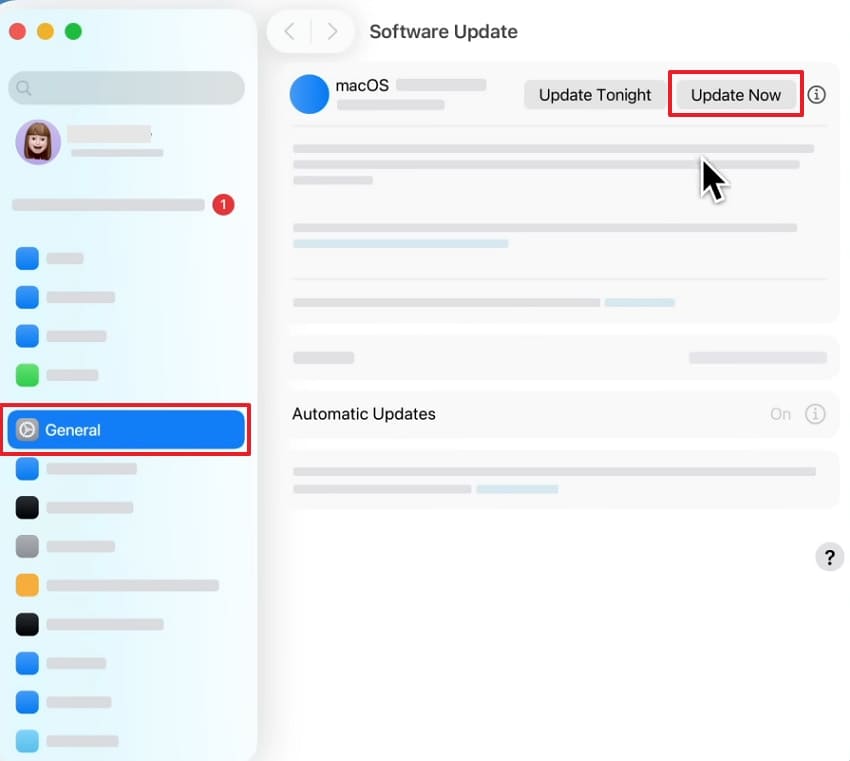
Простое обновление macOS также помогает устранить оранжевый экран MacBook Pro, вызванные программными сбоями. Этот способ обновляет всю операционку и удаляет повреждённые или устаревшие файлы. Кроме того, переустанавливаются драйверы дисплея, отвечающие за отображение цветов, что помогает вернуть нормальные цвета экрана. С новыми версиями macOS ваше устройство работает производительнее и стабильнее. Ознакомьтесь с данной инструкцией по обновлению macOS:
- Развернув меню «Apple», выберите пункт «Системные настройки».
- Далее перейдите на вкладку «Основные», откройте «Обновление ПО» и нажмите «Обновить сейчас».
Связанная статья: Не удаётся обновиться до macOS Tahoe? Вот как это исправить.
Решение 3. Сбросьте NVRAM/PRAM и SMC [для Intel Mac]
Выполнение этих сбросов может устранить упрямые оранжевый экран смерти проблемы только на MacBook Pro с процессором Intel. Такой сброс возвращает аппаратные настройки по умолчанию (электропитание, дисплей, загрузка). Кроме того, корректируются уровни яркости и разрешения, влияющие на цветопередачу экрана. Процедура улучшает тепловой баланс и отклик на зарядку, что повышает стабильность работы. Следуйте этим шагам для выполнения сброса:
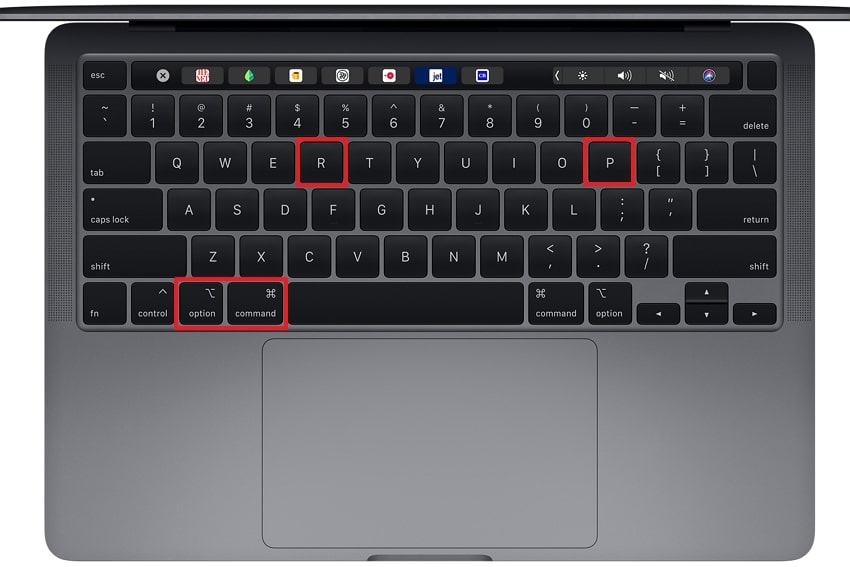
- Сброс NVRAM/PRAM. Выключите Mac и нажмите кнопку питания для включения. Затем одновременно зажмите клавиши Option + Command + P + R и держите их. Отпустите клавиши после двойного запуска звука или двойного появления логотипа Apple.
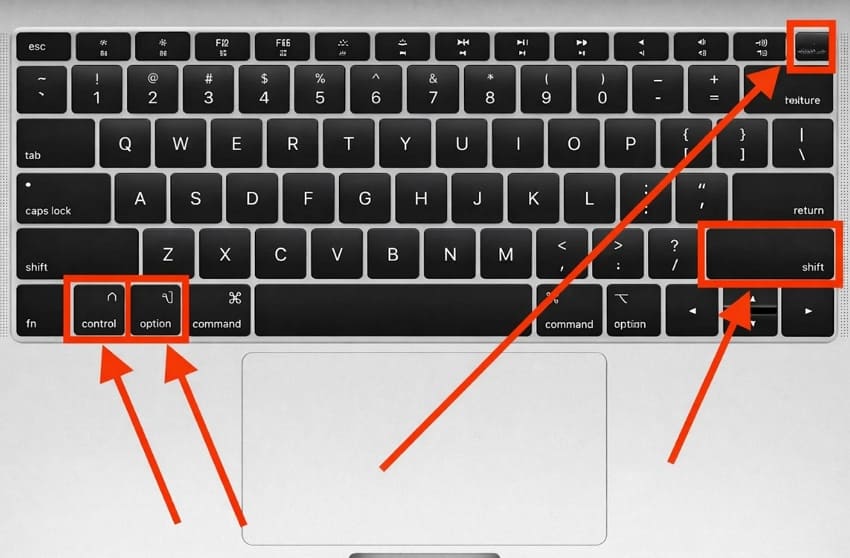
- Сброс SMC. После выключения Mac зажмите Shift + Control + Option и кнопку питания на 10 секунд. Отпустите все клавиши, затем снова нажмите кнопку питания для загрузки Mac.
Решение 4. Отключите периферийные устройства и внешние девайсы
Часто неисправные аксессуары или внешние устройства могут мешать работе питания MacBook или сигналам GPU. Их отключение позволяет системе сбросить соединение и восстановить стабильное изображение. Этот шаг изолирует конфликты от USB-хабов и внешних накопителей. После отключения устройство обычно отображает цвета точнее. Если вас спрашивают, почему мой экран стал оранжевым, разберём как извлечь внешнее устройство:
Инструкция: Откройте приложение Finder и найдите ваш «USB-устройство» в разделе «Места». Затем нажмите на значок извлечения рядом с USB-диском для его размонтирования.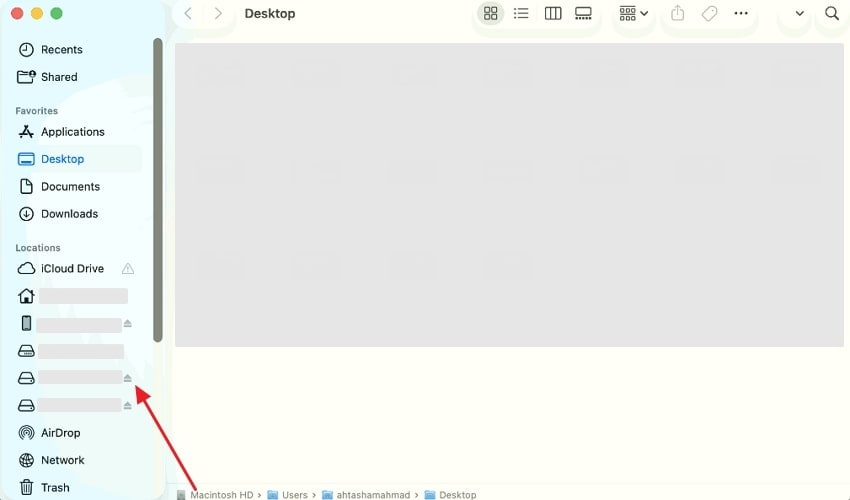
Решение 5. Проверьте и отремонтируйте диск с помощью Дисковой утилиты
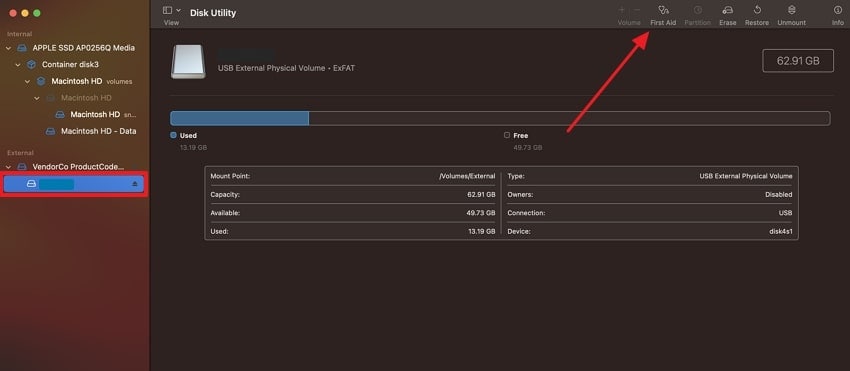
Дисковая утилита проверяет накопитель MacBook на ошибки, влияющие на производительность и стабильность системы. Она может исправлять повреждённые файлы и структуру каталогов, вызывающие проблемы с дисплеем. Этот штатный инструмент также обеспечивает стабильную работу ОС без зависаний и цветовых искажений. Для оранжевого экрана ПК запуск Дисковой утилиты устраняет скрытые проблемы программного обеспечения или накопителя. Следуйте указаниям ниже для проверки и ремонта диска этим инструментом:
- Запустите «Дисковую утилиту», выберите диск и нажмите иконку «Первая помощь».
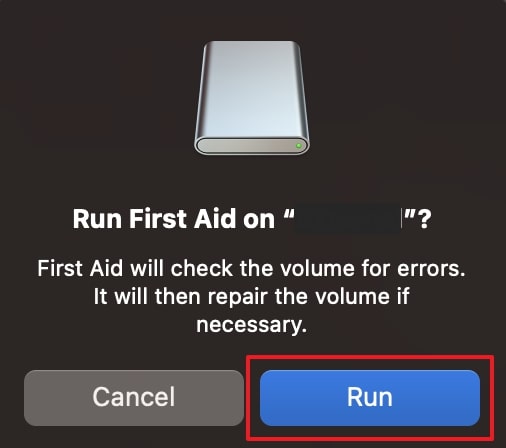
- После появления запроса нажмите «Выполнить» для начала сканирования и исправления диска.
Решение 6. Используйте Apple Diagnostics для выявления аппаратных проблем
Apple Diagnostics тестирует аппаратные компоненты MacBook, такие как аккумулятор и материнская плата. Он выявляет ошибки и выдаёт коды, помогающие решить, нужен ли ремонт. Инструмент не влияет на личные данные и помогает выявить аппаратные проблемы, влияющие на экран. При оранжевый экран MacBook Pro Apple Diagnostics может обнаружить бракованные дисплеи или сбои графики. Следуйте данной инструкции для запуска инструмента на вашем устройстве:
Инструкция: Выключите Mac, затем удерживайте кнопку включения до появления параметров запуска. После этого зажмите Command + D для запуска Apple Diagnostics на MacBook с Apple Silicon. Выберите язык, подключитесь к Wi‑Fi при необходимости и дождитесь результатов. Для Intel MacBook Pro включите устройство и сразу зажмите клавишу D, пока не начнётся диагностика Apple.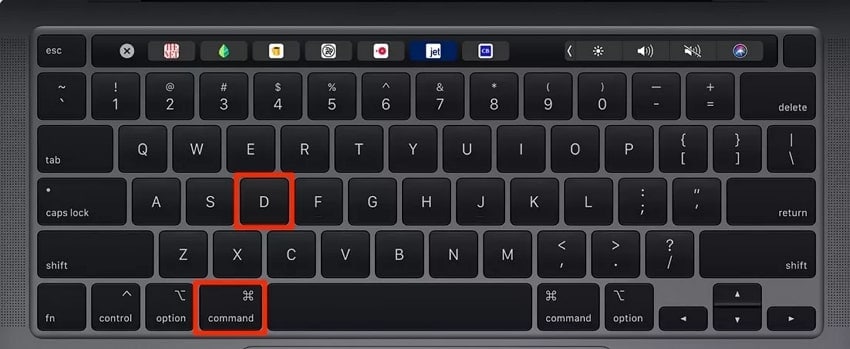
Решение 7. Загрузитесь в режиме восстановления для продвинутого исправления
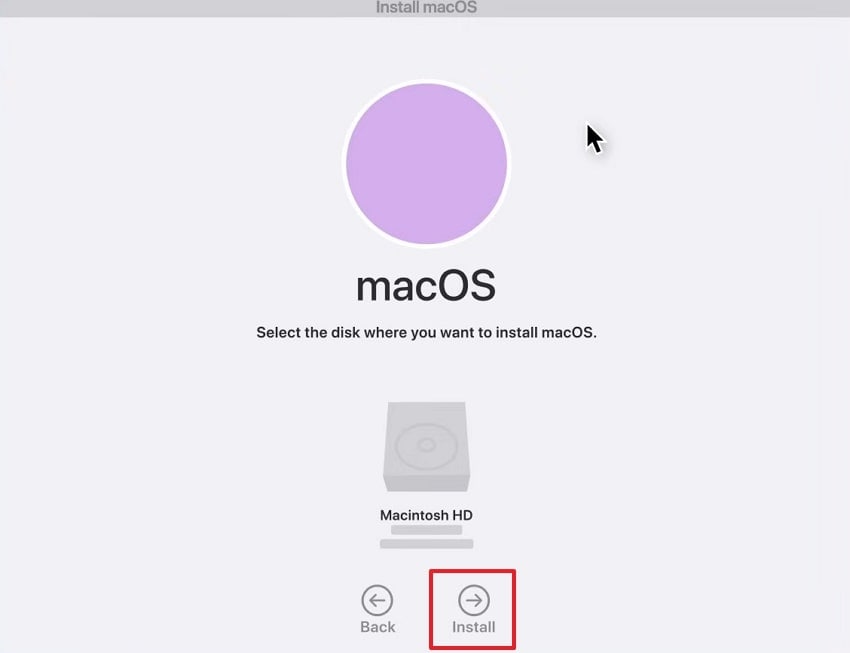
Загрузка в режиме восстановления предоставляет мощные инструменты для устранения оранжевого экрана ноутбука ошибок экрана. Можно использовать Дисковую утилиту и Терминал для исправления системных сбоев. Этот режим помогает решать глубокие проблемы, которые обычная загрузка не устраняет. Также можно переустановить macOS без риска для личных данных. Следуйте этим шагам для загрузки в безопасный режим и переустановки macOS:
- На MacBook с Apple Silicon удерживайте кнопку питания до появления параметров запуска, выберите «Параметры» и нажмите «Продолжить». Для Intel MacBook Pro включите устройство и сразу зажмите Command + R до появления логотипа Apple. Введите администраторский пароль, выберите «Переустановить macOS» и нажмите «Продолжить».
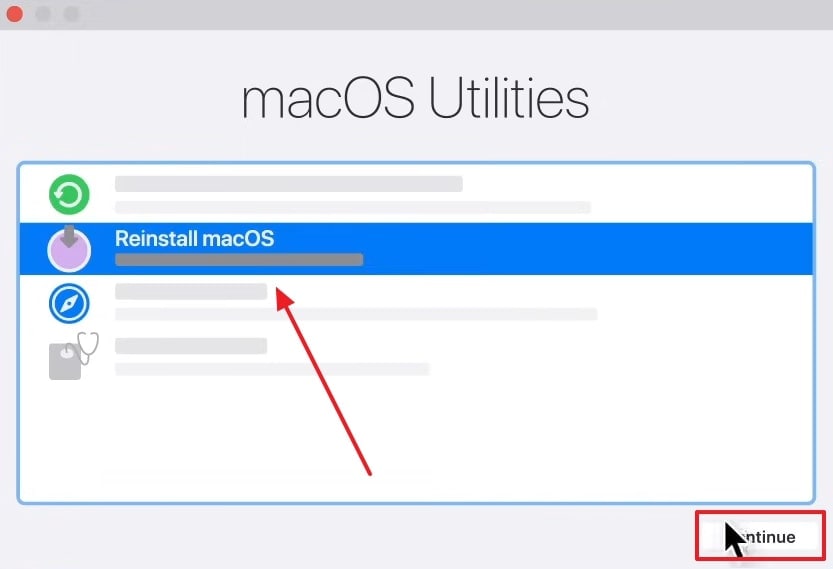
- Далее следуйте подсказкам на экране до выбора нужного диска для установки macOS и нажмите «Установить». После этого начнётся переустановка операционной системы через режим восстановления.
Решение 8. Восстановление из резервной копии Time Machine
Вы также можете восстановите ваше устройство из резервной копии Time Machine чтобы исправить оранжевым экраном ПК. Эта функция возвращает всю систему в рабочее состояние из предыдущей резервной копии. Она заменяет повреждённые файлы и настройки, сохраняя ваши личные данные в безопасности. Кроме того, Time Machine предоставляет выборочное восстановление для определённых дат или папок. Поэтому ознакомьтесь с этапами ниже, чтобы восстановить устройство из резервной копии:
- На моделях с Apple silicon, удерживайте кнопку «Питание», пока не появится экран вариантов запуска, затем выберите «Параметры» и продолжайте к восстановлению. На устройствах Intel MacBook Pro включите Mac и сразу нажмите «Command + R» до появления логотипа Apple. Введите ваш пароль, выберите «Восстановить из резервной копии Time Machine» и нажмите «Продолжить».
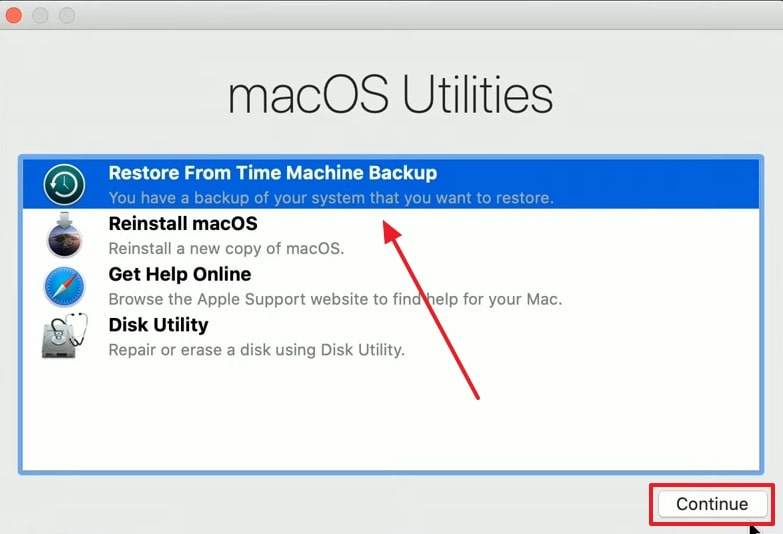
- На следующем шаге выберите опцию «Продолжить».
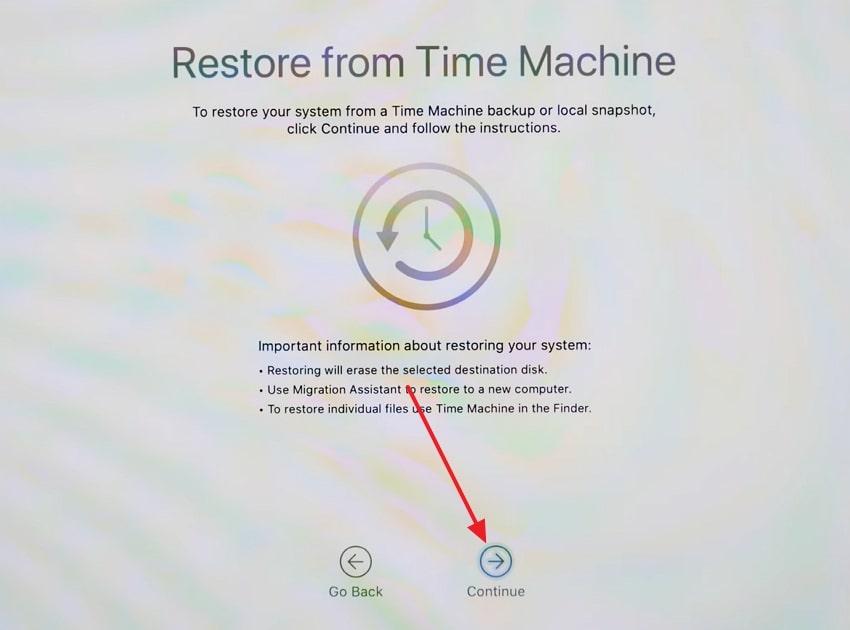
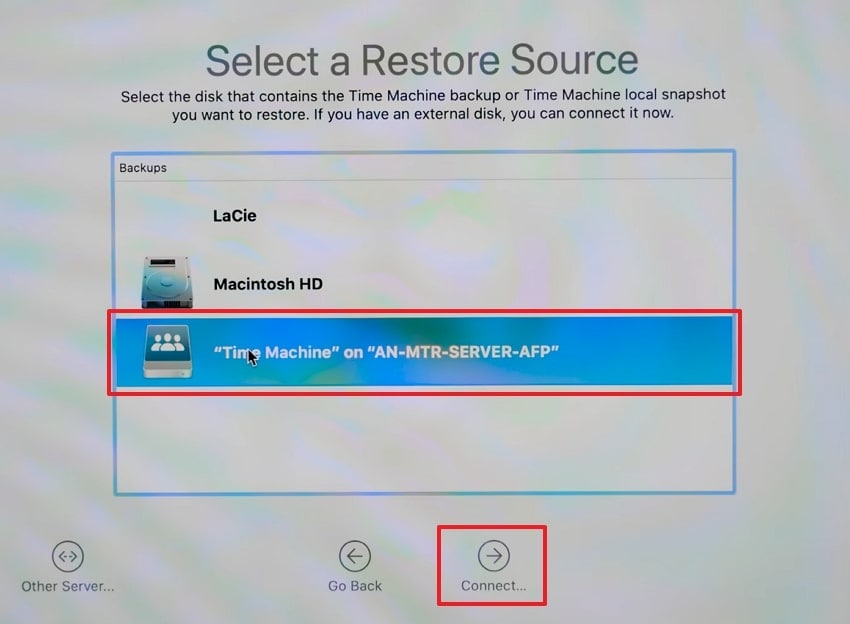
- Выберите ваш диск «Time Machine», нажмите «Подключить…» и следуйте изложенным инструкциям. Далее выберите нужную дату резервной копии и нажмите «Продолжить» для запуска восстановления.
Часть 4. Профилактические меры по предотвращению случаев появления оранжевого экрана в будущем
Профилактические шаги помогут избежать будущих проблем с отображением и дорогого ремонта. Следуя рекомендациям по уходу, вы уменьшите вероятность возникновения оранжевый экран смерти:
- Избегайте повреждений конфигурации: Не прерывайте обновления macOS и не выключайте принудительно во время изменений системы. Прерванные обновления могут повредить службы отображения и вызвать ошибки оранжевого экрана.
- Контролируйте нагрузку системы: Сдерживайте количество фонов процессов и устаревших драйверов на MacBook. Сильная нагрузка системы может дестабилизировать графические службы и вызвать ненормальные оттенки экрана.
- Управляйте цветовыми профилями: Не устанавливайте недоверенные цветовые профили ICC или сторонние инструменты отображения. Повреждённые профили могут применить неправильные матрицы цветов и вызвать оранжевый наложение.
- Обновляйте программное обеспечение: Устанавливайте обновления macOS своевременно, чтобы исправлять известные ошибки. Регулярные исправления повышают стабильность и уменьшают риск OSOD со временем.
- Проверьте периферийные устройства: Отключайте неиспользуемые внешние устройства и избегайте неисправных адаптеров. Несовместимые аксессуары могут мешать работе графических драйверов и вызывать временные проблемы с цветом дисплея.
Совет эксперта. Защитите и восстановите файлы с помощью Recoverit во время устранения OSOD
Во время исправления OSOD ваши файлы подвергаются высокому риску безвозвратной потери из-за нестабильности системы. Для решения этой проблемы и восстановления файлов Recoverit выделяется как инструмент для возврата данных из вашего оранжевым экраном ПК. Эта продвинутая программа может восстановить более 1000 типов файлов, включая фотографии и документы. Она поддерживает macOS от 10.13 до 26, а также чипы M1–M5 для широкой совместимости устройств.
Со средним временем сканирования менее 5 минут программа также предлагает гарантированный 99,5% уровень восстановления. Перед восстановлением интеллектуальное распознавание AI определяет устройства для персонализированных планов возврата. После восстановления можно просмотреть файлы перед сохранением для предотвращения дублирования. Кроме того, инструмент работает более чем с 1 миллионом устройств — от камер до внешних дисков.
Ключевые особенности
- Восстановление RAID: Восстанавливает данные с массивов RAID, включая конфигурации RAID 0 и 10.
- Time Machine: Работает с резервными копиями Time Machine для выборочного возврата файлов и папок.
- AI Health: Мониторит устройства с помощью AI и S.M.A.R.T., прогнозируя потенциальные сбои.
Руководство по восстановлению файлов с помощью Recoverit во время исправления OSOD
Следуйте данному руководству для возврата потерянных файлов с помощью этого Mac-инструмента для восстановления данных:
- Выберите нужное место для сканирования
Откройте вкладку «Жёсткие диски и местоположения» в Recoverit и выберите диск, где вы потеряли файл во время исправления OSOD.
- Выберите файлы для восстановления
По завершении сканирования просмотрите результаты, выберите необходимые файлы и нажмите «Восстановить».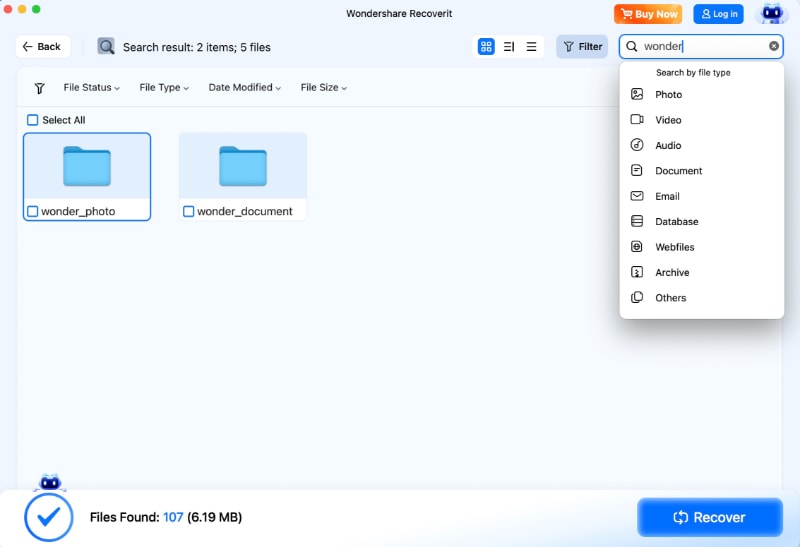
- Экспортируйте восстановленные файлы
Здесь проверьте восстановленные файлы и ещё раз нажмите кнопку «Восстановить», чтобы сохранить их на Mac.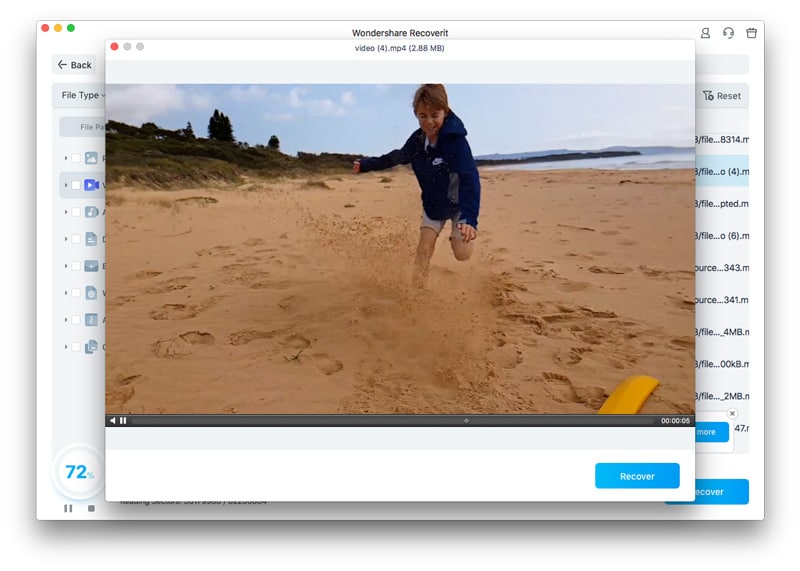
Заключение
В общем, столкновение с оранжевый экран MacBook Pro может нарушить работу и вызвать раздражение. Следование 8 решениям поможет безопасно устранить проблемы отображения и вернуть стандартные цвета. Кроме того, профилактика сокращает риск будущих оранжевых оттенков или пиксельных дефектов. Помимо этого, многие пользователи сталкиваются с потерей данных при устранении проблемы OSOD. В этот момент стоит воспользоваться Recoverit для безупречного возврата более 1000 типов данных.
Часто задаваемые вопросы
1. Что вызывает оранжевый экран MacBook Pro?
Часто причиной становятся аппаратные сбои и перегрев экрана. Ослабленные коннекторы GPU или повреждённые слои LCD могут вызвать постоянный оранжевый оттенок на дисплее. Кроме того, программные конфликты иногда ухудшают цветовую отдачу, но встречаются реже, чем физические повреждения.2. Сколько времени требуется для устранения проблемы оранжевого экрана?
Мелкие программные решения, такие как обновление или перезапуск в безопасном режиме, обычно занимают несколько часов. Но аппаратный ремонт или замена компонентов может занять несколько часов или дней. Поэтому подготовка резервных копий заранее поможет избежать потери файлов во время длительных процедур ремонта.3. Можно ли восстановить файлы, потерянные при исправлении OSOD?
Да, Recoverit возвращает файлы даже после сбоев и ошибок системы. Оно восстанавливает более 1000 типов файлов с внешних дисков и внутреннего хранилища безопасно. Кроме того, интеллектуальное распознавание AI обеспечивает персонализированные стратегии восстановления для каждого подключённого накопителя.
