


Когда вы покупаете новый ПК, вы определённо захотите перенести свои данные на него. Если нет, вы также можете захотеть иметь дополнительный источник резервного копирования данных. Это невозможно без полного резервного копирования ПК. Для этой цели вам необходимо создать резервную копию SSD на HDD. Теперь вам нужно быть особенно осторожным во время резервного копирования SSD-диска, чтобы избежать риска потери данных.
Существуют различные сторонние программы, с помощью которых вы можете обеспечить полную безопасность данных при выполнении резервного копирования. Итак, хотите ли вы создать внешний источник резервного копирования или создать резервную копию всего SSD на новый HDD — вы попали по адресу. Этот блог предоставит полное руководство по созданию резервной копии SSD на HDD.
Попробуйте Recoverit для восстановления данных SSD
 Проверено безопасностью. 3,591,664 человек скачали это.
В этой статье

Часть 1: Когда нужно автоматическое резервное копирование SSD?
Вы можете захотеть создать резервную копию SSD на HDD по широкому ряду причин, таких как доступность и экономичность. Некоторые из распространённых причин выбора автоматического резервного копирования следующие:
- Для клонирования SSD на HDD в целях резервного копирования
Поскольку HDD обновляется до SSD, многие люди будут использовать его по разным причинам, например для переноса игр, операционных систем, любимых программ и многого другого. Перед использованием этого рекомендуется восстановить резервные копии SSD. Когда вы используете систему Windows 10 и хотите, чтобы ваши данные были легко доступны на HDD, рекомендуется клонировать их. Дополнительный источник резервного копирования обеспечивает лучшую гарантию работы.
- Для получения большего дискового пространства
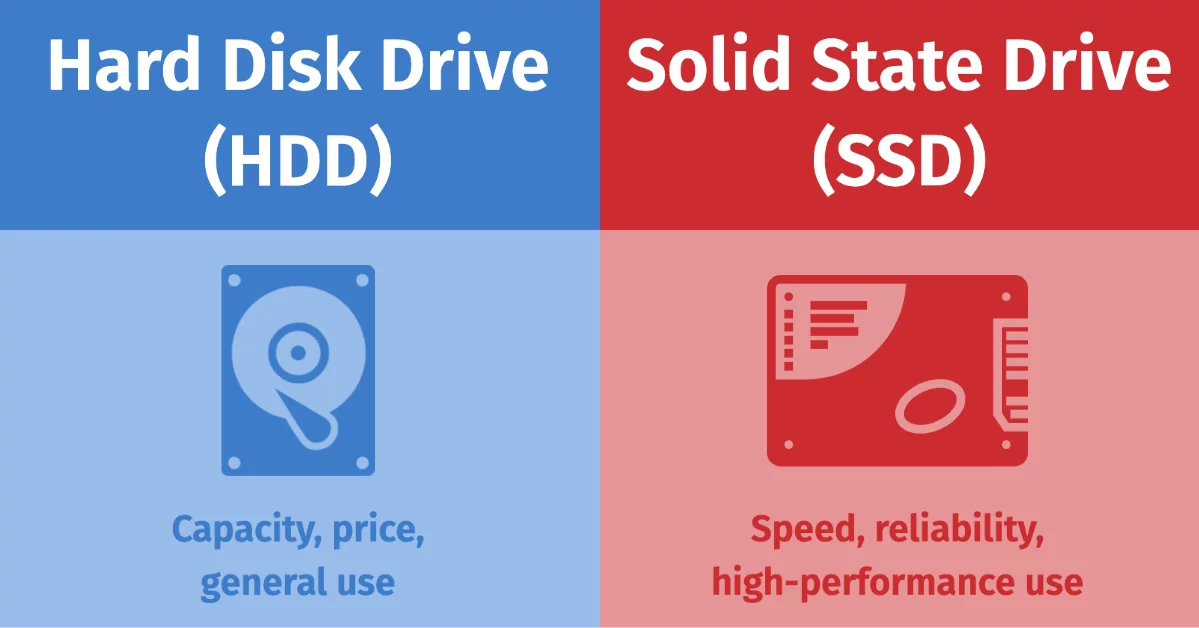
SSD работают на очень высокой скорости, но у них есть и определённые недостатки. Одним из главных недостатков SSD является то, что они меньше по объёму, чем HDD. Хотя ёмкость SSD невелика, цена остаётся такой же, как у HDD. Более того, некоторые SSD имеют очень ограниченное время чтения и записи. Ещё одной серьёзной проблемой является то, что после потери данных с SSD восстановить их будет крайне сложно. Поэтому вы также можете предпочесть резервное копирование данных на HDD.
Часть 2: Преимущества сохранения SSD на внешний HDD для резервного копирования
Если вы хотите понять созданию резервной копии SSD на HDD, вы должны использовать сторонние инструменты, такие как Recoverit и UBackit. Эти сторонние инструменты не только быстрые, но и чрезвычайно безопасные. Поэтому, когда вы создаёте резервную копию SSD-диска с помощью этих инструментов, вам не придётся беспокоиться о компрометации данных в вашей системе.
Ниже приведены лучшие методы резервного копирования SSD с использованием различных инструментов при соблюдении полной конфиденциальности и безопасности данных:
- Экономия места для хранения: Регулярное резервное копирование системного SSD на защищённый внешний диск или HDD может освободить некоторое пространство на вашем основном диске. Это даст преимущество в виде улучшения производительности вашей системы, гарантируя, что вы сможете максимально использовать SSD.
- Безопасность данных: Когда вы создаёте резервную копию SSD на HDD, вы получаете преимущество безопасности данных. Даже если данные потеряны из-за случайного удаления или сбоя устройства, резервное копирование данных гарантирует, что они не будут полностью утеряны. Данные резервной копии по-прежнему доступны, поэтому вы можете использовать их позже для более быстрого восстановления.
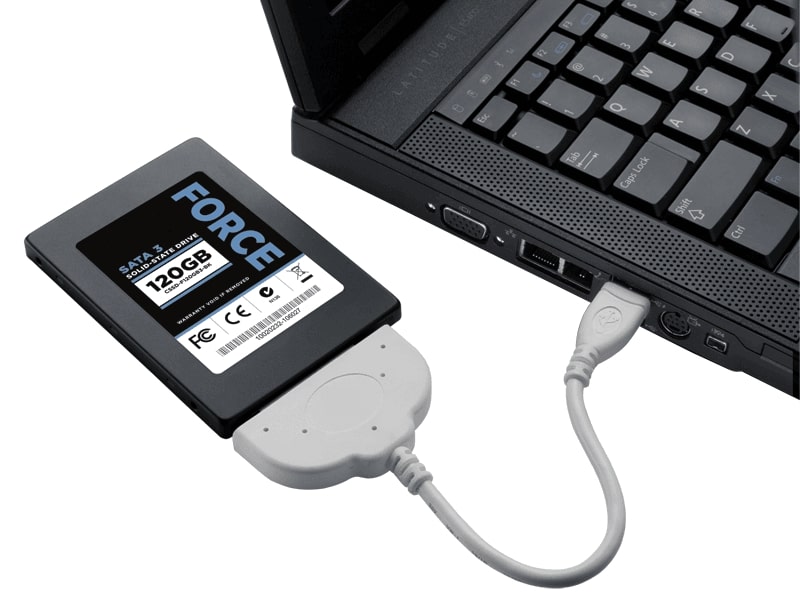
- Портативность: По сравнению с SSD, HDD или внешние жёсткие диски портативны. Они небольшие и компактные, что позволяет переносить их с места на место. Поэтому вы можете собирать или дублировать данные из разных систем на свой HDD, а затем использовать их по мере необходимости.
Часть 3: Создание образа системы с помощью утилиты резервного копирования Windows
Созданная вами резервная копия образа скопирует разделы и повреждённые сектора вместе с другими компонентами вашего диска. Крайне важно создать резервную копию всех данных для установки Windows, чтобы предотвратить любые потери.
Создание резервной копии образа системы — это не то же самое, что копирование документов или электронных таблиц. Для этого вы будете создавать образ системы с помощью Windows 10. Версия Windows, которую вы используете, влияет на создание образа системы с помощью утилиты резервного копирования Windows.
Ниже приведены общие шаги, которые необходимо выполнить для создания образа системы с помощью утилиты резервного копирования Windows:
Шаг 1: Вставьте внешний жёсткий диск в компьютер. Внешний жёсткий диск, который вы используете, должен иметь достаточно места на SSD, чтобы на нём можно было хранить все элементы.
Шаг 2: Запустите Панель управления в вашей системе и выберите параметр «Резервное копирование и восстановление».
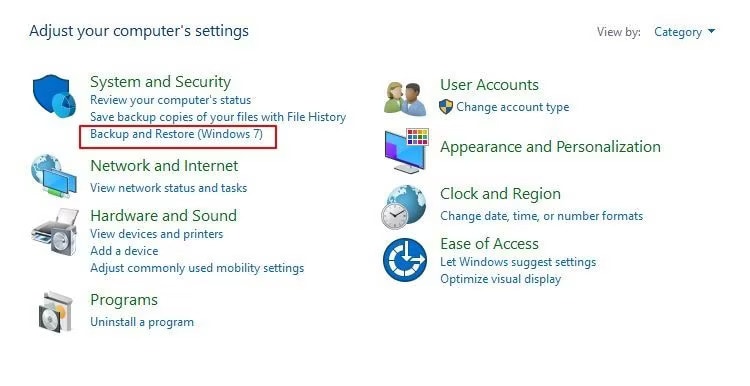
Шаг 3: В верхнем левом углу экрана вы найдёте параметр для создания образа системы.
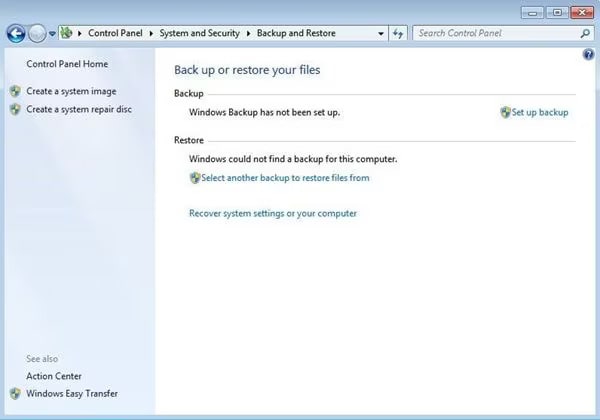
Шаг 4: Откроется новый экран. Выберите диск для резервного копирования. Необходимо выбрать резервное копирование информации в новое место или на DVD.
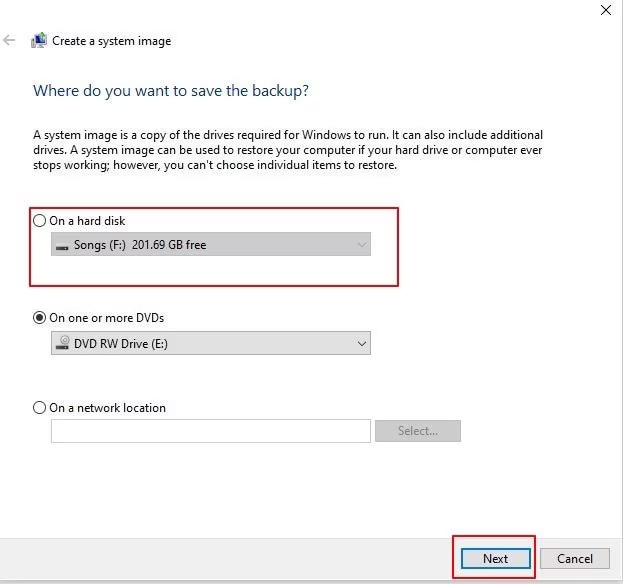
Шаг 5: Нажмите кнопку «Далее» на экране. Выберите диск C в вашей системе. Если вы хотите создать резервную копию других файлов в системе, также выберите их. Теперь нажмите на параметр «Начать резервное копирование».
Вам нужно будет следовать инструкциям на экране. Однако иногда утилита резервного копирования может не соответствовать вашим требованиям при восстановлении Windows 7. Поэтому вы должны создать резервную копию SSD на HDD. Восстановление файлов Windows 7 и журнал файлов могут сыграть важную роль в восстановлении данных. Вы можете использовать встроенный инструмент Windows для использования дискового пространства с целью обеспечения надлежащего резервного копирования системы. Однако если встроенные инструменты Windows не работают, необходимо использовать стороннее программное обеспечение.
Часть 4: Как автоматически создать резервную копию SSD на HDD?
Если вы хотите понять созданию резервной копии SSD на HDD, крайне важно использовать сторонние инструменты, такие как Recoverit и UBackit. Эти сторонние инструменты не только быстрые, но и чрезвычайно безопасные. Поэтому, когда вы создаёте резервную копию SSD-диска с помощью этих инструментов, вам не придётся беспокоиться о компрометации данных в вашей системе.
Ниже приведены лучшие методы как создать резервную копию SSD с использованием различных инструментов при соблюдении полной конфиденциальности и безопасности данных:
Метод 1: Использование UBackit Data Backup
Когда вы создаёте резервную копию SSD на HDD, вы не просто копируете — есть разница. Поэтому крайне важно тщательно следовать каждому шагу, чтобы не усложнить задачу. Использование стороннего инструмента, такого как Wondershare UBackit, может быть наиболее эффективным. Инструмент резервного копирования данных Wondershare UBackit может использовать HDD для резервного копирования.
С помощью программы UBackit Data Backup вы можете легко создавать резервные копии различных видов файлов, таких как цифровые файлы, документы, папки и многое другое. Вы должны использовать совместимую версию с вашим устройством, чтобы избежать каких-либо проблем. UBackit Data Backup доступен для Windows, поэтому вы можете использовать его в соответствии со своими предпочтениями.
UBackit Data Backup позволяет создать резервную копию всего SSD одним щелчком мыши. Вам нужно загрузить этот инструмент для Windows, и первые 30 дней бесплатны. Поэтому вы можете начать резервное копирование данных с помощью Wondershare UBackit Data Backup после его загрузки, чтобы создать резервную копию SSD на HDD, следуя приведённым ниже шагам:
Шаг 1: Запустите программу
Откройте инструмент Wondershare UBackit Data Backup в вашей системе. На главной панели нажмите на параметр «Создать новый». Затем выберите «Резервное копирование диска».
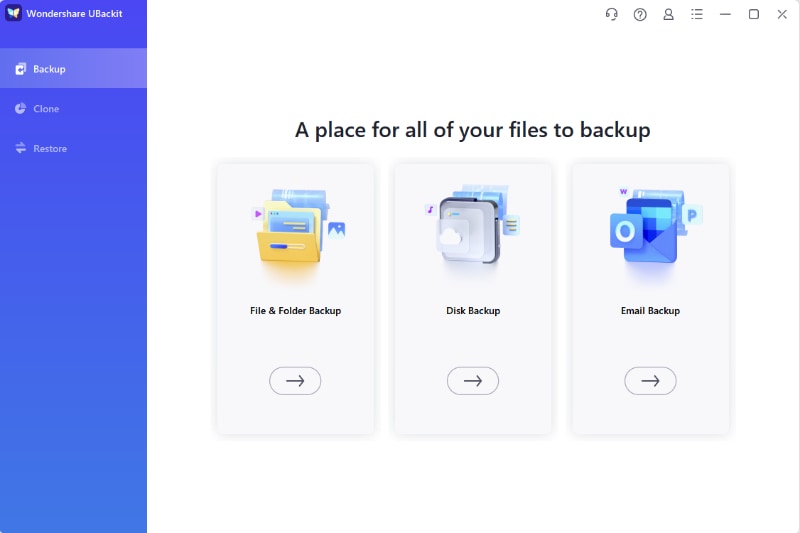
Шаг 2: Выберите диск для резервного копирования
Выберите SSD, резервную копию которого хотите создать. Нажмите на параметр «Выбрать», чтобы подтвердить свой выбор и продолжить.
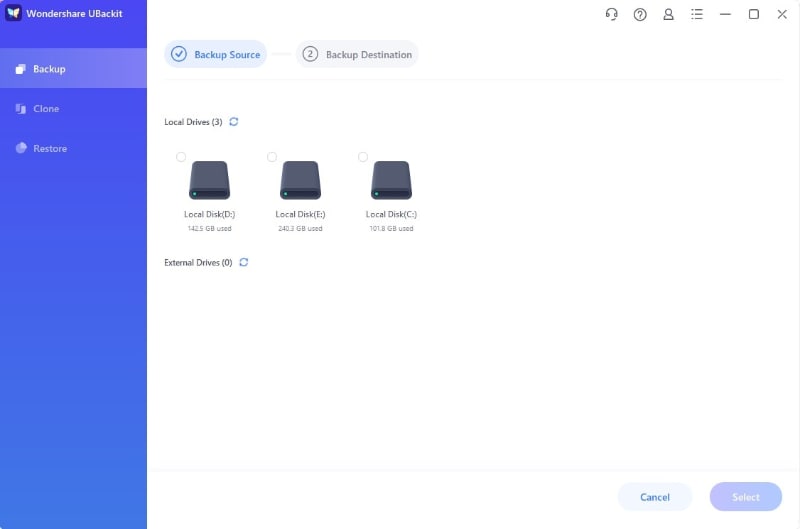
Шаг 3: Выберите место назначения резервной копии
Если вы хотите создать резервную копию SSD на HDD, вам нужно будет установить место назначения резервной копии здесь. После выбора места нажмите «Выбрать», чтобы инициировать резервное копирование SSD-диска процесс.
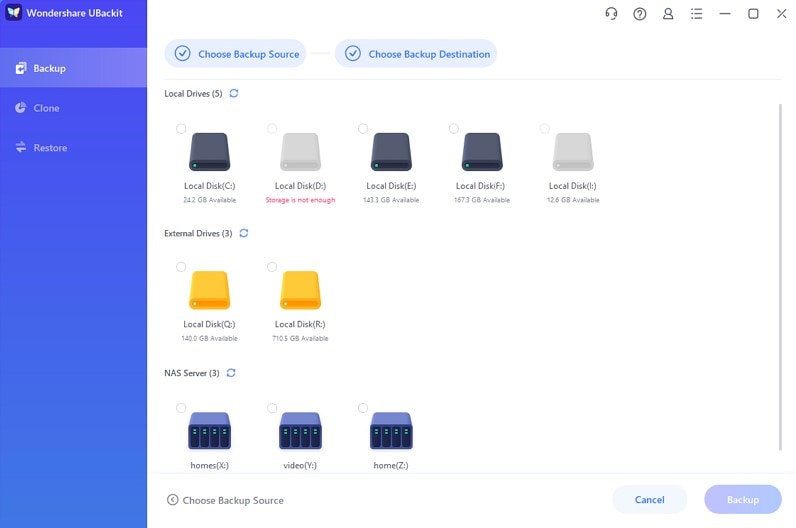
Шаг 4: Завершение резервного копирования SSD на HDD
Наберитесь терпения и подождите несколько минут, пока данные резервируются. Время, затраченное на процесс резервного копирования, полностью зависит от объёма и размера SSD, резервную копию которого вы хотите создать.
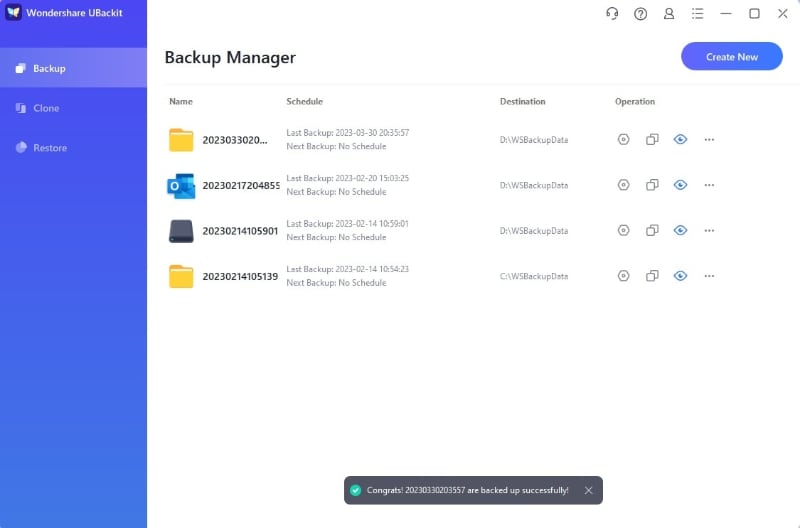
У вас есть возможность запланировать резервное копирование SSD-диска процесс автоматически. Однако для этого вам нужно будет выбрать действие «Расписание», чтобы подтвердить процесс. UBackit Data Backup — чрезвычайно эффективный инструмент, помогающий вам понять созданию резервной копии SSD на HDD всего за несколько кликов. Кроме того, вы также можете настроить некоторые параметры для большей гибкости.
Метод 2: Потеря данных при планировании: не беспокойтесь, используйте Recoverit для восстановления
Планирование резервного копирования SSD-диска может быть полезным, но оно также сопряжено с широким спектром рисков, одним из распространённых из которых является потеря данных. Иногда, когда вы копируете SSD на HDD, существует небольшой риск потери данных. Однако данные, однажды потерянные при резервном копировании, не могут быть восстановлены, верно? Нет. Вы можете использовать надёжный инструмент, такой как Wondershare Recoverit, для восстановления потерянных данных.
Программа Recoverit Data Recovery совместима с Windows и macOS. Программа доступна для бесплатной загрузки с их сайта. Она использует расширенные алгоритмы для восстановления потерянных данных из-за проблем с резервным копированием. После установки программы в вашей системе вы можете начать процесс восстановления.Следуйте приведённым ниже шагам для восстановления утерянных данных с резервного диска SSD с помощью Wondershare Recoverit:
Шаг 1: Откройте Wondershare Recoverit в вашей системе. Перейдите в раздел «Восстановление файлов». В разделе «Жёсткие диски и расположения» выберите место, откуда вы хотите восстановить файлы. Нажмите «Сканировать», чтобы начать процедуру сканирования.

Шаг 2: Программа Recoverit Data Recovery выполнит сканирование места на наличие файлов. Однако если вы ищете конкретный файл, вы можете найти его напрямую, применив соответствующие фильтры.
Шаг 3: Вы получите уведомление о завершении восстановления. Поэтому вы можете просмотреть файлы, нажать на файлы для их предварительного просмотра, а затем нажать «Восстановить» для завершения действия. Выберите желаемое место, куда вы хотите сохранить утерянные файлы.


Узнайте, как найти службу ремонта жёсткого диска рядом со мной и какие из них наиболее надёжные.

Заключение
Этот блог предоставил полное руководство по созданию резервной копии SSD на HDD. Вы должны обеспечить полную безопасность данных. В процессе резервного копирования данных существует огромный риск потери данных. Поэтому вы должны принять необходимые меры, с помощью которых вы можете избежать этого риска. Wondershare Recoverit — отличный инструмент, который может помочь вам восстановить все утерянные данные из-за процесса резервного копирования. Recoverit использует очень безопасный метод восстановления данных, сохраняя полную эффективность.
Часто задаваемые вопросы
1. Могу ли я использовать старый SSD в качестве внешнего диска?
Да, вы можете использовать старый SSD в качестве внешнего диска для резервного копирования данных. Однако необходимо убедиться, что используемый диск не повреждён. Если вы выполняете резервное копирование данных нового SSD на старый SSD, это поможет удалить ненужные файлы и освободить место в системе.2. Как создать резервную копию всего компьютера на внешний жёсткий диск?
Если вы хотите создать резервную копию всего компьютера на внешний жёсткий диск, необходимо подключить соответствующий внешний диск к системе. Вы можете инициировать резервное копирование через раздел «Журнал файлов» вашей системы или воспользоваться сторонним программным обеспечением, например Wondershare UBackit, чтобы предотвратить потерю или повреждение данных.3. Какой лучший способ создать резервную копию всего компьютера?
Использование профессионального стороннего инструмента, такого как Wondershare UBackit, может быть чрезвычайно полезным для обеспечения резервного копирования данных. Это уникальное программное обеспечение позволит вам создать резервную копию SSD на HDD без каких-либо проблем. Это высокозащищённый инструмент, который гарантирует возможность резервного копирования и сохранения данных на внешнем устройстве.4. Как создать резервную копию SSD в Windows 10?
Если вы хотите создать резервную копию SSD с Windows 10 на внешний жёсткий диск, вам потребуется воспользоваться внешним жёстким диском. Необходимо создать образ системы на внешнем диске, чтобы выполнить резервное копирование всех данных.
