


MacOS Tahoe внедряет улучшенные функции безопасности, которые защищают конфиденциальные файлы от атак. Отказ от обновления вашего Mac делает его уязвимым, замедляет его работу и не позволяет использовать ключевые приложения. Многие пользователи сталкиваются с сообщением об ошибке невозможно обновить macOS Tahoe во время установки. Эта проблема может появиться из-за нехватки свободного места, нестабильного интернета или устаревших системных настроек.
Неудачные обновления могут прервать важную работу и заблокировать доступ к новым функциям. Понимание причины и применение простых решений быстро устранят проблему с обновлением. Используя проверенные методы, вы сможете исправить ошибки и завершить обновление без проблем.
Попробуйте Recoverit для восстановления данных MacOS Tahoe
 Проверено на безопасность.3,591,664 человек скачали программу.
В этой статье
-
- Проверьте совместимость Mac
- Освободите достаточное место на диске
- Перезагрузите и попробуйте снова
- Проверьте подключение к интернету и статус системы Apple
- Сначала обновите текущую версию macOS
- Используйте безопасный режим для обновления
- Установите через восстановление macOS
- Скачайте новый установщик через Terminal

Часть 1. Распространённые причины | Невозможно обновить до macOS Tahoe
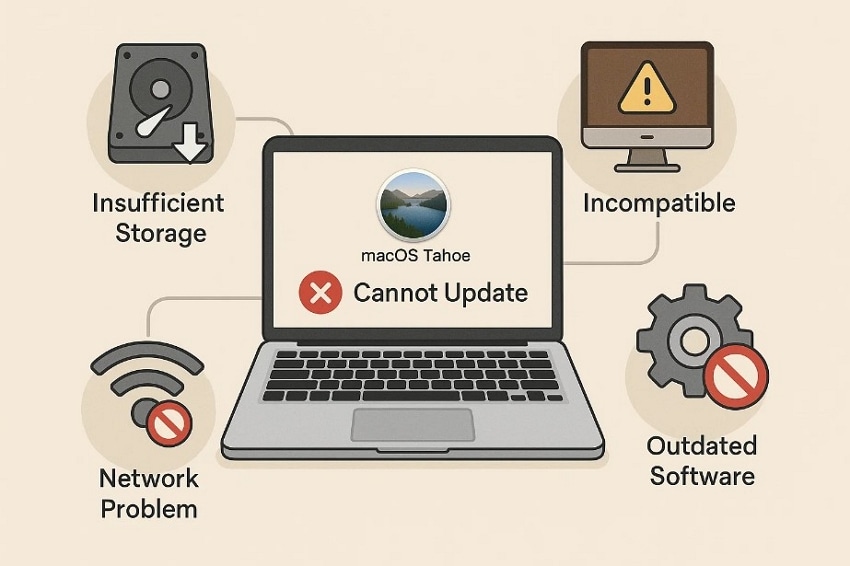
Если обновление macos не удалось, может помочь понимание следующих общих причин, которые могут привести к решениям:
- Аппаратная несовместимость: macOS Tahoe не поддерживает старые Mac, выпущенные до 2019 года. Apple ограничивает обновления для нового оборудования, чтобы повысить скорость, стабильность и общую безопасность устройств.
- Недостаточно памяти: Для работы установщика macOS Tahoe требуется минимум 10 ГБ. Для плавной установки Apple рекомендует 20–25 ГБ свободного места на диске. Если места недостаточно, обновление завершится ошибкой или прервется на полпути.
- Проблемы с серверами Apple: Для загрузки и проверки обновлений macOS Tahoe требуется стабильное интернет-соединение. Слабое соединение или неполадки на сервере Apple могут привести к сбоям загрузки. Обновление может зависать на стадиях подготовки или проверки несколько раз.
- Системные сбои: Сбои в NVRAM, SMC или устаревших приложениях могут блокировать обновления. Сторонние инструменты или устаревшие системные расширения могут прервать и испортить процесс обновления. Именно устаревшие расширения системы часто вызывают ошибки, мешая успешному переходу на новую macOS.
- Проблемы с драйверами: Некоторые новые модели Mac сталкиваются со сбоями, связанными с ошибками драйверов и прошивки. Драйвер Apple Neural Engine иногда мешает валидации Tahoe при настройке. Эти специфические ошибки блокируют установку, не позволяя Mac обновиться.
Еще по теме: Что делать, если установка macOS не была завершена.
Mac постоянно вылетает после обновления до Tahoe: как исправить.
Часть 2. Не получается обновиться до macOS Tahoe? Вот как это исправить
Теперь, когда вы знаете причины, давайте рассмотрим методы устранения проблемы ошибка установки обновления macos:
1. Проверьте совместимость Mac
Проверка совместимости Mac необходима, если возникает невозможно обновить macOS Tahoe проблема. Это позволит убедиться, что ваш Mac соответствует минимальным требованиям Apple для новой системы. Для этого нажмите на значок Apple и выберите «Об этом Mac», чтобы узнать вашу модель устройства. Затем сравните ее с официальным списком, поддерживающим обновление до macOS Tahoe:
| Модель Mac | Годы поддержки | Поддержка процессора |
|---|---|---|
| MacBook Air | 2020 года и новее | Apple Silicon (M1, M2, M3, M4) |
| MacBook Pro | 2019 года и новее | Intel (2019-2020), Apple Silicon (M1-M4) |
| iMac | 2020 года и новее | Intel (2020), Apple Silicon (M1-M4) |
| Mac mini | 2020 года и новее | Apple Silicon (M1-M4) |
| Mac Studio | 2022 года и новее | Apple Silicon (M1-M4) |
| Mac Pro | 2019 года и новее | Intel (2019), Apple Silicon (M2 Ultra) |
2. Освободите достаточно места на диске
Установщик, временные файлы и буфер после установки требуют в сумме 40–60 ГБ свободного места. Если этого не обеспечить, обновление, вероятно, зависнет или не запустится вовсе. Удаление ненужных приложений и «мусорных» файлов — один из шагов, который позволяет легко подготовить Mac к обновлению. Следуйте этой простой инструкции, чтобы устранить обновление macos не удалось проблему, освобождая место на вашем Mac:
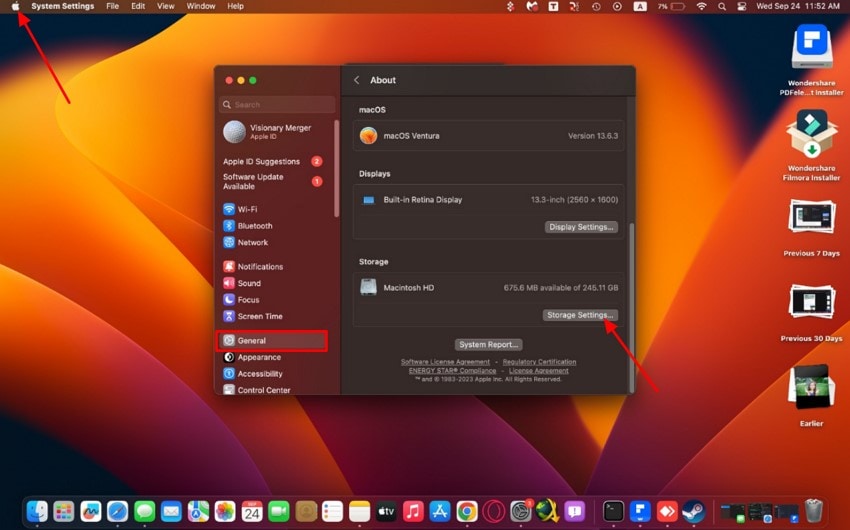
- Сначала нажмите на значок «Apple», перейдите в «Об этом Mac», затем выберите «Общие > Хранилище > Управление хранилищем» и проверьте доступное пространство.
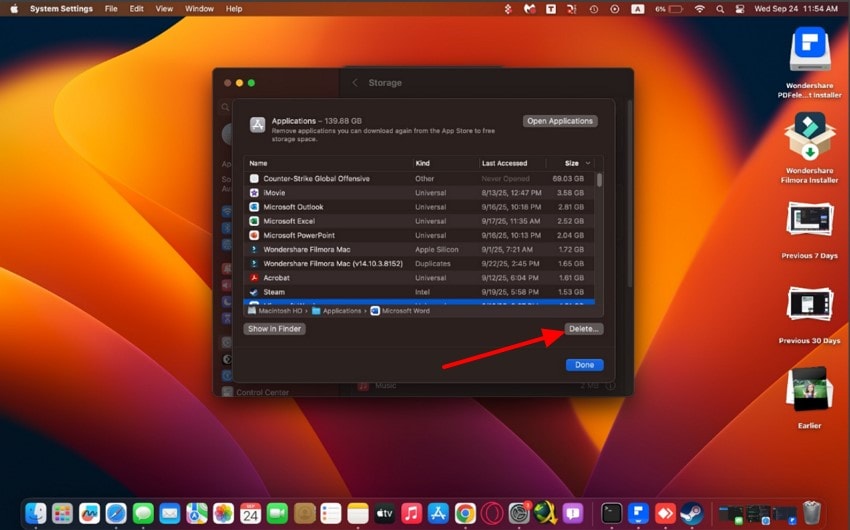
- Перейдите в раздел «Приложения» и удалите большие файлы из папок «Загрузки», «Видео», «Документы», а также деинсталлируйте неиспользуемые приложения через кнопку «Удалить».
3. Перезагрузите и попробуйте снова
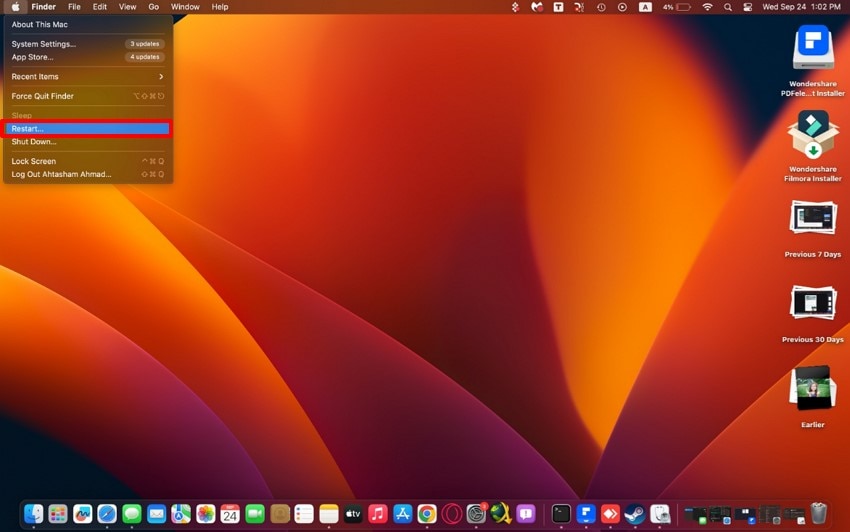
Перезагрузка Mac — проверенное решение, если вы столкнулись с проблемой невозможно обновить macOS Tahoe. Оно очищает утечки памяти, временные сбои и застрявшие установочные файлы. Обновление кэшированных процессов обеспечивает чистую установку без лишних сбоев в системе. Если вы не знаете, как это сделать, следуйте этим шагам:
- Для начала нажмите на меню Apple и выберите пункт «Перезагрузить», чтобы обновить память и удалить кэшированные установочные файлы.
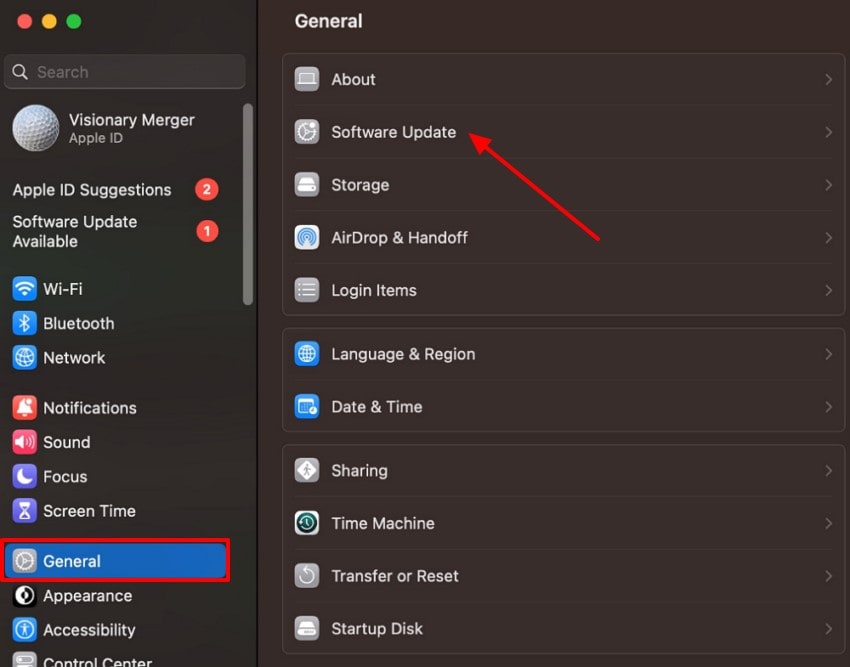
- После перезагрузки перейдите в «Системные настройки > Общие > Обновление ПО» и повторите попытку установки.
4. Проверьте подключение к интернету и статус системы Apple
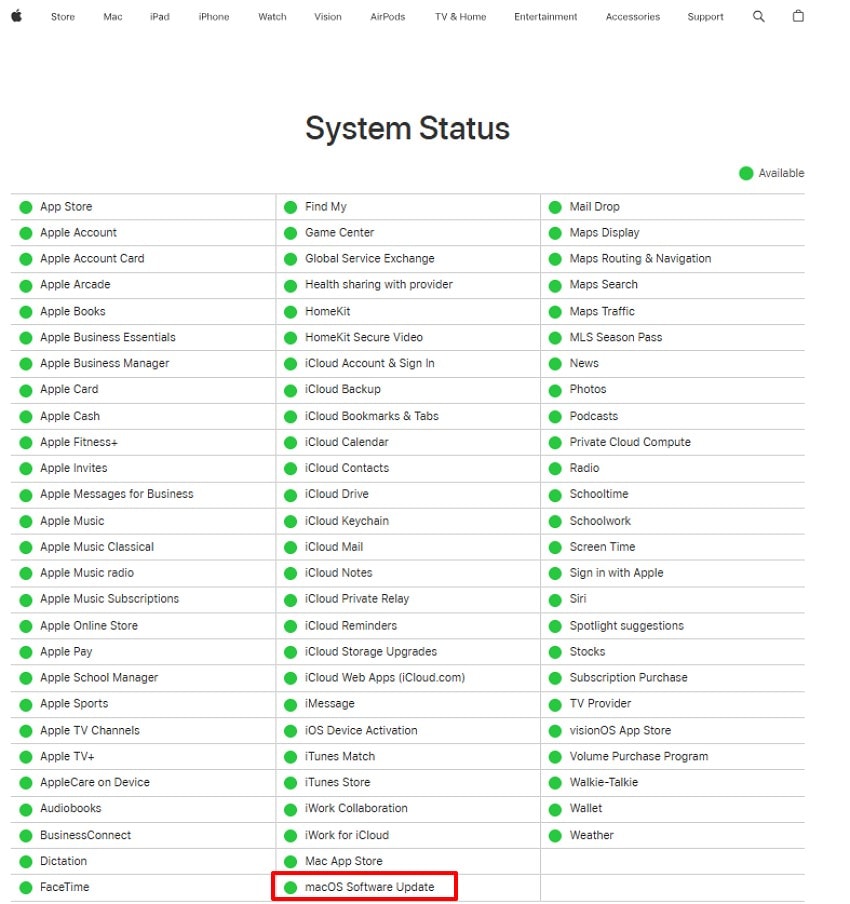
Установщик также может не загружаться из-за плохого или нестабильного соединения, а сервера Apple могут быть недоступны. Обе проверки позволяют определить — проблема с вашей локальной сетью или с обновлениями Apple. Убедитесь, что Wi-Fi включён, и всё работает. Проверка через Safari или сайт Speedtest.net позволит оценить стабильность и скорость соединения.
Чтобы проверить работу серверов Apple, перейдите на официальный сайт статуса системы Apple. Если для обновления ПО macOS есть зелёная метка, значит, сервера работают нормально; жёлтый или красный индикаторы — подтверждают сбои. Это экономит время на устранение ненужных проблем на устройстве, поэтому проверка подключения к интернету и статуса системы Apple — важный шаг для решения ошибка установки обновления macos проблемы.
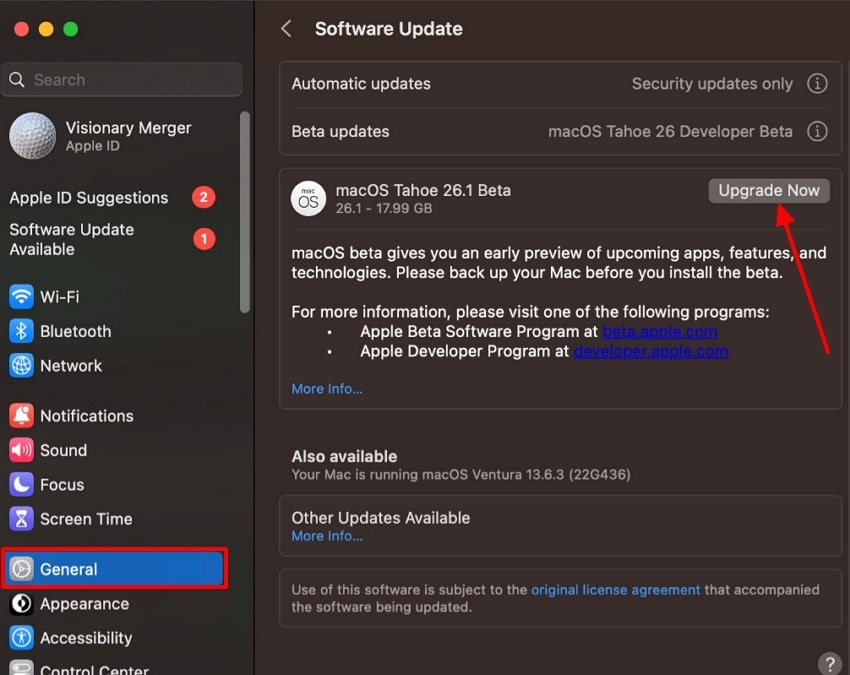
5. Сначала обновите свою текущую macOS
Устаревшая система иногда блокирует обновление, не давая ему появиться или установиться правильно. Применение последних патчей, исправлений ошибок и необходимых файлов системы снижает риск появления ошибок. Это предотвращает несовместимость и гарантирует, что Mac полностью готов к переходу на Tahoe. Чтобы узнать, как вначале обновить свой текущий macOS для решения проблемы невозможности обновления до macOS Tahoe, выполните следующие шаги:
- Сначала нажмите «Меню Apple» в верхнем левом углу экрана и выберите «Системные настройки».
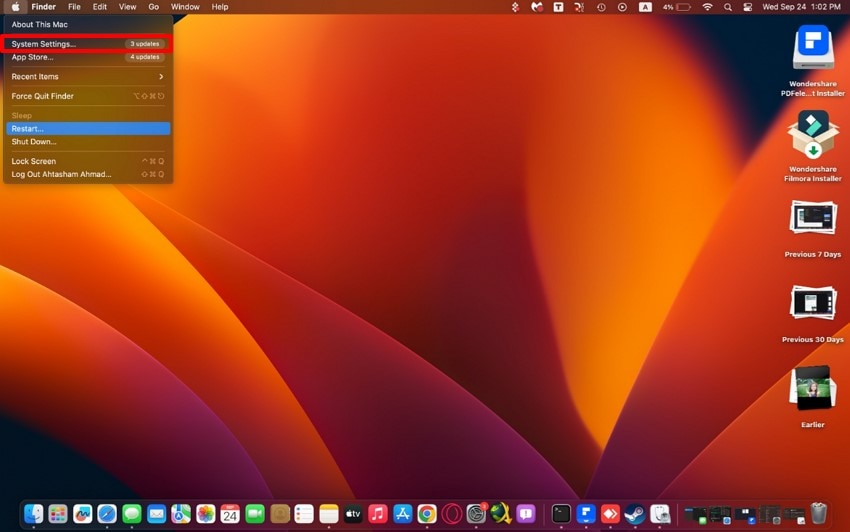
- Затем выберите «Общие» и нажмите на «Обновление ПО», чтобы проверить их наличие. Если обновления найдены, нажмите «Обновить сейчас» для установки.
6. Используйте безопасный режим для обновления
Чтобы устранить причины, блокирующие обновление, обновление можно провести в безопасном режиме. В этом режиме Mac загружает только необходимые системные файлы и отключает стороннее ПО. Такая «чистая» среда минимизирует конфликты, значительно облегчая работу обновляющей программы.
Для Intel Mac
Выполните следующие действия для обновления Intel-версии Mac в безопасном режиме:
- Сначала откройте меню «Apple» и выберите пункт «Выключить», или удерживайте кнопку питания, чтобы принудительно выключить устройство.
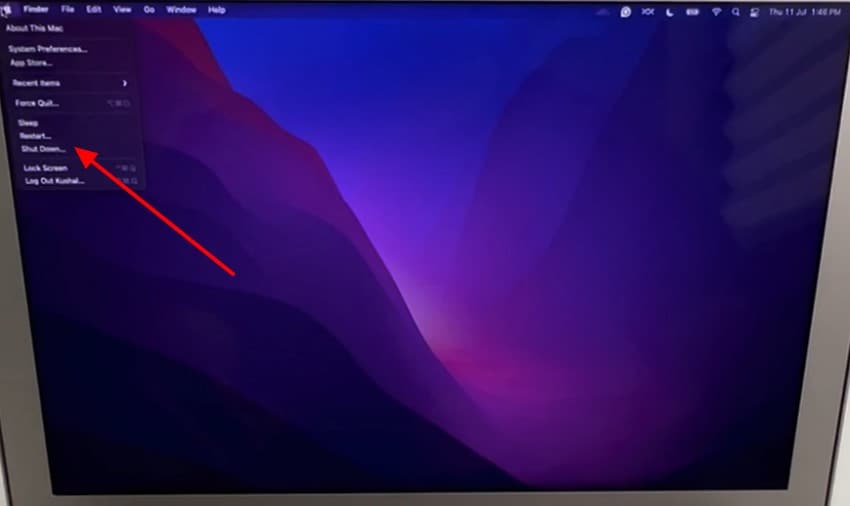
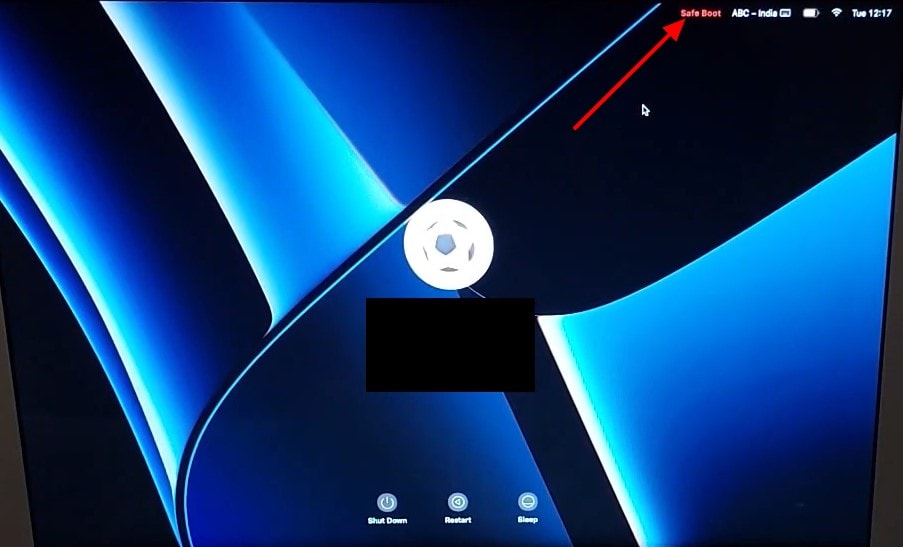
- Затем сразу же зажмите клавишу «Shift», как только появится логотип Apple. Отпустите «Shift» на экране входа и войдите в систему — в меню появится надпись «Безопасная загрузка».
Для Mac на Apple Silicon
Если у вас Mac на Apple Silicon, используйте безопасный режим для обновления по этой инструкции:
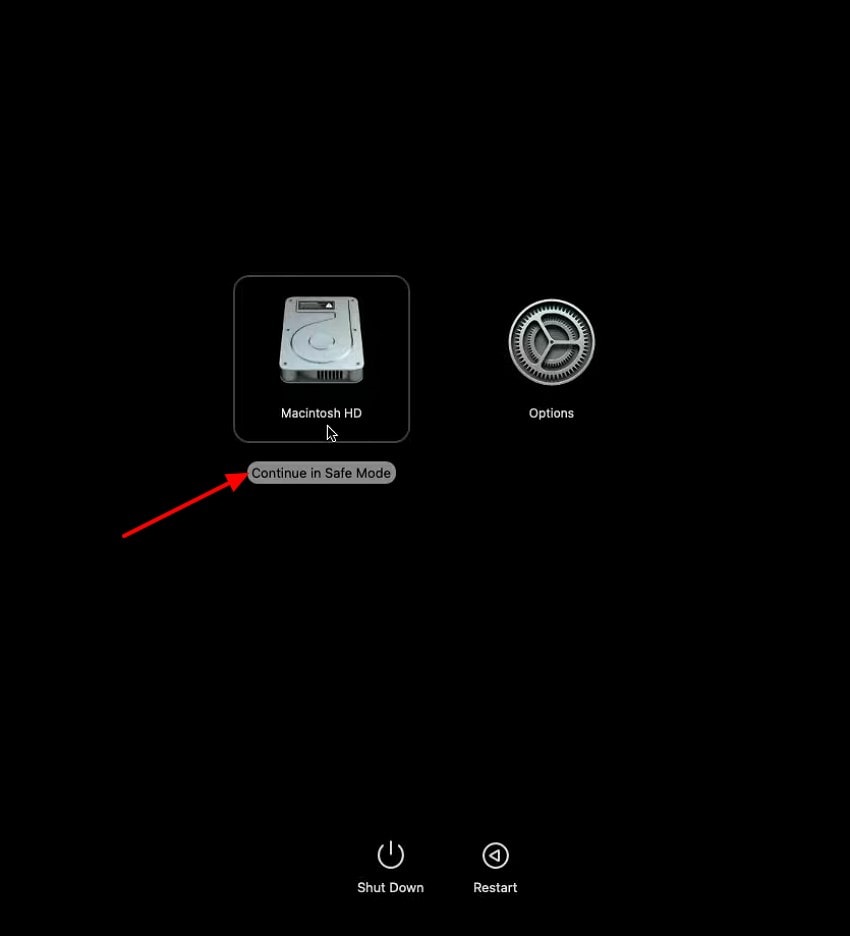
- Зажмите кнопку питания, пока не появятся параметры загрузки, и выберите «Загрузочный диск».
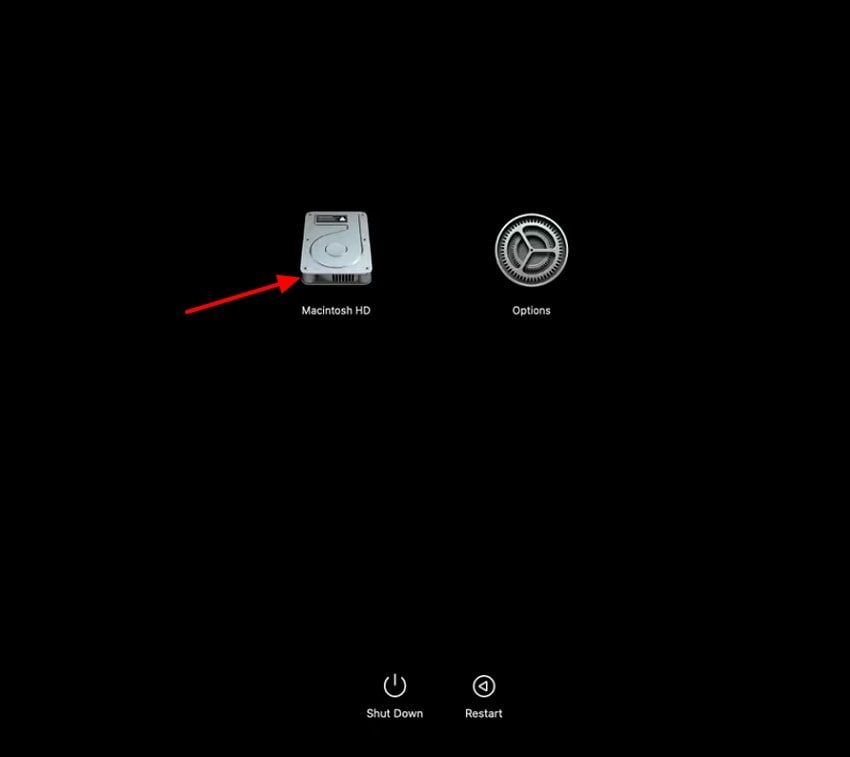
- Затем нажмите и удерживайте клавишу «Shift», кликните «Продолжить в безопасном режиме». Отпустите «Shift» на экране входа и выполните вход.
7. Установите через восстановление macOS
Если стандартное обновление не сработало, хорошим выходом станет установка через режим восстановления macOS. Эта процедура позволяет загрузить и установить новую, совместимую версию macOS с помощью встроенной системы восстановления вашего Mac. Она помогает, если обновление macOS не удалось через обычный способ, и обеспечивает «чистую» установку по этим шагам:
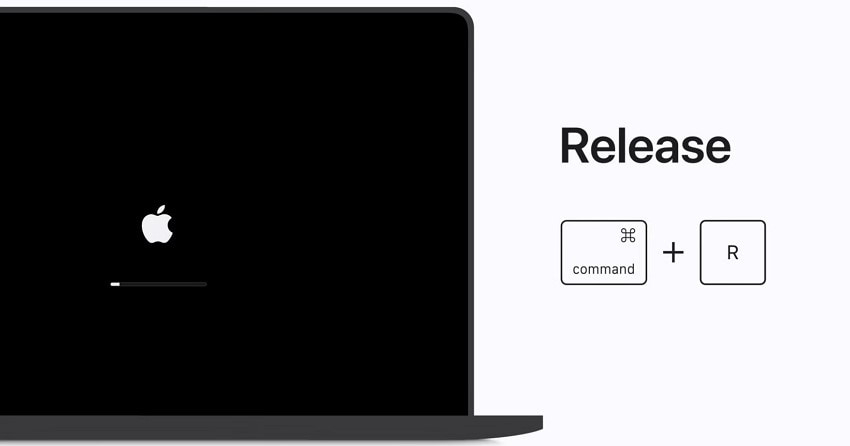
- Перезагрузите Mac, одновременно удерживая «Command (⌘) + R», пока не появится логотип Apple.
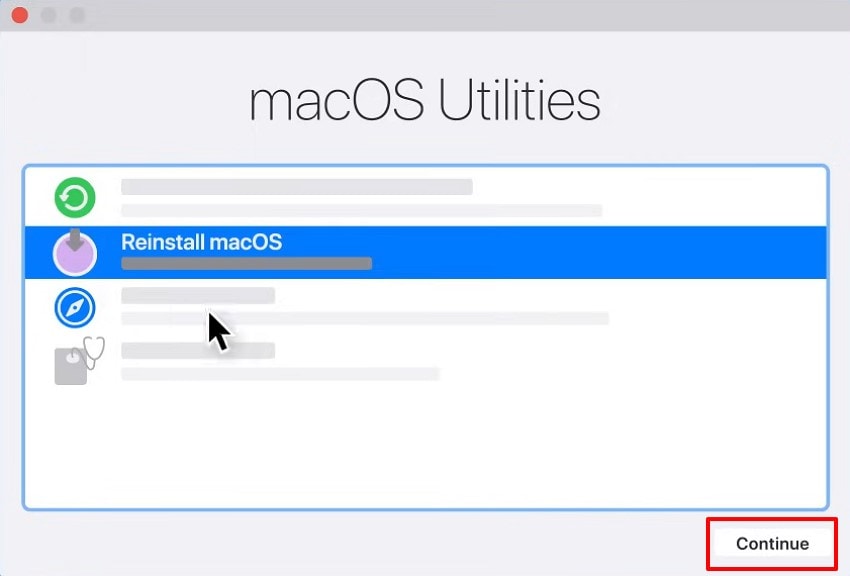
- Когда Mac загрузится, выберите «Переустановить macOS» в окне утилит macOS и нажмите «Продолжить».
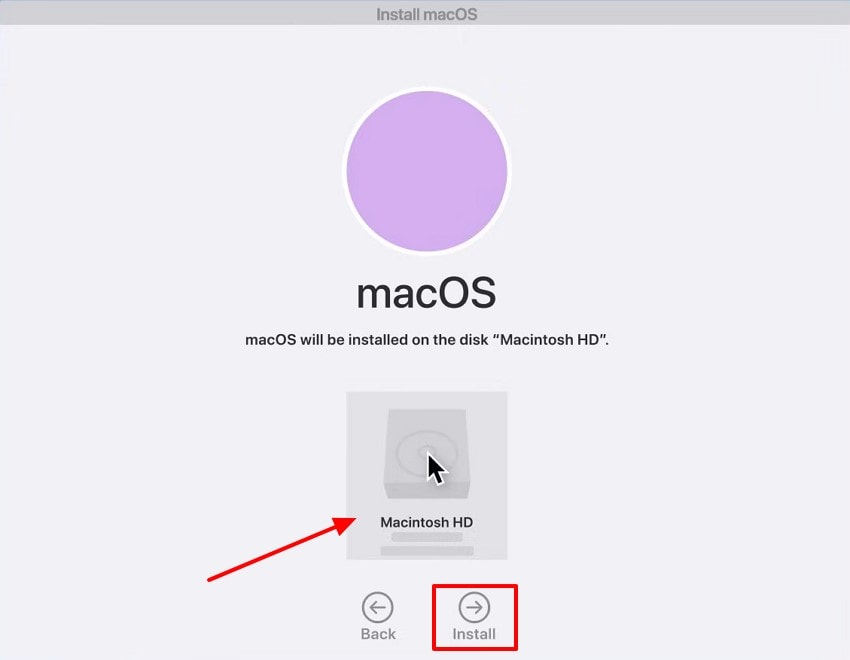
- Далее выберите нужный диск и нажмите «Установить», чтобы продолжить процесс установки.
8. Загрузите новый установщик через терминал
Чистый установщик, который можно загрузить с помощью Терминала, очень полезен для решения обновление macos не удалось проблем. Эта операция загружает официальный пакет напрямую с серверов, поэтому поврежденные или удалённые файлы не помешают установке. Вот как вы можете выполнить команду Терминала для нового установщика.
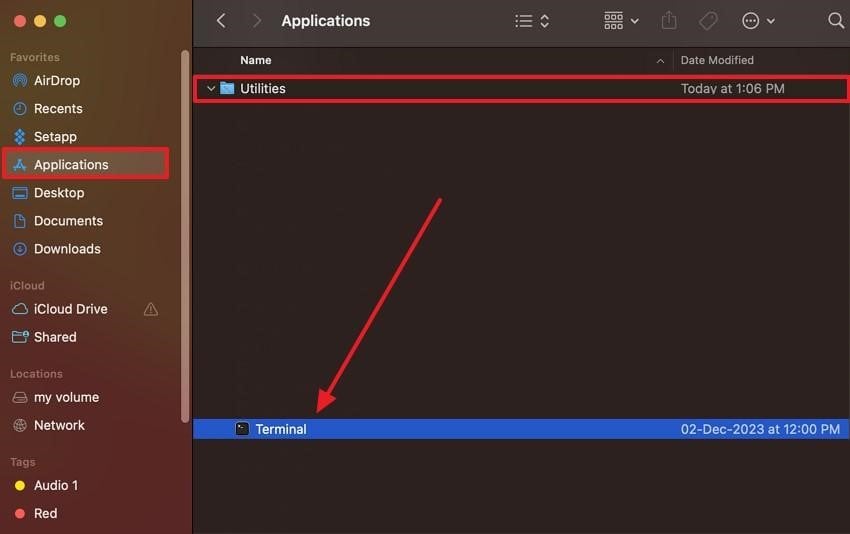
- Откройте раздел “Программы” на Mac, разверните папку “Утилиты” и выберите опцию “Терминал”.
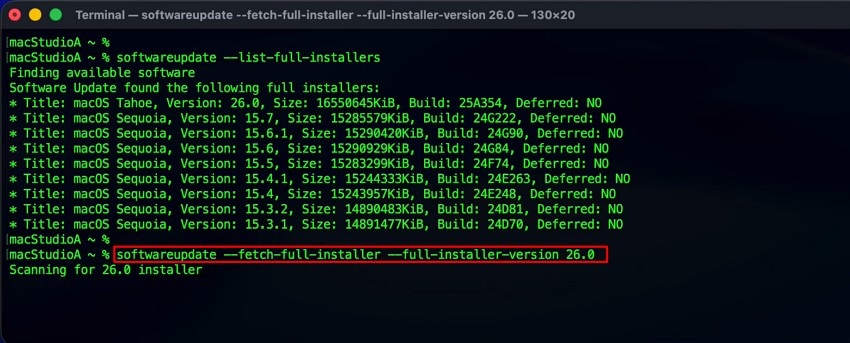
- Когда появится окно “Терминал”, введите свою команду “softwareupdate --fetch-full-installer --full-installer-version 26.0.0” рядом с “macStudio ~ %”. Команда загрузит полный установщик и поместит macOS Tahoe.app в вашу папку Приложения.
Совет профессионалов. Восстановите утерянные данные после неудачного обновления macOS с помощью Recoverit
Когда происходит обновление macos не удалось, важные файлы могут исчезнуть или стать недоступными. Recoverit от Wondershare предназначен для точного решения этих ситуаций. Он глубоко сканирует ваш Mac, находит утерянные фотографии, видео и документы, причиной которых стала неудачная установка, и предоставляет надёжный способ вернуть ваши утерянные данные. Простой интерфейс и пошаговый процесс делают восстановление максимально лёгким для любого пользователя.
После неудачного обновления программа восстанавливает повреждённые пути и возвращает данные без нанесения вреда их исходному содержимому. Неважно, это личные воспоминания или рабочие проекты, Recoverit обеспечивает полное восстановление файлов, что делает его незаменимым инструментом для борьбы с потерей данных.
Ключевые особенности
- Технология глубокого сканирования: Восстанавливает файлы после сбоя обновления macOS, тщательно сканируя каждый сектор хранилища.
- Поддержка множества форматов файлов: Восстанавливает более 1000 форматов, включая фотографии, видео, документы и данные приложений.
- Безопасное и надёжное восстановление: Позволяет пользователям вернуть файлы без перезаписи или повреждения исходного содержимого, сохраняя целостность данных.
Пошаговое руководство по восстановлению утерянных данных после неудачного обновления macOS с помощью Recoverit
Выполните следующие шаги, чтобы восстановить ваши файлы используя Recoverit после неудачного обновления:
- Запустите Recoverit на вашем Mac
После открытия утилиты перейдите в раздел “Жёсткий диск и расположение” и выберите нужный диск.

- Сканирование диска для поиска утерянных файлов
Далее нажмите “Начать сканирование”, после завершения все утерянные файлы появятся в папке “File Lost Name”.

- Предпросмотр и восстановление данных
В завершении просмотрите отсканированные результаты, выберите нужные файлы и нажмите “Восстановить” для безопасного возвращения.

Заключение
В итоге, многие пользователи сталкиваются с проблемами когда ошибка установки обновления macos при попытке установки. В этой статье мы объяснили распространённые причины и поделились эффективными методами устранения. Эти решения охватывают вопросы совместимости, достаточного места, стабильности интернета и другие возможные программные конфликты. Для восстановления утраченных файлов после сбоев используйте Recoverit — он обеспечивает безопасное и надёжное восстановление данных.
Часто задаваемые вопросы
1. Почему возникает ошибка сбоя обновления macOS во время установки?
Ошибки обновления macOS часто возникают из-за нехватки свободного места, проблем с интернетом или устаревших системных файлов. Обычно эти проблемы решаются через проверку совместимости и обеспечение наличия достаточного свободного пространства.2. Сколько места необходимо для установки macOS Tahoe?
Для надёжной установки macOS Tahoe обычно требуется 40-60 ГБ свободного пространства. Это включает установщик, временные файлы и резерв для предотвращения сбоев в процессе установки.3. Поможет ли безопасный режим при неудачной установке обновления macOS?
Да, безопасный режим может устранить конфликты, загружая только необходимые системные файлы. Он удаляет сторонние приложения, очищает кэш и создаёт более «чистую» среду для обновления.4. Что делать, если я потерял файлы после сбоя обновления macOS?
Если после сбоя обновления исчезли важные файлы, используйте Recoverit. Он просканирует диск вашего Mac, найдёт любые отсутствующие данные и восстановит их без перезаписи.
