


macOS Sequoia была разработана для добавления захватывающего функционала и повышения производительности, хотя большинство пользователей обнаружили, что система зависает в течение 30-минутного окна ожидания до сбоя. Основные причины этой проблемы — поврежденные установочные файлы, нехватка свободного места и несовместимость с некоторыми приложениями и настройками.
Подобные сбои тратят время, могут привести к сбою всей системы, оставить обновление незавершённым и даже нести угрозу данным. К счастью, это не тупик! Существует несколько решений, на которые вы можете положиться для устранения зависания обновления Mac Sequoia на отметке 30 минут, которые мы подробно рассмотрим в этой статье.
Попробуйте Recoverit для восстановления данных при Mac Sequoia
 Проверено безопасностью.3,591,664 человек скачали это.
В этой статье
-
- Решение 1. Принудительная перезагрузка Mac
- Решение 2. Повторите попытку обновления в безопасном режиме
- Решение 3. Проверьте свободное место и питание
- Решение 4. Проверьте подключение к интернету и статус серверов Apple
- Решение 5. Отключите FileVault и параметры безопасности
- Решение 6. Сбросьте NVRAM и SMC (только Intel Mac)
- Решение 7. Скачайте свежеустановщик или используйте Терминал
- Решение 8. Используйте режим восстановления macOS
- Решение 9. Создайте и используйте загрузочную USB флешку

Часть 1. Как понять, что обновление Mac Sequoia зависло на 30 минутах и затем завершилось неудачно | Первоначальные проверки
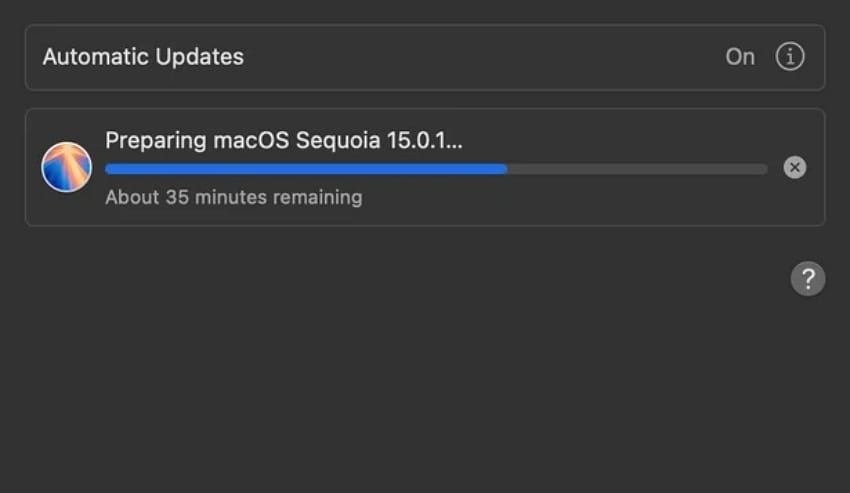
Если обновление Mac Sequoia зависает на 30 минутах, есть несколько очевидных моментов для проверки с целью убедиться, что обновление действительно зависло. Вот первоначальные проверки, которые необходимо выполнить для выявления зависания обновления macOS Sequoia:
1. Проверьте совместимость модели Mac
Убедитесь, что ваш Mac поддерживает Sequoia. Обновление совместимо только с современными моделями, такими как MacBook Pro 2018+, MacBook Air 2020+ и новыми iMac, Mac Mini, Mac Studio, Mac Pro.
2. Подтвердите требования к процессору
MacOS Sequoia совместима с Mac на базе Intel, выпущенными в 2018 году или позже, или с чипами Apple Silicon (M1, M2, M3). Более новые устройства (M1 и новее) поддерживают расширенные функции, такие как Apple Intelligence.
3. Проверьте наличие свободного места
Недостаток свободного места на устройстве может помешать полному скачиванию обновления. Для macOS Sequoia требуется минимум 20% дискового пространства для более плавного обновления, ускоренной обработки и меньшего риска сбоев в процессе установки.
4. Обновите macOS и приложения
Перед обновлением устройства Mac убедитесь, что на нём установлены последние версии macOS и сторонних приложений. Это обеспечит совместимость и отсутствие конфликтов и сбоев при обновлении до Sequoia.
5. Проверьте общее состояние Mac
Проверьте диагностику, чтобы убедиться в стабильности ОЗУ, памяти и аккумулятора. Обновление может быть прервано неисправным оборудованием или привести к сбоям установки или нестабильности системы.
6. Следите за реальным зависанием
Иногда обновление не зависло, а просто загружается медленно. Обратите внимание на активность, такую как шум вентилятора или изменения индикатора прогресса. Чтобы определить, что обновление Mac Sequoia зависло, не происходит никаких изменений даже после ожидания более 30 минут или при неоднократных неудачных попытках.
Часть 2. Почему обновление Mac Sequoia зависает на 30 минутах, а затем завершилось неудачно?
Прежде чем приступать к «зависание обновления Mac Sequoia на 30 минутах» решениям, нужно разобраться в причинах, вызвавших это. В этом разделе мы рассмотрим каждый фактор, чтобы вы могли понять, почему экран завис:
- Недостаток места: Обновление может зависать из-за нехватки дискового пространства, особенно если свободно менее 30 ГБ.
- Медленный интернет: Слабое или нестабильное соединение, мешающее загрузке или проверке файлов обновления.
- Перегруженный сервер Apple: Сразу после релиза серверы Apple часто перегружены или недоступны.
- Несовместимое устройство: Проблемы совместимости ПО, попытка обновить устаревшую или неподдерживаемую модель Mac.
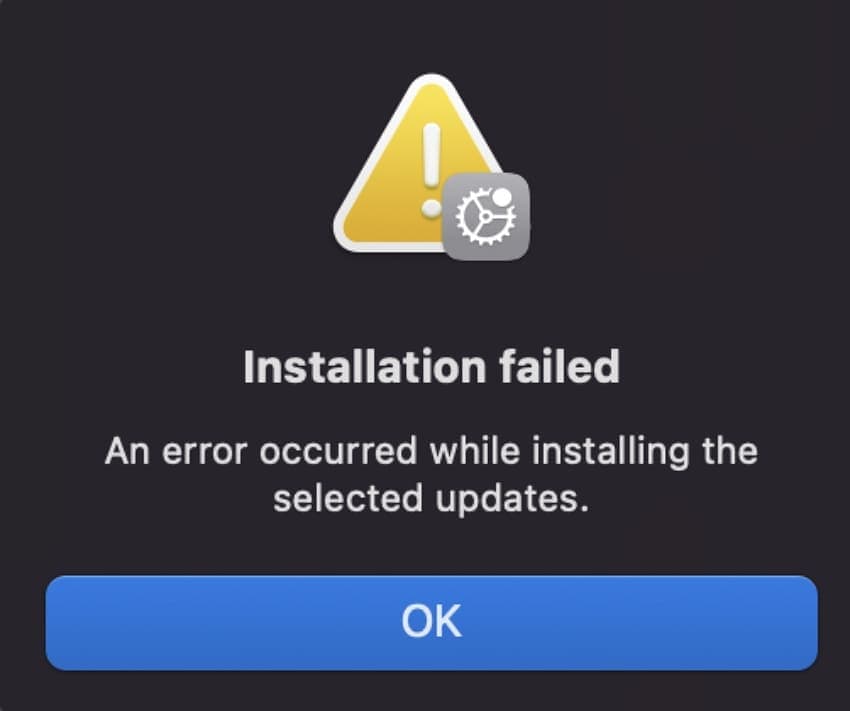
- Поврежденные установочные файлы: Повреждение или неполная загрузка установщика часто приводит к неудачной попытке обновления.
- Сторонние помехи: Сторонние приложения, программы безопасности или процессы в фоновом режиме, которые конфликтуют с процессом обновления.
Часть 3. Обновление Mac Sequoia зависает на 30 минутах — быстрые решения
Теперь вы знаете причины обновление Mac Sequoia зависло проблемы. Давайте рассмотрим несколько самых надёжных способов её решения:
Решение 1. Принудительная перезагрузка Mac
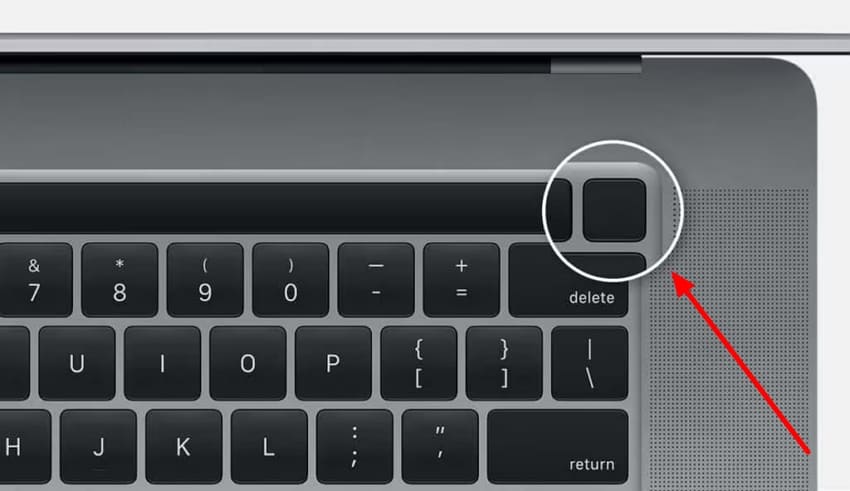
Временные сбои, вызывающие зависание macOS Sequoia на 30 минутах можно устранить перезагрузкой системы. Это простой шаг, который перезапустит ваш Mac и завершит зависшие процессы для продолжения обновления. Вот пошаговая инструкция для восстановления работы Mac при обновлении:
Инструкция. Удерживайте кнопку питания до полного выключения устройства. Затем снова удерживайте кнопку, пока не появится логотип Apple, чтобы принудительно перезапустить MacBook и разморозить обновление.
Решение 2. Повторите попытку обновления в безопасном режиме
Для загрузки необходимых системных файлов войдите в безопасный режим. Этот режим позволяет зависания обновления macOS Sequoia решить проблему, так как блокирует запуск ненужных расширений и программ автозагрузки. Кроме того, это надёжное решение для случаев повреждения кэша или несовместимости ПО и позволяет выполнить успешное обновление. Следуйте инструкции ниже для запуска Mac в безопасном режиме и предотвращения сбоев обновления:
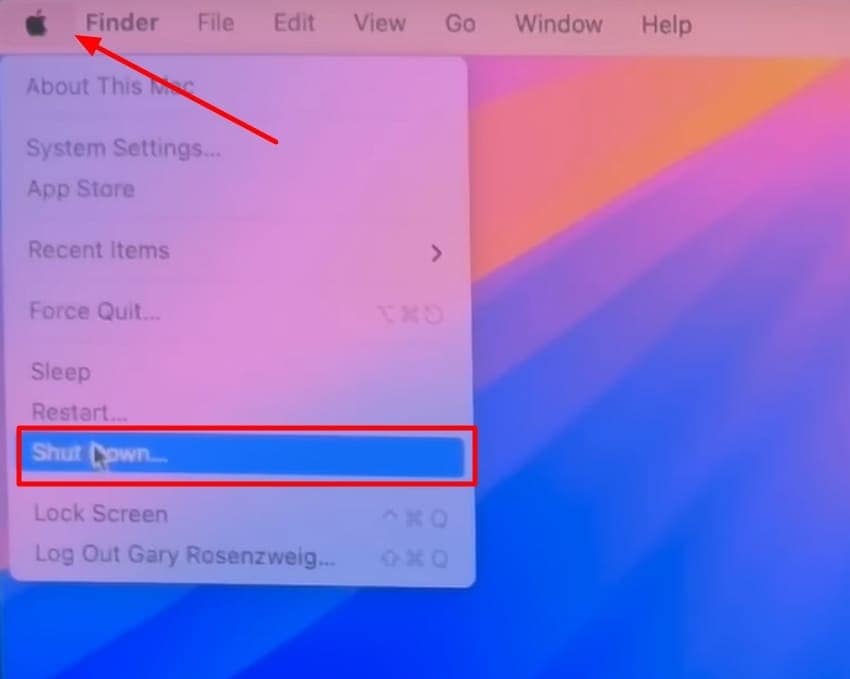
- На Mac кликните по значку «Apple» и выберите пункт «Выключить».
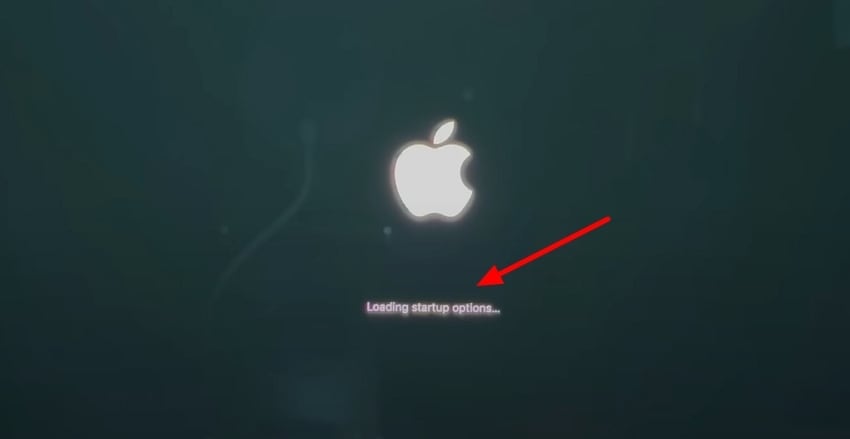
- Удерживайте кнопку питания, пока не увидите сообщение «Загрузка параметров запуска».
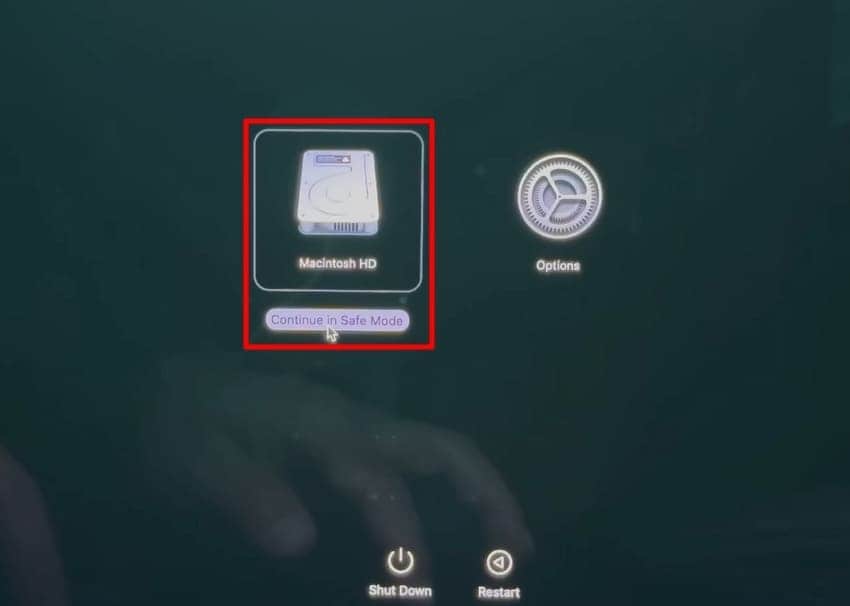
- В конце выберите «Macintosh HD», удерживая клавишу «Shift», чтобы нажать «Продолжить в безопасном режиме». Начните загрузку обновления снова и убедитесь в плавном процессе обновления.
Решение 3. Проверьте свободное место и питание
Основными причинами неудачного обновления чаще всего являются нехватка места и нестабильное питание. Именно поэтому макOS Sequoia требует достаточного дискового пространства для распаковки файлов установки и стабильного электропитания для предотвращения сбоев. После выполнения инструкций ниже вы сможете убедиться, что зависания обновления Mac Sequoia на отметке 30 минут, чтобы подобное не повторилось:
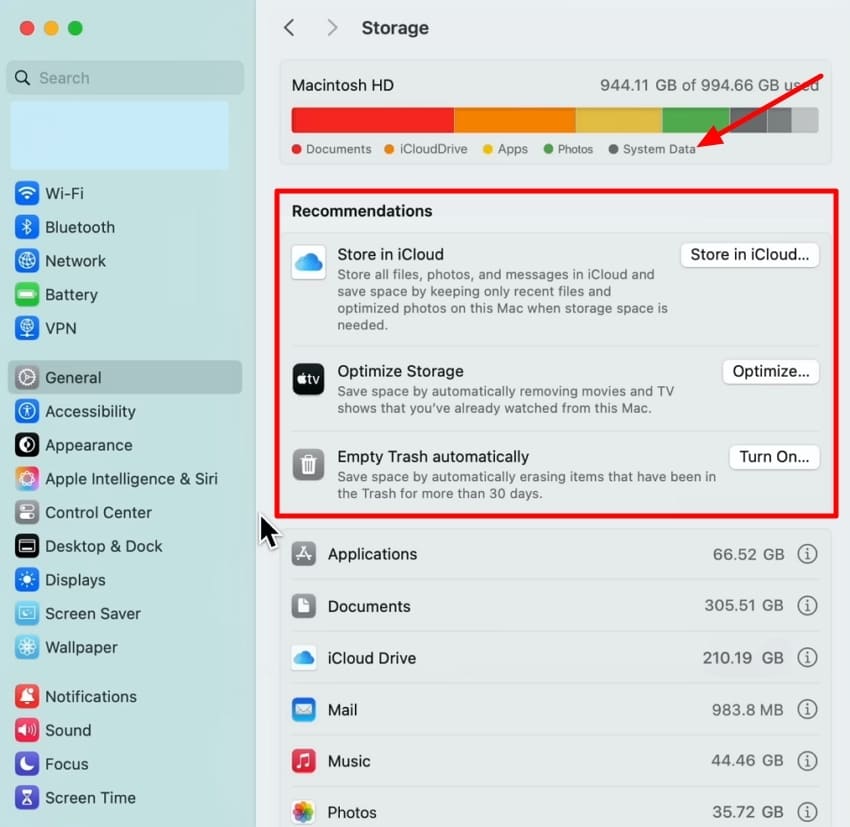
- Зайдите в «Системные настройки», выберите раздел «Основные» в левой панели, затем найдите пункт «Хранилище» и перейдите к следующему шагу.
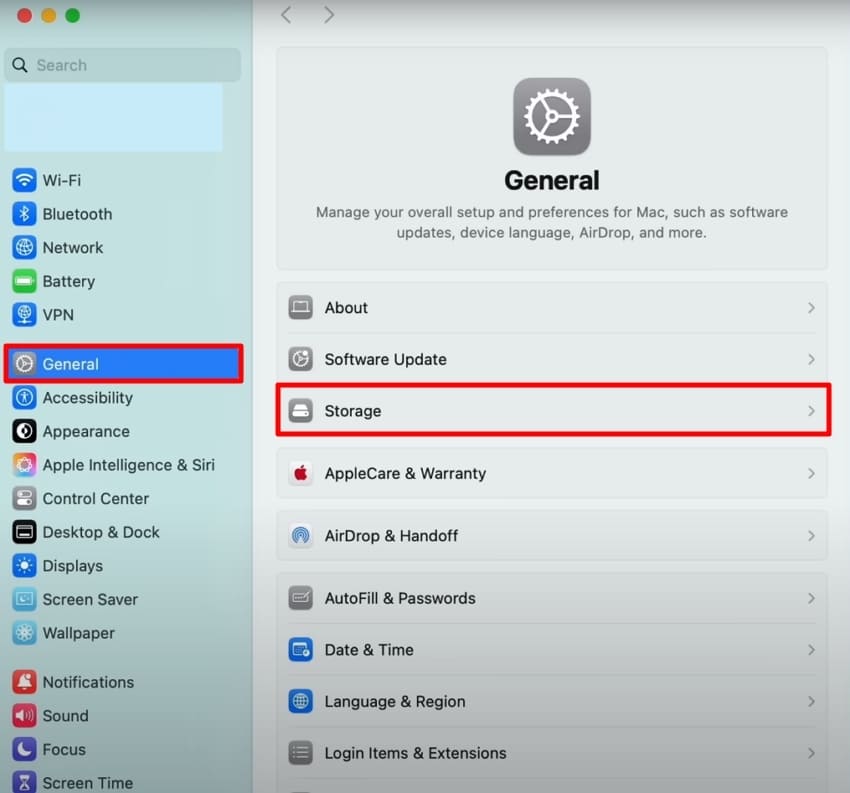
- Просмотрите область «Данные системы» и следуйте рекомендациям для очистки пространства.
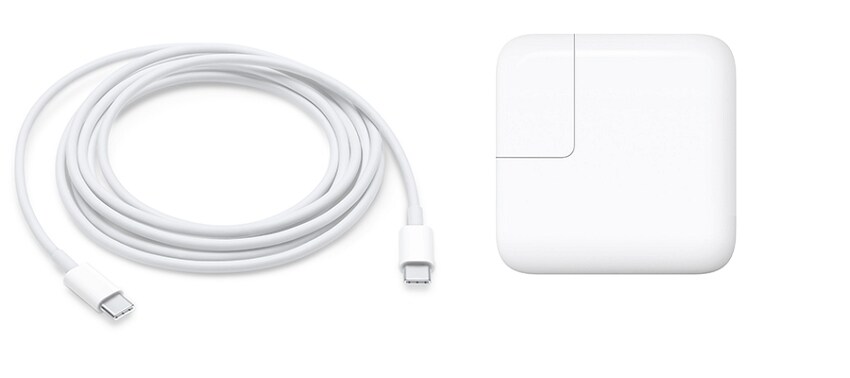
- Если места достаточно для установки всех файлов, проверьте кабель питания и убедитесь, что он подключён правильно.
Решение 4. Проверьте подключение к интернету и статус серверов Apple
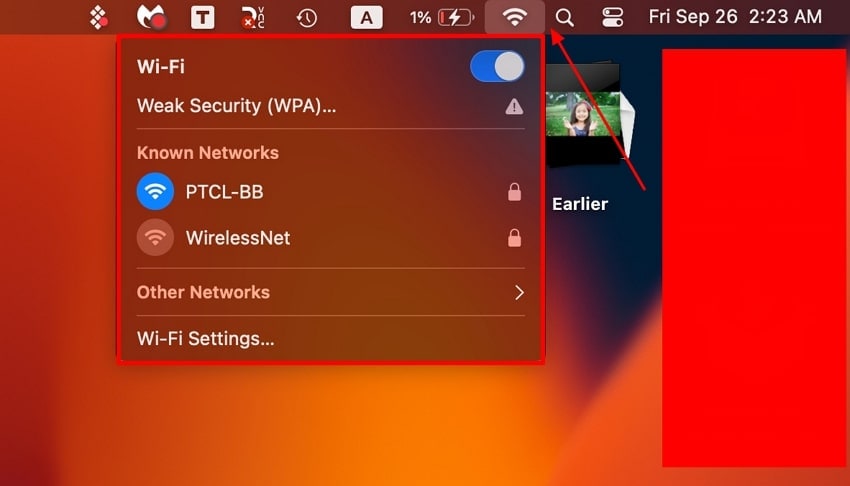
Интернет-соединение должно быть стабильным и быстрым для успешной загрузки файлов обновления. Перебои могут привести к повреждению установщика или зависанию процесса, например, Mac Sequoia зависает на отметке 30 минут и завершает неудачно. Серверы Apple также могут быть недоступны сразу после релиза, что мешает обновлению у всех пользователей. Следуйте инструкции ниже и убедитесь, что оба условия соблюдены:
Инструкция. В правом верхнем углу MacBook наведите указатель на иконку Wi-Fi. В появившемся окошке включите или выключите Wi-Fi через тумблер, либо отрегулируйте настройки для стабильного соединения.
Решение 5. Отключите FileVault и параметры безопасности
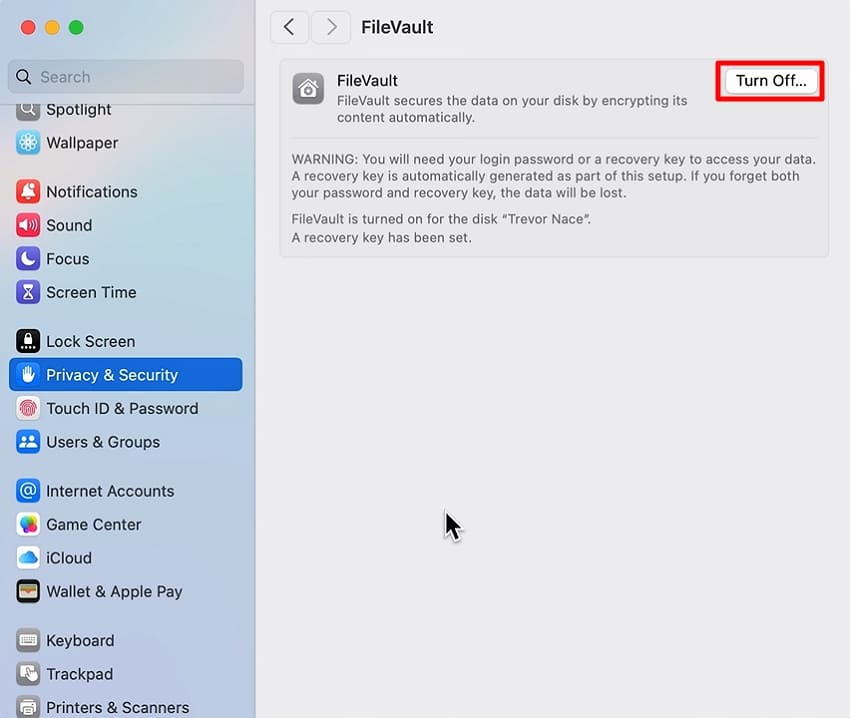
FileVault и дополнительные опции безопасности иногда мешают обновлению, не позволяя изменять системные файлы. Эти опции можно временно отключить, чтобы обеспечить беспрепятственную установку. Следуйте шагам ниже, чтобы отключить эти функции и избежать зависания обновления macOS Sequoia:
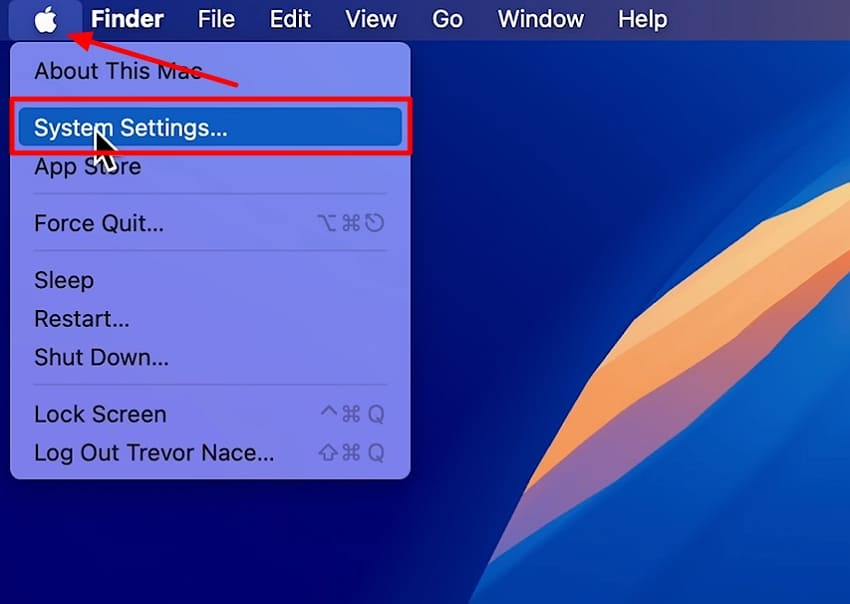
- Перейдите в «Системные настройки», которые появляются при клике на значок «Apple» на MacBook.
- В левой панели выберите «Конфиденциальность и безопасность», и прокрутите вниз до «FileVault».
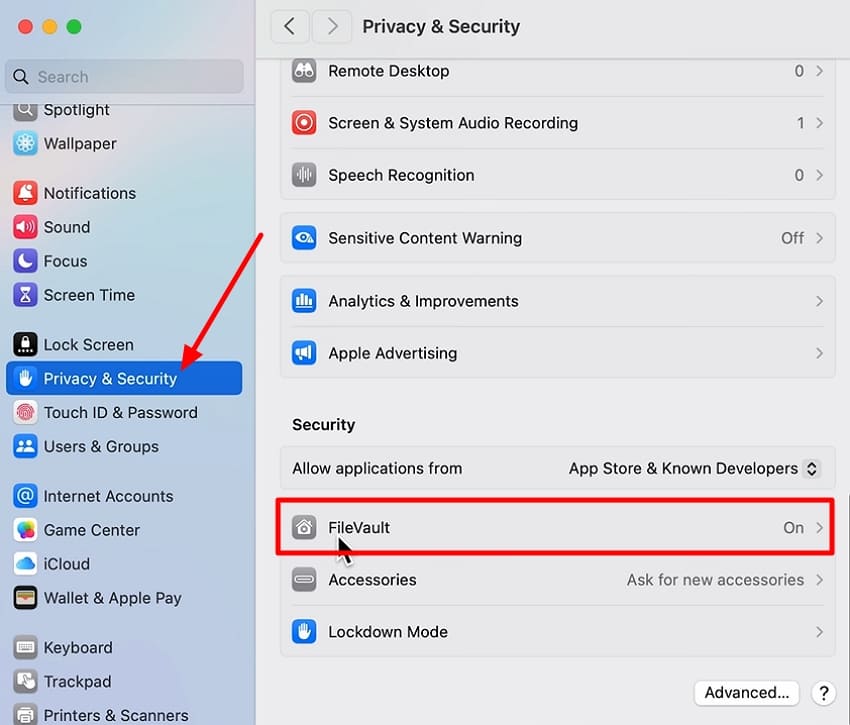
- Далее нажмите «Выключить», чтобы деактивировать функцию. Введите пароль от Mac и подтвердите отключение шифрования.
Решение 6. Сбросьте NVRAM и SMC (только Intel Mac)
NVRAM и SMC управляют всеми настройками запуска, питанием и поведением оборудования Mac. Их сброс восстановит работу системы, обычно это решает проблему постоянного зависания обновления Mac на 30 минутах Sequoia во время установки. Следуйте этим шагам для установки Sequoia без аппаратных и программных сбоев:
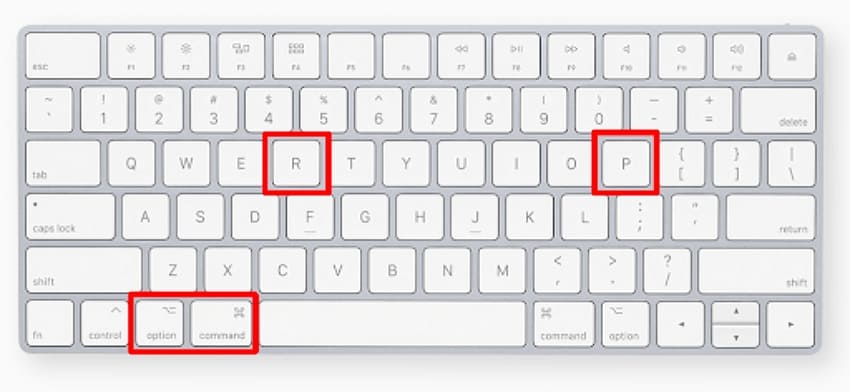
- Для сброса NVRAM выключите устройство, включите его, удерживая клавиши Option + Command + P + R до повторного рестарта. Когда логотип Apple дважды появится на экране, отпустите клавиши и дождитесь загрузки системы.
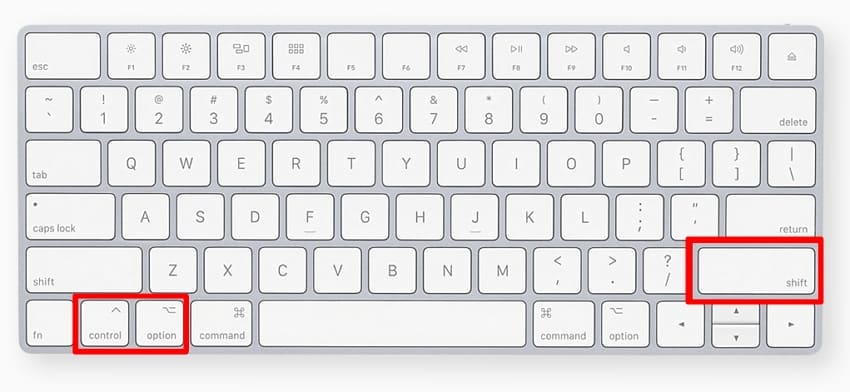
- Далее для сброса SMC зажмите слева клавиши Control + Option и справа Shift, отпустите их и нажмите кнопку питания вновь.
Решение 7. Скачайте свежеустановщик или используйте Терминал
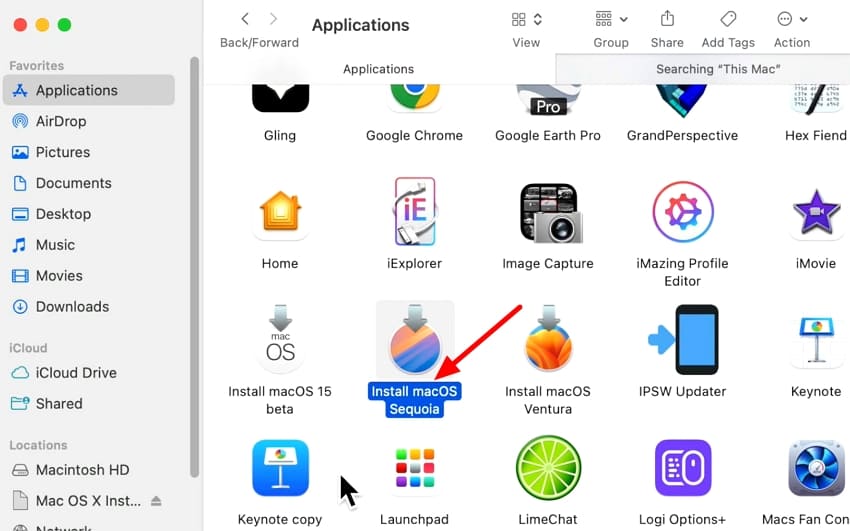
Скачав новую версию установщика macOS Sequoia, вы убедитесь, что используете неповрежденные данные. Использование Терминала даёт больше контроля над установкой, избегая зависания обновления Mac Sequoia на отметке 30 минут сбоев. Это особенно надёжно при частых неудачных попытках, ведь переустанавливается сама основа обновления. Скачайте новый установщик или воспользуйтесь Терминалом по инструкции ниже:
- Доступ к свежему установщику Sequoia ссылкана официальном сайте Apple — скачайте его на устройство и выполните обновление.
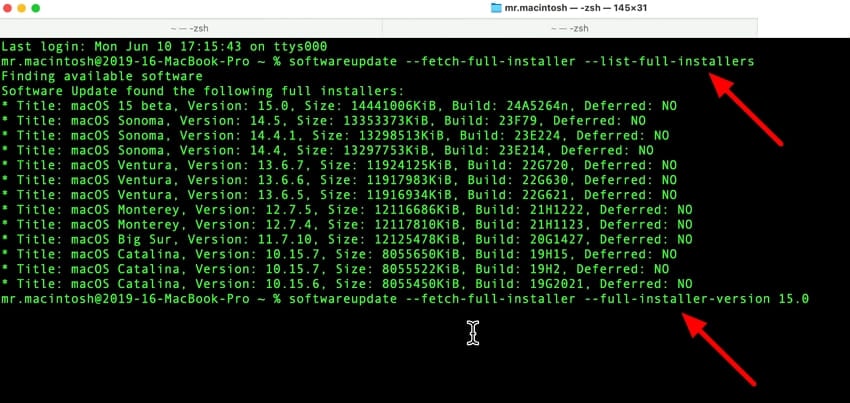
- Если это не помогло, установку можно провести через приложение Терминал. Сначала введите команду "softwareupdate --list-full-installers" и нажмите Enter. Затем пропишите"softwareupdate --fetch-full-installer --full-installer-version "VERSION"" , где вместо "VERSION" введите нужную версию установщика. После нажатия Enter начнётся загрузка файла в папку «Приложения».
Решение 8. Используйте режим восстановления macOS
Режим восстановления — это встроенный инструмент Apple для устранения серьёзных проблем в macOS, таких как неудачные обновления. Он также предоставляет доступ к «Дисковой утилите» и повторной установке системы, что позволяет восстановить или заменить повреждённые файлы. Вот пошаговая инструкция по устранению обновление Mac Sequoia зависло проблемы:
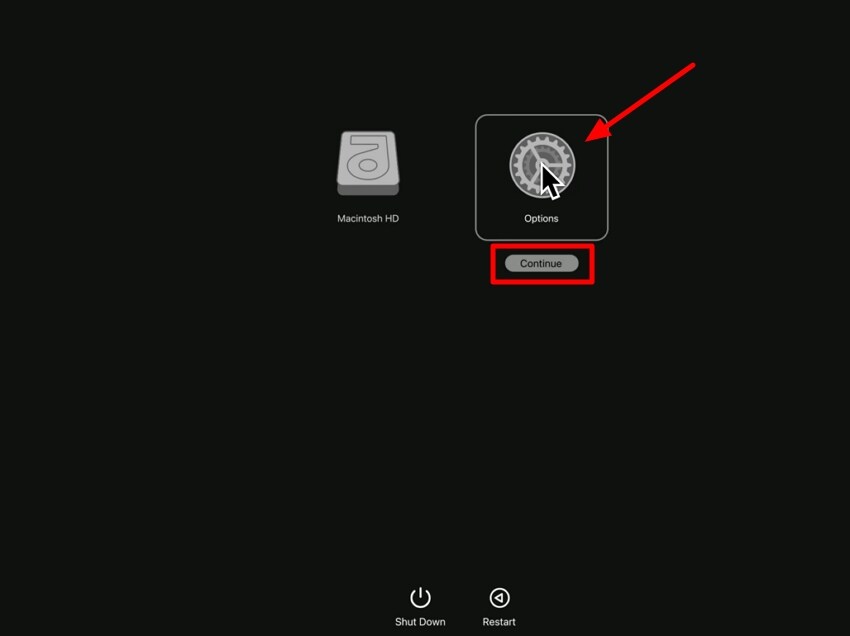
- Выключите ваш MacBook и через некоторое время нажмите и удерживайте кнопку "Питание". Как только вы увидите заголовок "Загрузка параметров запуска", отпустите кнопку. Далее выберите вариант "Опции" и нажмите кнопку "Продолжить" под ним.
- После выбора своего Apple ID и ввода пароля войдите в режим восстановления, где вы сможете выбрать пункт "Переустановить macOS" и нажать кнопку "Продолжить".

Решение 9. Создание и использование загрузочной USB-флешки
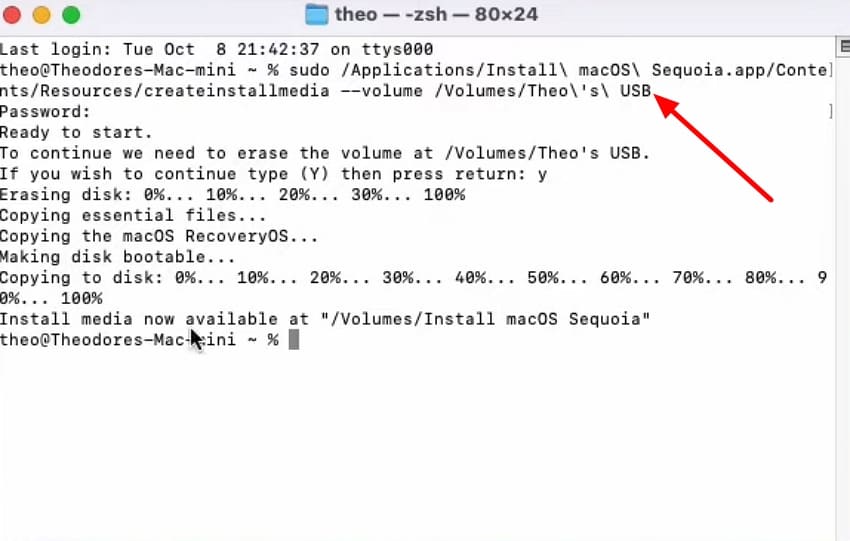
Многие проблемы с загрузкой, которые обычно возникают во время обновлений, можно избежать, потому что установка запускается с внешнего носителя. Это лучший способ предотвратить поврежденные загрузки и получить больший контроль над процессом. Это одно из самых надежных решений для завершения установки macOS Sequoia на проблемных или нестандартных системах. Следуя описанным шагам, вы сможете устранить зависания обновления macOS Sequoia проблему:
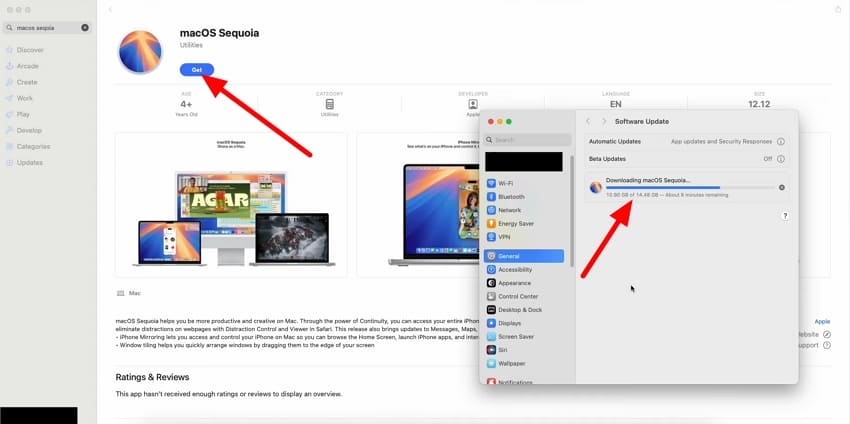
- Подключите USB-накопитель к MacBook, перейдите в App Store и скачайте приложение macOS Sequoia, нажав кнопку "Получить". Убедитесь, что пока не запускаете его на устройстве.
- Далее откройте приложение «Терминал» на вашем MacBook и введите следующую команду "sudo /Applications/Install\macOS\Sequioa.app/Contents/Resources/createinstallmedia--volume /Volumes/MyVolume" в строку, затем нажмите клавишу "Enter". Убедитесь, что вы ввели имя своего USB-накопителя в часть "MyVolume" команды. Это начнет установку приложения на ваш USB, создав загрузочную флешку.
Профессиональный совет: Зависло обновление Mac Sequoia — восстановление данных после неудачного обновления
Когда зависания обновления Mac Sequoia на отметке 30 минут и неудача, это может привести к потере важных данных. В таких ситуациях крайне важно иметь инструмент восстановления, например Recoverit, чтобы помочь вам восстановить все утраченные данные. Он поддерживает более 1000 форматов файлов, так что не придется пользоваться разными программами для восстановления информации.
Вы можете восстановить данные как с внешних, так и внутренних устройств, так как поддерживается более 1 миллиона видов накопителей. Пользователям предоставлена возможность предварительно просмотреть утраченные данные перед восстановлением для проверки целостности файлов. К тому же, Recoverit оснащен дружественным интерфейсом, что позволяет пользоваться программой как техническим, так и обычным пользователям.
Основные возможности Recoverit
- Сценарии потери данных: Пользователи могут восстановить утерянные данные на MacBook более чем из 10 000 сценариев потери информации.
- Функция глубокого сканирования: Recoverit проводит глубокое сканирование выбранной папки для гарантии поиска и возврата всех данных.
- Пакетное восстановление: С помощью этого инструмента можно восстановить сразу несколько файлов, чтобы сэкономить время и усилия.
Руководство по восстановлению данных после зависшего обновления Mac Sequoia
Изучите шаги ниже, чтобы понять, как лучше восстановить файлы после возникновения проблемы при обновлении mac, остановившемся на 30 минутах (Sequoia):
1. Выберите место для начала процесса восстановления
Запустите Recoverit и выберите раздел "Жесткие диски и местоположения", чтобы указать, откуда начать сканирование файлов.

2. Отфильтруйте и просканируйте недостающие файлы в выбранных папках
После этого запустите глубокое сканирование в выбранной области и используйте фильтры "Путь к файлу" и "Тип файла" для поиска пропавших данных.

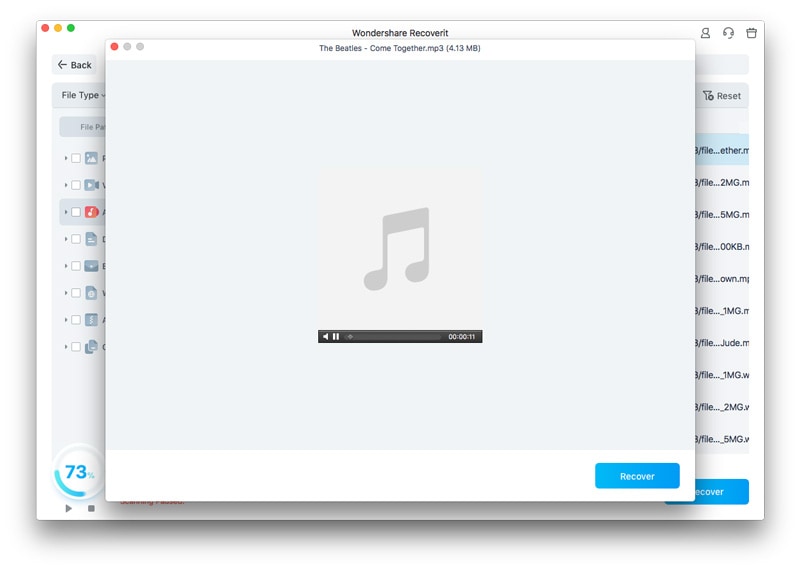
3. Предварительно посмотрите найденные файлы и нажмите «Восстановить»
Просмотрите результаты и убедитесь в качестве файлов. Затем нажмите кнопку "Восстановить", чтобы сохранить файлы в оригинальное место.
Заключение
В заключение, в этой статье рассмотрены основные проверки, которые нужно провести, как только вы заметите, что зависания обновления Mac Sequoia на отметке 30 минут. Также были рассмотрены основные причины возникновения этой проблемы, мешающей вашей работе. Затем рассмотрено 9 способов решения этой проблемы, чтобы вы снова могли пользоваться стабильной системой.
Кроме того, мы предоставили дополнительный совет о применении продвинутого инструмента восстановления, такого как Recoverit, чтобы помочь вернуть данные, потерянные из-за неудачного обновления Mac Sequoia.
FAQ
-
1. Почему обновление macOS Sequoia зависает на "осталось менее минуты"?
Обычно это происходит потому, что установщик завершает настройку системных файлов, что может занять больше времени, чем ожидалось. Иногда задержку вызывают фоновые процессы, такие как проверка диска или перенос данных. Если процесс слишком затянулся, возможно, установщик повреждён или возник аппаратный конфликт. -
2. Сколько времени занимает установка macOS Sequoia?
Время установки зависит от модели и производительности вашего Mac. Обычно у большинства пользователей этот процесс занимает от 30 минут до 1 часа. На старых или при масштабных обновлениях может потребоваться до 2 часов. -
3. Как отключить обновление macOS Sequoia?
Вы можете выключить автоматические обновления через Системные настройки > Основные > Обновление ПО > Автоматические обновления. Это предотвратит автоматическую загрузку и установку Sequoia. Также вы можете воспользоваться командами в Терминале, чтобы полностью заблокировать обновление. -
4. Сколько свободного места нужно для обновления до macOS Sequoia?
Apple рекомендует минимум 20–25 ГБ свободного пространства для корректной установки. Однако рекомендуется иметь 30–35 ГБ, чтобы хватило места для временных файлов и системных процессов. Недостаток памяти – одна из частых причин сбоя обновления.
