


Представьте, что вы обновили свой Mac до macOS Tahoe и обнаружили, что важные файлы таинственным образом пропали. Потеря данных после обновления системы может быть крайне раздражающей и мешающей, снижать продуктивность и спокойствие. Тем не менее, есть различные способы быстро восстановить свои данные, используя базовые техники. В этой статье мы рассмотрим лучшие методы восстановления потерянных данных после обновления macos tahoe.
Попробуйте Recoverit для восстановления данных Mac
 Проверено на безопасность.3,591,664 человек скачали это.
В этой статье
-
- Используйте Spotlight-поиск
- Проверьте корзину
- Найдите перемещенные элементы
- Восстановление из резервной копии Time Machine
- Восстановление из iCloud Drive
- Восстановить версии приложений
- Восстановление медиатеки Фото (только для Фото)
- Используйте терминал
- Используйте стороннее ПО для восстановления данных — Recoverit

- Переустановка или откат macOS в крайнем случае
Часть 1. Обзор macOS Tahoe как последнего обновления macOS от Apple
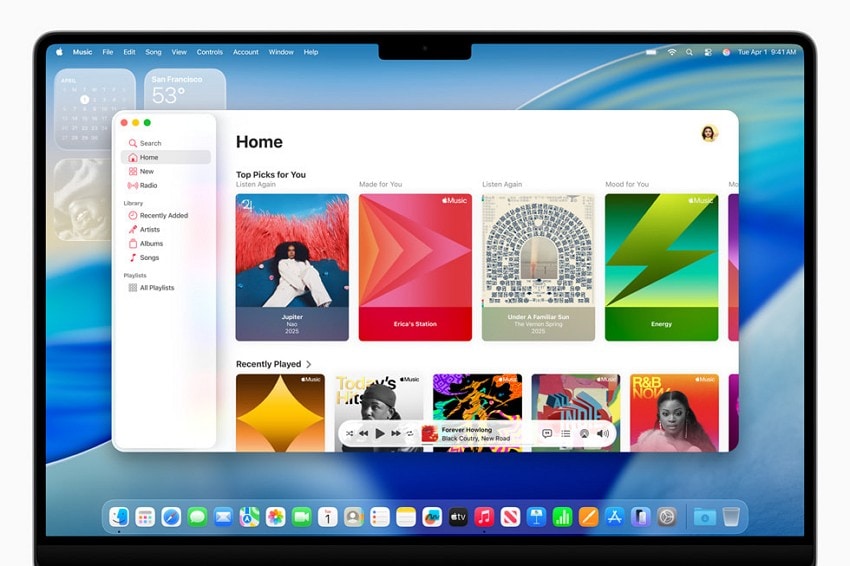
Apple регулярно улучшает macOS, чтобы предоставить пользователям более высокую производительность и функциональность. С выходом macOS Tahoe Apple представляет ряд инновационных функций и обновлений дизайна, созданных для улучшения пользовательского опыта. Следующий обзор выделяет наиболее подлинные и заметные особенности macOS Tahoe на основе официальных источников Apple:
- В обновлении представлена новая концепция дизайна Liquid Glass от Apple, которая улучшает интерфейс с помощью плавных, отражающих визуальных эффектов.
- Функции повышения продуктивности включают ускоренный Spotlight-поиск с контекстной осведомленностью и настраиваемый Центр управления.
- macOS Tahoe 26 бесплатна для поддерживаемых моделей Mac, начиная с 2020 года и позже.
- Она предлагает простую интеграцию с несколькими устройствами через приложение Phone, встроенное прямо в ваш Mac.
- Доступны различные параметры персонализации — от изменения внешнего вида папок до нового стиля Safari.
Часть 2. Почему происходит потеря данных после обновления macOS Tahoe
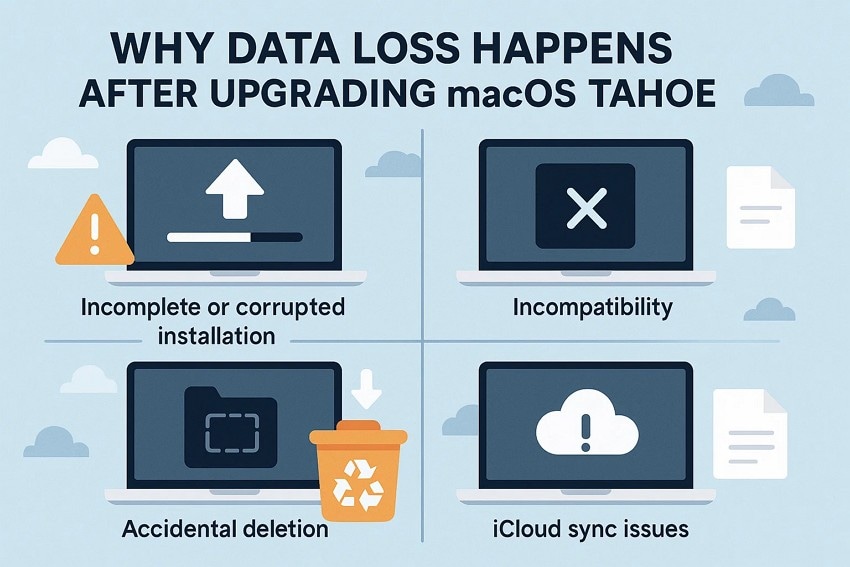
При обновлении до новой операционной системы, такой как macOS Tahoe, пользователи ожидают плавного перехода. Однако иногда может неожиданно произойти потеря данных из-за различных технических и пользовательских факторов. Вот основные причины потери данных после обновления до macOS Tahoe:
- Неполная или прерванная установка: Отключение питания или системные ошибки во время обновления могут привести к преждевременному завершению инсталляции, что провоцирует повреждение или отсутствие файлов.
- Проблемы несовместимости: Некоторые старые приложения или форматы файлов могут быть частично или полностью несовместимы с macOS Tahoe, из-за чего файлы становятся недоступными или повреждаются. Это может привести к потере файлов после обновления mac в различных случаях.
- Случайное удаление во время обновления: Файлы могут быть случайно удалены в процессе обновления, особенно если система перегруппировывает или очищает кэши и временные файлы.
- Проблемы синхронизации с iCloud: Файлы в iCloud Drive могут не синхронизироваться корректно с локальным Mac после обновления. В этом случае файлы будут казаться исчезнувшими на устройстве, хоть и продолжат храниться в облаке.
Часть 3. Восстановление потерянных данных после обновления macOS Tahoe – 10 способов
Разобравшись с причинами потери данных при обновлении macOS, перейдём к доступным решениям этих проблем:
1. Использовать Spotlight-поиск
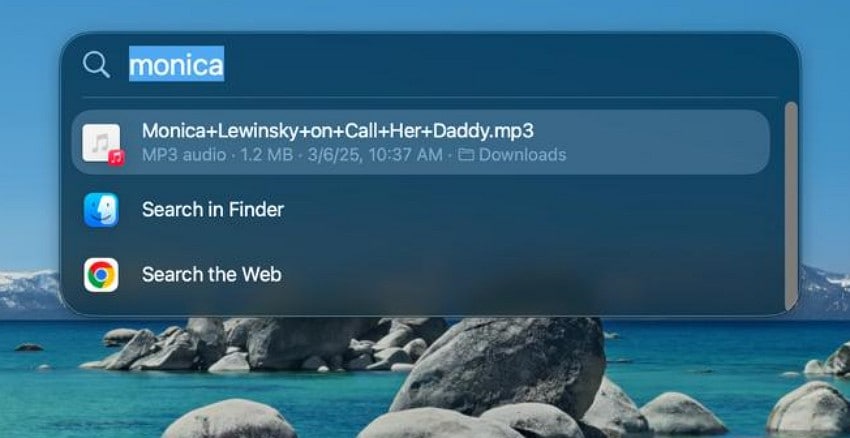
Spotlight-поиск в macOS Tahoe стал мощным инструментом для восстановления данных, предоставляя интеллектуальные, ранжированные результаты поиска на основе истории и частоты использования файлов. Он быстро находит файлы, папки и приложения, помогая без труда найти пропавшие или перемещённые элементы.
Теперь поиск включает расширенные фильтры для уточнения результатов по типу файла или приложению, что повышает точность. Следуйте приведённой ниже инструкции, чтобы узнать, как восстановить потерянные данные после обновления macos tahoe через Spotlight-поиск:
Инструкция. Просто нажмите клавиши «Command + Пробел» на клавиатуре, чтобы открыть Spotlight. Введите название файла или папки, и утилита моментально найдёт нужный вам файл. Кликните по желаемому файлу и используйте его по своему усмотрению.
2. Проверить корзину
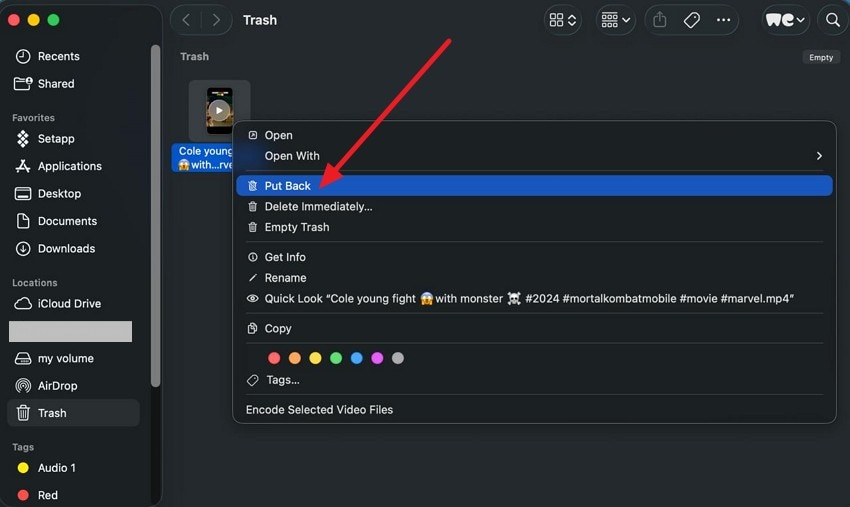
Проверить корзину — это один из самых простых и эффективных способов восстановления удалённых данных на macOS Tahoe. После удаления файлы, как правило, перемещаются в корзину, а не удаляются безвозвратно, что позволяет легко восстановить их в исходное место. Следуйте приведённой ниже инструкции, чтобы исправить проблему потерянных файлов после обновления mac с помощью корзины:
Инструкция. Откройте папку «Корзина» и найдите нужный файл внутри. После этого нажмите правой кнопкой мыши и выберите в меню «Положить обратно».
3. Найти перемещенные элементы
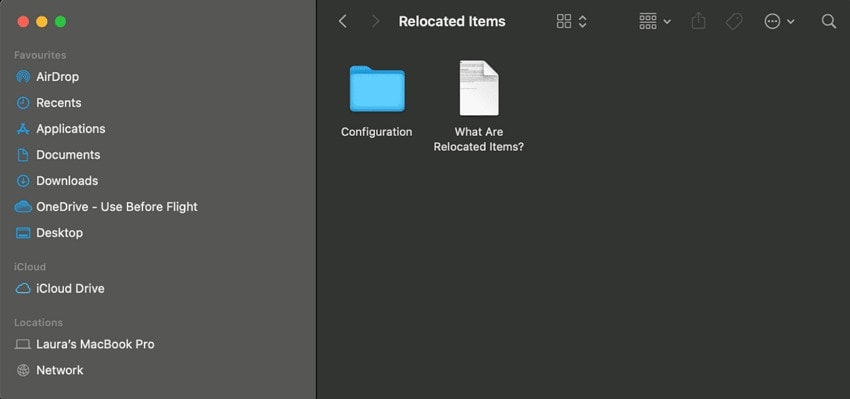
Папка «Перемещённые элементы» появляется после обновления системы, если некоторые файлы не удалось перенести в новые расположения или если обновление mac удалило всё. Эта папка выполняет роль временного хранилища, предоставляя возможность сохранить данные и стабильную работу системы. Откройте папку «Общие» на Mac и найдите там папку перемещённых файлов, чтобы вернуть нужные данные.
4. Восстановление из резервной копии Time Machine
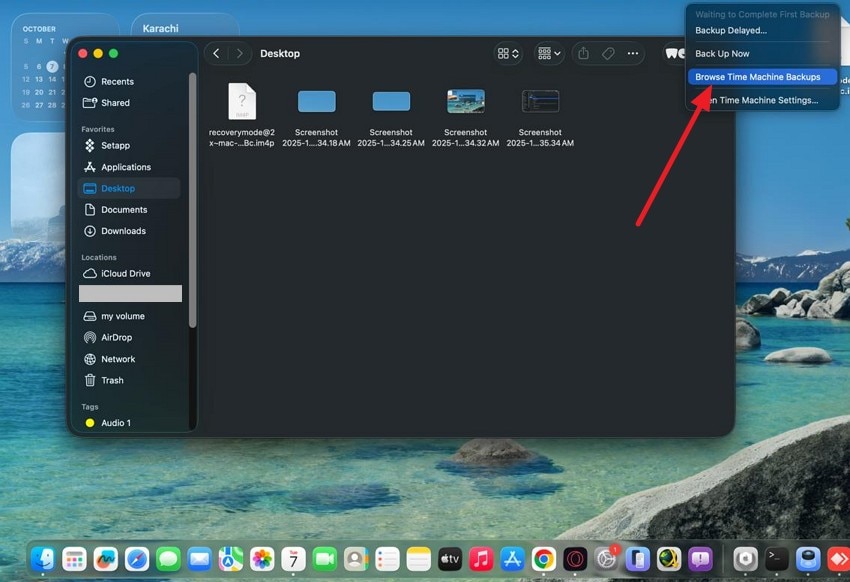
Использование Time Machine на macOS Tahoe — эффективный метод восстановления, поскольку сохраняет моментальные снимки ваших данных. Эти снимки фиксируют состояние системы и файлов в заданное время и позволяют гибко управлять опциями восстановления. Следуйте шагам ниже, чтобы восстановить потерянные файлы после обновления mac с помощью Time Machine:
- Перейдите в папку, где ранее хранились ваши файлы, и в правом верхнем углу экрана нажмите на маленькую иконку часов. Затем выберите «Открыть Time Machine» из появившегося меню.
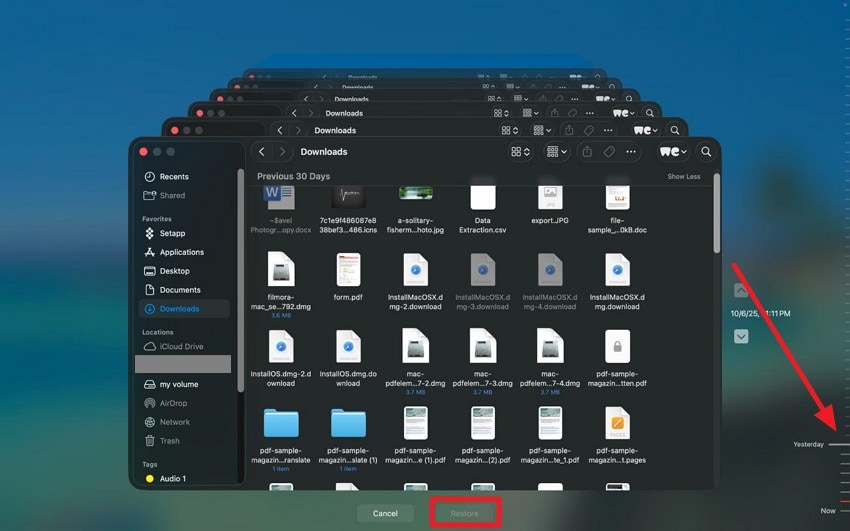
- В открывшемся интерфейсе пролистайте временную шкалу и выберите дату для восстановления. Нажмите кнопку «Восстановить» внизу, чтобы вернуть выбранную версию файла.
5. Восстановить из iCloud Drive
Интеграция iCloud Drive в macOS Tahoe увеличила надёжность восстановления, позволяя синхронизировать файлы со всеми устройствами Apple, связанными с аккаунтом. Это обеспечивает пользователям возможность восстанавливать данные легко на разных устройствах без физических резервных копий. Следуйте шагам ниже, чтобы восстановления потерянных данных после обновления macos tahoe восстановить из iCloud Drive без лишних усилий:
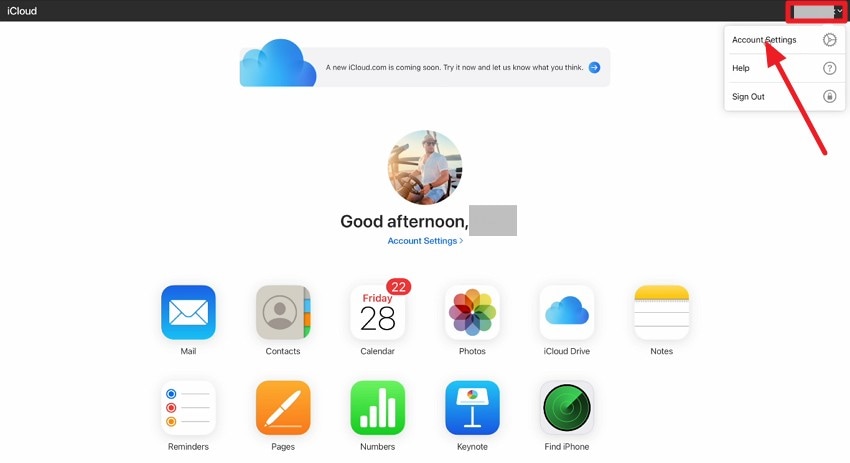
- Начните с перехода на официальный сайт iCloud и входа в свой аккаунт. Затем вверху справа откройте меню профиля и выберите «Настройки аккаунта».
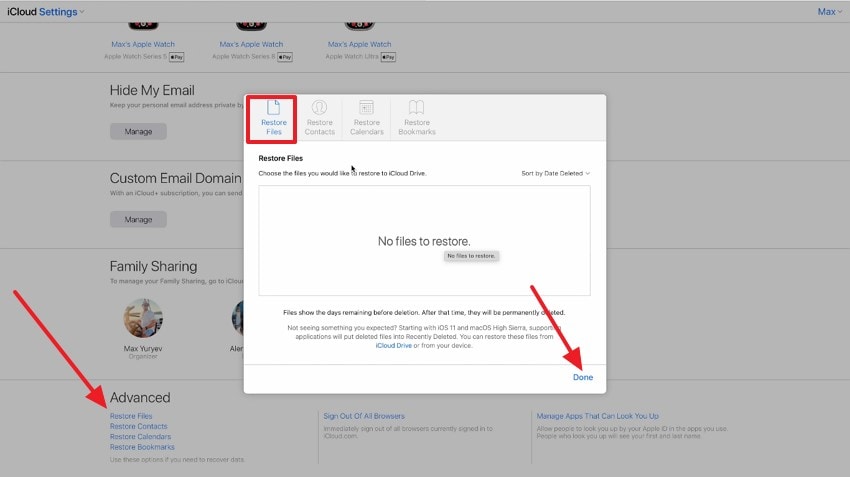
- Прокрутите вниз интерфейс и найдите кнопку «Восстановить файлы». Кликните по ней, чтобы открыть небольшое окно, где можно выбрать нужные файлы и нажать «Готово» для завершения восстановления.
6. Восстановить версии приложений
macOS Tahoe поддерживает восстановление предыдущих версий приложений с помощью локальных резервных копий, что позволяет вернуть приложения в предыдущее рабочее состояние. Копии, созданные до обновления, содержат данные и версии программ, которые можно избирательно восстановить. Этот подход минимизирует сбои при конфликте новых версий с системой. Прочитайте шаги ниже, чтобы узнать, как использовать эту функцию для решения проблемы потери файлов после обновления mac:
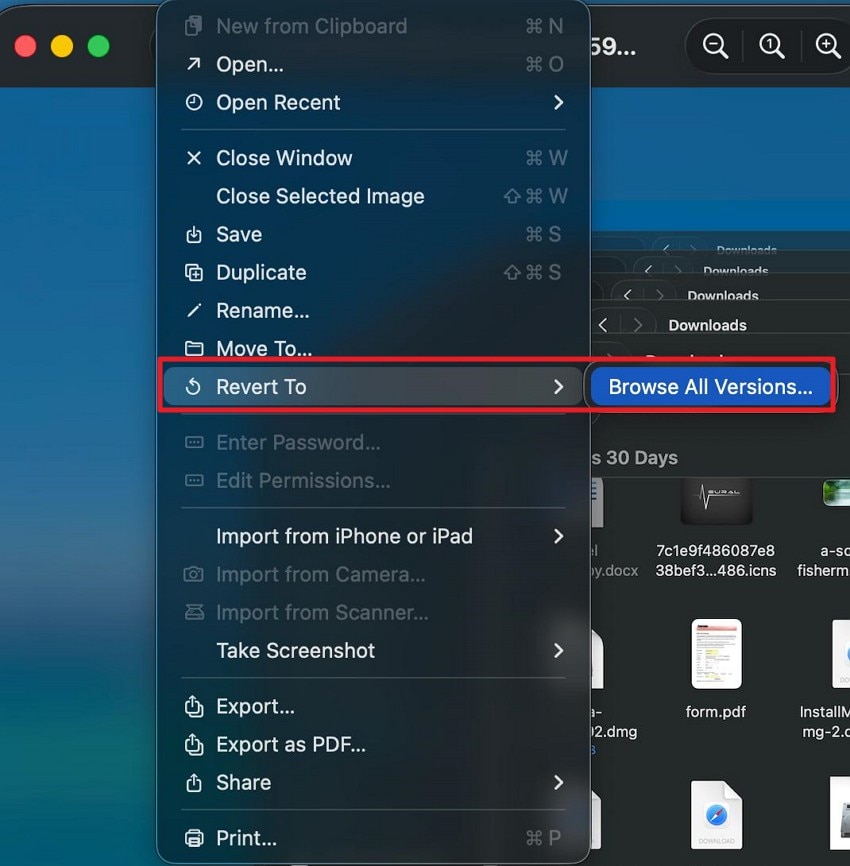
- Откройте файл или программу на Mac и зайдите в меню «Файл». Найдите пункт «Вернуться к» и кликните «Просмотреть все версии».
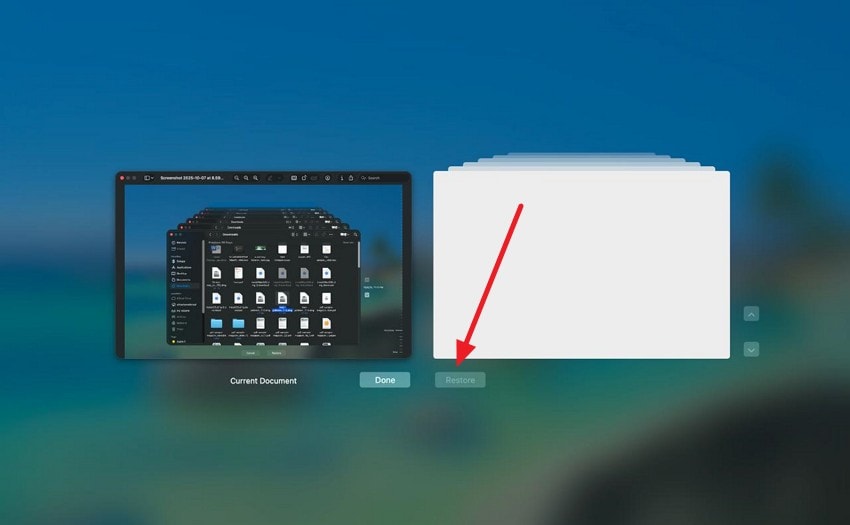
- Теперь пролистайте доступные версии и нажмите кнопку «Восстановить» для возврата к нужной версии.
7. Восстановление медиатеки Фото (только для Фото)
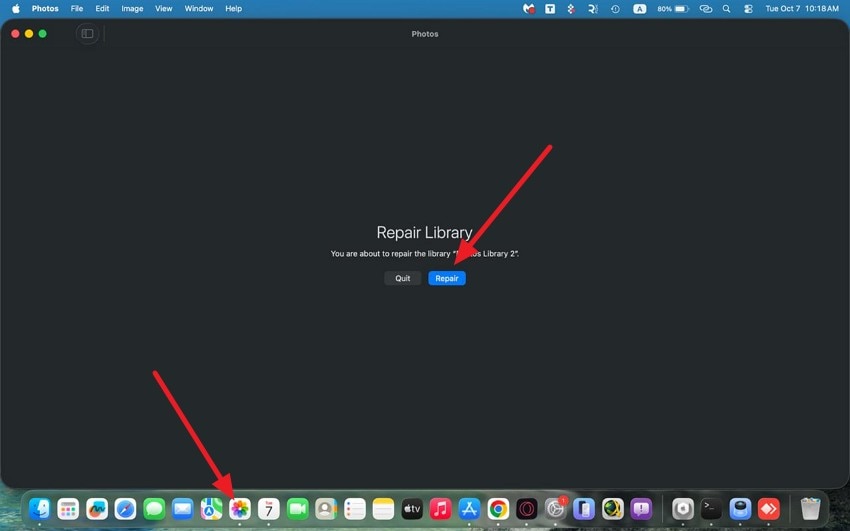
Медиатека Фото на macOS Tahoe может столкнуться с проблемами, такими как пропавшие изображения или потеря метаданных после обновлений системы. Для этого Apple реализовала функцию восстановления, которая способна перестроить библиотеку за счет поиска поврежденных файлов. Вот этапы восстановления Фото, если обновление mac удалило всё:
- Зажмите клавиши «Command + Пробел» и выберите приложение «Фото» на доке. Затем нажмите кнопку «Восстановить» в появившемся диалоговом окне.
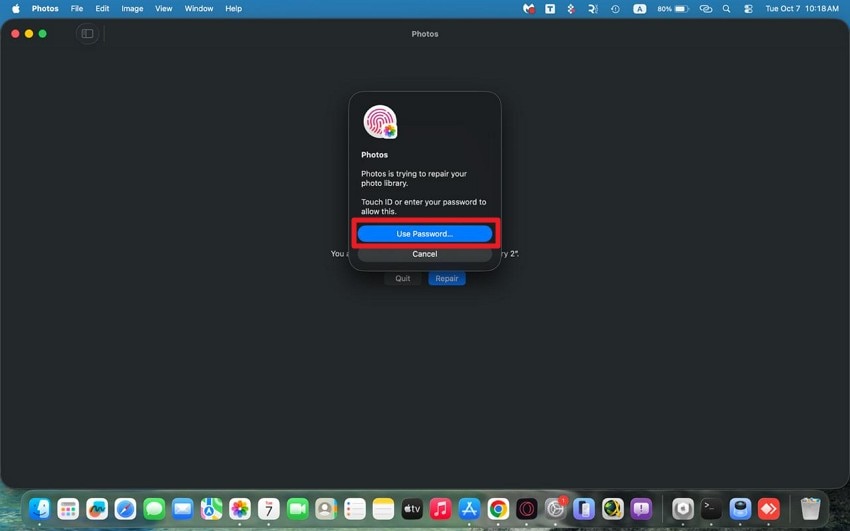
- Далее нажмите «Использовать пароль» и введите свой пароль для старта процесса восстановления фото.
8. Использовать Терминал
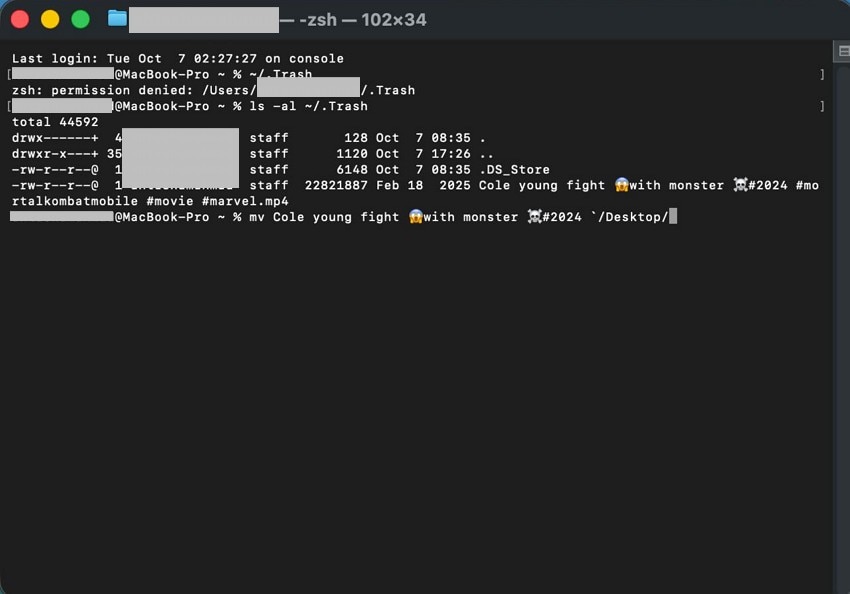
Восстановление данных через Терминал на Mac подходит для отдельных случаев: возврат файлов из корзины или восстановление с резервной копии Time Machine. Через Терминал можно найти и вернуть файлы из корзины. Следуйте инструкции ниже, чтобы использовать данную возможность для восстановления потерянных данных после обновления macos 26:
Инструкция. Чтобы восстановить потерянные файлы с помощью Терминала, откройте корзину командой «cd ~/.Trash», посмотрите содержимое через «ls -al ~/.Trash». Если файл найден, переместите его на рабочий стол командой mv имя_файла «~/Desktop/».
9. Использовать стороннее ПО для восстановления — Recoverit
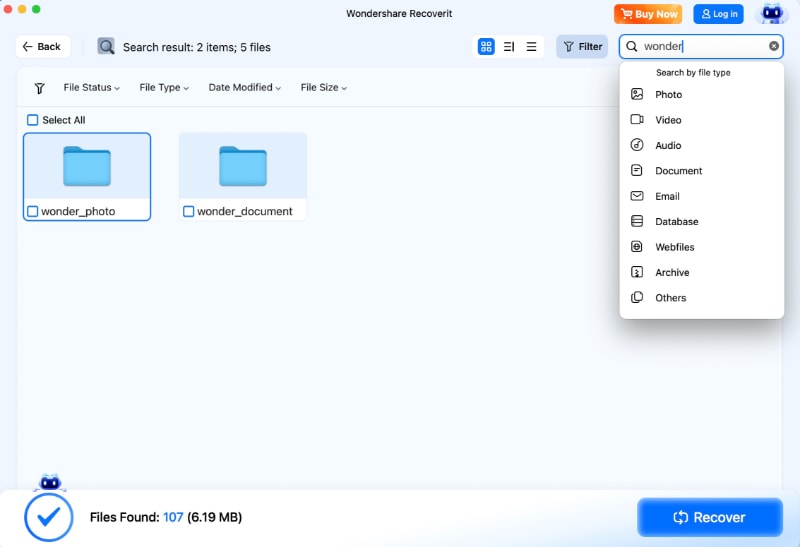
Еще один способ мгновенного восстановления данных — пользоваться инструментами, такими как Recoverit. Независимо от типа операционной системы этот инструмент позволяет глубоко сканировать хранилище и восстанавливать все возможные файлы. Также доступен быстрый поиск конкретного файла или документа с помощью фильтров и строки поиска.
Кроме того, пользователи могут восстанавливать данные потерянные файлы после обновления mac с разных устройств хранения, включая внешние диски и SD-карты. Программа позволяет вернуть сразу несколько файлов, экономя время и силы.
- Поддержка многих форматов: С помощью этой программы можно восстанавливать файлы разных форматов, в том числе видео и документы.
- Расширенный режим восстановления: В расширенном режиме вы сможете запустить глубокое сканирование и восстановить даже сильно повреждённые файлы.
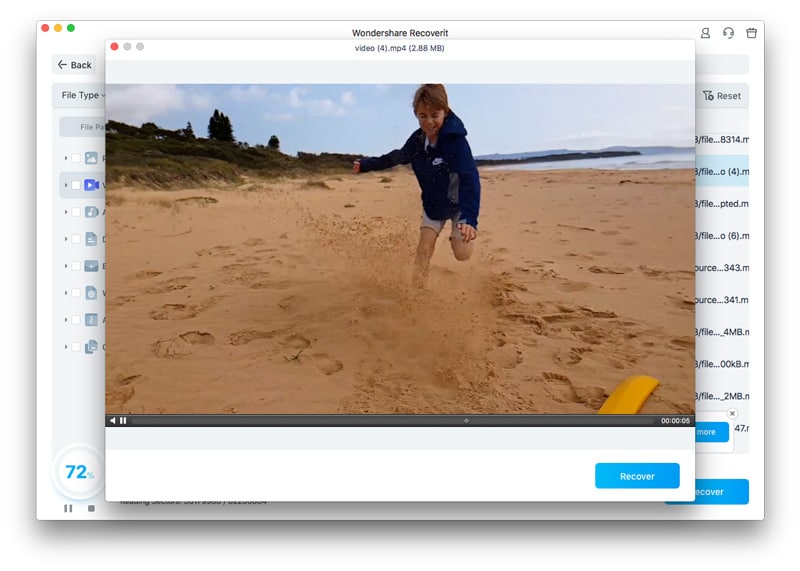
- Предпросмотр перед сохранением: Этот эффективный инструмент также предоставляет возможность предварительного просмотра восстанавливаемого файла в интерфейсе и затем сохранения его на ваше устройство.
Комплексные шаги для восстановления файлов на Mac с помощью Recoverit
После подробного знакомства с инструментом восстановления данных, давайте рассмотрим пошаговое руководство по восстановлению утраченных данных на Mac с помощью этого эффективного инструмента:
1. Начните с доступа к месту хранения
После запуска Recoverit выберите место хранения файла, кликнув по диску. Это запустит процесс сканирования.

2. Выберите файлы для восстановления
После завершения сканирования выберите файлы из списка и нажмите кнопку «Восстановить» внизу.
3. Просмотрите результаты и экспортируйте
Просмотрите восстановленный файл в интерфейсе инструмента и нажмите кнопку «Восстановить», чтобы успешно сохранить его на устройство.
10. Переустановите или откатите macOS как крайний вариант
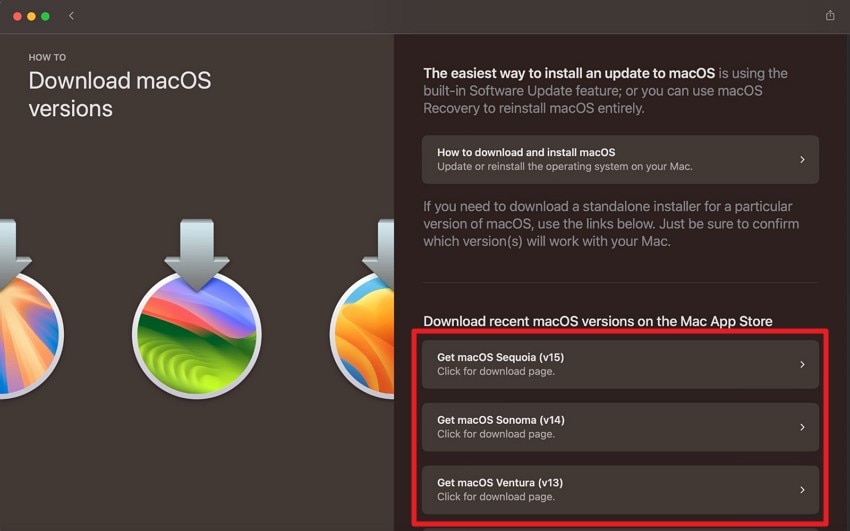
Переустановка или откат macOS как крайний вариант используется, когда другие шаги устранения неполадок не решают проблемы системы. Это включает в себя очистку диска Mac и установку более ранней версии macOS. Вы можете просто установить старую версию операционной системы из App Store. Следуйте следующим шагам, чтобы узнать, как восстановления потерянных данных после обновления macos 26 при откате ОС:
- Найдите macOS в App Store и выберите нужную операционную систему из вариантов, кликнув по ней.
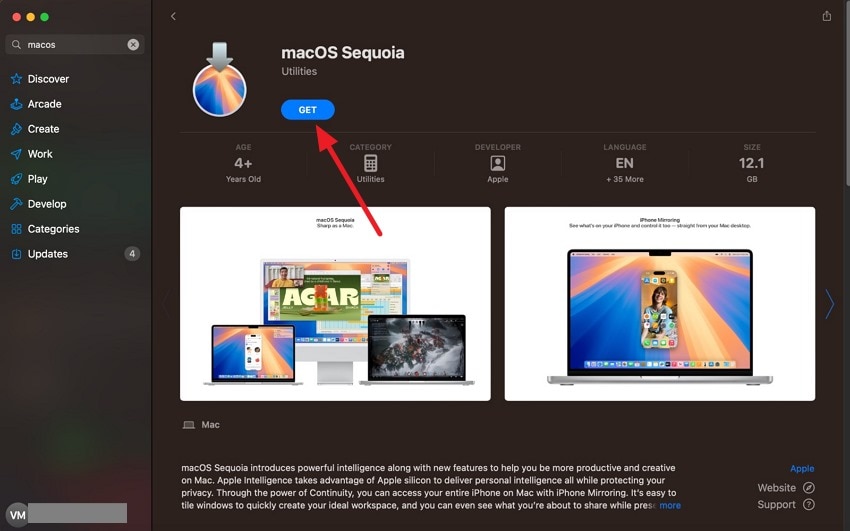
- На следующем экране нажмите кнопку «Получить», чтобы успешно установить версию ОС на вашем Mac.
Часть 4. Как предотвратить потерю данных после обновления macOS Tahoe в будущем
При обновлении до macOS Tahoe крайне важно принять профилактические меры для предотвращения будущих потерь данных и защиты важной информации. Ниже представлены некоторые превентивные меры, которые можно предпринять для снижения риска потери файлов после обновления mac:
- Регулярное резервное копирование данных:Постоянное использование Time Machine или других решений для резервного копирования создает точки восстановления для быстрой репутации. Частое резервирование позволяет восстановить данные даже при удалении или повреждении файлов во время обновления.
- Держите macOS в актуальном состоянии:Установка последних обновлений системы обеспечивает своевременное применение исправлений безопасности и устранение ошибок. Поддержание актуальности снижает уязвимость к атакам и сбоям, приводящим к потере данных.
- Настройте встроенный файрвол macOS:Активация и правильная настройка встроенного файрвола блокирует несанкционированный доступ к сети. Это предотвращает утечку данных и повышает защиту от внешних угроз.
- Ограничьте использование учетных записей администратора:Использование стандартных учетных записей для повседневных задач минимизирует риск случайных изменений системы. Администраторские аккаунты должны использоваться только для управления системой, чтобы снизить вероятность случайного удаления данных.
Заключение
В заключение, в этой статье обсуждались различные полезные решения о том, как восстановить потерянные данные после обновления macos tahoe. Предложенные методы помогут быстро вернуть утраченные файлы и другие данные без специальных технических навыков. Однако одним из самых надежных решений для моментального восстановления недостающих файлов является Recoverit.
Часто задаваемые вопросы
-
1. Как предотвратить потерю данных при обновлении до macOS Tahoe?
Чтобы предотвратить случайную потерю файлов, создайте резервную копию данных с помощью утилиты Time Machine на вашем Mac. Также можно создать облачное резервное копирование с помощью функции iCloud backup. -
2. Как восстановить потерянные файлы при обновлении операционной системы?
Вы можете восстановить файлы, которые пропали во время обновления ОС, путем восстановления версии приложения на вашем Mac или через утилиту Time Machine. Также можно использовать сторонние инструменты, такие как Recoverit, чтобы вернуть утраченные данные быстро и с минимальными усилиями. -
3. Может ли Recoverit восстановить несколько потерянных файлов одновременно?
Да, с Recoverit пользователи имеют возможность восстановить более одного файла одновременно. Это не только ускоряет процесс восстановления, но и избавляет от необходимости отдельно восстанавливать каждый файл.
