


Возможно, вы находитесь в процессе редактирования важного документа, и ваша клавиша Shift перестает работать. Причин, по которым клавиша Shift может не работать, может быть много: от застрявшего мусора до программных сбоев. Потеря доступа к этой клавише может нарушить ваш рабочий процесс на Mac. Важно привести её в рабочее состояние для выполнения базовых сочетаний клавиш или набора специальных символов.
Большинство проблем с клавишей Shift можно устранить с помощью нескольких простых шагов. В этой статье мы рассмотрим основные решения, которые помогут вам исправитьНе работает клавиша Shift на Mac, чтобы вернуть функциональность вашей клавиатуры.
Попробуйте Wondershare Recoverit для восстановления данных
 Проверено на безопасность.Более 7 302 189 человек скачали это приложение.
В этой статье
- Метод 1. Тщательно почистите клавиатуру Mac
- Метод 2. Попробуйте перезагрузить Mac
- Метод 3. Отключите и снова подключите клавиатуру Mac
- Метод 4. Использование экранной клавиатуры на Mac
- Метод 5. Настройте параметры клавиатуры
- Метод 6. Попробуйте сбросить NVRAM и SMC
- Метод 7. Удалите файл предпочтений клавиатуры на Mac
- Метод 8. Обратитесь в службу поддержки Apple для устранения проблемы с Shift

Часть 1. Почему клавиша Shift на вашем Mac перестала работать?
Для начала разберемся с основными причинами этой проблемы. Определив коренную причину, вы сможете выбрать наиболее эффективный способ восстановления работоспособности:
- Мусор под клавишей:Мелкая пыль или крошки могут собираться под клавишей Shift со временем. Это зачастую приводит к тому, чтоКлавиша Shift на Macначинает заедать или не воспринимается при нажатии.
- Временные сбои системы:В macOS могут происходить временные сбои, нарушающие работу клавиатуры, в том числе клавиши Shift. Такие проблемы могут возникнуть после долгого непрерывного использования системы без перезагрузки.
- Проблемы с подключением внешней клавиатуры:Для пользователей внешних клавиатур неустойчивое Bluetooth-соединение или неисправные кабели могут мешать работе клавиши Shift. Такие перебои могут привести к неправильному распознаванию ввода, что сказывается на точности набора текста.
- Ошибки программного обеспечения или обновления:Недавнее обновление macOS или неисправленная ошибка в программном обеспечении могут вызвать неожиданное поведение. Такие проблемы часто возникают, если система сталкивается с конфликтами, из-за которыхКлавиша Shift на MacBookперестаёт реагировать.
Часть 2. Простые решения проблемы, когда клавиша Shift не работает на Mac
Выяснив основную причину, будет проще применить необходимое решение. Ниже приведён список способов, которые вы можете использовать для устранения проблемы, когдаКлавиша Shift на клавиатуре Apple не работает:
Метод 1. Тщательно почистите клавиатуру Mac
Со временем под клавишами вашей клавиатуры накапливаются пыль и мусор, что мешает вам точно набирать текст. Чистая клавиатура не только улучшает функциональность, но и увеличивает срок её службы за счёт предотвращения износа из-за скопившейся грязи. Регулярная чистка особенно важна, если вы используете Mac в пыльной среде или едите рядом с устройством.
Даже если проблема не видна, скрытые частицы часто становятся причиной неисправности. Кроме того, с помощью наборов щеток для чистки вы сможете легко удалить все лишние частицы.
Метод 2. Попробуйте перезагрузить Mac
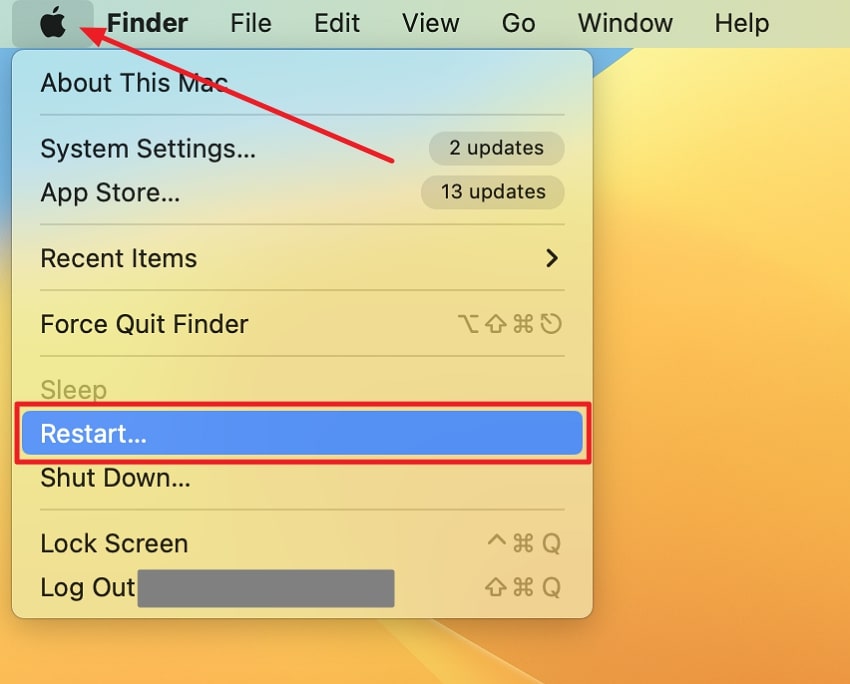
Временные сбои системы, такие каклевая клавиша Shift не работает на Mac, часто можно исправить простой перезагрузкой Mac. Перезагрузка очищает активную память и обновляет операционную систему, устраняя конфликты, которые могут влиять на клавишу Shift. Это быстрый способ устранения проблемы без углубленных технических шагов:
Шаг 1.Нажмите на значок Apple в левом верхнем углу экрана и выберите пункт «Перезагрузить» в выпадающем меню.
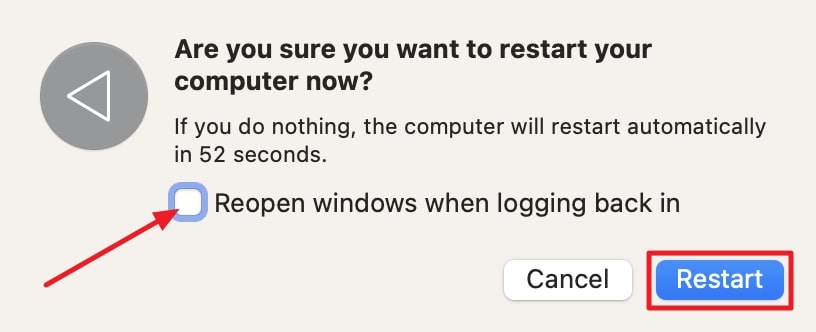
Шаг 2.Далее отметьте опцию «Открыть все окна при повторном входе» при необходимости и нажмите кнопку «Перезагрузить» для повторной активации клавиши Shift.
Метод 3. Отключите и снова подключите клавиатуру Mac
При использовании внешней клавиатуры проблемы с соединением могут влиять на работу клавиш, в том числе Shift. Если вы отключите и заново подключите клавиатуру, она может начать работать корректно. Согласно приведённым ниже шагам, вы сможете отключить и затем снова подключить клавиатуру через Bluetooth, чтобы устранить проблему сКлавиша Shift на Mac:
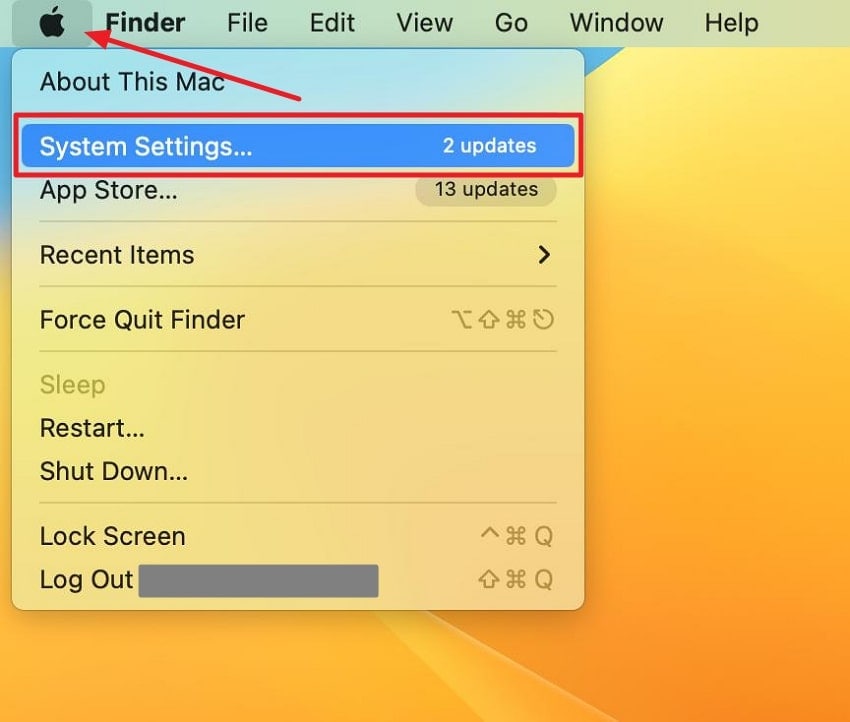
Шаг 1.Начните процедуру отключения, перейдя в раздел «Системные настройки» через значок Apple в левом верхнем углу.
Шаг 2.В левой панели найдите раздел «Клавиатура». Пролистайте вниз и нажмите «Настроить клавиатуру».
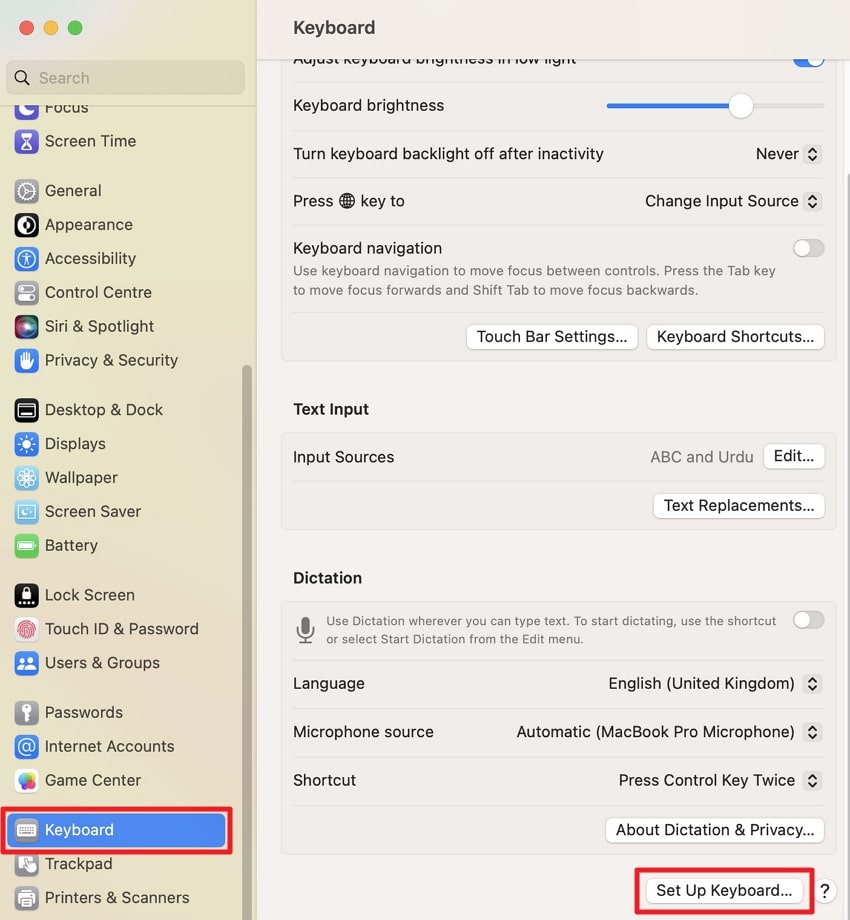
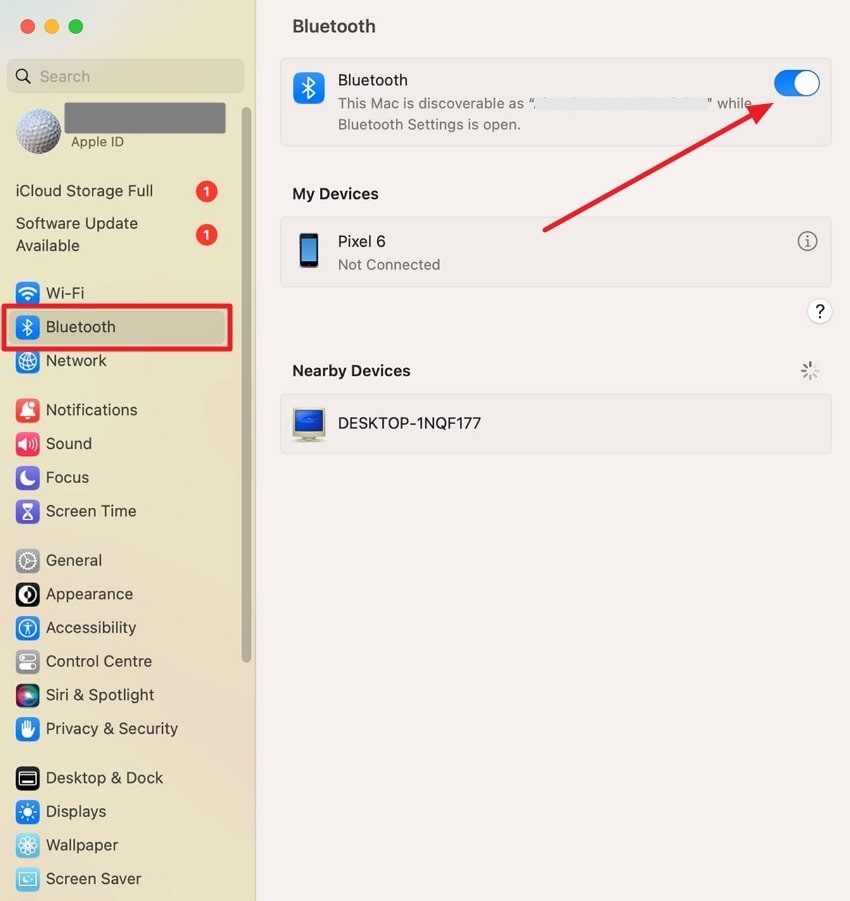
Шаг 3.После нажатия кнопки «Настроить клавиатуру» вы попадёте в раздел Bluetooth. Здесь необходимо выключить Bluetooth для «Отключения» устройства и включить обратно для «Подключения» клавиатуры к вашему устройству.
Метод 4. Использование экранной клавиатуры на Mac
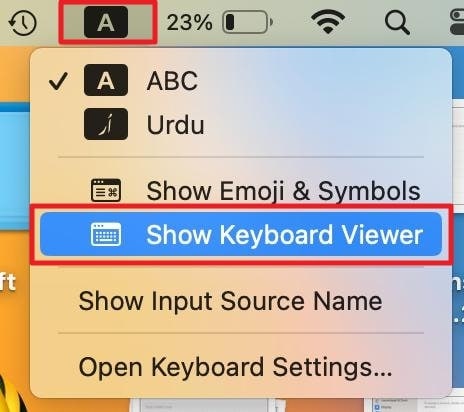
Если ваша физическая клавиатура не работает, рекомендуем воспользоваться встроенной экранной клавиатурой Mac для выполнения необходимых задач. Эта визуальная клавиатура позволяет нажимать Shift, чтобы избежать сбоев в рабочем процессе. Ознакомьтесь с инструкцией ниже, чтобы узнать, как использовать еёКлавиша Shift на MacBookвиртуально:
Шаг 1.Чтобы включить функцию экранной клавиатуры на MacBook, выберите пункт «Меню ввода» в правом верхнем углу экрана. В открывшемся меню нажмите на «Показать экранную клавиатуру».
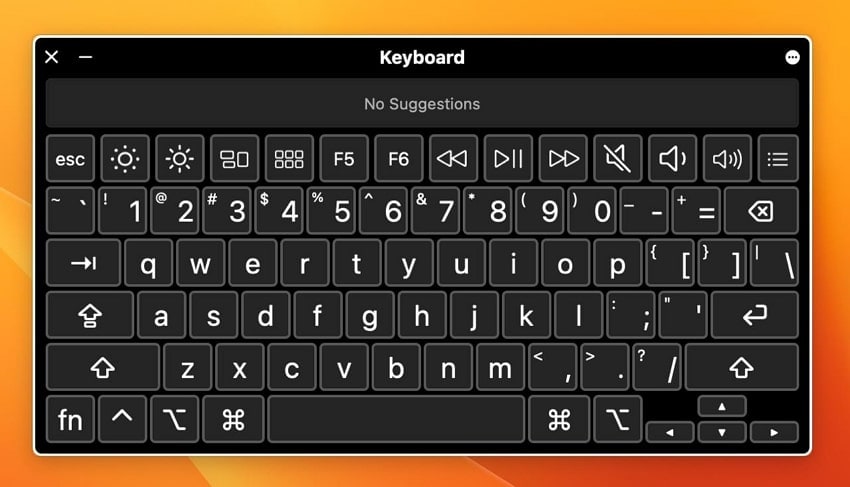
Шаг 2.После выбора этой опции клавиатура появится на экране, где вы сможете использоватьклавишу Shift на MacBook.
Метод 5. Настройте параметры клавиатуры
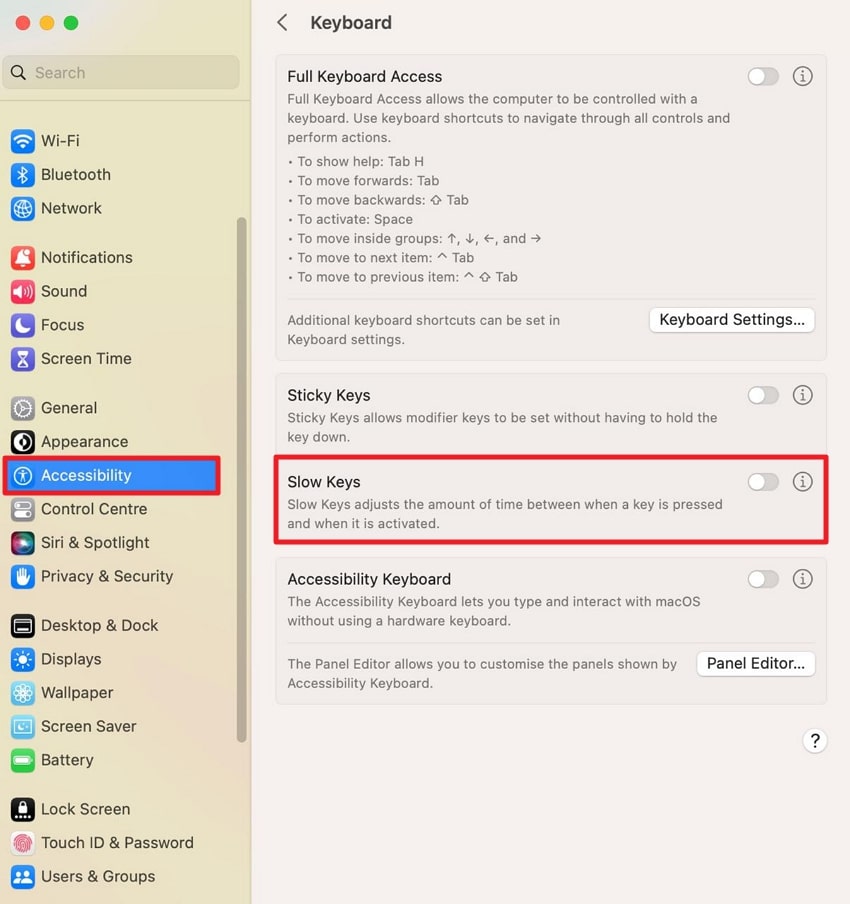
Параметр «Медленные клавиши» изменяет время, необходимое Mac для распознавания нажатия клавиши, что сказывается на её отзывчивости. Отключение этой функции помогает определить, связана ли проблема с программой или «железом». Если клавиша начинает работать после изменения настроек, проблема заключалась в неправильной конфигурации. Чтобы понять, как отключение медленных клавиш может помочь решить проблему снеработающей клавишей Shift, выполните следующие действия:
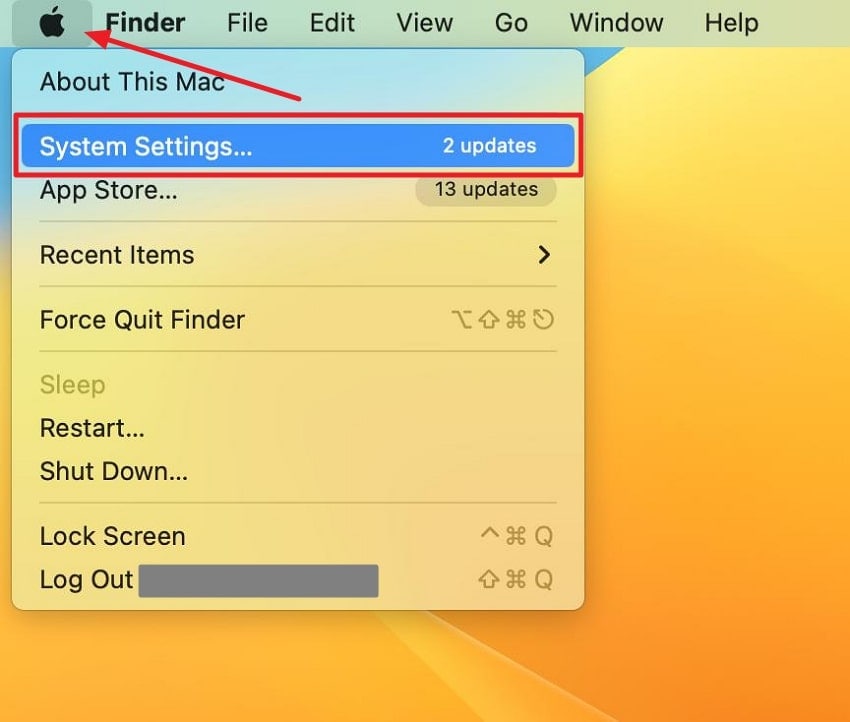
Шаг 1.Найдите в левом верхнем углу значок Apple и выберите пункт «Системные настройки» из списка.
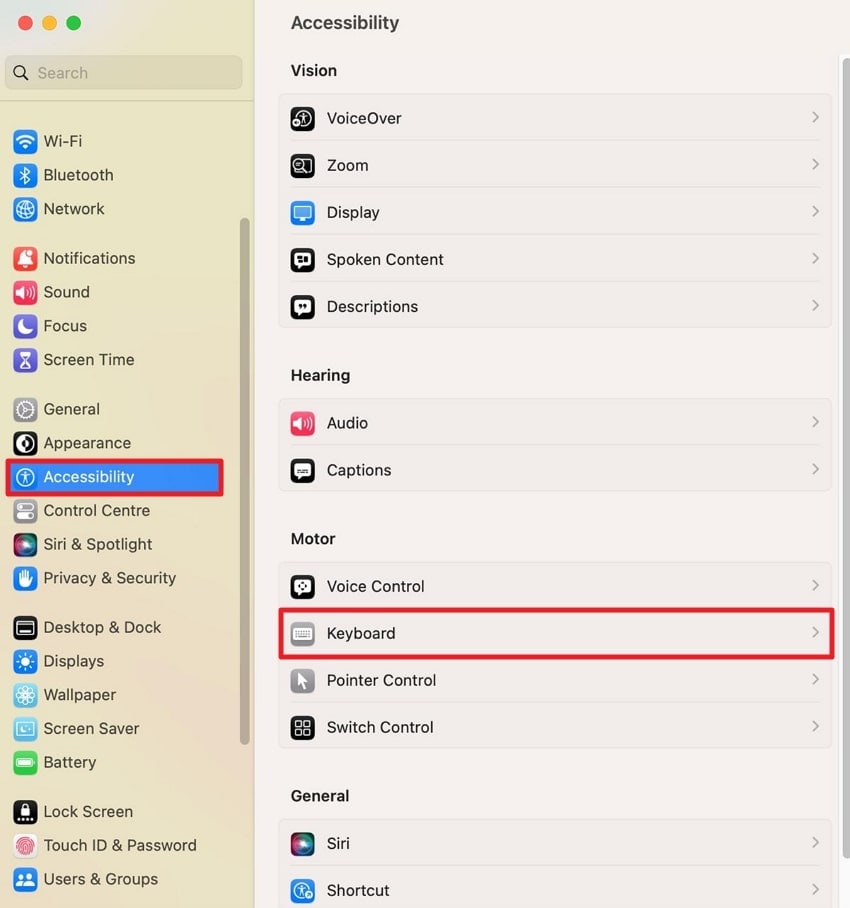
Шаг 2.В меню «Системные настройки» найдите слева раздел «Универсальный доступ». Выберите опцию «Клавиатура» и переходите к следующему шагу.
Шаг 3.В открывшемся окне «Клавиатура» выключите параметр «Медленные клавиши», убрав соответствующий переключатель.
Метод 6. Попробуйте сбросить NVRAM и SMC
Сброс NVRAM (энергонезависимой памяти) и SMC (контроллера управления системой) помогает устранить аппаратные и программные проблемы. NVRAM хранит параметры клавиатуры, а SMC отвечает за питание и работу ввода. Сброс этих компонентов помогает устранить возможные конфликты или сбои, влияющие на работу клавиатуры. Следуя приведённой ниже инструкции, вы узнаете, как устранить проблему сНе работает клавиша Shift на Mac:
Инструкция по сбросу NVRAM
Шаг 1.Для выполнения сброса выключите ваш Mac и подождите несколько минут.
Шаг 2.Нажмите кнопку питания, чтобы включить Mac, и сразу после этого зажмите клавиши Option + Command + P + R на клавиатуре.
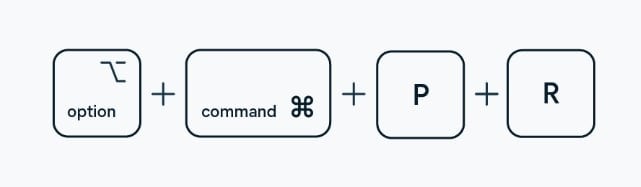
Шаг 3.Удерживая эти клавиши, вы услышите звук запуска дважды. Затем отпустите клавиши и дайте MacBook загрузиться как обычно.
Инструкция по сбросу SMC
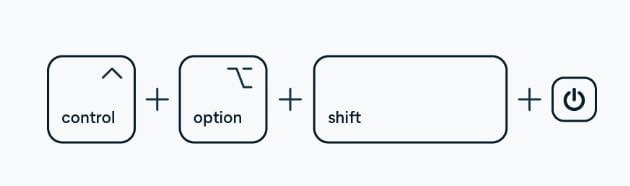
Шаг 1.Выключите MacBook, затем нажмите и удерживайте кнопку питания в течение 10 секунд, после чего отпустите её.
Шаг 2.Затем зажмите клавиши «Левый Control», «Левый Option» и «Левый Shift» на 7 секунд. После этого одновременно с тремя клавишами нажмите кнопку питания.
Метод 7. Удалите файл предпочтений клавиатуры на Mac
Повреждённые или устаревшие файлы параметров могут вызывать неправильную работу клавиатуры, в том числе отсутствие реакции на нажатиеКлавиша Shift на Mac. Удаление файла предпочтений клавиатуры позволяет macOS создать новый, что устраняет возможные конфликты. Подобный подход исключает некорректные настройки, связанные со старым файлом.
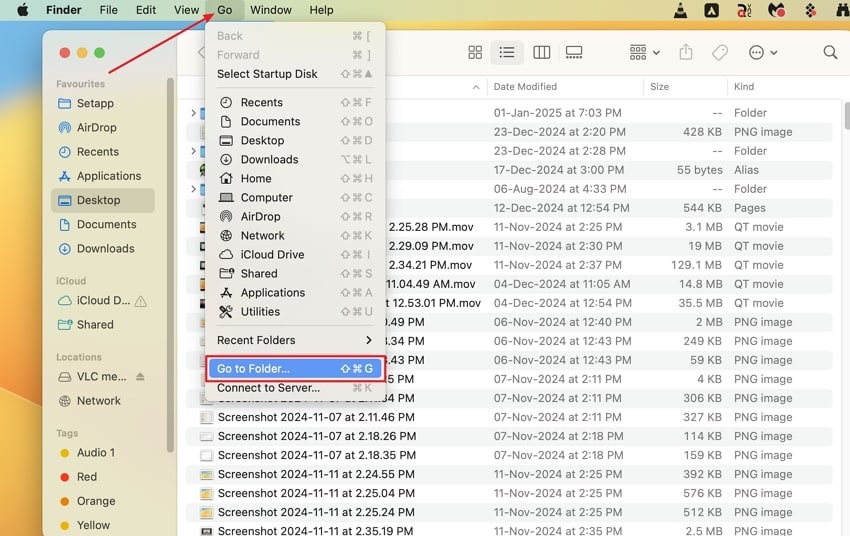
Шаг 1.Откройте Finder на Mac и выберите вкладку «Переход» в верхнем меню. Затем выберите пункт «Перейти к папке» из выпадающего меню.
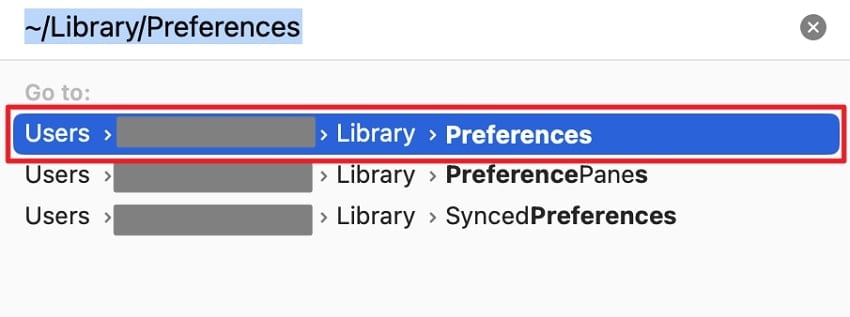
Шаг 2.Теперь в окне «~/Library/Preferences» выберите опцию «Preferences», чтобы просмотреть список файлов.
Шаг 3.В завершение найдите файл «com.apple.keyboardtype.plist» и удалите его. Далее выполните второй способ для перезапуска Mac.
Метод 8. Обратитесь в службу поддержки Apple для устранения проблемы с Shift
Если ни один из способов устранения проблемы не помог, надёжным вариантом будет обратиться в службу поддержки Apple. Специалисты смогут провести диагностику и определить, связано ли это с повреждением оборудования или с техническими причинами. В зависимости отНе работает клавиша Shift на Macпроблемы, они могут предложить ремонт, замену или углублённое техническое сопровождение. Использование официальной поддержки также даёт уверенность, что вопрос решат наиболее эффективно.
Часть 3. Восстановление удалённых файлов быстрого доступа на Mac с помощью Recoverit
Пытаясь исправить проблему сКлавиша Shift на клавиатуре Apple не работает, вы можете случайно удалить некоторые свои файлы. Может возникнуть ситуация, когда важные файлы будут удалены или утеряны. Многофункциональные инструменты, такие какWondershare Recoverit, помогут восстановить информацию, утраченную в результате подобных инцидентов. Это универсальное решение для восстановления данных помогает пользователям возвращать утерянные файлы даже с жёстких дисков и SD-карт.
Кроме того, Recoverit защищает данные на устройствах как с Windows, так и с macOS без каких-либо сложностей. Вы также можете восстановить повреждённые или испорченные видеофайлы. Пользователи могут вернуть свои удалённые данные с сохранением целостности файлов практически без усилий.
Другие ключевые функции Recoverit
- Recoverit поддерживает широкий спектр устройств, включая различные камеры, и может восстанавливать повреждённые файлы после восстановления.
- Восстанавливайте файлы более чем 1000 форматов, чтобы убедиться, что ваши данные будут возвращены вне зависимости от типа файлов.
- Позволяет восстанавливать утерянные или удалённые файлы с разных устройств хранения.
- Пользователи могут избежать потери данных благодаря восстановлению с вышедших из строя компьютеров и сохранению важной информации в целости.
Пошаговое руководство по восстановлению удалённых файлов на Mac с помощью Wondershare Recoverit
Помимо рассмотренных выше функций, давайте рассмотрим шаги, которые потребуются для восстановления утерянных файлов на Mac:
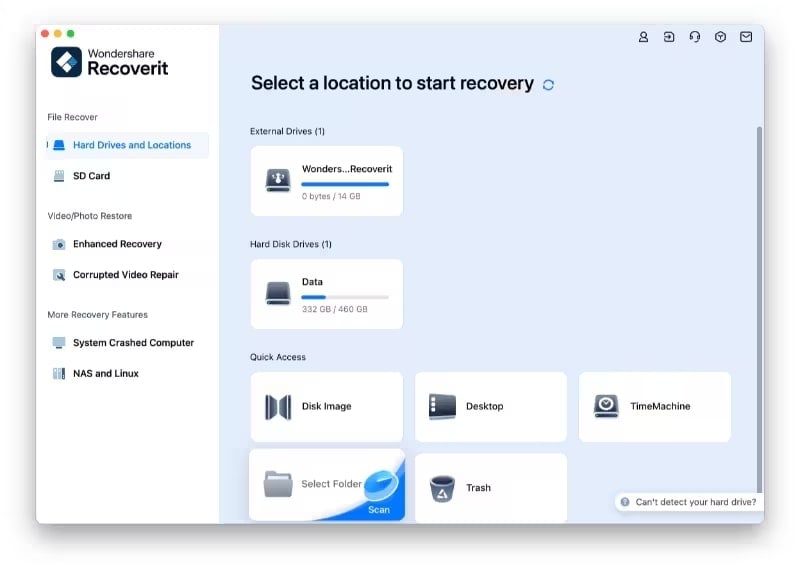
Шаг 1. Скачайте Recoverit и выберите «Выбрать папку» в разделе «Быстрый доступ»
После загрузки программы на ваш Mac войдите во вкладку «Жёсткие диски и расположения» для отображения различных опций. Далее выберите раздел «Выбрать папку» в нижней части главного интерфейса, в категории «Быстрый доступ».
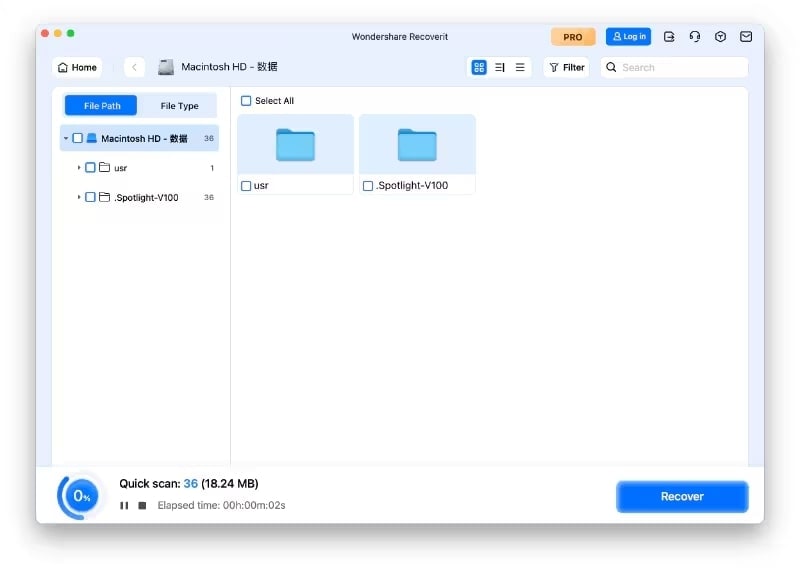
Шаг 2. Выберите нужную папку
В следующем окне перейдите к «Пути к файлу» и выберите папку, в которой содержатся файлы для восстановления.
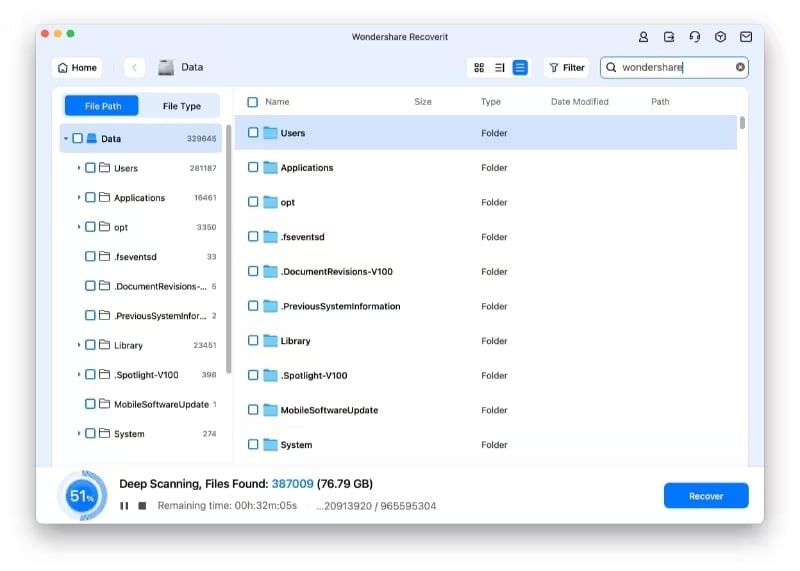
Шаг 3. Отметьте необходимые файлы во время сканирования Recoverit и нажмите «Восстановить»
Программа начнет сканирование для отображения всех удалённых файлов. Затем выберите файлы, которые хотите восстановить, и нажмите «Восстановить», чтобы начать процесс восстановления.
Заключение
Исправление Не работает клавиша Shift на Mac проблемы имеет решающее значение для поддержания производительности и обеспечения бесперебойной работы. Как уже обсуждалось, проблема может возникать из-за аппаратных, программных сбоев или неправильных настроек, а приведённые решения предлагают практические способы выявить и устранить её. Для всех отмеченных решений мы предоставили дополнительный инструмент — Wondershare Recoverit, который помогает восстанавливать случайно удалённые файлы на Mac.
Часто задаваемые вопросы
1. Как разморозить клавишу Shift?
Замороженная Клавиша Shift на MacBook обычно исправляется после проверки на наличие физических препятствий, например, грязи под клавишей. Если проблема сохраняется, попробуйте отрегулировать настройки клавиатуры или сбросить компоненты для восстановления нормальной работы.2. Почему моя клавиша Shift печатает неправильные символы?
Данная проблема часто вызвана неправильной настройкой клавиатуры, например, включенной функцией «залипание клавиш». Для решения проблемы проверьте и откорректируйте эти параметры. Также сбои программного обеспечения или вредоносные программы могут влиять на нормальное поведение клавиши Shift.3. Как печатать без клавиши Shift на ноутбуке?
Без клавиши Shift вы всё равно можете вводить заглавные буквы и специальные символы, используя экранную клавиатуру или копируя и вставляя нужные символы. Некоторые функции специальных возможностей, такие как залипание клавиш, также могут помочь имитировать действия клавиши Shift.
