


Внешние жесткие диски необходимы для хранения и резервного копирования важных файлов. Они предоставляют удобное пространство для документов, фотографий, видео и других важных данных. К сожалению, пользователи Mac иногда сталкиваются с проблемами, когда Mac не распознаёт внешний жесткий диск.
Это может привести к значительному стрессу и риску потери ценных данных. Профессионалы, студенты и те, у кого есть личные файлы, могут чувствовать себя подавленными в подобных ситуациях. Потеря доступа к диску может нарушить работу и личные проекты.
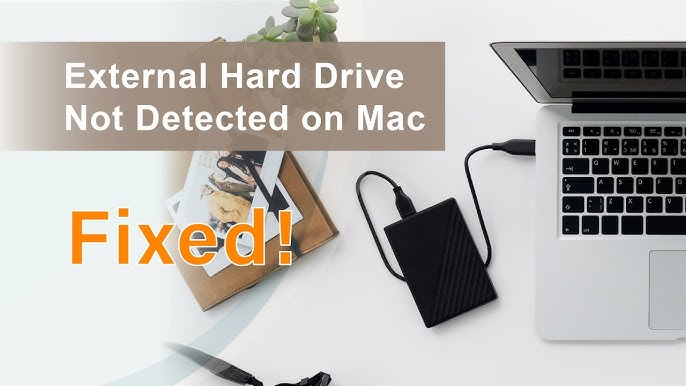
Понимание проблем с распознаванием внешних жестких дисков является ключом к их эффективному решению. В этом руководстве представлены методы устранения неполадок относительно как исправить ошибку, когда Mac не видит внешний жесткий диск. Здесь будут рассмотрены шаги для диагностики и восстановления доступа к вашему внешнему диску.
В этой статье
Часть 1: Почему Mac не распознаёт внешний жесткий диск?
Mac не читает внешний диск? Проблемы с распознаванием внешнего жесткого диска могут быть связаны с различными техническими и аппаратными причинами. Понимание этих возможных причин помогает быстрее диагностировать и устранить проблему.
Причины, почему Mac не распознает внешний жесткий диск:
- Неисправный USB или Thunderbolt-кабель вызывает перебои в соединении
- Недостаточное питание мешает инициализации диска
- Повреждённые или пыльные порты препятствуют правильному соединению
- Устаревшее программное обеспечение macOS создает проблемы совместимости
- Поврежденная файловая система жесткого диска мешает чтению диска
- Аппаратный сбой или механические поломки внутри внешнего диска
- Неверное форматирование диска, несовместимое с системами Mac
- Настройки NVRAM или PRAM, мешающие распознаванию устройства
Часть 2: Как исправить ошибку, когда Mac не распознаёт внешний жесткий диск?
Проблемы с обнаружением внешнего жесткого диска требуют систематического устранения неисправностей. Каждый метод нацелен на возможные причины, по которым Mac не видит диск. Терпение и последовательная проверка — ключевые моменты для решения этих технических трудностей.
Метод 1: Проверьте кабель и порт
Проблемы с подключением часто являются основной причиной проблем с распознаванием внешнего диска. Кабели и порты подвержены износу, повреждениям и скоплению пыли. Эти физические соединения критически важны для успешной передачи данных и корректного взаимодействия устройств.
Физические соединения могут выйти из строя незаметно, поэтому их легко упустить из виду. Понимание того, как проверять и тестировать кабели и порты, может сэкономить часы нервов и предотвратить потерю данных. Этот метод помогает выявлять и решать простые проблемы соединения.
Вот как исправить ошибку, когда Mac не видит внешний жесткий диск:
- Отключите кабель внешнего диска. Проверьте кабель на наличие видимых повреждений. Попробуйте другие порты USB или Thunderbolt.
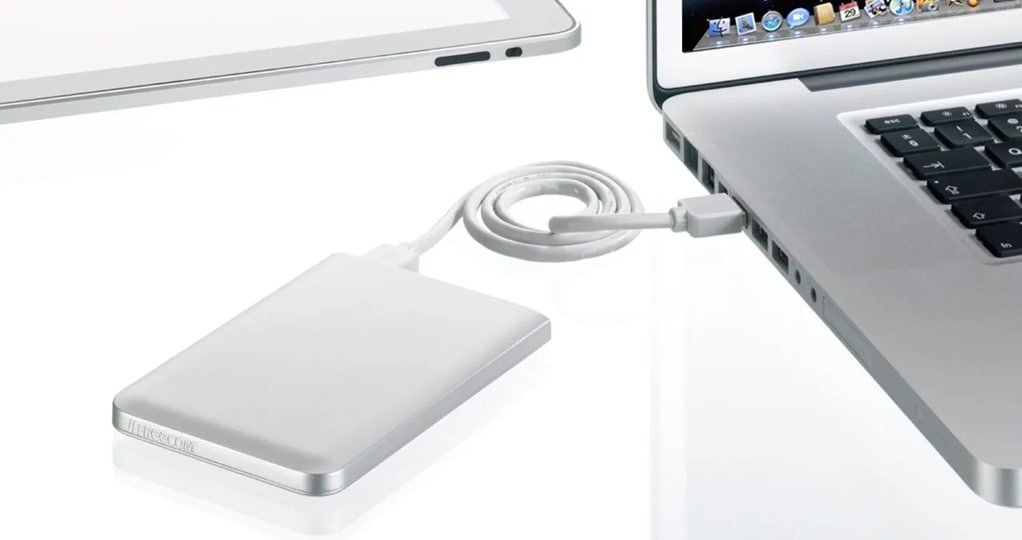
- Очистите порты сжатым воздухом. Используйте другой кабель, если он есть. Убедитесь, что кабель крепко подключен. Проверьте на другом Mac или компьютере для выявления проблемы
Метод 2: Проверьте питание
Для корректной работы внешнего жесткого диска требуется стабильное и достаточное питание. Многие недооценивают важность правильного электропитания. Недостаточное питание может препятствовать инициализации и распознаванию диска.
Проблемы, связанные с питанием, могут проявляться по-разному — от полного отказа диска до периодических обрывов соединения. Понимание того, как диагностировать и устранять проблемы с питанием, крайне важно для поддержания работоспособности внешнего диска. Этот метод направлен на обеспечение адекватного питания диска.
Вот как исправить ситуацию, когда Macbook не видит внешний жесткий диск:
- Проверьте, есть ли у диска отдельный блок питания. Используйте активный USB-хаб.
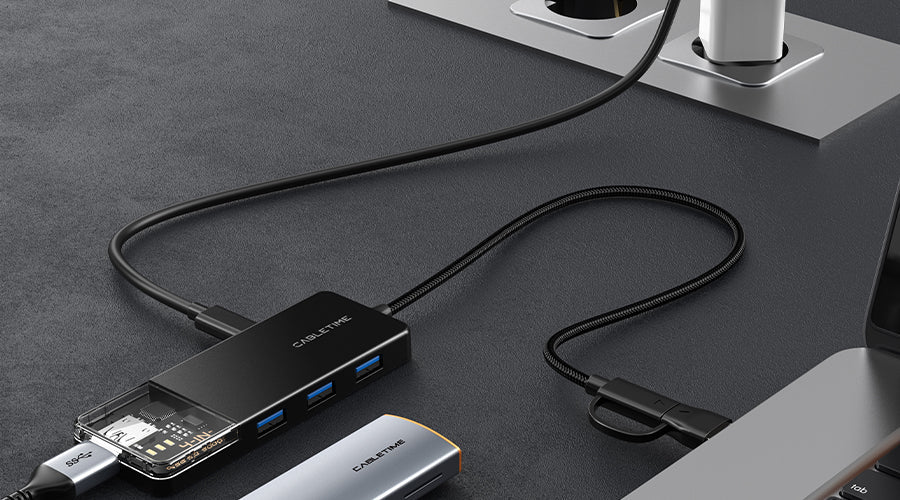
- Попробуйте подключить напрямую к компьютеру. Проверьте работоспособность блока питания. Осмотрите адаптер на наличие повреждений. Используйте оригинальный кабель производителя
Метод 3: Убедитесь, что "Внешние диски" отмечены
Системные настройки Mac играют важную роль в отображении внешних дисков. Небольшие изменения могут не дать диску появиться в Finder. Эти настройки — цифровой фильтр для внешних устройств хранения данных.
Пользовательские предпочтения и параметры системы иногда случайно скрывают внешние диски. Научившись управлять этими настройками, пользователь сможет устранить проблемы с видимостью диска. Этот метод — простое решение возможных сложностей с распознаванием на системном уровне.
Шаги для проверки настроек внешних дисков:
- Откройте Finder. Нажмите на Finder в меню. Выберите Настройки. Перейдите на вкладку Основные. Найдите Показывать эти объекты на рабочем столе.
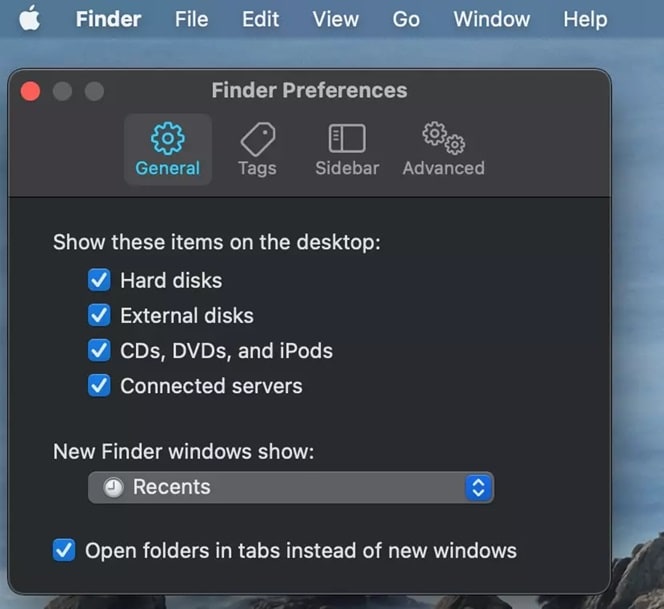
- Убедитесь, что"Внешние диски" отмечены. Нажмите "Закрыть".
Метод 4: Запустите First Aid
Встроенный инструмент Mac "First Aid" — мощная утилита для диагностики и восстановления. Она обнаруживает и исправляет небольшие ошибки файловой системы, которые мешают распознаванию диска. Ошибки файловой системы могут возникать из-за неправильного отключения или сбоев системы.
Утилиты дисков позволяют диагностировать и иногда исправлять проблемы с диском без сложного вмешательства. Запуск First Aid часто восстанавливает работоспособность диска без технических сложностей. Этот метод — безопасное решение ряда проблем с распознаванием диска.
Вот как исправить ситуацию, когда Macbook не видит внешний жесткий диск:
- Откройте Дисковая утилита. Выберите внешний диск и нажмите First Aid.

- Выберите Запустить First Aid. Дождитесь завершения диагностики. Изучите результаты и предложения по восстановлению. Перезапустите Mac после завершения
Метод 5: Сбросьте NVRAM/PRAM
NVRAM (энергозависимая память с произвольным доступом) хранит важные системные настройки, влияющие на распознавание устройств. Сброс этих настроек может решить стойкие проблемы коммуникации с оборудованием. Иногда повреждённые параметры препятствуют правильному обнаружению внешнего диска.
Со временем память системы может накапливать ошибочные параметры конфигурации. Сброс NVRAM позволяет очистить настройки для взаимодействия с устройствами и системой. Этот способ — быстрая перезагрузка, способная решить сложные проблемы распознавания.
Шаги для сброса NVRAM/PRAM:
- Полностью выключите Mac. Нажмите кнопку питания. Сразу удерживайте Command + Option + P + R . Держите примерно 20 секунд.
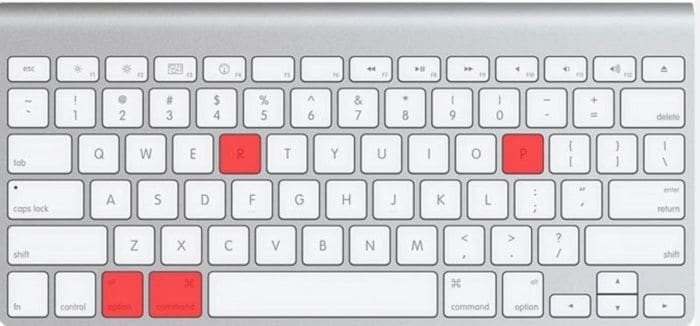
- Прислушайтесь к звуку запуска. Отпустите клавиши. Дождитесь обычного запуска Mac
Метод 6: Обновите macOS
Обновления операционной системы часто содержат важные исправления совместимости оборудования и распознавания устройств. Устаревшее ПО может создавать барьеры между вашим Mac и внешними дисками. Обновления решают известные проблемы и улучшают общую производительность системы.
Обновления ПО необходимы для стабильного взаимодействия устройств. Они устраняют новые ошибки и повышают стабильность системы. Этот способ позволит Mac получить все последние инструменты для распознавания и работы с внешними носителями.
Шаги для обновления macOS:
- Откройте меню Apple. Выберите Системные настройки > Основные. Затем выберите Обновление ПО. Нажмите Обновить сейчас.
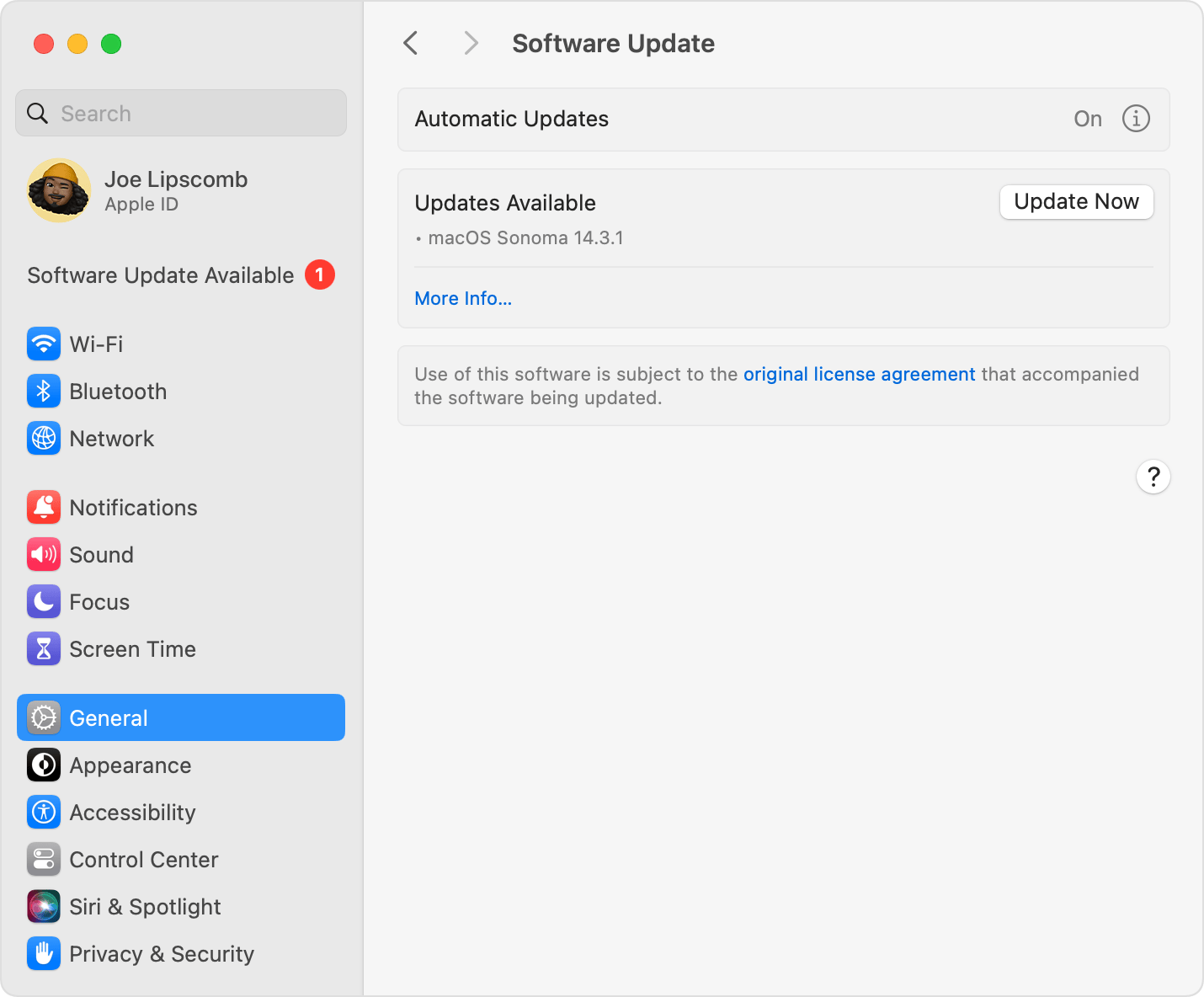
- Скачайте и установите свежую версию. Перезапустите компьютер. Подключите внешний диск снова
Метод 7: Отформатируйте диск
Переформатирование может решить стойкие проблемы с распознаванием диска благодаря созданию новой файловой системы. Этот способ буквально даёт вашему внешнему диску "чистый лист". Повреждения файловой системы могут мешать корректному чтению и записи данных.
Хотя переформатирование — радикальное решение, оно часто помогает решить сложные проблемы с диском. Перед этим обязательно сделайте резервную копию всех данных. Переформатирование — это полная "перезагрузка" проблемного внешнего диска.
Шаги по переформатированию внешнего диска:
- Сначала сделайте резервную копию всех данных. Откройте Дисковая утилита. Выберите внешний диск. Нажмите Стереть.
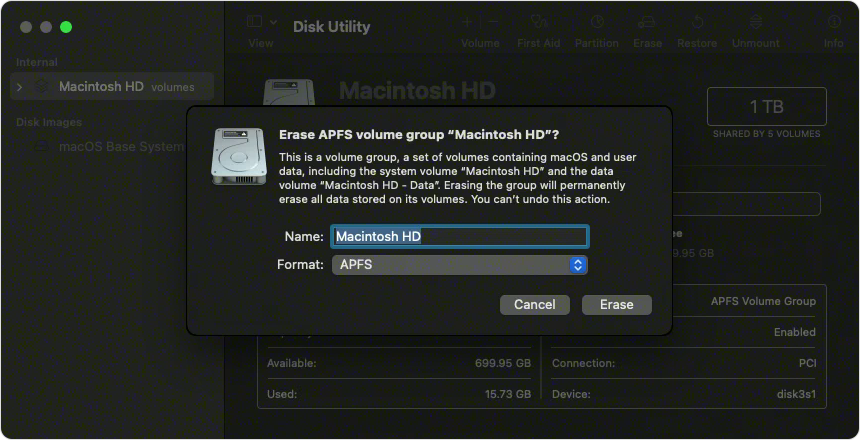
- Выберите подходящий формат (APFS или Mac OS Extended). Дайте диску имя. Нажмите Стереть.
Часть 3: Потеряли данные из-за форматирования диска? Используйте программу Recoverit Data Recovery Tool
Потеря данных — серьёзная проблема для пользователей, особенно в процессе устранения неисправностей. Потеря важных файлов может вызывать разочарование и стресс. К счастью, профессиональные программы для восстановления данных позволяют эффективно вернуть, казалось бы, навсегда утраченные данные, вселяя надежду в сложных ситуациях.
Recoverit Data Recovery — мощный инструмент, созданный для решения подобных вопросов у пользователей Mac. Он предоставляет комплексное решение для восстановления файлов в различных случаях, например, при случайном форматировании или повреждении дисков. Его расширенные возможности делают программу надёжным выбором для комплексных задач по восстановлению данных.
С помощью Recoverit пользователи легко восстанавливают данные с нераспознаваемых или недоступных дисков. Программа адаптирована к разным ситуациям и быстро возвращает важные файлы. Любой, кто сталкивается с потенциальной потерей данных, найдет в Recoverit надёжное и эффективное решение.
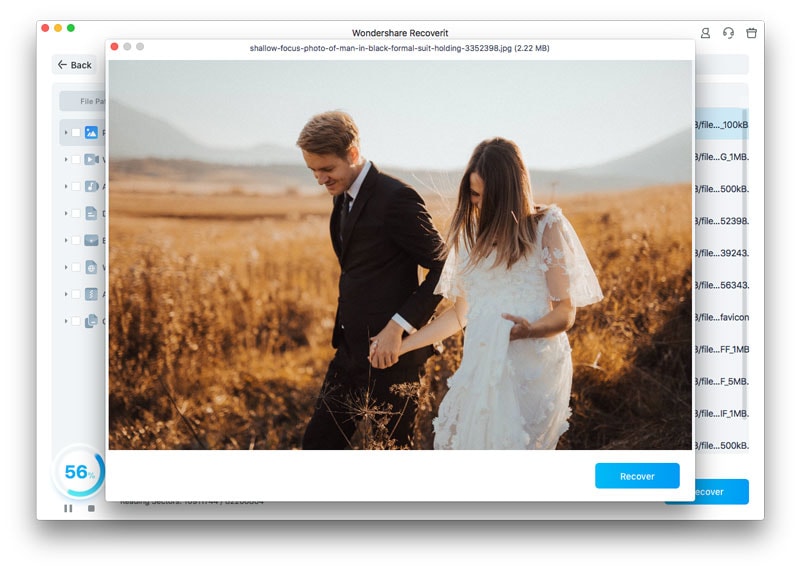
Вот как восстановить потерянные данные с внешнего диска на Mac с помощью Recoverit:
- Скачайте и установитеRecoverit. Выберите внешний диск в качестве источника восстановления.
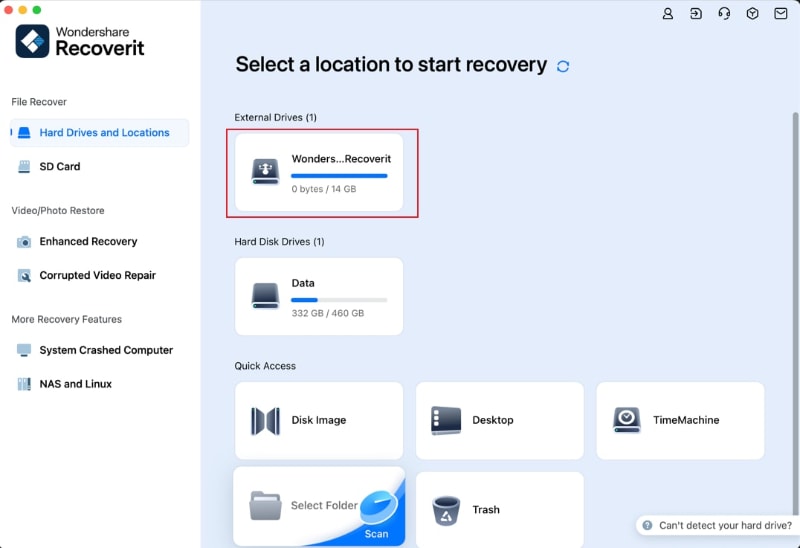
- Запустите процесс сканирования.

- Просмотрите восстановимые файлы. Выберите и восстановите нужные данные. Сохраните восстановленные файлы в безопасном месте.
Часть 4: Полезные советы для предотвращения проблемы с распознаванием внешнего жесткого диска на Macbook
Профилактические меры могут значительно снизить вероятность возникновения проблем с внешним диском. Реализация этих стратегий помогает поддерживать здоровье и производительность диска.
Вот несколько профессиональных советов, чтобы избежать того, что ваш MacBook не распознает внешний жесткий диск:
- Проверьте соединения: Убедитесь, что USB-кабель надежно подключен и не поврежден. При необходимости используйте другой кабель или порт, чтобы исключить проблемы с оборудованием.
- Совместимость формата: Убедитесь, что внешний жесткий диск отформатирован в файловой системе, совместимой с macOS, такой как APFS, HFS+ или exFAT.
- Обновите macOS: Держите macOS обновленной до последней версии, чтобы избежать проблем совместимости с внешними устройствами.
- Включите внешние диски в Finder: Перейдите в настройки Finder и убедитесь, что в вкладке "Боковая панель" установлен флажок "Внешние диски", чтобы сделать диск видимым.
- Обеспечьте достаточное питание: Некоторые внешние диски требуют больше питания, чем может обеспечить один USB-порт. Используйте USB-хаб с собственным питанием или подключайте диск напрямую к источнику питания, если необходимо.
- Запустите Disk Utility: Используйте приложение Disk Utility для проверки и ремонта внешнего диска. Выберите диск и запустите "First Aid" для исправления возможных ошибок.
- Избегайте резких отключений: Всегда правильно извлекайте внешний диск перед тем, как его отключить, чтобы предотвратить повреждение файловой системы.
Эти советы помогут обеспечить стабильное подключение и предотвратить проблемы с внешним жестким диском на MacBook.
Заключение
Проблемы с внешним диском могут вызывать раздражение, но большинство из них можно решить с помощью правильных знаний и системного подхода. Понимание возможных причин и применение целевых решений помогает пользователям Mac быстро восстановить функциональность диска.
Технические сложности - не повод для волнения. Следуя этому подробному руководству, вы сможете уверенно устранить и решить проблемы с распознаванием внешнего жесткого диска. Помните, терпение и последовательное тестирование — ваши лучшие помощники в решении таких вопросов.
Защита ваших данных имеет первостепенное значение. Независимо от того, используете ли вы тщательную диагностику или профессиональные инструменты восстановления, безопасность ваших цифровых воспоминаний и важных файлов должна быть основной целью.
Часто задаваемые вопросы
-
Вопрос 1: Сколько времени занимает восстановление данных?
Время, необходимое для восстановления данных, зависит от нескольких факторов. Размер диска, степень повреждения и метод восстановления играют важную роль. Более маленькие диски или незначительные повреждения обычно приводят к более быстрому восстановлению. Восстановление больших дисков или серьезно поврежденных файлов может занять намного больше времени. Такие инструменты, как Recoverit, эффективно справляются с различными ситуациями. В стандартных случаях восстановление занимает от 30 минут до 2 часов. Сложное восстановление, например сильно поврежденных файлов, может потребовать больше времени. -
Вопрос 2: Можно ли восстановить данные с полностью нераспознаваемого диска?
Профессиональные инструменты для восстановления данных, такие как Recoverit, разработаны для восстановления файлов. Они работают даже в сложных ситуациях, но их успех зависит от степени физического или логического повреждения диска. Восстановление более вероятно при минимальных повреждениях. Современное программное обеспечение использует сложные методы сканирования для поиска и восстановления потерянных файлов. Эти инструменты обходят системные ограничения, чтобы получить доступ к поврежденным хранилищам. Они критически важны для получения важных данных в сложных случаях восстановления. -
Вопрос 3: Как часто нужно менять внешний жесткий диск?
Внешние жесткие диски обычно служат 3–5 лет при правильном использовании. Срок службы зависит от частоты эксплуатации и условий хранения. Качество производителя также играет большую роль в долговечности. Регулярные резервные копии и проверка состояния диска помогут избежать внезапных сбоев.
