
![Обзор Disk Drill for Mac: функции, скорость и цены [2026]](https://images.wondershare.com/recoverit/article/disk-drill-for-mac-review.jpg)


Найтилучшее программное обеспечение для восстановления данных на Mac для вашего компьютера может быть сложно, особенно когда на кону ваши ценные файлы. В этом подробном руководстве мы анализируемобзоры Disk Drill для Macчтобы определить, действительно ли этот популярный инструмент стоит своих денег. Многие пользователи ищут честные отзывы, чтобы понять, безопасен ли и эффективен ли этот выбор для их потребностей. Мы тщательно протестировали Pro-версию Disk Drill, чтобы дать вам окончательный ответ, который вы искали.
Мы глубоко изучили, что предлагает этот инструмент и соответствует ли он тому, что о нем пишут в других обзорах Disk Drill. Ниже мы представляем подробное описание, включая основные функции, достоинства и недостатки, а также структуру цен. Мы также оцениваем успех восстановления данных по сравнению со стандартами рынка. В завершение мы представим ведущего конкурента, чтобы вы могли решить, какое решение лучше подходит для вашей ситуации восстановления данных на Mac.
Оглавление

Disk Drill для Mac: наш краткий обзор
Общая оценка: 4.2/5.0
Disk Drill — это мощный инструмент восстановления данных с современным интерфейсом, но его медленная скорость сканирования и высокая цена ($98 за Pro) — существенные недостатки. Несмотря на возможность восстановления многих типов файлов, пользователи, ищущие более быстрое и выгодное решение, могут предпочесть альтернативы, такие как Wondershare Recoverit.
Лучше всего подходит для:Пользователей, для которых простота интерфейса важнее скорости и стоимости.
Как мы тестировали Disk Drill для Mac
Поскольку доступно множество инструментов восстановления, мы подошли к обзору строго. Вот факторы, которые мы учли при тестировании и оценке Disk Drill для устройств Mac:
| Факторы | Детали |
| Интерфейс пользователя | Инструменты восстановления должны быть простыми и комплексными. Поэтому мы проверяли, подходит ли интерфейс для начинающих, опытных и профессиональных пользователей. |
| Производительность | Все функции средств восстановления должны быть быстрыми и надёжными. |
| Качество восстановления | Тестируя Disk Drill для Mac, мы сравнивали его с аналогичными инструментами, чтобы проверить качество файлов после восстановления. |
| Качество и количество функций | Инструменты восстановления данных должны предоставлять достаточно возможностей для комфортной работы. Поэтому мы проверяли, есть ли в Disk Drill все необходимые инструменты для безопасного возврата данных. |
Мы тестировали Disk Drill 6 на нашем MacBook Pro с macOS 15 Sequoia и провели как минимум два месяца, чтобы познакомиться со всеми его функциями. Если вы пользователь Windows, вы можете ознакомиться собзором Disk Drill для Windows.
Полный обзор MacBook Neo 2026: дата выхода, цена, производительность A18 Pro.
Технические характеристики Disk Drill для Mac
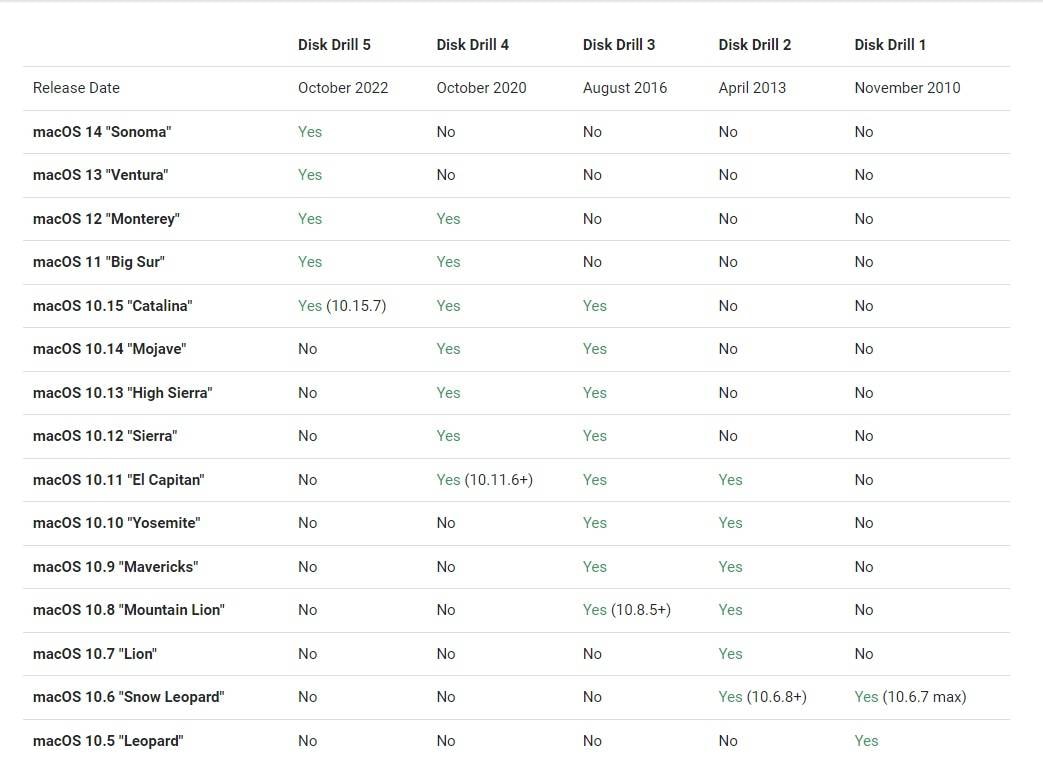
Disk Drill предъявляет определённые требования к устройству для использования приложения. Поскольку доступно пять вариантов Disk Drill, необходимо проверить, какой именно совместим с вашим устройством. Например, Disk Drill 5 поддерживает macOS Sonoma, Ventura и другие новые операционные системы, но не поддерживает Mountain Lion, Mojave и прочие старые ОС. Совместимость показана на изображении ниже.
Кроме того, минимальное свободное место на диске должно быть 150 МБ, в зависимости от того, сколько данных вы хотите восстановить. Процессор должен быть как минимум 32-битным для работы Disk Drill. Ещё одним требованием является наличие 128 МБ оперативной памяти.
Аппаратные требования несложно выполнить, и большинство устройств Mac имеют всё необходимое для Disk Drill. Однако проверьте совместимость системы, чтобы узнать, какую версию скачивать для успешного восстановления данных.
Основные функции Disk Drill для Mac
Лучшие функции Disk Drill для Mac включают:
- Восстановление более 400 типов файлов — Этот инструмент охватывает большинство популярных типов файлов, таких как видео, фотографии, документы и эл. почта.
- Поддержка восстановления со всех популярных устройств — Вы можете использовать Disk Drill для Mac, чтобы восстановить данные с внутренних, внешних и виртуальных дисков, карт памяти, iPhone/iPad, устройств Android, RAID-массивов и других носителей.
- Восстановление из резервных копий Time Machine и Snapchat — Позволяет восстанавливать перезаписанные, навсегда удалённые файлы методом сканирования внешних дисков резервных копий Time Machine и локальных снимков Time Machine на системном диске.
- Глубокое сканирование — Алгоритм глубокого сканирования, аналогичный технологиям продвинутого восстановления, позволяет сканировать весь компьютер и восстанавливать даже давно потерянные данные. Глубокое сканирование совместимо с T2, M1, M2 и M3 Mac.
- Дополнительные бесплатные инструменты для диска — SMART-мониторинг диска, поиск дубликатов, очистка Mac, защита данных и резервное копирование данных.
Хотя Disk Drill предоставляет многочисленные функции, они не уникальны. Похожие или такие же функции можно встретить в большинстве других решений для восстановления данных.
Цены на Disk Drill для Mac: Бесплатно vs Pro
Вы можете бесплатно скачать Disk Drill для Mac и использовать дополнительные инструменты для диска (мониторинг состояния диска, поиск дубликатов, очистка Mac, защита данных, резервное копирование) без оплаты. Для восстановления данных в бесплатной версии доступно лишь сканирование устройств на предмет утраченных файлов. Чтобы восстановить найденные файлы, необходимо перейти на Pro-план за $98 или на Enterprise-план за $598.
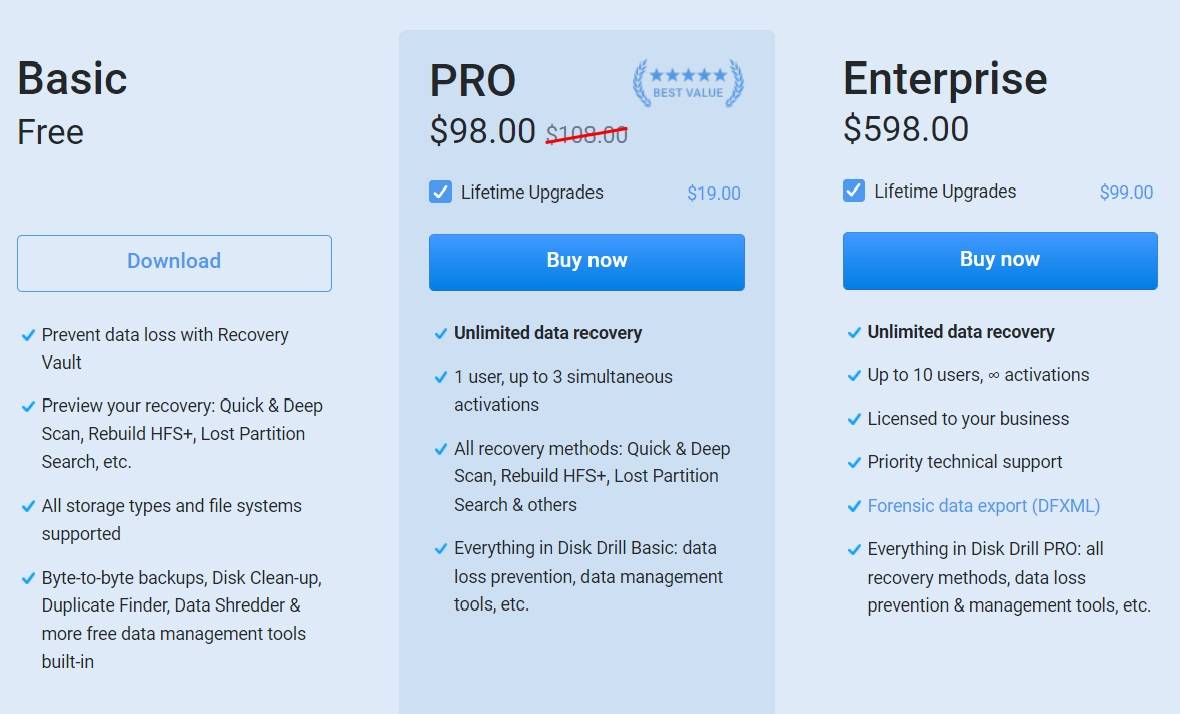
Хотя цены могут показаться завышенными, это ещё не всё. Да, вы можете купить планы по указанным ценам, но если хотите получать пожизненные обновления, придётся доплатить $20 за версию PRO и $99 за версию Enterprise.
Если вас беспокоят медленные скорости сканирования и возможная порча видео,мощная альтернатива Disk Drill, например Wondershare Recoverit — это лучший выбор благодаря запатентованной технологии восстановления видео. Цена на Wondershare Recoverit начинается с $75.99, а EaseUS Data Recovery — с $89.95.
Таким образом, можно смело сказать, что цены на Disk Drill выше, чем у конкурентов.
Как использовать Disk Drill для восстановления удалённых файлов на Mac
Disk Drill для Mac прост в использовании, как и большинство других средств восстановления. Интуитивно понятный современный интерфейс обеспечивает лёгкую навигацию и процесс восстановления.
Однако мы также обнаружили, что некоторых пользователей сбивал с толку механизм восстановления. Поэтому вот краткая инструкция по скачиванию, установке и использованию Disk Drill на вашем Mac:
- Скачайте и установите Disk Drill с официального сайта.

- Выберите место и тип восстановления (Глубокое сканирование, Сканировать на потерянные HFS+ Раздел или Универсальный поиск разделов).

- НажмитеПоиск потерянных данных.

- Программа начнёт сканировать выбранное место. После завершения нажмитеПросмотреть найденные элементы чтобы ознакомиться с восстановленными данными.

- Выберите файлы, которые хотите вернуть, и нажмитеВосстановить.

- Выберите место для сохранения данных.

Как видно, процесс прост, но восстановление и сканирование могут занять некоторое время (подробности далее).
Также отметим, что мы использовали версию Disk Drill 6 и инструкции для разных версий немного различаются.
Производительность восстановления и скорость Disk Drill для Mac
Основными функциями, которые вы ищете при выборе лучшего средства восстановления, являются скорость и производительность. Поскольку существует множество решений, важно выбрать то, которое сэкономит ваше время в процессе восстановления данных. Если вы ищете такое ПО, вынуждены сообщить, что это не то место.
Хотя производительность Disk Drill зависит от разных факторов, таких как свободное место и оперативная память, инструмент всё-таки не оправдал наши ожидания на тесте. Ему понадобилось время, чтобы определить и показать все удалённые файлы (почти час).
Этот срок может показаться небольшим; если у вас есть время, вы можете подождать, пока программа найдёт все утерянные файлы. Однако опыт работы с другими инструментами восстановления был лучше (по производительности и времени), поэтому нас не порадовало то, что демонстрирует Disk Drill.
Это по-прежнему надёжное решение для восстановления данных, но не для тех, кто ищет быстрые, надёжные и высокопроизводительные инструменты.
Отзывы пользователей
Пользовательский опыт — ключевой аспект любого ПО. Скорее всего, вы не захотите пользоваться инструментом, если другие пользователи сообщают о негативном опыте. Кроме того, отзывы покажут, насколько надёжным, простым и соответствующим ожиданиям является решение.
Просматривая отзывы, мы заметили неоднозначность. Некоторые были довольны, а другие пожалели, что испробовали инструмент.
| Платформа отзывов | Рейтинг по звёздам |
| Mac App Store |  3.1/5.0 по 513 оценкам 3.1/5.0 по 513 оценкам |
| Trustpilot |  2.5/5.0 по 13 отзывам 2.5/5.0 по 13 отзывам |
| Capterra |  4.0/5.0 по 8 отзывам 4.0/5.0 по 8 отзывам |
| CNET |  3.7/5.0 по 73 голосам пользователей 3.7/5.0 по 73 голосам пользователей |
| Softonic | 3.5/5.0 по 528 отзывам |
Пользователям не нравятся больше всего вводящие в заблуждение заявления компании о бесплатном ПО для восстановления, долгий процесс сканирования и служба поддержки клиентов.
Отзывы пользователей о Disk Drill для Mac
"Обманная реклама, только сканирует, ничего не восстанавливает, показывает платный доступ вместо этого. Фальшивка!" - Пользователь на Softonic
"Восстановление файлов может занять много времени, даже несмотря на то, что программа постоянно сканирует ваш диск(и). Поскольку она постоянно работает в фоновом режиме, это может заблокировать ваши диски и не дать их извлечь. Найдите процесс cfbackd и завершите его. Техническая поддержка работает медленно и не слишком отзывчива. Я спросил, как не допустить постоянной блокировки дисков Disk Drill, и мне посоветовали отключить функции восстановления, что сводит на нет смысл приложения. Интерфейс пользователя немного запутан и не интуитивен. Встроенной справки нет, только онлайн база знаний, которая не всегда понятна." - Пользователь на CNET
"Программой было легко пользоваться, и она восстановила все мои фотографии, потерянные с фотоаппарата." - Гейл С. на Capterra
"Современный интерфейс - Много функций: восстановление данных, поиск дубликатов файлов, защита данных, умный мониторинг и очистка дисков. Технологии/алгоритмы восстановления данных просто спасение. Если у вас старый жесткий диск, который кажется 'сломался' или поврежден, Disk Drill обязательно нужен для восстановления файлов, фотографий, документов и пр. с диска." - Джонатан А. на Capterra
С другой стороны, окончательная оценка гласит, что инструмент надёжен и некоторым пользователям понравился опыт восстановления данных.
Disk Drill для Mac – главные плюсы и минусы
Давайте рассмотрим наиболее заметные преимущества и недостатки использования Disk Drill на устройствах Mac.
Disk Drill для Mac — лучшие конкуренты
Disk Drill для Mac мощный, но всё же с некоторыми ограничениями. Например, Гулям Аббас на Trustpilot написал свой отзыв о Disk Drill:
"...... К счастью, я получил все изображения и документы, но не смог восстановить видео. Видео восстановились, но были повреждены, их невозможно воспроизвести."
Распространенная проблема для многих инструментов восстановления данных — восстановленные видео часто нельзя воспроизвести. Видео-файлы зачастую хранятся в тысячах фрагментов на устройстве. Обычное ПО для восстановления данных восстанавливает файлы так, как они хранятся, что означает вы получите тысячи видео-фрагментов для одного файла или восстановленный видео-файл будет повреждён и непригоден для воспроизведения.
Disk Drill против Wondershare Recoverit против EaseUS: сравнение функций
| Функция | Disk Drill Pro | Wondershare Recoverit | EaseUS Data Recovery Wizard |
| Цена (Mac) | $98 | $84.99 (лучшее соотношение) | $89.95 |
| Патентованный ремонт видео | No | Да (эксклюзивная технология) | No |
| Скорость сканирования | Медленно | Быстро | Средне |
| Рейтинг пользователей (Trustpilot) | 4.2 / 5.0 | 4.7 / 5.0 | 4.6 / 5.0 |
| Ограничения бесплатной версии | Только сканирование | Восстановление до 500MB | Восстановление до 2GB |
В этот момент лучшая альтернатива Disk Drill, Wondershare Recoverit, приходит на помощь. Она обладает патентованной технологией, которая автоматически сканирует, собирает и сопоставляет фрагменты видео, чтобы ваши видеоролики были восстановлены без повреждений.
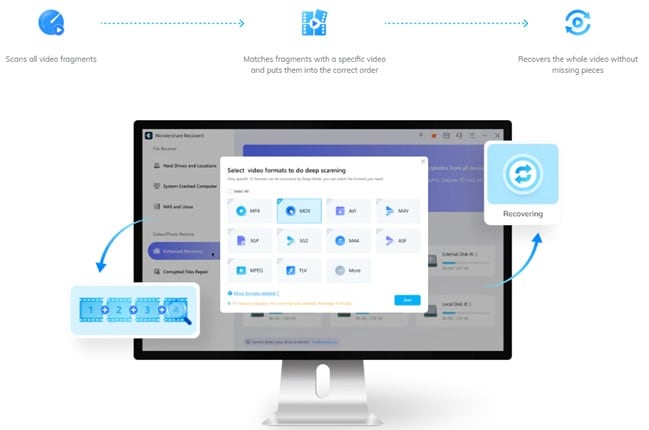
Wondershare Recoverit работает в сфере восстановления данных более двух десятилетий. За это время инструмент значительно улучшился, появилось много новых функций и процесс восстановления стал очень простым.
Число поддерживаемых устройств и форматов у Wondershare Recoverit — одна из характеристик, выделяющих этот инструмент. Вы можете восстановить более 1000 типов файлов с более чем 2000 носителей, что делает Wondershare Recoverit одним из самых универсальных вариантов.
Например, программа может сканировать и восстанавливать несохранённые или удалённые офисные файлы (.asd, .tmp, и .xlsb), файлы игр (.minecraft), а также профессиональные форматы RAW для кинокамер (ari, .arx, .r3d, .braw, и др.), которые не поддерживаются Disk Drill. Более того, программа автоматически исправит повреждённые фотографии или документы во время предварительного просмотра.
Если вас заинтересовала такая программа, скачайте и установите Wondershare Recoverit для Mac и выполните следующие шаги:
- Откройте Recoverit и выберите опцию восстановления (для этого руководства используем Жёсткие диски и места хранения).
- Выберите нужное хранилище для восстановления данных.

- Программа автоматически начнёт сканирование выбранной области. Вы можете приостановить процесс, если нашли все нужные файлы.

- Вы можете фильтровать поиск по типу или размеру файла.
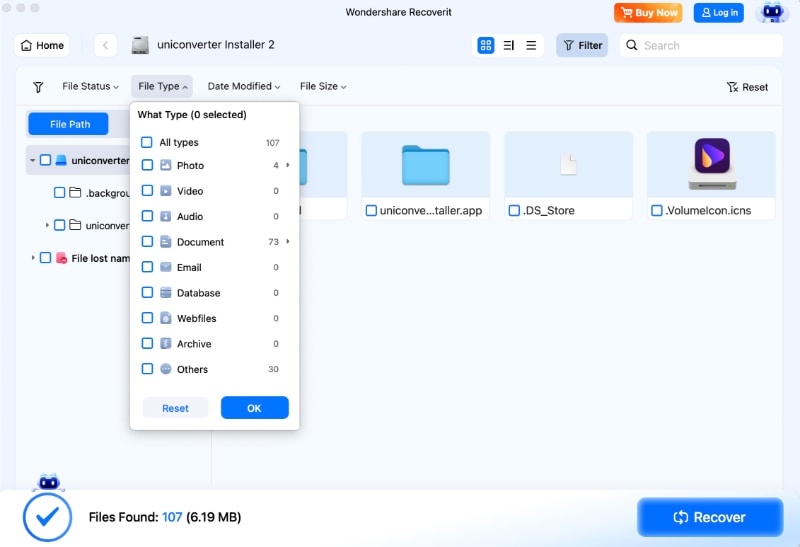
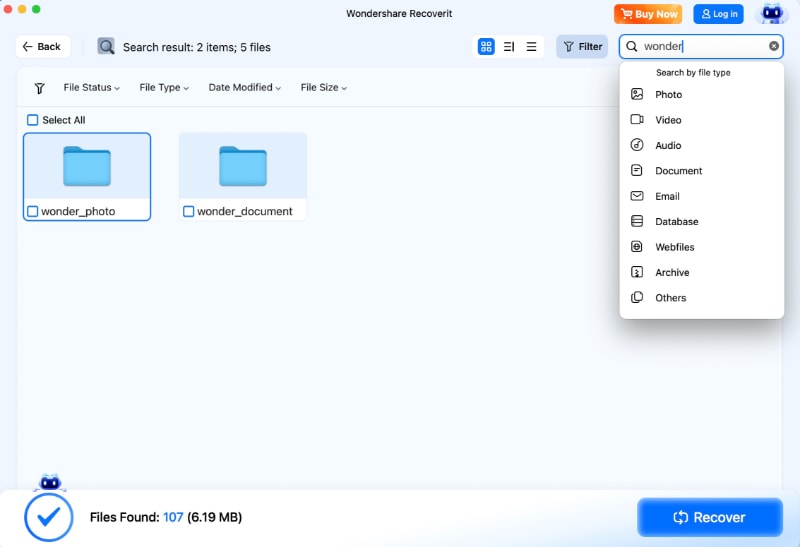
- Также можно найти файл по имени для быстрого доступа.
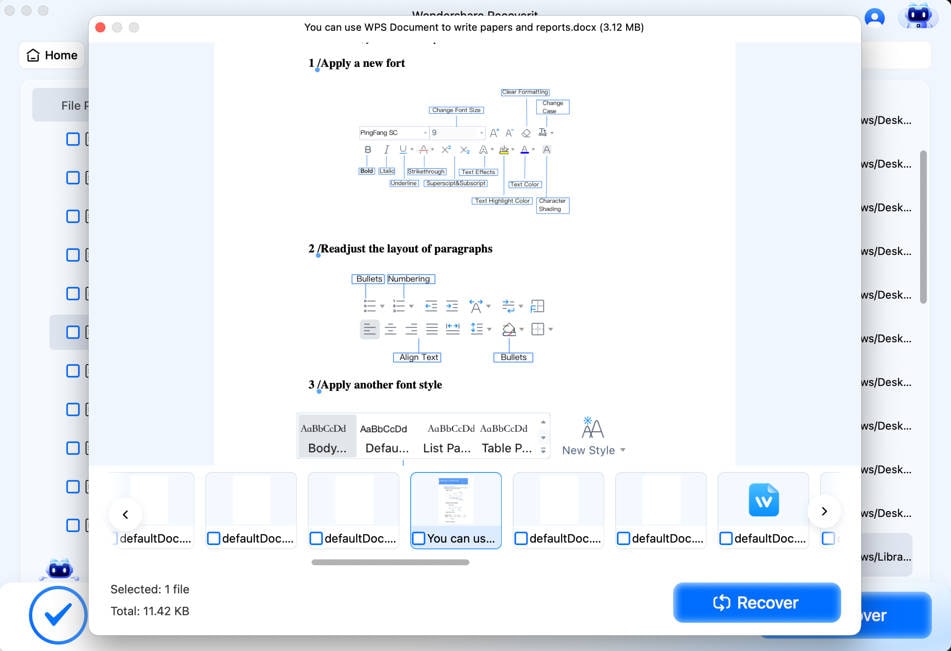
- Как только программа завершит сканирование, просмотрите файлы и выберите те, которые хотите восстановить. Нажмите Восстановить.
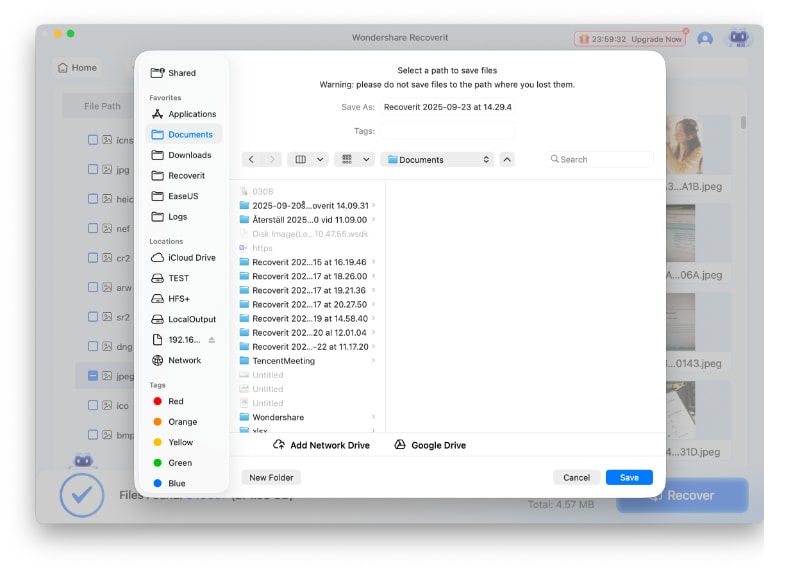
- Выберите место для сохранения файлов.
Весь процесс восстановления занимает всего несколько минут, что делает Wondershare Recoverit очень эффективным по времени. Если ваш Mac завис и не реагирует, попробуйте функции "Сбой системы".
FAQ
-
Действительно ли Disk Drill для Mac бесплатен?
Disk Drill Basic (бесплатная версия) позволяет сканировать и просматривать файлы, чтобы проверить их возможность восстановления. Однако для реального восстановления данных на диск, скорее всего, потребуется перейти на Pro-версию, в отличие от Windows-версии, где действует лимит 500MB бесплатно. -
Безопасно ли устанавливать Disk Drill на Mac?
Да, согласно многочисленным отзывам о Disk Drill для Mac, это безопасное ПО, оно выполняет только сканирование в режиме чтения и не изменяет ваши данные. Чтобы не перезаписать потерянные файлы, всегда устанавливайте инструмент для восстановления на внешний диск, а не на тот, с которого нужно восстановить данные. -
Сколько длится глубокое сканирование в Disk Drill?
Время сканирования зависит от размера и состояния вашего диска. Глубокое сканирование 1TB диска может занять несколько часов. Однако Disk Drill позволяет приостанавливать и возобновлять сессии, что часто отмечается как плюс в сравнении программ восстановления для Mac при больших объёмах данных. -
Может ли Disk Drill восстановить данные с повреждённого жёсткого диска?
В Disk Drill есть функция "Byte-to-byte Backup", которая создаёт образ диска с повреждённого устройства. Это важно для защиты данных Mac: вы можете сканировать образ для поиска потерянных файлов, не нагружая физический диск, что увеличивает шансы на восстановление. -
Работает ли Disk Drill на macOS Sequoia и Apple Silicon?
Да, последняя версия полностью совместима с macOS Sequoia и чипами Apple Silicon (M1/M2/M3). Большинство обновлённых отзывов о Disk Drill для Mac подтверждают, что программа хорошо справляется с шифровкой T2-чипа и обеспечивает безупречное восстановление на современных MacBook и iMac.
Окончательный вердикт
Надёжное решение восстановления данных важно для защиты и возврата информации в случае потери данных. Однако выбор лучшего инструмента может занять время из-за множества вариантов. Disk Drill — это достойный вариант, как видно по его функциям, плюсам, минусам, цене и другим аспектам.
Если Disk Drill вам не подходит, попробуйте лучшую альтернативу: Wondershare Recoverit. Определите, что лучше соответствует вашим потребностям, предпочтениям и стилю жизни, и начните восстановление данных.
