



Вы, вероятно, слышали, что macOS Safe Boot — это стандартная диагностическая среда операционной системы, которую можно использовать на вашем устройстве Apple. Независимо от того, просто ли вы интересуетесь этим или вам необходим доступ к дополнительным функциям, которые доступны только в Безопасном режиме Mac, важно знать, как правильно это сделать.
Более того, вам нужно понимать, что это за функция и как использовать её для решения различных проблем с вашим Mac.
Вот как загрузить Mac в Безопасном режиме, выйти из Безопасного режима, а также несколько шагов, которые стоит предпринять, если ваш Mac отказывается входить в Безопасный режим.
Содержание
Что такое Безопасный режим на Mac?
Безопасный режим — это встроенная функция macOS, которая активирует Safe Boot. Она вызывает специальный режим загрузки вашего Mac. Вместо полной загрузки всех файлов и приложений, Mac загружает только необходимые компоненты системы.

При запуске MacBook в Безопасном режиме ваш компьютер не загрузит ни ваши приложения, ни установленные расширения. Система работает лишь с минимальным набором ресурсов, выполняя только системные программы. После перезагрузки в Безопасном режиме macOS удалит кеш системы и проверит системный диск. Но зачем использовать этот режим? Давайте разберёмся.
Зачем может понадобиться загрузка Mac в Безопасном режиме
Прежде чем запускать Mac в Безопасном режиме, важно понимать, какие проблемы этот режим помогает решать. В первую очередь, его используют для поиска причин возникающих на Mac сложностей. Многие пользователи включают Mac в Safe Mode в следующих ситуациях:
- macOS постоянно вылетает или перезагружается;
- Mac не включается;
- После обычной загрузки не работает интернет
- Компьютер начал тормозить
- A Mac постоянно зависает.
Безопасный режим — отличный диагностический инструмент для проблем, вызванных установкой новых программ. Например, если вы загрузили MacBook Pro в Safe Mode и проблема исчезла, скорее всего, причина кроется в недавно установленном ПО.
Кроме того, если не удаётся решить проблему с загрузкой через Безопасный режим, можно также загрузить Mac в режиме восстановления.
Проверьте тип вашего Mac перед активацией Safe Boot
Уточните модель вашего Mac перед запуском в Безопасном режиме, потому что для некоторых моделей требуется другая процедура. Кликните по меню Apple и выберите Об этом Mac. В открывшемся окне вы найдете всю необходимую информацию; обратите внимание на пункт Чип or Процессор.
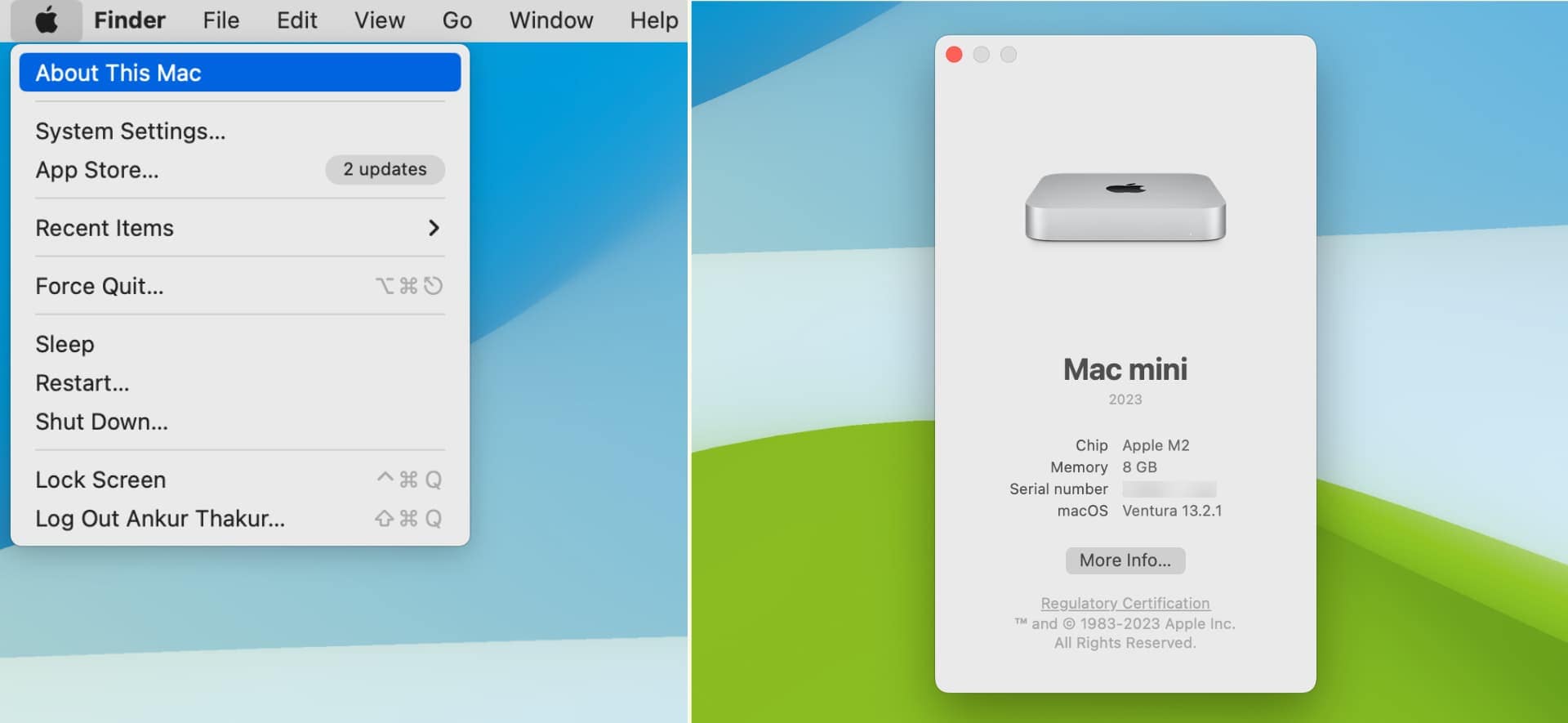
Посмотрите название чипа, чтобы узнать, что делать. Если у вас Mac с Apple Silicon, будет указано Чип, и вам нужно узнать, как загружать Mac с этим чипом в Safe Mode.
Если у вас Mac на базе Intel, будет написано Процессор, и вам стоит ознакомиться с загрузкой такого iMac в Безопасном режиме. Следуйте инструкциям дальше в зависимости от вашей модели Mac.
Как загрузить MacBook в Безопасном режиме с Apple Silicon
Итак, вы убедились, что надпись в окне Об этом Mac — это Чип. Значит, у вас установлен либо чип M2, либо чип M1. Вот как можно загрузить Mac с чипом M1 в Безопасном режиме (то же справедливо и для M2):
- Выключите ваш Mac (Меню Apple > Завершить работу).
- Нажмите Питание и отпустите кнопку, когда появится Загрузка параметров запуска.
- Выберите нужный загрузочный том.

- Зажмите клавишу Shift.
- Нажмите Продолжить в Безопасном режиме.
Эти инструкции одинаково подходят для запуска Mac в Безопасном режиме под управлением Monterey, Big Sur, Monterey или другой версии macOS. Различий нет. После клика по Продолжить в Безопасном режиме ваш Mac автоматически перезагрузится. После загрузки в строке меню появится надпись Safe Boot.
Как загрузить MacBook в Безопасном режиме с Intel-процессором
Процедура для Mac на базе Intel немного отличается. Вот как запустить iMac или MacBook в Safe Mode:
- Перезагрузите или включите Mac и сразу же зажмите Shift.
- Держите нажатой Shift до появления экрана входа.
- Войдите в свой аккаунт.
Посмотрите на строку меню — там должно быть написано "Safe Boot", если загрузка прошла успешно. Однако искать эту надпись не лучший способ убедиться, что Mac действительно загружен в безопасности. Вот как проверить это соответствующим образом.
Как проверить, действительно ли Mac был загружен в Безопасном режиме
На всех Mac есть приложение System Information. Оно нужно, если вы хотите быть полностью уверены, что ваш MacBook Pro запущен в Safe Mode. Откройте его через Меню Apple > Система информации.
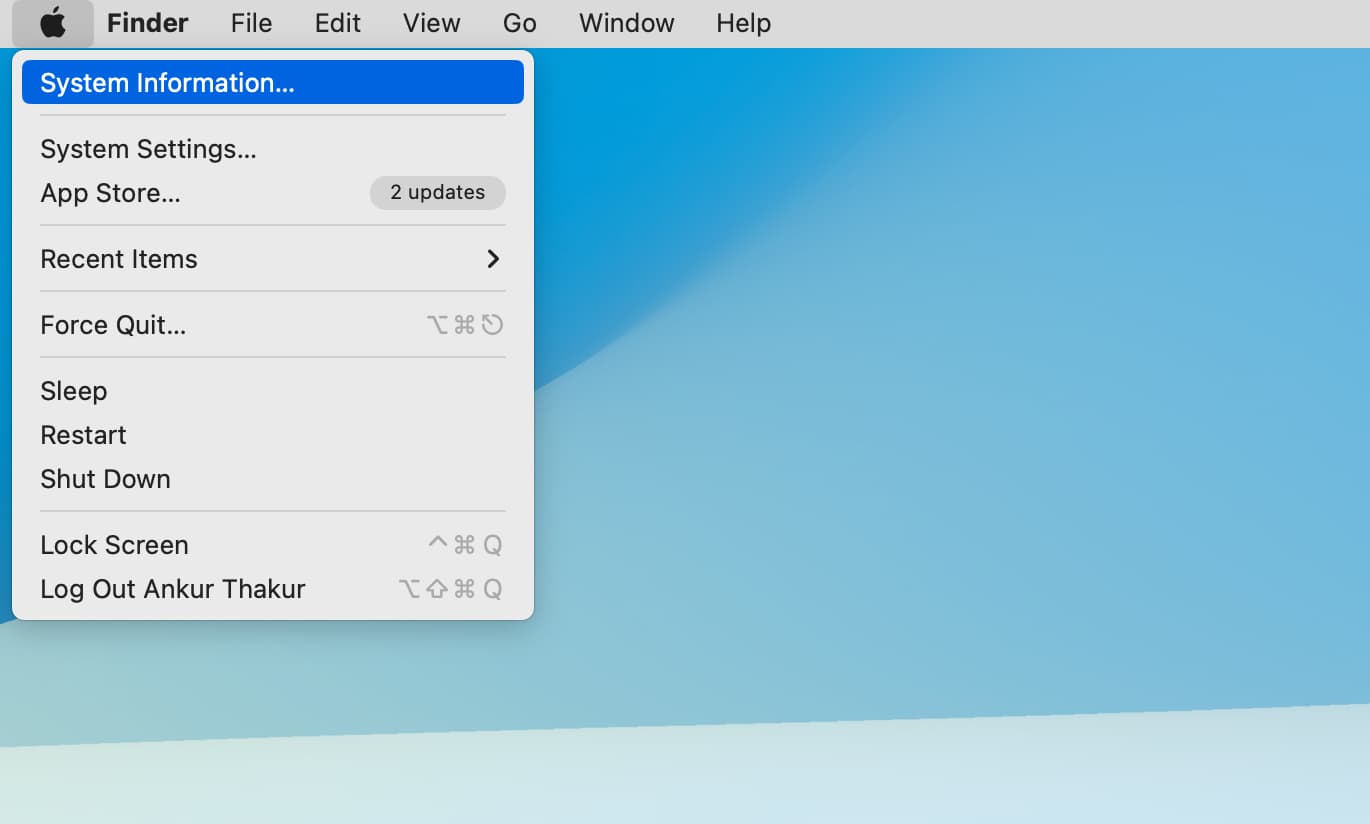
Выберите Программное обеспечение в боковом меню и кликните по нему. Откройте раздел Обзор системного ПО и найдите пункт Режим загрузки. Если написано "Безопасный", значит, ваш Mac запущен в Safe Mode. Если указано "Обычный", вам потребуется снова запустить Mac в Safe Mode.
Как выйти из Безопасного режима на Mac
Когда вы вошли в Безопасный режим и устранили все проблемы, скорее всего, захотите выйти из этого режима. Нет смысла оставаться в Safe Mode, ведь тогда ваши приложения работать не будут, и вы не сможете заниматься обычными задачами.
Для выхода достаточно открыть Меню Apple > Перезагрузить. При перезагрузке не держите никакие клавиши.
Но если вам не удаётся перезагрузить Mac в Safe Mode, остаются другие варианты. Вот что можно попробовать для безопасного запуска Mac:
Что делать, если Mac не входит в Безопасный режим
Причин, по которым Mac не загружается в Безопасном режиме, может быть множество. Сосредоточимся на возможных решениях. Вот способы, которые помогут загрузить MacBook в Safe Mode, если не получилось с первого раза:
- Проверьте работоспособность клавиатуры — Клавиша Command, R, и Shift клавиши должны работать.
- Попробуйте другую комбинацию клавиш – Option/Alt + Command + R.
- Сбросьте SMC – Выключите компьютер, отсоедините питание, снова подключите кабель питания и нажмите Control + Shift + Option + Power в течение десяти секунд.
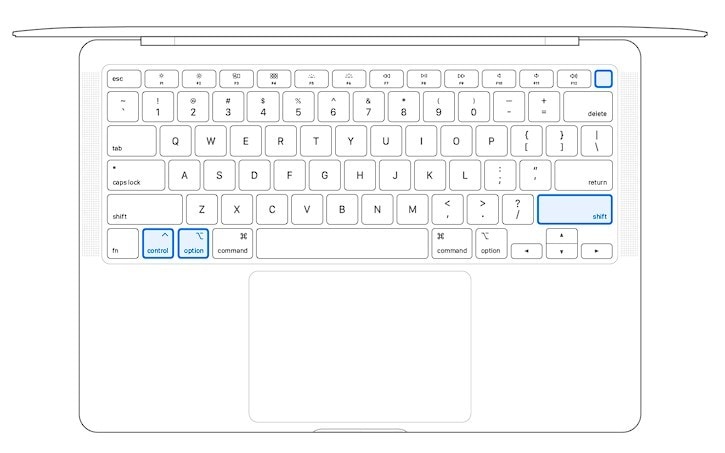
Эти три способа могут помочь загрузить Mac в безопасном режиме. В любом случае, вы должны быть готовы ко всем возможным сценариям. Знаете ли вы, что делать, если ваш Mac не загружается? Самое важное — восстановить ваши ценные данные.
Бонус: Как восстановить данные, если Mac не загружается
Ситуация, когда Mac не загружается, может быть весьма раздражающей, особенно если на кону важные данные. В таких случаях иметь надежное решение для восстановления данных крайне важно.
Recoverit восстановление данных для Mac — это весьма рекомендуемый вариант, так как это мощный и удобный инструмент, который может помочь пользователям вернуть ценные файлы даже тогда, когда их Mac отказывается запускаться. Благодаря функции Восстановление системы после сбоя Recoverit позволяет получить доступ к важным документам, фотографиям, видео и другим файлам, даря душевное спокойствие при неожиданной поломке системы.
Пошаговое руководство по восстановлению файлов с Mac, который не загружается с помощью Recoverit:
- Скачайте и установите Wondershare Recoverit на рабочем компьютере.
- Подключите пустую USB-флешку объемом не менее 4 ГБ к компьютеру
- Запустите программу и выберите Восстановление системы после сбоя > Старт.
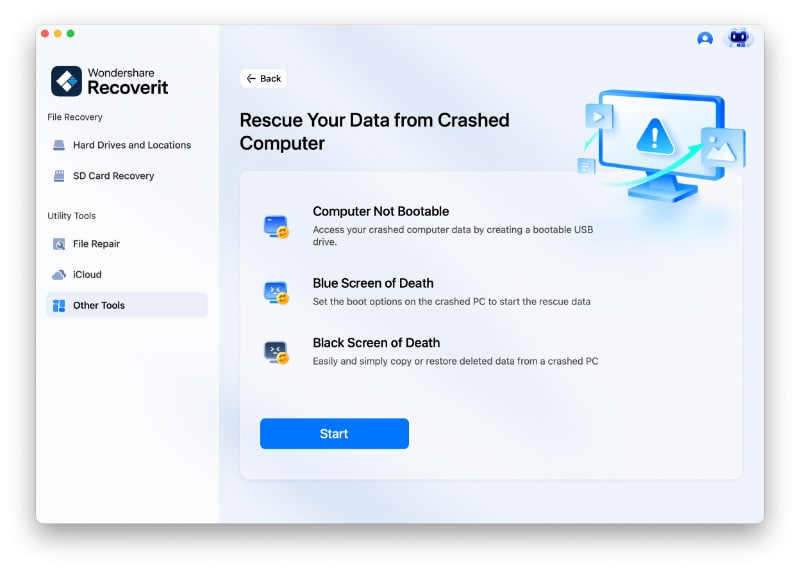
- Выберите подключенный USB-носитель и следуйте инструкциям на экране для создания загрузочного USB-диска.
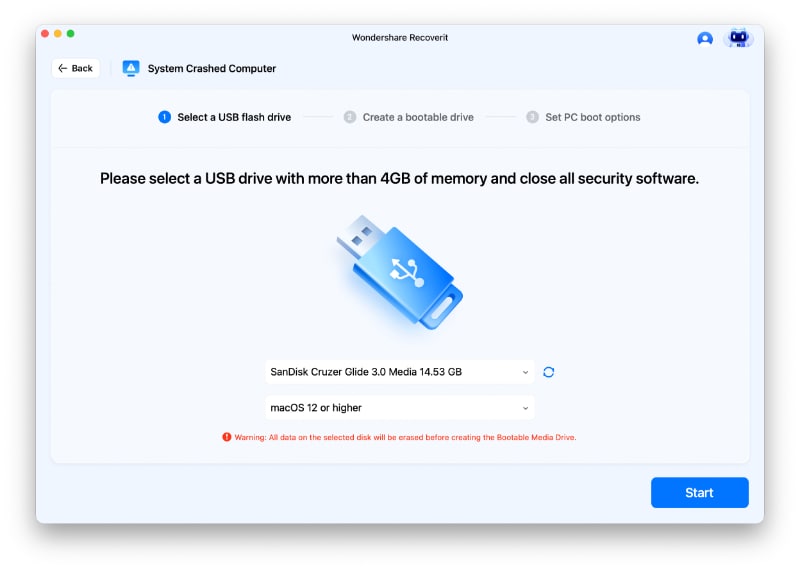
- Вставьте загрузочную флешку в неработающий Mac.
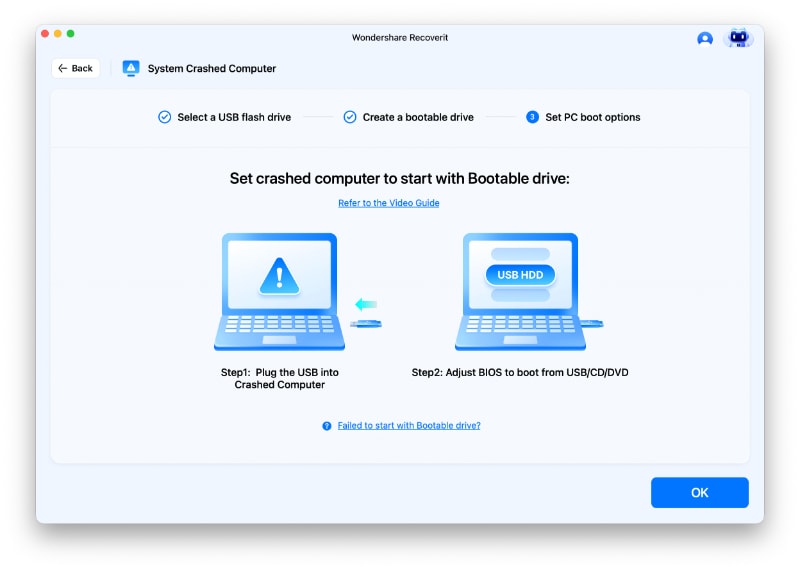
- Перезагрузите Mac, удерживая клавишу Option (Alt) для доступа к Менеджеру загрузки.
- Выберите загрузочный USB-носитель, чтобы загрузить Mac с него.
- Когда Mac успешно загрузится, выберите Копировать жёсткий диск.
- Подключите внешний диск к Mac и выберите его в качестве места для переноса файлов.
- Нажмите Начать копирование чтобы начать процесс передачи данных с незагружаемого Mac в безопасное место.
Вывод
Теперь вы знаете, как работает безопасная загрузка на Mac, что это такое и как сделать это самостоятельно. Быстро разобраться, как загрузить MacBook Pro в безопасном режиме или безопасно загрузить MacBook Air, не составит труда. Безопасный режим поможет вам диагностировать проблему с вашим Mac и решить разные вопросы.
Если вам удалось включить Mac в безопасном режиме, убедитесь, что клавиатура работает правильно, или сбросьте SMC. Если Mac вообще не загружается, простые приложения для восстановления данных, такие как Wondershare Recoverit, помогут восстановить ваши данные даже в случае "мертвого" Mac.

Легко восстанавливайте удалённые или потерянные файлы с более чем 2000 устройств хранения, таких как HDD, SSD, внешние диски, USB-накопители, карты памяти и другие. Приложение уверенно возвращает любые типы данных, независимо от причины их потери.
