


Вы вставляете SD-карту в MacBook или iMac, но ничего не появляется в Finder. Иногда карта отображается в Дисковой утилите, но не монтируется. В других случаях macOS сообщает, что диск нечитаем, и спрашивает, хотите ли вы его инициализировать.
Краткий ответ: Если ваш MacBook не читает SD-карту, сначала проверьте настройки Finder, попробуйте другой кардридер или порт и откройте Дисковую утилиту с включённой опцией «Показать все устройства». Если SD-карта отображается в Дисковой утилите, но не монтируется, восстановите важные файлы перед запуском функции «Первая помощь» или форматированием. Если macOS сообщает, что карта нечитаема, нажмите «Игнорировать», а не «Инициализировать», пока ваши файлы в безопасности.
В этой статье
-
- 1. Нажмите «Игнорировать», когда macOS сообщает, что карта нечитаема
- 2. Пока не стирайте и не переформатируйте карту
- 3. Прекратите сохранять новые файлы на карту
- 4. Избегайте повторных подключений и попыток восстановления
- 5. Проверьте другую конфигурацию
- 6. Восстановите файлы перед рискованным ремонтом
-
- Исправление 1. Проверьте SD-карту, адаптер, слот и кардридер
- Исправление 2. Попробуйте другой USB-порт, USB-C хаб или внешний кардридер
- Исправление 3. Перезагрузите Mac и повторно вставьте SD-карту
- Исправление 4. Включите отображение внешних дисков в настройках Finder
- Исправление 5. Откройте Дисковую утилиту и выберите «Показать все устройства»
- Исправление 6. Вручную смонтируйте SD-карту в Дисковой утилите
Быстрая диагностика: что означает «SD-карта не читается на Mac»?
«SD-карта не читается на Mac» может означать несколько разных вещей. Используйте эту таблицу, чтобы определить наиболее безопасный следующий шаг.
| Что вы видите | Что это обычно означает | Первое безопасное действие | Чего следует избегать |
| SD-карта не отображается в Finder | Finder может скрывать внешние диски | Включите отображение внешних дисков в настройках Finder | Пока не форматируйте |
| SD-карта отображается только в Дисковой утилите | macOS обнаруживает карту, но не монтирует её | Попробуйте смонтировать в Дисковой утилите | Не нажимайте «Стереть» |
| Mac сообщает, что диск нечитаем | Файловая система, раздел или структура каталогов могут быть повреждены | Нажмите «Игнорировать» и сначала восстановите файлы | Не инициализируйте до восстановления |
| SD-карта нигде не определяется | Неисправность кардридера, адаптера, порта или физической карты | Попробуйте другой кардридер, порт или устройство | Не вставляйте карту повторно многократно |
| SD-карта работает в камере, но не на Mac | Проблема совместимости, повреждение каталога или неисправность кардридера | Сначала скопируйте файлы через камеру или другое устройство | Не переформатируйте до копирования |
| Файлы отсутствуют на SD-карте | Файлы могут быть скрыты, удалены или повреждены | Прекратите использовать карту и выполните её сканирование | Не сохраняйте новые файлы |
| SD-карта запрашивает форматирование | Карта может быть нечитаемой или повреждённой | Восстановите данные перед форматированием | Не стирайте, если файлы важны |
Часть 1. Прежде чем исправлять: сначала защитите файлы на SD-карте
Когда SD-карта не читается на Mac, поспешный ремонт может затруднить восстановление. Перед использованием «Первой помощи», команд Terminal или форматирования выполните следующие шаги для защиты данных.
1. Нажмите «Игнорировать», когда macOS сообщает, что карта нечитаема
Если macOS отображает сообщение «Диск, который вы подключили, не может быть прочитан этим компьютером», сначала выберите «Игнорировать». Не нажимайте «Инициализировать», пока не будете готовы открыть Дисковую утилиту и потенциально стереть или переформатировать карту после восстановления файлов.
2. Пока не стирайте и не переформатируйте карту
Стирание или переформатирование SD-карты может сделать файлы недоступными при обычном обращении. Если карта содержит фотографии с камеры, видеозаписи с дрона, файлы проектов или документы, сначала восстановите или скопируйте их.
3. Прекратите сохранять новые файлы на карту
Не делайте новые фотографии, не записывайте новые видео, не экспортируйте файлы и не копируйте ничего на карту. Новые данные могут перезаписать восстанавливаемое пространство.
4. Избегайте повторных подключений и попыток восстановления
Повторные попытки подключения могут не помочь, если карта имеет повреждения файловой системы или нестабильное аппаратное обеспечение. Проверьте её один раз в Finder и Дисковой утилите, затем перейдите к безопасной диагностике.
5. Проверьте другую конфигурацию
Попробуйте другой:
- кардридер SD
- USB-C хаб
- USB-порт
- Mac
- Windows PC
- Камера или дрон
Это поможет разделить проблемы на стороне Mac и повреждения SD-карты.
6. Восстановите файлы перед рискованным ремонтом
Если файлы важны, сканируйте и восстановите их перед запуском «Первой помощи», команд Terminal, функции «Стереть» или переформатирования. Сохраняйте восстановленные файлы в папку на Mac или на другой внешний диск, но не на ту же SD-карту.
Часть 2. Почему ваш MacBook или iMac не читает SD-карту
Несколько проблем могут помешать Mac правильно прочитать SD-карту.
- Finder скрывает внешние диски: Карта может быть смонтирована, но Finder может не отображать внешние диски на Рабочем столе или в боковой панели.
- Неисправен кардридер, адаптер, хаб или порт: Повреждённый адаптер, слабый USB-C хаб, нестабильный кардридер или загрязнённый порт могут помешать macOS обнаружить карту.
- SD-карта не обеспечивает надлежащего контакта: Пыль, влага, погнутые контакты или ненадёжная посадка могут нарушить электрическое соединение между картой и кардридером.
- SD-карта заблокирована: Некоторые SD-карты полного размера имеют боковой переключатель блокировки. Если он заблокирован, карта может стать доступной только для чтения, и некоторые действия по восстановлению или форматированию могут завершиться ошибкой.
- Том обнаружен, но не смонтирован: Дисковая утилита может отображать карту, но том может оставаться несмонтированным. В этом случае Finder не будет отображать карту до её монтирования.
- Файловая система повреждена: Небезопасное извлечение, отключение питания, ошибки камеры, прерванные передачи или плохие секторы могут повредить файловую систему или структуру каталогов.
- Карта использует неподдерживаемый или проблемный формат: Большинство SD-карт используют exFAT или FAT32, но некоторые карты или устройства могут создавать структуры, которые не монтируются корректно в macOS.
- Карта была отформатирована на другом устройстве: Некоторые камеры, дроны, телефоны или инструменты Windows форматируют SD-карты способами, которые работают на этих устройствах, но не работают на Mac.
- SD-карта стареет, является поддельной или физически повреждена: Старые карты, карты с поддельной ёмкостью, треснувшие карты, карты с водными повреждениями и неисправные чипы памяти могут стать нечитаемыми.
Часть 3. Основные способы устранения проблемы с чтением SD-карты на Mac
Начните с этих малорискованных способов исправления. Они не изменяют файловую систему SD-карты.
Исправление 1. Проверьте SD-карту, адаптер, слот и кардридер
Осмотрите SD-карту и картридер перед тем, как пробовать программное исправление.
Проверьте наличие:
- Пыли на контактах карты
- Трещин или изгибов корпуса карты
- Ненадёжного адаптера microSD-to-SD
- Повреждённого картридера
- Заблокированного переключателя SD-карты
- Нестабильного USB-C концентратора
Если карта загрязнена, аккуратно протрите контакты сухой микрофибровой тканью. Не используйте воду.
Исправление 2. Попробуйте другой USB-порт, USB-C хаб или внешний кардридер
Если ваш Mac не читает SD-карту, проблема может быть в картридере или концентраторе.
Выполните следующие проверки:
- Используйте другой порт USB-C
- Отключите концентратор и подключитесь напрямую, если это возможно
- Попробуйте другой внешний картридер
- Проверьте карту на другом Mac
- Проверьте карту в оригинальной камере или дроне
Если карта работает через другой картридер, замените неисправный картридер или концентратор.
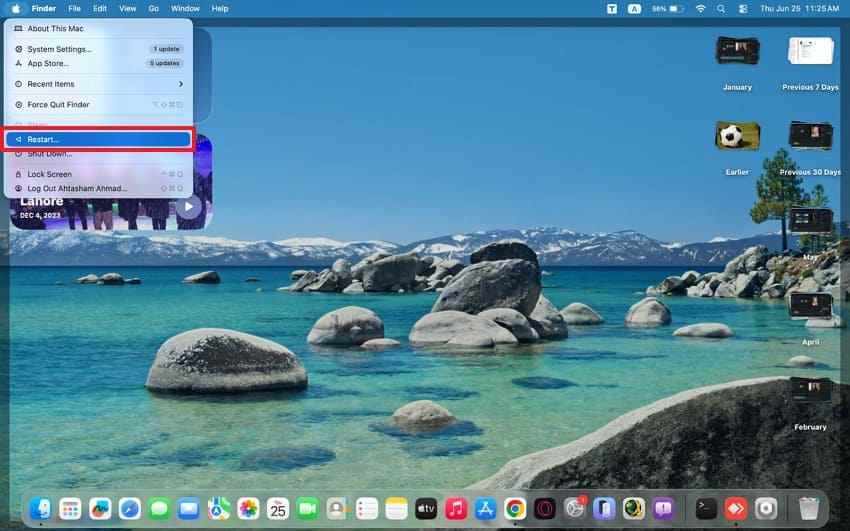
Исправление 3. Перезагрузите Mac и повторно вставьте SD-карту
Перезагрузка устраняет временные системные сбои, когда iMac не читает SD-карту — проблема проявляется. Повторно вставьте карту после запуска, чтобы macOS снова проверила соединение.
Исправление 4. Включите отображение внешних дисков в настройках Finder
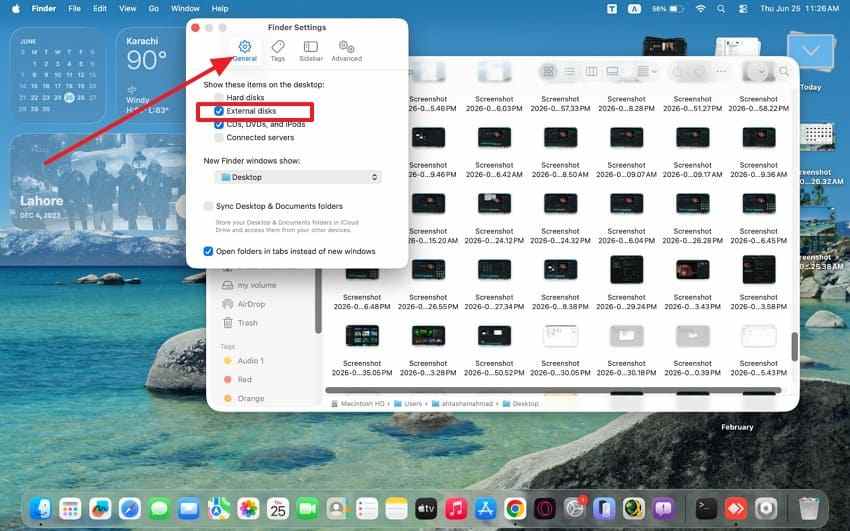
Finder может скрывать подключённые внешние диски с рабочего стола и боковой панели. Вы можете изменить этот параметр, чтобы убедиться, доступна ли карта на самом деле. Ниже приведены шаги для применения этого исправления:
Шаг 1. Нажмите «Finder» на Dock, затем выберите «Finder > Настройки».
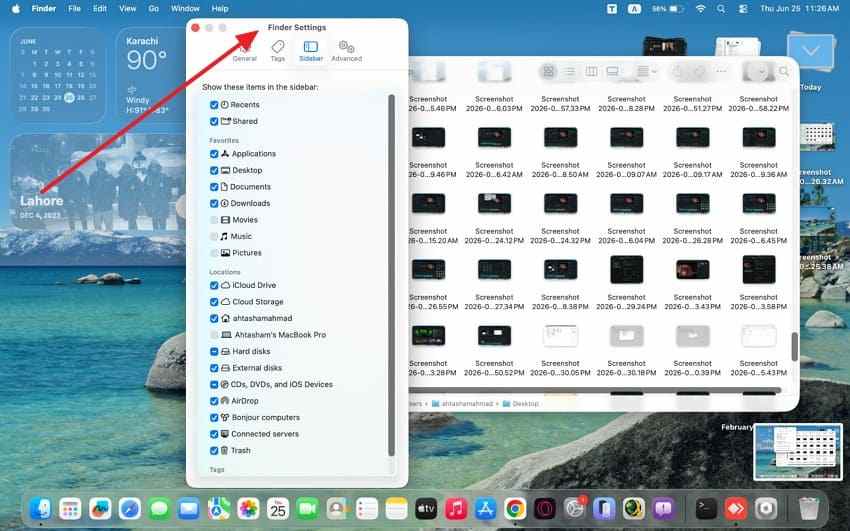
Шаг 2. Включите «Внешние диски» в разделе «Основные» и «Боковая панель» в настройках.
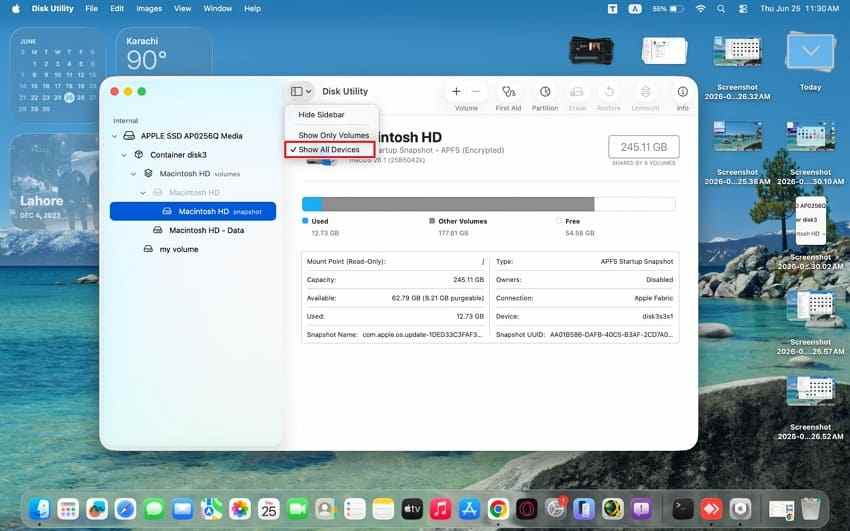
Исправление 5. Откройте Дисковую утилиту и выберите «Показать все устройства»
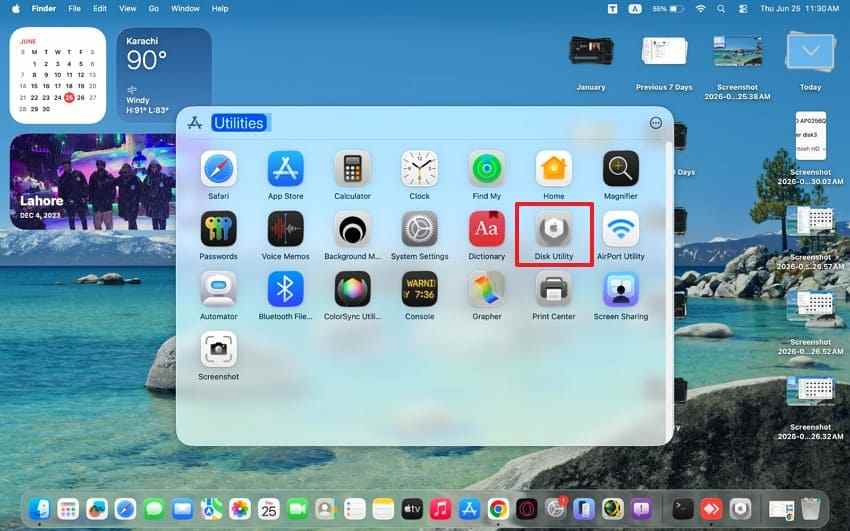
Disk Utility отображает более детальную информацию о хранилище, когда Mac не читает SD-карту, и проблемы продолжаются. Следуйте приведённым ниже шагам, чтобы открыть Disk Utility и выбрать «Показать все устройства»:
Шаг 1. Откройте «Disk Utility» из «Программы > Утилиты» или найдите его через Spotlight.
Шаг 2. Затем выберите «Вид» в Disk Utility, затем выберите «Показать все устройства» из меню.
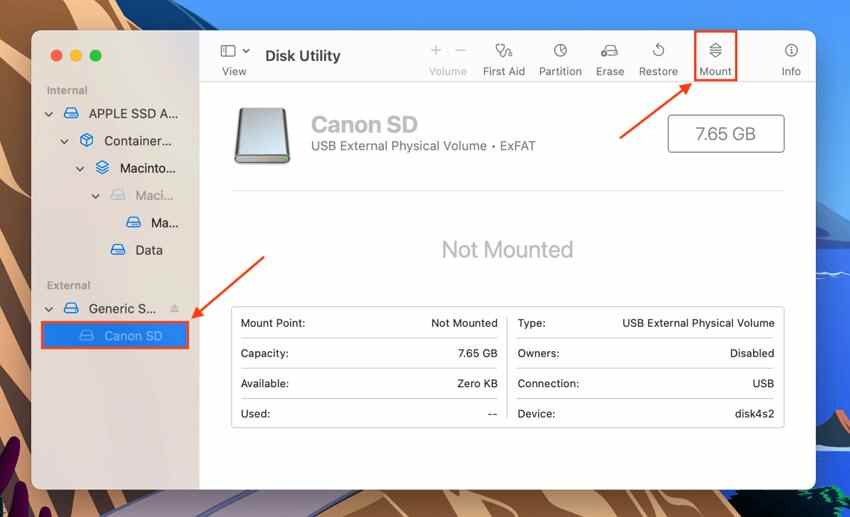
Исправление 6. Вручную смонтируйте SD-карту в Дисковой утилите
Обнаруженная карта может оставаться неактивной, пока macOS не смонтирует её том вручную. Поэтому монтируйте карту только тогда, когда она выглядит достаточно исправной для открытия. Следующие инструкции проведут вас через этот процесс:
- В Disk Utility выберите том SD-карты, отображаемый под именем карты.
- Затем выберите «Смонтировать» на панели инструментов и проверьте, отображает ли Finder карту.
Часть 4. Восстановление файлов с нечитаемой SD-карты на Mac перед ремонтом
Если SD-карта содержит важные фотографии, видео, документы или файлы проектов, восстановите их до использования First Aid, команд Terminal или форматирования.
Это особенно важно, когда:
- macOS сообщает, что SD-карта не читается
- Карта отображается в Disk Utility, но не монтируется
- Файлы отсутствуют
- SD-карта просит выполнить инициализацию или очистку
- Карта использовалась в камере, дроне, телефоне или рекордере
- Карта иногда работает, но часто отключается
Recoverit Mac Data Recovery может сканировать нечитаемую или несмонтированную SD-карту, предварительно просматривать найденные файлы и сохранять восстанавливаемые данные в другое безопасное место.
Когда Recoverit подходит
Используйте Recoverit, когда:
- Finder не отображает SD-карту, но Disk Utility её обнаруживает
- SD-карта не читается на Mac
- Видео или фотографии исчезли с карты
- Карта была случайно отформатирована
- Карта использовалась в камере, дроне или телефоне
- Вам нужны файлы перед использованием First Aid или форматированием
Когда Recoverit может не сработать
Recoverit может не помочь, если:
- SD-карта физически сломана
- Карта не обнаруживается ни одним Mac, ПК, камерой или картридером
- Карта перегревается или немедленно отключается
- Карта имеет серьёзные аппаратные повреждения
- Файлы были перезаписаны новыми данными
При серьёзных физических повреждениях прекратите попытки самостоятельного ремонта и обратитесь в профессиональную лабораторию восстановления данных.
Ключевые функции
- Восстановление SD-карты на Mac: Сканирование SD-карт, microSD-карт и съёмных носителей, используемых камерами, телефонами, дронами и рекордерами.
- Предварительный просмотр перед восстановлением: Просмотр фотографий, видео и документов перед сохранением.
- Фильтры по типу файлов: Фильтрация результатов сканирования по типу файла, пути, размеру или дате.
- Безопасное место назначения для восстановления: Сохраняйте восстановленные файлы на ваш Mac или другой внешний диск, а не на ту же нестабильную SD-карту.
Как восстановить файлы с нечитаемой SD-карты на Mac
Как только типы утерянных файлов будут определены, восстановление становится наиболее безопасным следующим шагом. Следующие шаги помогут извлечь данные с нечитаемой SD-карты на Mac:
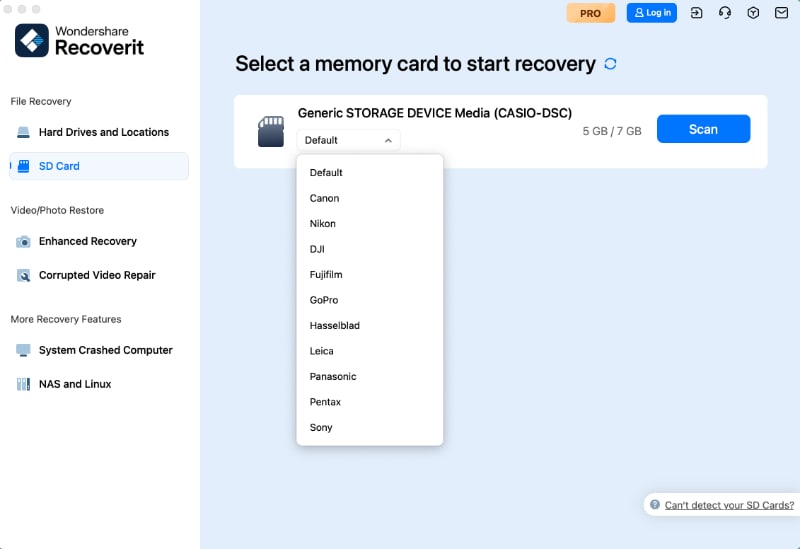
Шаг 1. Запустите восстановление SD-карты
Откройте «Recoverit > Восстановление SD-карты > Выберите обнаруженную SD-карту > Начать сканирование».
Шаг 2. Сканирование и предварительный просмотр файлов
Подождите во время глубокого сканирования, затем отфильтруйте по «Путь к файлу» или «Тип файла» и выберите «Восстанавливаемые файлы».
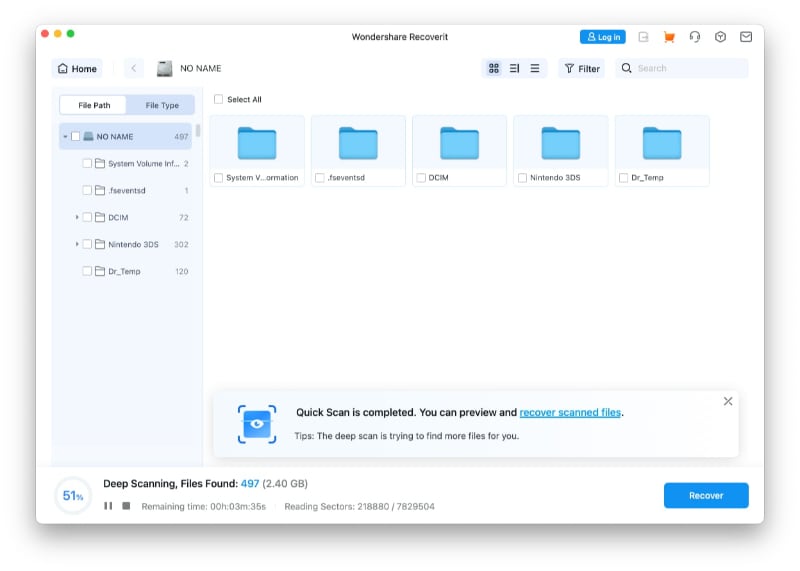
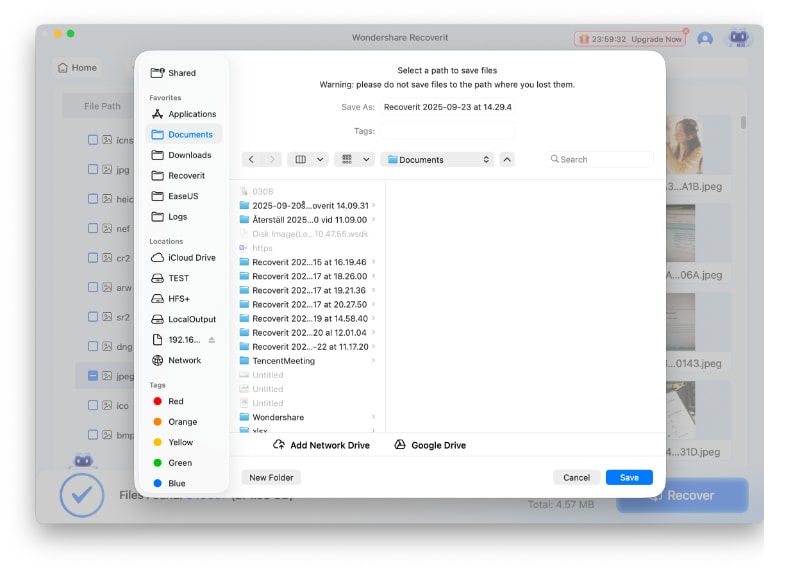
Шаг 3. Восстановите файлы в безопасное место
Наконец, нажмите «Восстановить» > Выберите другую папку Mac или внешний диск > Нажмите «Сохранить».
Часть 5. Расширенные способы устранения проблемы с нечитаемой SD-картой на Mac
После защиты или восстановления важных файлов можно попробовать методы восстановления, которые могут изменить файловую систему карты.
Исправление 7. Запускайте «Первую помощь» только после защиты важных файлов
Первая помощь позволяет проверить и исправить ошибки файловой системы на выбранном томе. Используйте её после восстановления важных файлов, если карта нестабильна или содержит ценные данные.
Откройте Disk Utility, выберите том SD-карты в разделе Внешние устройства, нажмите Первая помощь и выберите Запустить.
Если Дисковая утилита сообщает, что карту невозможно восстановить, по возможности извлеките файлы и подготовьтесь к переформатированию или замене карты.
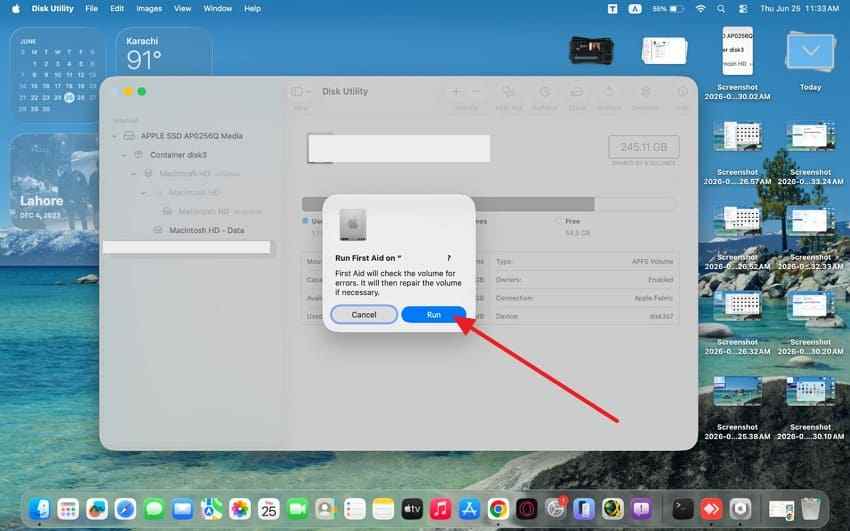
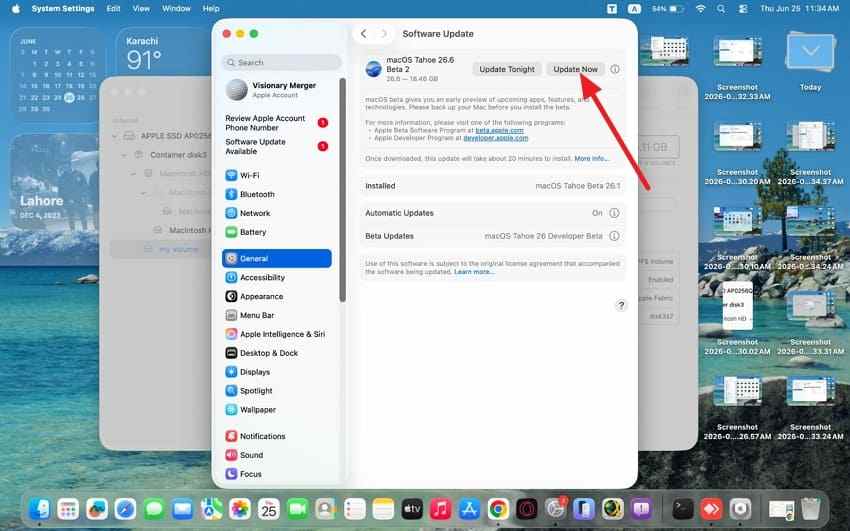
Исправление 8. Обновите macOS до последней совместимой версии
Обновления macOS могут улучшить совместимость с внешними накопителями и устранить ошибки, связанные с устройствами. Это может помочь, если поведение SD-карты или кардридера изменилось после системного сбоя.
Примечание: Не начинайте крупное обновление macOS только ради проверки одной SD-карты, если вам срочно нужно восстановить файлы. Сначала восстановите или создайте резервную копию файлов.
Шаг 1. После перехода в «Меню Apple > Системные настройки > Основные > Обновление ПО».
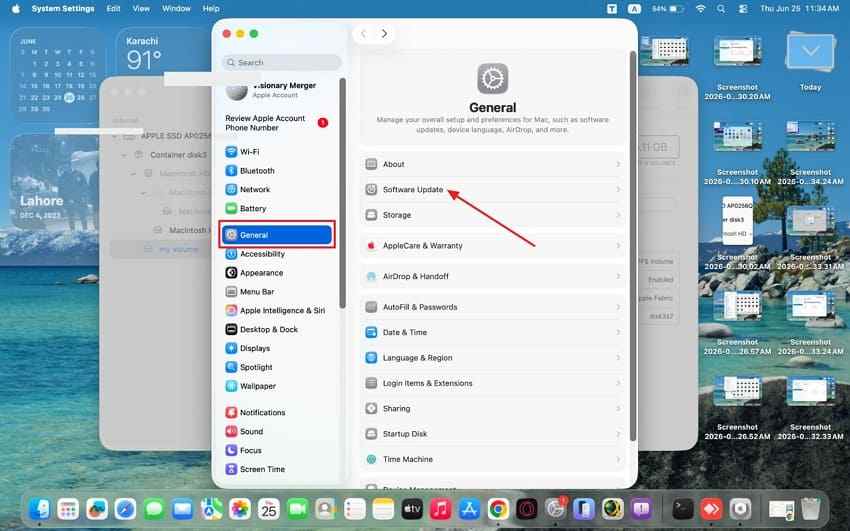
Шаг 2. Установите совместимое программное обеспечение, нажав «Обновить сейчас», а затем снова проверьте SD-карту
Исправление 9. Переформатируйте SD-карту только после восстановления
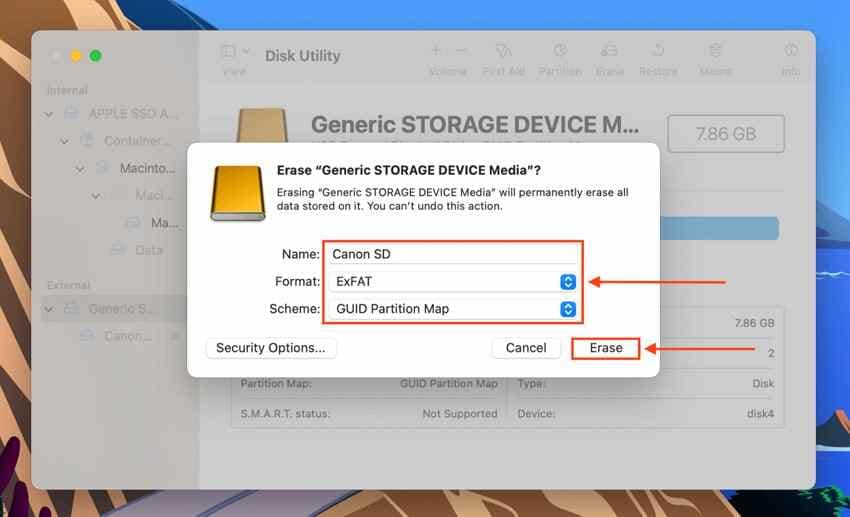
Переформатирование может сделать SD-карту снова пригодной для использования, но при этом стираются все данные. Выполняйте это только после восстановления или резервного копирования важных файлов.
Какой формат следует выбрать?
| Формат | Лучше всего подходит для | Примечания |
| exFAT | Большие файлы, камеры, дроны, совместное использование на Mac и Windows | Лучший универсальный выбор для современных SD-карт |
| MS-DOS FAT / FAT32 | Старые устройства и карты меньшего размера | Могут применяться ограничения на размер файла |
| APFS | Хранилище только для Mac | Не рекомендуется для большинства SD-карт фотокамер |
| Mac OS Extended | Старое хранилище только для Mac | Не оптимально для использования SD-карт на разных устройствах |
Инструкции. Откройте Disk Utility, выберите SD-карту, нажмите Стереть, введите имя и формат, затем подтвердите.
После форматирования проверьте карту в устройстве, которое планируете использовать, например в камере или дроне.
Часть 6. Что делать, если Дисковая утилита не может смонтировать или восстановить карту?
Если Дисковая утилита не может смонтировать или восстановить карту, проблема может быть более серьёзной.
| Быстрая проверка | Что это говорит вам | Безопасный следующий шаг |
| Проверьте ёмкость карты | Неправильный размер может указывать на повреждение или поддельную карту. | Избегайте форматирования и сначала восстановите файлы. |
| Проверьте другое устройство | Это позволяет отделить проблемы Mac от сбоя SD-карты. | Попробуйте другой Mac, ПК с Windows, камеру или кардридер. |
| Проверьте шифрование | Заблокированные карты могут казаться нечитаемыми без правильного пароля. | Используйте правильный пароль или исходное устройство. |
| Осторожно проверьте через Терминал | Терминал может показать сведения о диске, но ошибки могут повредить данные. | Используйте команды только если понимаете их назначение. |
| Прекратите повторные попытки восстановления | Неудачные попытки восстановления могут создать дополнительную нагрузку на нестабильную или повреждённую карту. | Приостановите попытки восстановления и выполните сканирование для извлечения данных. |
| Рассмотрите профессиональное восстановление | Для критически важных файлов может потребоваться восстановление на уровне лаборатории. | Выберите этот вариант для деловых, юридических или уникальных файлов. |
Часть 7. Почему SD-карта работает на других устройствах, но не на Mac
Если карта работает в другом месте, это не всегда означает, что ваш Mac неисправен. Возможно, это проблема совместимости, кардридера или каталога.
- Камера читает карту, но Mac не может: Если камера по-прежнему может считывать карту, подключите камеру к Mac с помощью USB-кабеля и скопируйте файлы через программное обеспечение камеры или Finder, если это доступно. Создайте резервную копию файлов перед переформатированием карты.
- Windows читает карту, но Mac не может: Если ПК с Windows может прочитать карту, сначала скопируйте файлы на другой диск. Затем переформатируйте карту для кроссплатформенного использования, обычно в формате exFAT.
- Только один кардридер не работает: Если карта работает с другим кардридером, замените неисправный кардридер, адаптер или хаб.
- Карта использует формат, с которым macOS плохо справляется: Некоторые устройства создают нестандартные структуры, повреждённые каталоги или форматы, которые macOS не монтирует должным образом. Сначала скопируйте или восстановите файлы, затем отформатируйте карту в устройстве, где планируете её использовать.
- NTFS или другие проблемы с форматом: macOS часто может читать NTFS, но не обеспечивает полную встроенную поддержку записи. Для SD-карт, используемых на Mac и Windows, exFAT обычно является лучшим выбором.
Часть 8. Как предотвратить проблемы с чтением SD-карты на Mac
Стабильные привычки обращения с картой снижают вероятность будущих ошибок обнаружения. Несколько безопасных практик помогают предотвратить ситуацию, когда MacBook не читает SD-карту во время передачи данных:
| Совет по профилактике | Почему это помогает |
| Безопасно извлекайте карту | Это предотвращает ошибки файловой системы при извлечении. |
| Содержите контакты в чистоте | Пыль или влага могут нарушить стабильное обнаружение. |
| Используйте совместимое форматирование | exFAT или FAT32 лучше работают на разных устройствах. |
| Создавайте резервные копии перед повторным использованием | Он защищает файлы перед форматированием или перезаписью. |
| Избегайте подключения слишком большого количества устройств | Частое переключение может создавать проблемы совместимости. |
| Обновляйте macOS | Обновления улучшают поддержку хранилищ и устройств. |
| Храните карты в чехлах | Чехлы защищают карты от трещин, перегрева и загрязнений. |
| Заменяйте устаревшие карты | Старые нестабильные карты могут выйти из строя во время передачи данных. |
Заключение
Если SD-карта не читается на Mac, не спешите нажимать «Инициализировать», «Первая помощь» или «Стереть». Сначала выясните, скрыта ли карта в Finder, обнаруживается ли она в Дисковой утилите, не смонтирована, нечитаема или вообще не распознаётся.
Начните с безопасных проверок: попробуйте другой картридер или порт, включите отображение внешних дисков в Finder, откройте Дисковую утилиту с параметром «Показать все устройства» и смонтируйте карту вручную. Если карта содержит важные фотографии, видео или документы, восстановите файлы до запуска «Первой помощи» или форматирования.
Для нечитаемых, несмонтированных, повреждённых или отформатированных SD-карт Recoverit Mac Data Recovery поможет отсканировать карту, предварительно просмотреть восстанавливаемые файлы и сохранить их на другой диск. Когда файлы будут в безопасности, можно запустить «Первую помощь», обновить macOS или переформатировать карту для дальнейшего использования.
Часто задаваемые вопросы
-
1 Почему мой MacBook не читает SD-карту?
Ваш MacBook может не читать SD-карту из-за настроек Finder, неисправного картридера, слабого адаптера, заблокированной карты, несмонтированного тома, повреждения файловой системы, неподдерживаемого форматирования или физического повреждения карты. -
2 Почему SD-карта отображается в Дисковой утилите, но не в Finder?
Обычно это означает, что macOS обнаруживает карту, но том не смонтирован или Finder не настроен на отображение внешних дисков. Попробуйте включить «Внешние диски» в Finder и вручную смонтировать том в Дисковой утилите. -
3 Что делать, если Mac сообщает, что SD-карта нечитаема?
Сначала нажмите «Игнорировать». Не инициализируйте и не стирайте карту, пока важные файлы не будут восстановлены. Затем проверьте Дисковую утилиту и отсканируйте карту с помощью программы восстановления, если файлы важны. -
4 Стоит ли инициализировать или стирать нечитаемую SD-карту на Mac?
Только после восстановления или резервного копирования файлов. Инициализация или стирание могут лишить доступа к имеющимся данным, поэтому это следует рассматривать как последний шаг, а не первое решение. -
5 Может ли «Первая помощь» исправить SD-карту без удаления файлов?
«Первая помощь» предназначена для проверки и исправления ошибок файловой системы, а не для стирания карты. Однако если карта повреждена или нестабильна, попытки восстановления всё равно могут изменить структуру файловой системы. Сначала восстановите важные файлы, если они имеют значение. -
6 Почему SD-карта работает в фотоаппарате, но не на Mac?
Фотоаппарат может лучше распознавать собственную структуру папок или формат карты, чем macOS. Если фотоаппарат читает карту, подключите его к Mac и скопируйте файлы перед переформатированием. -
7 Как восстановить файлы перед форматированием SD-карты на Mac?
Используйте Recoverit Mac Data Recovery для сканирования SD-карты, предварительного просмотра восстанавливаемых файлов и сохранения выбранных файлов на Mac или другой внешний диск. Не сохраняйте восстановленные файлы обратно на ту же SD-карту. -
8 Может ли Recoverit восстановить файлы с нечитаемой SD-карты на Mac?
Да, если SD-карта всё ещё определяется вашим Mac или картридером, Recoverit может отсканировать её в поисках восстанавливаемых фотографий, видео и документов. Если ни одно устройство не определяет карту, программное восстановление может оказаться невозможным. -
9 Какой формат использовать для SD-карты на Mac?
Используйте exFAT для большинства современных SD-карт, используемых совместно на Mac, Windows, в камерах и дронах. Используйте FAT32 только для старых устройств или карт меньшего объёма. Используйте APFS или Mac OS Extended только для хранилищ, предназначенных исключительно для Mac. -
10 Когда следует прекратить самостоятельные исправления и обратиться к профессиональному восстановлению?
Прекратите самостоятельные попытки, если карта физически повреждена, залита водой, перегревается, постоянно отключается или не определяется ни одним устройством. Профессиональное восстановление безопаснее для критически важных деловых, юридических или незаменимых файлов.
