


Ваш Mac скрывает от вас определённые файлы. Это нормально. Скрытые файлы обеспечивают безопасность системы. Но иногда вам нужно их видеть. Возможно, вы хотите устранить проблему. Или вам нужно получить доступ к специальным папкам.
Научиться просматривать скрытые файлы на Mac несложно. Вам не нужно быть техническим экспертом. В этом руководстве показаны простые способы сделать это. Мы рассмотрим шесть различных методов. Каждый из них работает хорошо.
Скрытые файлы существуют по уважительным причинам. Они защищают важные системные данные. Но когда они вам нужны, вы должны знать, где искать. В этой статье вы узнаете всё о том, как отобразить скрытые файлы в macOS.
Давайте начнём.
Оглавление
-
- Метод 1: Использование сочетания клавиш в Finder
- Метод 2: Использование команды Terminal
- Метод 3: Включение скрытых файлов через настройки Finder
- Метод 4: Использование сторонних файловых менеджеров
- Метод 5: Доступ к скрытой папке Library
- Метод 6: Использование Automator для отображения скрытых файлов
Часть 1: Почему файлы скрыты на Mac?
Вот почему файлы остаются скрытыми на вашем Mac:
- Защита системы: Скрытые файлы предотвращают случайное удаление. Нельзя удалить то, чего не видишь. Это обеспечивает стабильность и работоспособность macOS.
- Уменьшение беспорядка: Ваши папки выглядят чище без системных файлов. Вы видите только созданные вами документы. Это упрощает навигацию.
- Предотвращение ошибок пользователя: Новые пользователи могут удалить важные файлы. Скрытый статус добавляет уровень защиты. Это снижает риск повреждения системы.
- Файлы конфигурации: Приложения хранят настройки в скрытых файлах. Эти файлы начинаются с точки. Они управляют поведением программ.
- Хранение кэша: Временные данные находятся в скрытых папках. Это включает кэши приложений и системные кэши. Они ускоряют работу вашего Mac.
- Меры безопасности: Некоторые скрытые файлы содержат конфиденциальные данные. Пароли и ключи остаются защищёнными. Доступ к ним должны иметь только администраторы.
- Системные настройки: macOS хранит настройки в виде скрытых файлов. Они запоминают ваши параметры. Каждое приложение имеет собственные файлы настроек.
- Инструменты разработки: Программистам необходим доступ к скрытым файлам. Репозитории кода используют скрытые папки. Системы контроля версий зависят от них.
Часть 2: Простые методы: просмотр скрытых файлов на Mac
У вас есть несколько способов просматривать скрытые файлы в macOS. Каждый метод работает по-своему. Одни быстрые и временные. Другие вносят постоянные изменения. Выберите метод, который лучше всего соответствует вашим потребностям.
Метод 1: Использование сочетания клавиш в Finder
Сочетание клавиш — самый быстрый способ. Оно мгновенно работает в Finder. Этот метод идеально подходит для быстрого доступа. Вы не изменяете никаких системных настроек. Сочетание клавиш переключает отображение скрытых файлов.
Этот подход идеален для начинающих. Технические знания не требуются. Вы можете использовать его в любом месте Finder. Результаты отображаются немедленно. Когда закончите, просто переключите обратно. Скрытые файлы снова исчезнут.
Как это помогает:
- Мгновенный доступ: Нажмите клавиши и сразу увидите скрытые файлы. Ожидание или загрузка не требуются.
- Настройки не изменяются: Ваша система остаётся прежней. Этот метод не вносит постоянных изменений в macOS.
- Легко запомнить: Комбинация клавиш проста. Большинство пользователей запоминают её после первого использования.
- Работает везде: Используйте его в любом окне Finder. Работает на рабочем столе и во всех папках.
Шаг 1. Откройте Finder на вашем Mac. Нажмите на любую папку, которую хотите проверить.
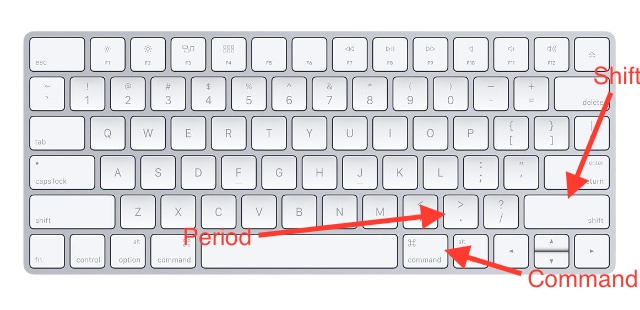
Шаг 2. Нажмите Command + Shift + Точка (.) одновременно вместе. Скрытые файлы появятся мгновенно. Нажмите те же клавиши ещё раз, чтобы скрыть их.
Метод 2: Использование команды Terminal
Terminal предлагает мощный контроль над скрытыми файлами. Этот метод использует текстовые команды. Он более постоянный, чем сочетание клавиш. Команда изменяет настройки Finder. Вы будете видеть скрытые файлы, пока не отмените изменение.
Terminal поначалу может показаться пугающим. Но команда на самом деле проста. Вы просто копируете и вставляете её. Затем нажимаете Enter. Этот метод популярен среди разработчиков. Он даёт вам полный контроль над видимостью файлов.
Как это помогает:
- Постоянное отображение: Скрытые файлы всегда остаются видимыми. Не нужно каждый раз переключать.
- Общесистемный эффект: Изменение применяется ко всем окнам Finder. Теперь в каждой папке отображаются скрытые файлы.
- Профессиональный метод: Разработчики предпочитают этот подход. Это стандартный способ отображения скрытых файлов на Mac.
- Полный контроль: Вы можете легко отменить команду. Просто введите противоположную команду позже.
Шаг 1. Откройте Terminal из папки Приложения > Утилиты. Или найдите его с помощью Spotlight.
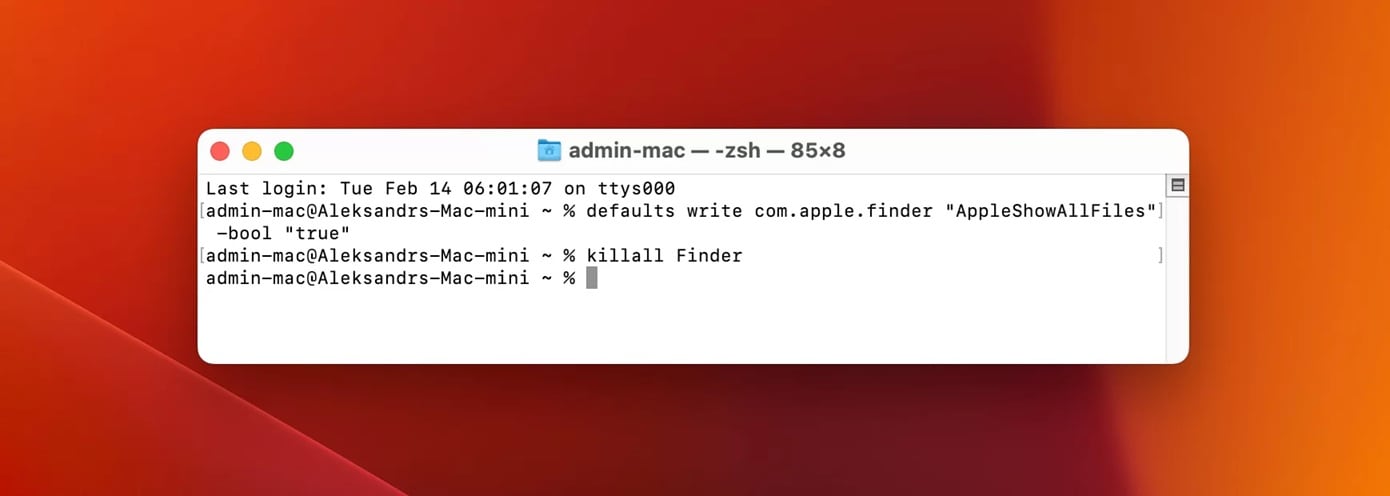
Шаг 2. Введите эту команду: defaults write com.apple.finder AppleShowAllFiles TRUE && killall Finder. Нажмите Enter. Finder перезапустится и отобразит скрытые файлы. Установите значение FALSE, чтобы снова скрыть их.
Метод 3: Включение скрытых файлов через настройки Finder
Настройки Finder предлагают встроенное решение. Этот метод не требует знания Terminal. Вы получаете доступ к нему через настройки Finder. Это более удобный для пользователя подход. Настройки дают вам визуальный контроль.
Этот метод хорошо подходит для обычных пользователей. Вы можете точно видеть, что именно меняете. Навыки работы с командной строкой не нужны. Интерфейс проведёт вас через весь процесс. Вы можете включить или отключить скрытые файлы в любое время.
Как это помогает:
- Удобный интерфейс: Вводить команды не нужно. Всё визуально и понятно.
- Безопасные изменения: Вы не сможете допустить опечатку. Выбирайте параметры вместо ввода текста.
- Быстрая отмена: Отключите скрытые файлы в любое время. Просто снимите флажок с того же параметра.
- Чёткое понимание: Вы видите, что делает каждая настройка. Это помогает вам лучше изучить macOS.
Шаг 1. Откройте Finder и нажмите Finder в строке меню. Выберите Настройки или Параметры из выпадающего меню.
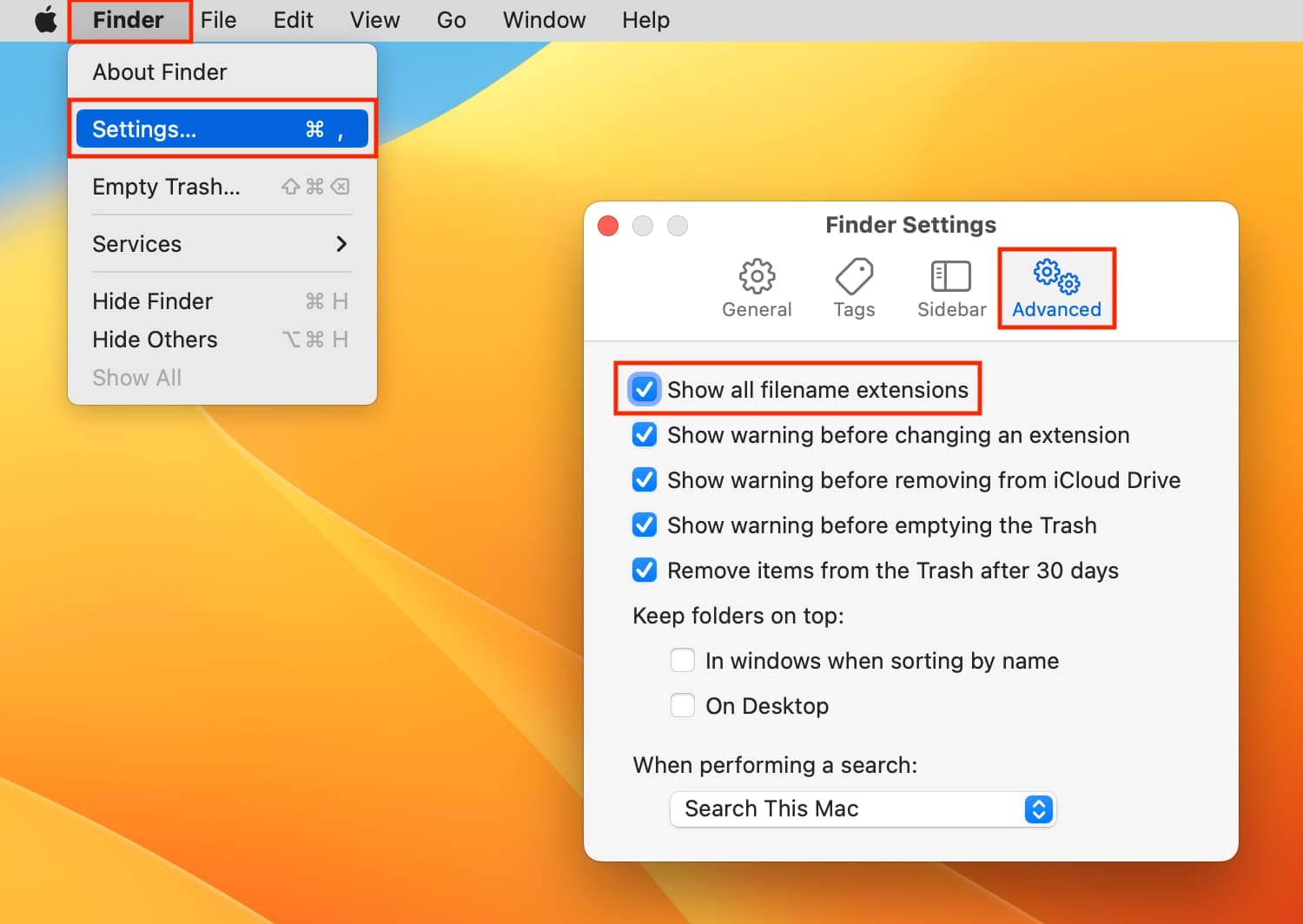
Шаг 2. Перейдите на вкладку Дополнения. Установите флажок «Показывать все расширения файлов»." Хотя это не отображает все скрытые файлы, объедините этот метод с Методом 1 для достижения наилучших результатов.
Метод 4: Использование сторонних файловых менеджеров
Сторонние приложения предлагают расширенные функции. Они обеспечивают лучший контроль, чем Finder. Многие файловые менеджеры по умолчанию показывают скрытые файлы. Вы получаете больше возможностей для управления файлами. Эти инструменты предназначены для опытных пользователей.
Популярные приложения включают Path Finder и Commander One. Они добавляют профессиональные функции в macOS. Вы можете настроить отображение файлов. Эти менеджеры упрощают отображение скрытых файлов на Mac. Они часто включают и другие полезные инструменты.
Как это помогает:
- Расширенные функции: Получите больше, чем просто просмотр скрытых файлов. Эти приложения предлагают расширенные операции с файлами.
- Лучшая организация: Управляйте файлами более эффективно. Двухпанельные представления и вкладки улучшают рабочий процесс.
- Автоматическое отображение: Скрытые файлы отображаются без переключения. Настройка остаётся включённой всегда.
- Дополнительные инструменты: Многие включают FTP-клиенты и сравнение файлов. Вы получаете несколько инструментов в одном приложении.
Шаг 1. Загрузите файловый менеджер, например Commander One. Установите его на ваш Mac, следуя стандартному процессу.
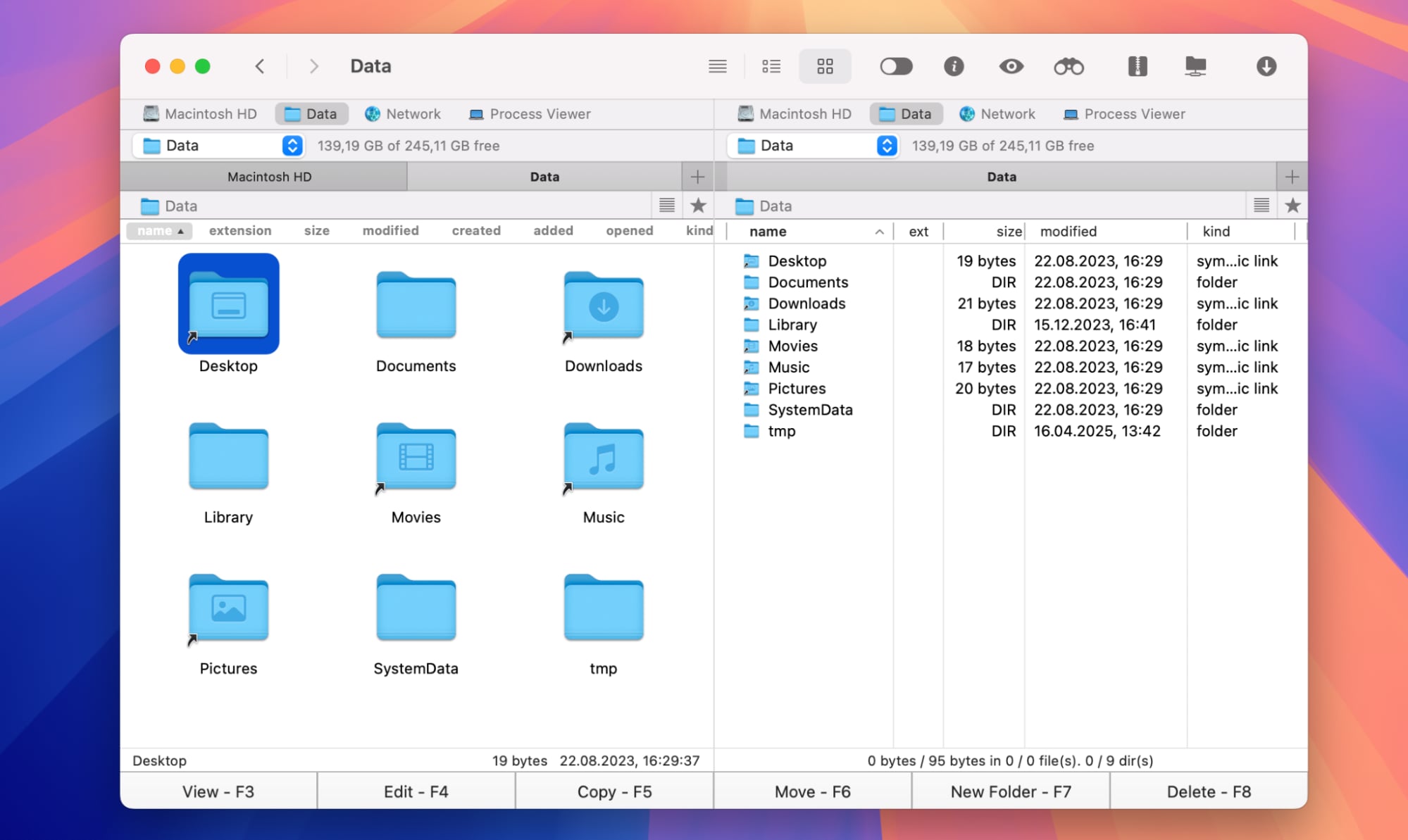
Шаг 2. Откройте приложение и перейдите в его настройки. Включите параметр отображения скрытых файлов. Обычно он находится в настройках Вид или Отображение.
Метод 5: Доступ к скрытой папке Library
Папка Library обычно скрыта. Она содержит важные пользовательские данные. Здесь хранятся настройки приложений. А также кэши и параметры. Многие шаги по устранению неполадок требуют доступа к Library.
Вам нужно знать, как отобразить скрытые файлы на Mac, особенно для папки Library. Эта папка скрыта по умолчанию. Но macOS предоставляет специальный способ получить к ней доступ. Вам не нужно показывать все скрытые файлы. Просто открывайте Library по мере необходимости.
Как это помогает:
- Целевой доступ: Просматривайте только папку Library. Остальные скрытые файлы остаются скрытыми.
- Устранение неполадок: Исправляйте проблемы приложений, обращаясь к настройкам. Легко удаляйте повреждённые файлы настроек.
- Чистая установка: Полностью удаляйте все данные приложения. Это помогает при переустановке программного обеспечения.
- Управление пространством: Находите большие файлы кэша для удаления. Быстро освобождайте место на диске.
Шаг 1. Откройте Finder и нажмите «Переход» в строке меню. Удерживайте клавишу Option на клавиатуре.
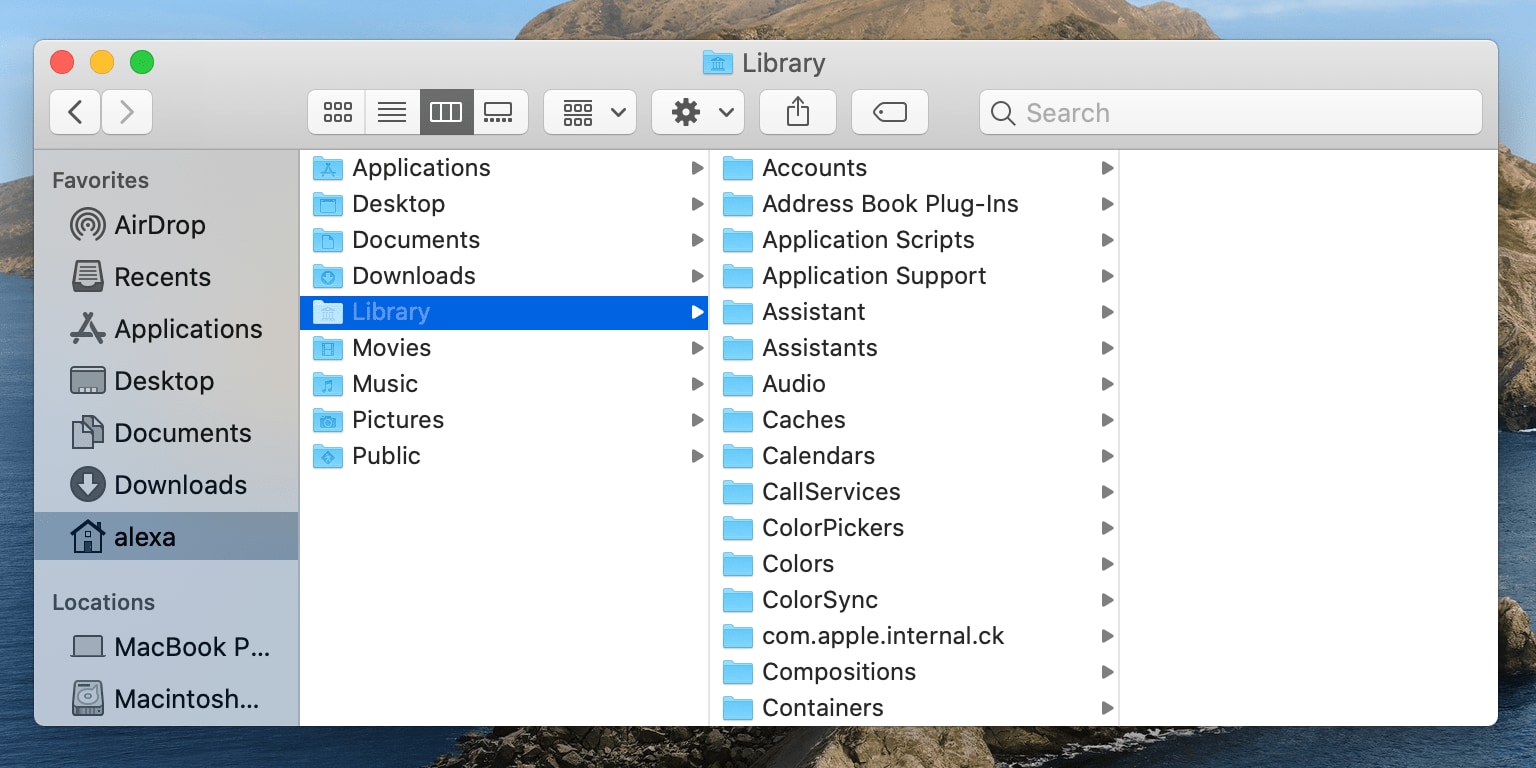
Шаг 2. В меню «Переход» появляется пункт Library. Нажмите его, чтобы открыть скрытую папку Library. Отпустите Option после нажатия.
Метод 6: Использование Automator для отображения скрытых файлов
Automator — это встроенный инструмент Mac. Он создаёт пользовательские ярлыки и рабочие процессы. Вы можете создать кнопку для переключения скрытых файлов. Это обеспечивает доступ одним кликом. Рабочий процесс остаётся в строке меню.
Этот метод сочетает удобство и мощь. Вам не нужно помнить сочетания клавиш. Просто нажмите свою пользовательскую кнопку. Automator создаёт постоянное решение. Это идеально, если вам часто нужно как показать скрытые файлы в macOS.
Как это помогает:
- Пользовательское решение: Создайте рабочий процесс, соответствующий вашим потребностям. Настройте его так, как вам нужно.
- Доступ через строку меню: Добавьте быстрое действие в меню. Нажимайте его всякий раз, когда нужны скрытые файлы.
- Без запоминания: Забудьте о сочетаниях клавиш полностью. Просто нажмите свою пользовательскую кнопку.
- Многократно используемый рабочий процесс: Сохраните его для будущего использования. Поделитесь им с другими пользователями Mac.
Шаг 1. Откройте Automator из папки «Программы». При запросе выберите «Быстрое действие» в качестве типа документа.
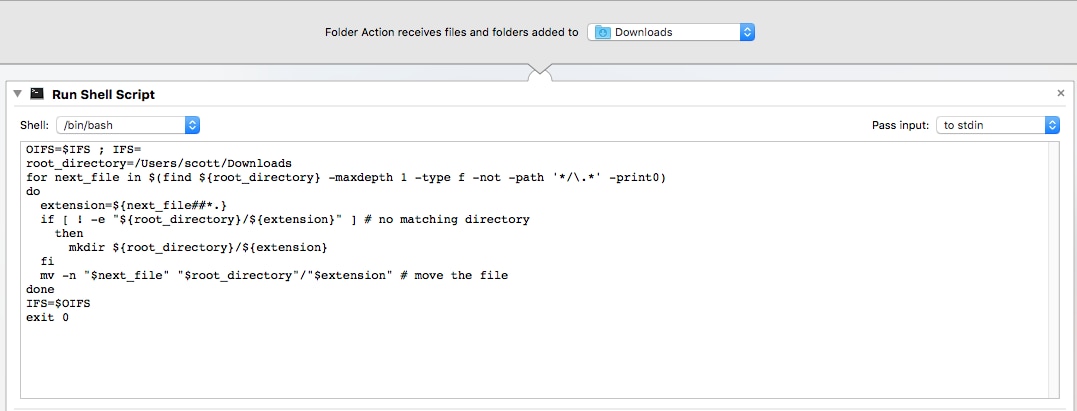
Шаг 2. Найдите «Run Shell Script» в списке действий. Перетащите его в область рабочего процесса. Вставьте команду Terminal из метода 2. Сохраните рабочий процесс с понятным именем. Теперь он отображается в меню «Службы».
Часть 3: Потеряли файлы в macOS? Используйте инструмент восстановления данных Recoverit уже сегодня!
Иногда файлы полностью исчезают. Они не просто скрыты. Возможно, вы случайно удалили их. Или ваш Mac неожиданно завис. Возможно, ваш жёсткий диск повреждён. В таких случаях вам нужно программное обеспечение для восстановления данных.
Wondershare Recoverit — это мощный инструмент восстановления. Он работает специально для компьютеров Mac. Программа легко восстанавливает утерянные файлы. Не важно, как вы их потеряли. Recoverit тщательно сканирует весь диск. Он находит файлы, которые кажутся исчезнувшими навсегда.
Инструмент удивительно прост в использовании. Вам не нужны технические знания. Просто запустите приложение и начните сканирование. Recoverit выполняет всю сложную работу. Он поддерживает все типы файлов. Фотографии, видео, документы и многое другое. Коэффициент восстановления впечатляет. Многие пользователи восстанавливают 100% утерянных данных.
Почему стоит использовать Recoverit:
- Высокий коэффициент восстановления: Верните большинство утерянных файлов. Показатель успеха превышает отраслевые стандарты.
- Множество сценариев: Восстановление после случайного удаления, форматирования или сбоев. Справляется со всеми ситуациями потери данных.
- Все типы файлов: Поддержка более 1000 форматов файлов. Восстанавливается всё — от документов до видео.
- Предварительный просмотр перед восстановлением: Смотрите файлы перед их восстановлением. Это экономит время и место для хранения.
- Безопасность и защита: Инструмент не перезаписывает ваши данные. Существующие файлы остаются полностью в безопасности.
- Удобный интерфейс: Простой дизайн для использования каждым. Не требует никакого обучения.
- Профессиональная поддержка: Получайте помощь, когда она нужна. Команда обслуживания клиентов отвечает быстро.
Шаг 1. Загрузите и установите Recoverit на свой Mac. Запустите приложение. Выберите диск, с которого были утеряны файлы.

Шаг 2. Нажмите кнопку «Сканировать», чтобы начать восстановление. Дождитесь завершения сканирования. Это может занять время в зависимости от размера диска.

Шаг 3. Просмотрите восстановленные файлы в списке результатов. Выберите файлы, которые хотите вернуть. Нажмите «Восстановить» и выберите безопасное место. Не сохраняйте на тот же диск, с которого были утеряны файлы.

Часть 4: Профессиональные советы по безопасному управлению скрытыми файлами
Вот основные советы по безопасному управлению:
- Сначала сделайте резервные копии: Перед изменением скрытых файлов создайте резервную копию Mac. Используйте Time Machine или другое решение для резервного копирования. Это обеспечит вам страховочную сетку.
- Не удаляйте неизвестные файлы: Удаляйте только файлы, которые вы полностью понимаете. Изучите каждый файл перед удалением. Проверяйте информацию на онлайн-форумах.
- Снова скрывайте файлы: После завершения работы снова скройте файлы. Используйте тот же метод для обратного изменения видимости. Это предотвратит случайные изменения в будущем.
- Используйте режим только для чтения: По возможности просто просматривайте файлы без редактирования. Это снижает риск повреждения. Многие текстовые редакторы предлагают режим только для чтения.
- Ведите заметки: Записывайте, что вы изменяете и почему. Это поможет, если позже возникнут проблемы. Вы вспомните, что изменили.
- Тщательно проверяйте изменения: После изменения скрытых файлов проверьте всё. Убедитесь, что приложения по-прежнему работают правильно. Проверьте стабильность системы перед продолжением.
Заключение
Изучение того, как просматривать скрытые файлы на Mac, открывает новые возможности. Вы получаете лучший контроль над системой. Устранение неполадок становится намного проще. Вы можете настроить macOS в соответствии со своими предпочтениями. Все шесть описанных методов хорошо работают.
Выберите метод, который подходит вам больше всего. Что бы вы ни выбрали, помните о безопасности. Всегда скрывайте файлы снова после завершения работы. Делайте резервные копии перед внесением изменений. С этими мерами предосторожности вы будете управлять скрытыми файлами как профессионал.
Попробуйте Recoverit для восстановления утерянных файлов с SD-карты
 Безопасность подтверждена. Более 7 302 189 человек скачали его.
Часто задаваемые вопросы
-
В1: Опасно ли просматривать скрытые файлы?
Нет, просмотр скрытых файлов абсолютно безопасен. Простой просмотр не причиняет никакого вреда. Риск возникает при их редактировании или удалении. macOS скрывает файлы для предотвращения случайных изменений. Но просмотр сам по себе ничего не сломает. Просто будьте осторожны и не изменяйте файлы, которые вы не понимаете. -
В2: Замедлит ли отображение скрытых файлов мой Mac?
Нет, отображение скрытых файлов не влияет на производительность. Ваш Mac работает с одинаковой скоростью в любом случае. Файлы всегда присутствовали на вашем диске. Вы просто делаете их видимыми. Finder может поначалу немного дольше загружать папки. Это связано с отображением большего количества элементов. Но разница едва заметна. -
В3: Могу ли я навсегда удалить ненужные скрытые файлы?
Да, но будьте крайне осторожны в этом. Некоторые скрытые файлы совершенно безопасно удалять. Файлы кэша и временные данные относятся к этой категории. Но системные файлы критически важны для работы macOS. Удаление неправильных файлов может полностью сломать систему. Всегда изучайте каждый файл перед удалением.
