


Случайное удаление Macintosh HD может вызвать беспокойство, однако восстановление всё ещё возможно. На диске хранятся файлы macOS, приложения и пользовательские данные, поэтому важно действовать быстро. Выполнив правильные шаги, вы сможете восстановить систему, спасти данные и избежать полной переустановки. Это руководство поможет вам понять, что происходит при исчезновении основного диска и как безопасно восстановить всё.
Ознакомьтесь с перечисленными способами исправления и подробным руководством по случайному удалению Macintosh HD. Узнайте, как взять ситуацию под контроль и восстановить данные Mac после удаления Macintosh HD.
Попробуйте Recoverit для восстановления данных Macintosh HD
 Проверено на безопасность. 3,591,664 человек скачали его.
В этой статье
-
- Использование Disk Utility для восстановления
- Переустановка macOS и восстановление из резервной копии
- Использование профессионального программного обеспечения для восстановления данных — Recoverit

- Восстановление удалённого Macintosh HD из резервной копии Time Machine
- Проверка режима интернет-восстановления
- Получение помощи при необходимости
Часть 1. Что происходит при случайном удалении Macintosh HD?
Для пользователей, столкнувшихся с проблемой «Я случайно удалил Macintosh HD,» может возникнуть вопрос: было ли удалено всё или нет. Disk Utility стирает всё содержимое жёсткого диска, как только вы выбираете опцию «Стереть». Она удаляет все файлы, приложения и системные данные с выбранного диска. После этого диск становится пустым и готов к новой настройке или установке.
После получения запроса на удаление вот некоторые последствия, с которыми вы столкнётесь при случайном удалении Macintosh HD:
- Потеря системных файлов: При удалении Macintosh HD ваш Mac теряет основные системные файлы, необходимые для работы. Без этих файлов операционная система не может загрузиться или запуститься.
- Исчезновение данных: Все личные файлы, приложения и пользовательские настройки, хранящиеся на диске, мгновенно исчезают. Удалённый раздел уничтожает как сохранённые данные, так и важные конфигурации.
- Сбой загрузки: Mac не запускается и может отображать папку со знаком вопроса или чёрный экран. Это означает, что система больше не может найти действительный загрузочный диск.
- Доступ к диску прекращается: Диск больше не отображается в Finder или Disk Utility как обычный том. Вы не можете открыть или прочитать ничего, поскольку структура диска утрачена.
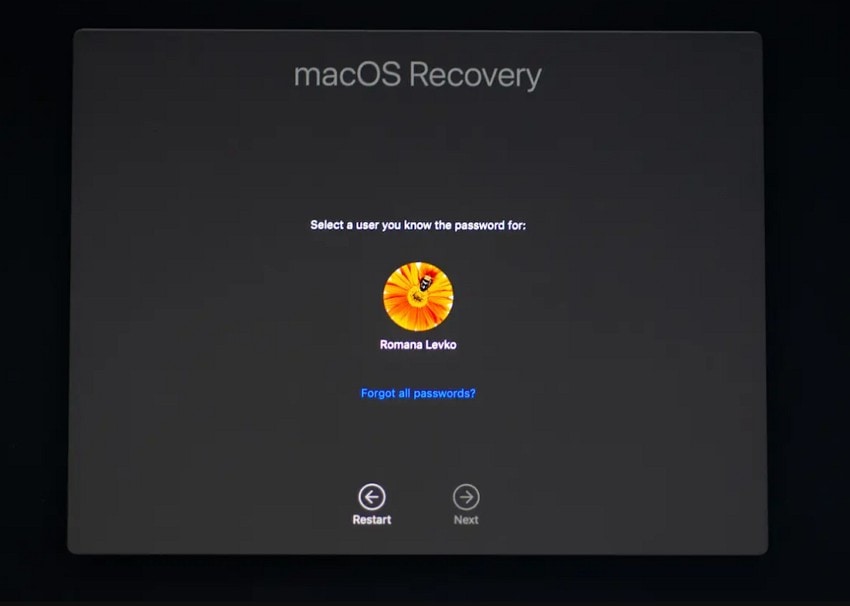
- Требуется восстановление: Для устранения проблемы необходимо использовать macOS Recovery, Time Machine или инструменты восстановления. Эти варианты помогают восстановить систему или безопасно вернуть удалённые данные.
Часть 2. Признаки случайного удаления Macintosh HD?
Если вы случайно удалили Macintosh HD и ещё не заметили этого, вот некоторые признаки, на которые стоит обратить внимание:
| Признак | Описание |
|---|---|
| Mac не загружается или зависает на логотипе Apple | Система не может загрузить macOS из-за отсутствующего загрузочного раздела |
| Disk Utility показывает отсутствующий или серый Macintosh HD | Основной диск невидим, отсутствует или помечен как недоступный в Disk Utility |
| Данные и файлы отсутствуют | Пользовательские файлы, приложения и личные данные внезапно недоступны или исчезли |
| «Загрузочный диск не найден» или аналогичные ошибки | Сообщения об ошибках во время загрузки указывают на отсутствие важного раздела |
| Mac перезагружается/зависает при запуске | Mac может демонстрировать сбои, циклы перезагрузки или зависание, если загрузочный раздел отсутствует |
Часть 3. 6 способов исправить случайное удаление Macintosh HD
Чтобы узнать, как можно решить проблему случайного удаления Mac HD в несколько простых шагов, ознакомьтесь с этим разделом. Здесь вы узнаете о 6 простых решениях, каждое из которых сопровождается подробным руководством, помогающим определить наиболее эффективное.
1. Использование Disk Utility для восстановления
Disk Utility может восстановить ваш Mac после случайного удаления Macintosh HD. Она возвращает точную копию системы из резервной копии или образа диска, восстанавливая все системные файлы. Процесс остаётся быстрым и надёжным и позволяет Mac запускаться в обычном режиме. Если резервная копия содержит пользовательские данные и настройки, Disk Utility восстанавливает файлы, приложения и конфигурации вместе с ОС. Это встроенный инструмент, поэтому стороннее программное обеспечение не требуется:
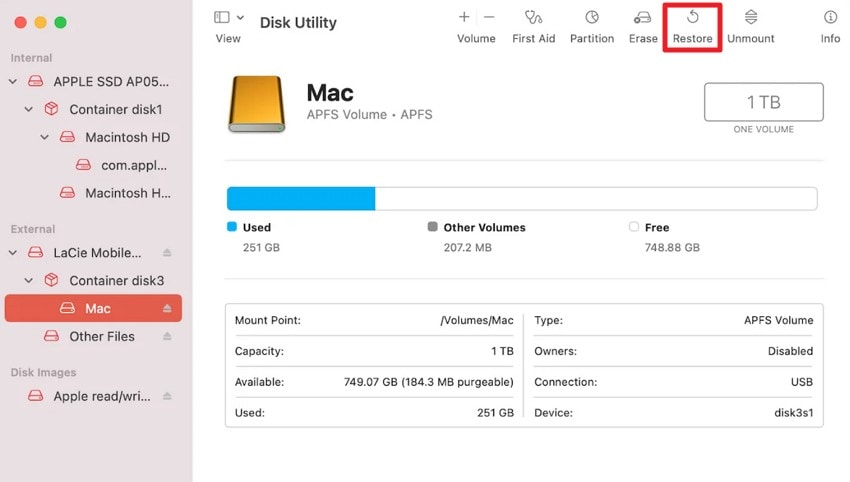
- Открыв Disk Utility, выберите диск, который хотите восстановить, на левой боковой панели. После этого выберите опцию «Восстановить» на верхней панели инструментов.
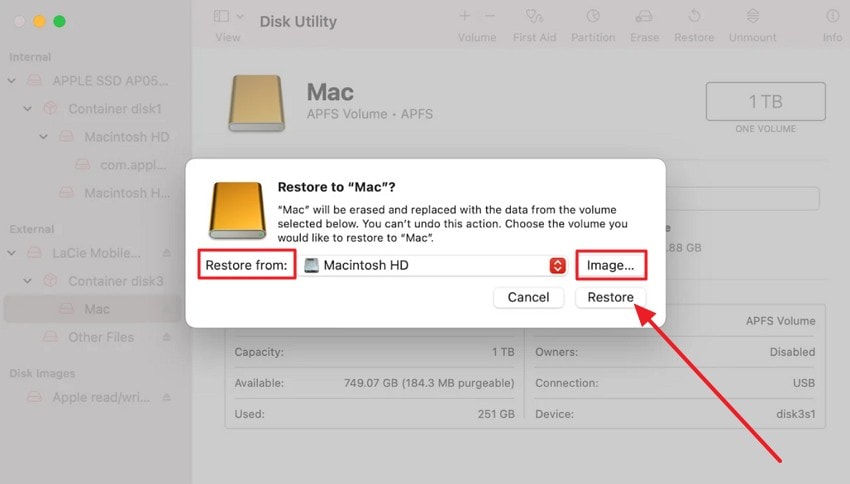
- В всплывающем меню разверните меню «Восстановить из», чтобы выбрать том, который хотите восстановить. Вы также можете нажать кнопку «Образ», чтобы использовать файл DMG. После этого нажмите кнопку «Восстановить» для начала процесса восстановления.
2. Переустановка macOS и восстановление из резервной копии
Чтобы исправить проблему случайного удаления Macintosh HD в Disk Utility, переустановите macOS и выполните восстановление из резервной копии. Этот процесс возвращает все системные файлы и операционную систему, позволяя Mac запускаться в обычном режиме. Метод использует поддерживаемые Apple инструменты, такие как режим восстановления и Time Machine, которые являются безопасными и надёжными. Вы также можете выполнить чистую установку macOS и восстановить только данные и приложения:
- Используйте Time Machine или другой метод резервного копирования для сохранения всех важных файлов перед началом. Полностью выключите Mac перед началом процесса переустановки.
- Для Mac на базе Intel: Нажмите кнопки «Command + R» при включении Mac.
- Для Mac на базе Apple Silicon: Удерживайте кнопку «Питание» до появления параметров запуска, затем выберите «Параметры».

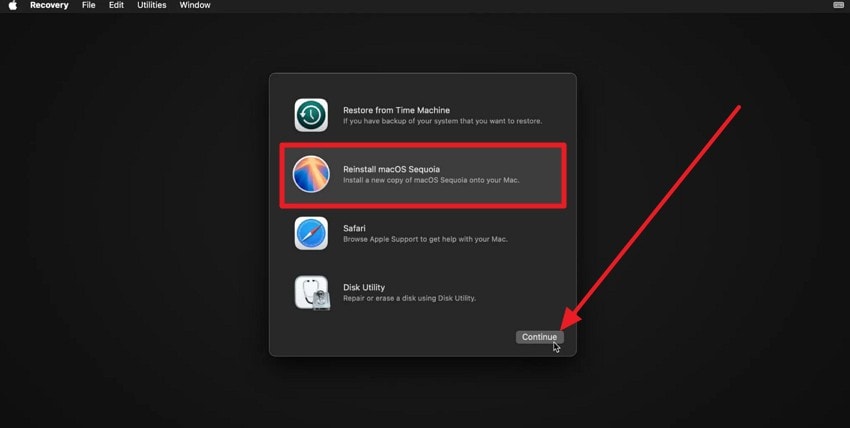
- В окне восстановления выберите опцию «Переустановить macOS..» и нажмите кнопку «Продолжить».
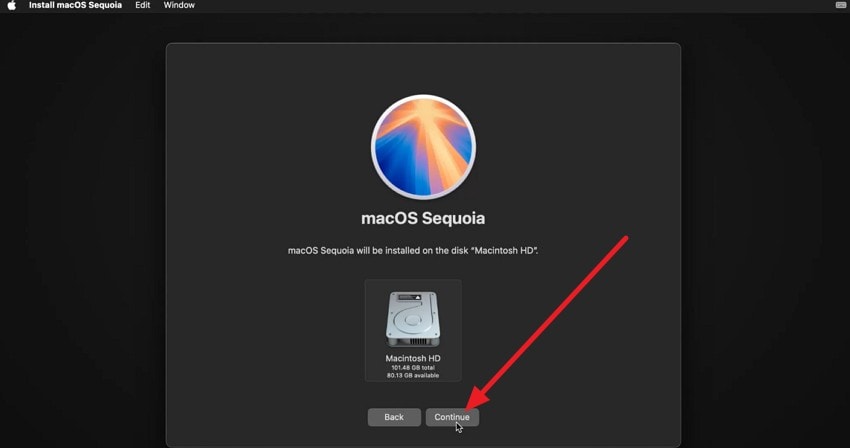
- Выберите Macintosh HD или основной системный диск для установки macOS. Затем следуйте инструкциям на экране для завершения переустановки, нажав кнопку «Продолжить».
Восстановление файлов из Time Machine
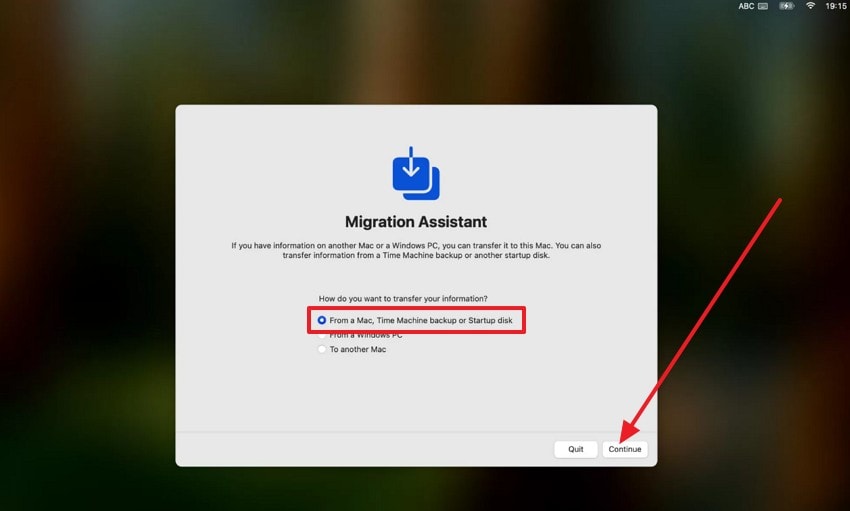
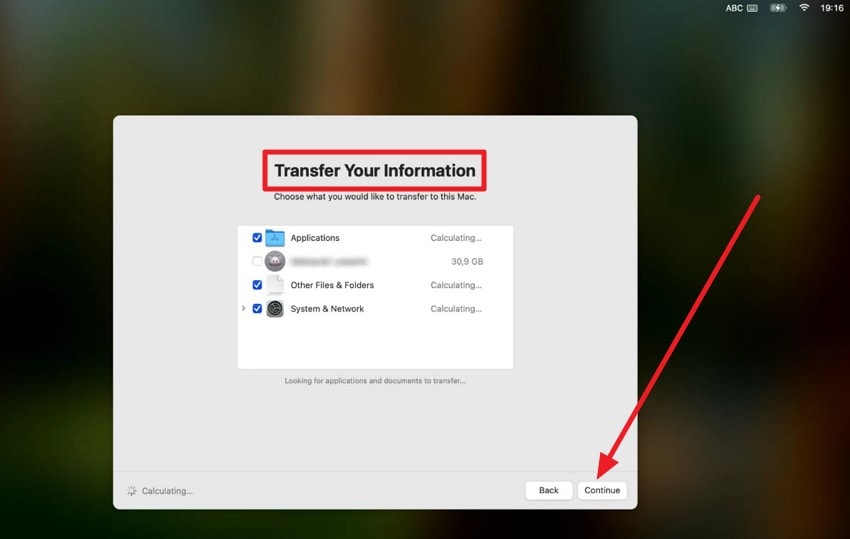
- После установки используйте Time Machine или резервную копию для восстановления приложений, файлов и настроек. При первоначальной настройке после переустановки macOS Ассистент миграции спросит, хотите ли вы перенести данные. Выберите опцию «Перенести из резервной копии Time Machine или загрузочного диска» и нажмите кнопку «Продолжить».
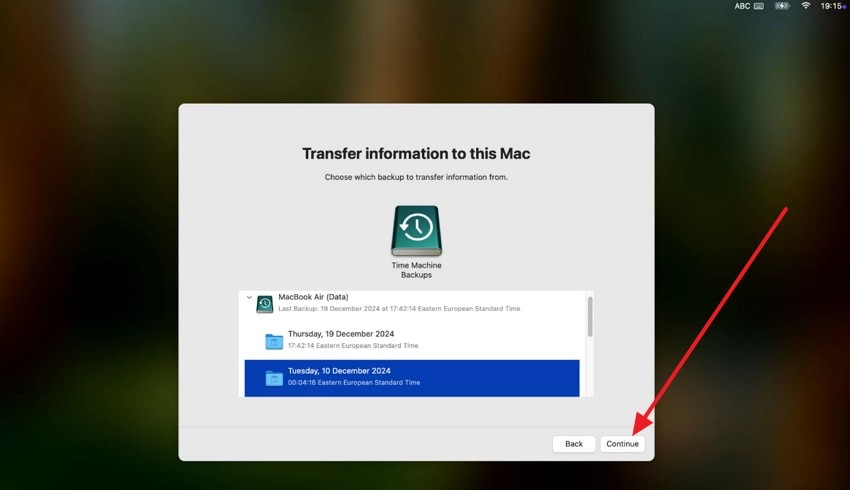
- Выберите резервный диск, выберите наиболее актуальную резервную копию или конкретную копию для восстановления, затем нажмите кнопку «Продолжить».
- На экране «Перенести данные» выберите типы данных для восстановления и нажмите кнопку «Продолжить» для завершения восстановления.
3. Использование профессионального программного обеспечения для восстановления данных — Recoverit
Для пользователей, задающихся вопросом «Я случайно удалил Macintosh HD, и как его восстановить?» попробуйте инновационное программное обеспечение для восстановления данных. Recoverit — это первое в отрасли решение для восстановления данных на базе ИИ, поддерживающее точную идентификацию 1 миллиона устройств и обрабатывающее более 10 000 сценариев потери данных. От восстановления данных Mac до восстановления внешних жёстких дисков — инструмент справляется со всем и не требует технических навыков.
Кроме того, инструмент поддерживает опцию быстрого сканирования для восстановления утраченных данных. В случаях, когда быстрое сканирование не даёт результатов, пользователи могут воспользоваться функцией глубокого сканирования для лёгкого восстановления утраченных данных на Mac. Вам нужно лишь определить местоположение утраченных данных, а инструмент сделает остальное, восстанавливая данные за 3 простых шага. Все эти возможности делают инструмент идеальным вариантом как для профессионалов, так и для начинающих.
Ключевые функции
- Точное определение файлов во время сканирования: Инструмент оснащён различными фильтрами файлов, позволяющими пользователям выбирать нужные данные во время сканирования.
- Пауза или остановка сканирования: Recoverit позволяет пользователям приостанавливать и возобновлять процесс сканирования при необходимости для выполнения других задач.
- Предварительный просмотр восстановленных файлов: Вы также можете просмотреть восстановленные данные на Mac, чтобы определить, стоит ли их сохранять на устройстве.
Руководство по восстановлению данных из случайно удалённого Macintosh HD с помощью Recoverit
Чтобы узнать, как восстановить данные с удалённого жёсткого диска, ознакомьтесь с перечисленными шагами для Recoverit:
- Откройте инструмент и вкладку «Жёсткий диск или местоположения»
Для восстановления случайного удаления Mac HD данных перейдите на вкладку «Жёсткий диск и местоположения» в Recoverit. Там найдите местоположение «Внешний диск» или «Драйверы жёстких дисков» и выберите точный путь к файлу утраченных данных.

- Определите размер или местоположение файла во время быстрого сканирования
Инструмент начнёт процесс сканирования, который вы можете возобновить и приостановить в любое время. Вы также можете выбирать конкретные файлы во время сканирования по критериям «Размер файла» или «Дата изменения».
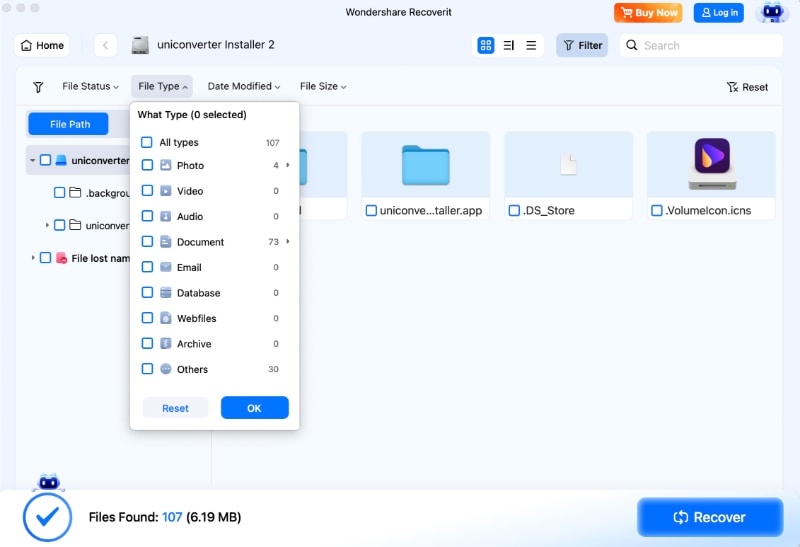
- Предварительный просмотр восстановленных данных и их сохранение на Mac
Получив нужные восстановленные данные, просмотрите их, затем нажмите кнопку «Восстановить» для сохранения на Mac.

4. Восстановление удалённого Macintosh HD из резервной копии Time Machine
Для решения проблемы «случайно удалили Macintosh HD» выполните восстановление удалённого Macintosh HD из резервной копии Time Machine. Time Machine восстанавливает документы, приложения, настройки и системные файлы, возвращая Mac в рабочее состояние. Процесс прост и сопровождается подсказками, а вы можете выбрать файлы, папки или всю систему из временной шкалы резервного копирования.
Чтобы вернуть весь Mac в состояние до удаления, следуйте шагам, указанным в Исправлении 2 для «Восстановление файлов из Time Machine». Однако если вы хотите восстановить только определённые папки из резервной копии Time Machine, выполните следующие шаги:
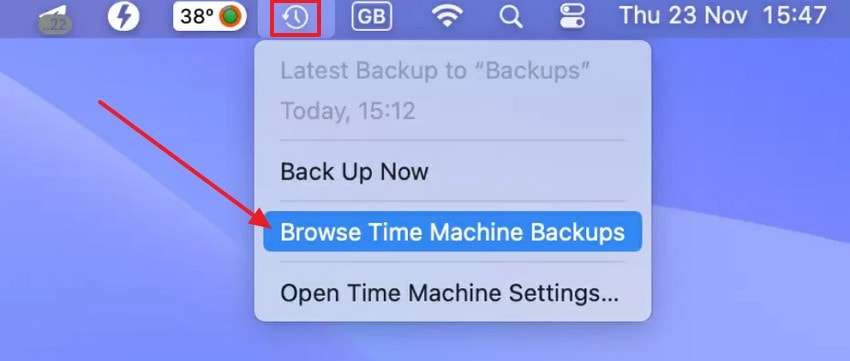
- Нажмите на значок «Time Machine» в верхней части экрана и выберите «Просмотр резервных копий Time Machine» из раскрывающегося меню.
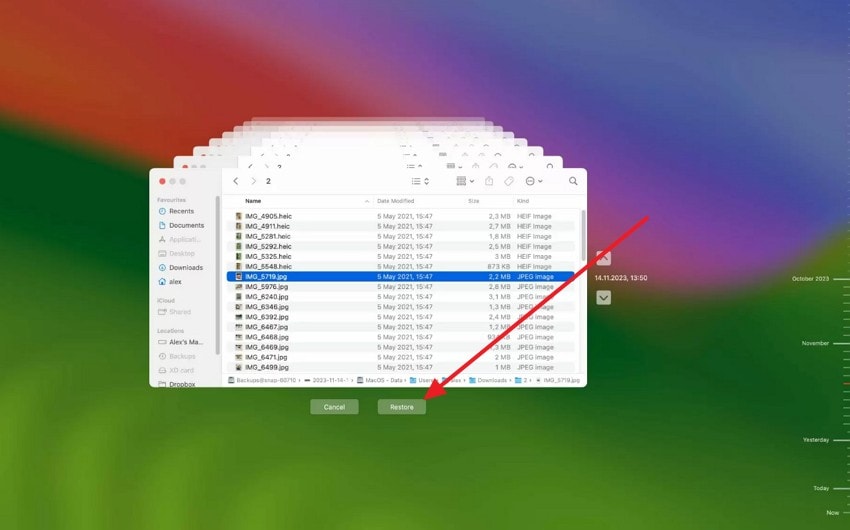
- Используйте временную шкалу слева или стрелки для выбора версии резервной копии. Выберите файлы или папки, которые хотите восстановить, затем нажмите кнопку «Восстановить», чтобы вернуть их в исходное расположение.
5. Проверьте режим интернет-восстановления
Режим интернет-восстановления помогает исправить случайного удаления Mac HD и предлагает множество преимуществ. Восстановление по-прежнему возможно даже при отсутствии или повреждении локального раздела восстановления, обеспечивая доступ к инструментам восстановления и установки с серверов Apple.
macOS можно переустановить без использования USB-накопителя или DVD, установив подключение к интернету. Этот режим открывает полный доступ к Дисковой утилите, восстановлению Time Machine, Safari и Терминалу для обеспечения ремонта и восстановления.
Примечание: Вы можете воспользоваться Исправлением 2, чтобы переустановить macOS без USB или DVD и восстановить данные с помощью Time Machine.
6. Обратитесь за помощью при необходимости
Обращение к профессионалам после случайного удаления Macintosh HD даёт множество преимуществ. Эксперты используют передовые инструменты для восстановления системных файлов, приложений и личных данных, недоступных обычными методами. Они бережно обращаются с дисками, предотвращая дальнейшую потерю или повреждение данных. Специалисты имеют доступ к специализированному программному обеспечению и оборудованию для ремонта, выходящего за рамки домашних инструментов.
Часть 4. Советы по предотвращению случайного удаления Macintosh HD
Если вы хотите избежать проблемы случайного удаления Mac HD в будущем, следуйте приведённым советам:
- Регулярно создавайте резервные копии Mac: Настройте автоматическое резервное копирование с помощью Time Machine или аналогичного инструмента. Это обеспечит сохранность всех файлов, приложений и системных настроек и позволит быстро восстановить данные при удалении основного диска.
- Следуйте правилу резервного копирования 3-2-1: Храните три копии данных на двух типах носителей. Храните одну резервную копию за пределами основного места хранения — например, в облаке или в другом месте — для защиты от сбоев или кражи.
- Избегайте изменений системных разделов: Изменяйте разделы только с помощью Дисковой утилиты или надёжных инструментов и только при необходимости. Всегда проверяйте, какой том вы выбираете, чтобы предотвратить случайное удаление.
- Защитите доступ к Дисковой утилите: Всегда предоставляйте административные привилегии только доверенным пользователям. Используйте пароли или средства управления учётными записями для ограничения доступа к инструментам управления дисками и предотвращения ошибок.
- Проверяйте и верифицируйте резервные копии: Периодически тестируйте резервные копии, чтобы убедиться в возможности восстановления данных. Убедитесь, что задания резервного копирования завершаются успешно, чтобы избежать неприятных сюрпризов в экстренных ситуациях.
Заключение
Подводя итог, ознакомьтесь с данным руководством и узнайте, как справиться с проблемой случайному удалению Macintosh HD и восстановить данные. Для этого следуйте 6 перечисленным решениям с подробным руководством и определите, какое из них окажется наиболее эффективным. В идеале рекомендуется использовать решение для восстановления данных, например Recoverit, если вам нужно быстрое и простое решение.
Часто задаваемые вопросы
-
1. Мои данные безвозвратно утеряны после удаления?
Данные могут всё ещё существовать на диске и могут быть восстановлены с помощью подходящих инструментов или резервной копии. Безвозвратная потеря происходит только в том случае, если диск был перезаписан или физически повреждён до степени, не поддающейся восстановлению. -
2. Каков обычный размер раздела Macintosh HD?
Размер раздела зависит от модели Mac и типа хранилища и составляет от нескольких десятков до сотен гигабайт. Новые Mac с более ёмкими дисками имеют большие разделы для хранения системных файлов, приложений и пользовательских данных. -
3. Влияет ли удаление на другие подключённые диски?
Удаляется только раздел Macintosh HD, тогда как внешние диски остаются нетронутыми и полностью доступными. Другие диски и разделы находятся в безопасности, если только пользователь вручную не выбирает их для стирания или форматирования.
