



"Я заметил два жёстких диска в разделе «Внутренние» программы Дисковая утилита на моём Mac. Один — Macintosh HD, а другой — Macintosh HD – Data. Может ли кто-нибудь сказать мне, это какая-то ошибка или что-то иное?"
Если вы заметили два тома жёстких дисков в Дисковой утилите вашего macOS, не волнуйтесь. Наличие двух жёстких дисков в Дисковой утилите — это нормально. Если вам интересно узнать об этих томах на вашем Mac, эта статья предоставит вам нужную информацию.
Не пугайтесь, если после последнего обновления macOS вы обнаружили два жёстких диска. Ваша система в порядке, а данные и файлы в безопасности. Эта новая система жёстких дисков является частью новых мер безопасности, которые Apple представила. Сегодня мы обсудим Macintosh HD и Macintosh HD – Data, Macintosh HD против Macintosh HD Data и многое другое.
В этой статье
Что такое Macintosh HD?
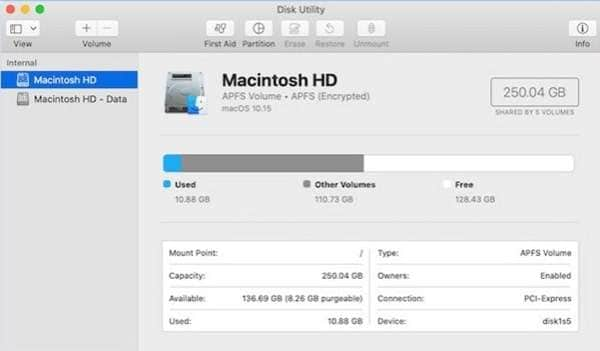
Начиная с выпуска macOS Sonoma и Sequoia, Apple разделила внутренний жёсткий диск на два отдельных тома — Mac HD и Mac HD – Data. Macintosh HD — это том жёсткого диска, на котором macOS хранит все системные файлы и вспомогательные данные. Как правило, пользователи Mac не имеют доступа к файлам Mac HD по соображениям безопасности.
Вы не можете обновлять, изменять или форматировать диск Mac HD. Единственный формат системных файлов, который использует диск Mac HD, — это APFS или APFS (зашифрованный). Macintosh HD является основным системным жёстким диском для хранения файлов macOS, системных журналов и приложений. Поэтому вы не можете редактировать, удалять или стирать системный том Mac HD.
Изменение или удаление файлов Mac HD может вызвать проблемы с вашим устройством. Например, ваш Mac не загрузится, если вы удалите системный том Mac HD. Вам придётся заново переустановить macOS с нуля, чтобы устройство снова работало нормально.
Что такое Macintosh HD Data?
Macintosh HD – Data — это том жёсткого диска, который хранит все ваши личные данные и частные файлы, включая документы, фильмы, видео, фотографии, изображения и всё прочее.
В отличие от Mac HD, Mac HD – Data доступен для чтения/записи, то есть вы можете изменять, форматировать и удалять хранящиеся данные и файлы. Поскольку Mac HD – Data не хранит системных файлов, удаление данных с этого тома не повлияет на производительность загрузки или любую другую системную функцию вашего Mac.
Как и Macintosh HD, диск Mac HD – Data по умолчанию использует файловую систему APFS/APFS (зашифрованный) и не может быть преобразован или переформатирован в другие файловые системы.
Ключевые отличия: Macintosh HD против Macintosh HD – Data
Краткое сравнение: Macintosh HD против Macintosh HD - Data
| Характеристика | Macintosh HD | Macintosh HD - Data |
| Роль | Системный том (только для чтения) | Пользовательский том (чтение/запись) |
| Содержимое | Системные файлы macOS, приложения (основные) | Фотографии, документы, сторонние приложения |
| Можно ли стереть? | Нет (если только не переустанавливается ОС) | Да (но данные будут утеряны) |
| Отображение в Finder | Скрыт/объединён как один диск | Скрыт/объединён как один диск |
Главное отличие между двумя томами жёстких дисков заключается в типе хранимых файлов. Mac HD — это системный диск, на котором хранятся системные файлы macOS, журналы и всё остальное, что нужно вашему Mac для загрузки и нормальной работы.
Mac HD Data — это обычный том жёсткого диска, где вы храните свои личные данные и файлы, такие как фотографии, видео, документы и т. д. Первый загружает системные файлы и скрипты macOS, позволяя вашему устройству Mac включаться и запускаться в штатном режиме. Второй хранит личные файлы на компьютере Mac.
Кроме того, Mac HD ограничивает доступ пользователей к чтению/записи и не допускает каких-либо изменений на диске. Mac HD – Data, напротив, предоставляет полный доступ к чтению/записи, позволяя выполнять любые действия по вашему усмотрению: от удаления файлов и форматирования диска до удаления разделов и всего тома целиком.
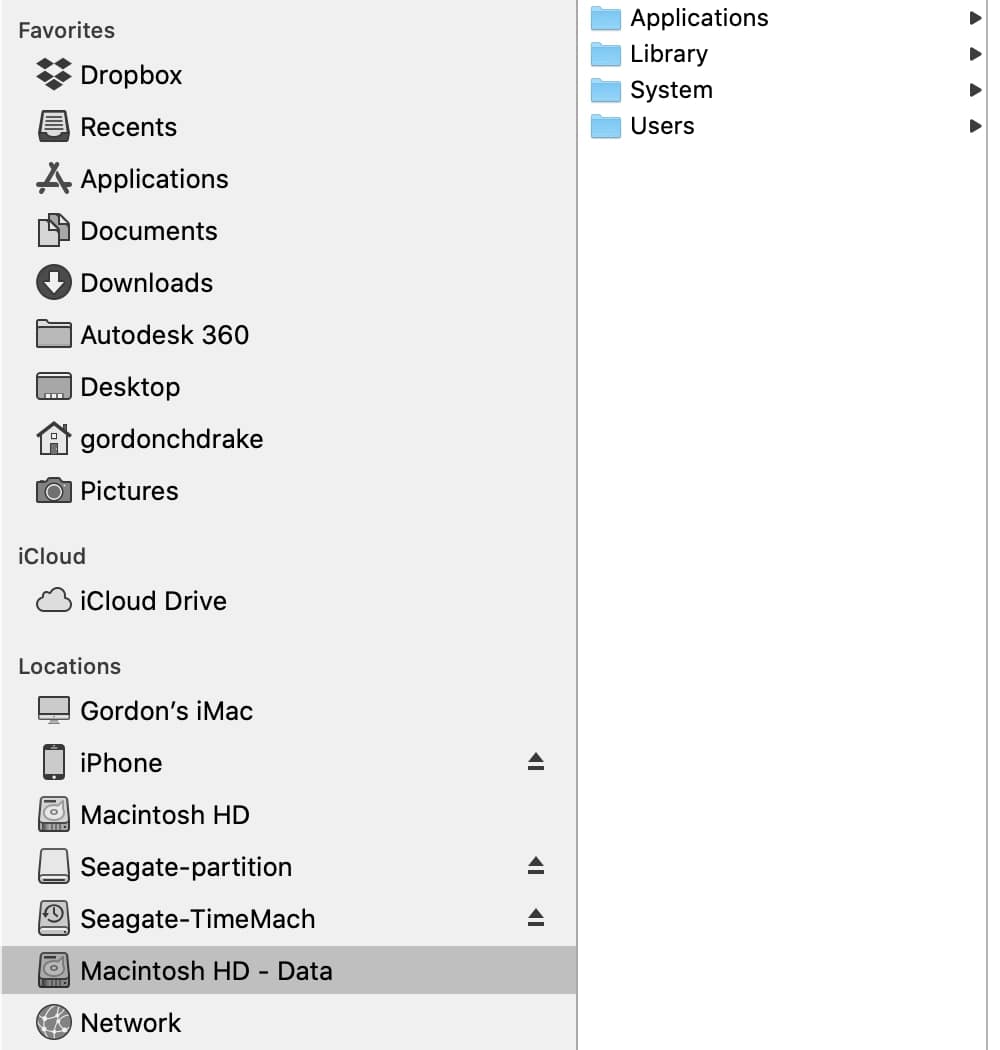
Несмотря на различия, эти два тома имеют несколько общих черт. Они используют одну и ту же файловую систему и не могут быть переформатированы в другие файловые системы. Кроме того, Finder отображает оба тома как единый жёсткий диск Macintosh HD.
Что стереть: Macintosh HD или Macintosh HD – Data
Если вы в затруднении относительно того, стирать ли Mac HD или Mac HD Data, мы опишем наилучшие сценарии удаления обоих томов, чтобы помочь вам принять обоснованное решение.
Предупреждение: перед стиранием Macintosh HD - Data убедитесь, что у вас есть резервная копия. Если вы случайно удалили не тот том или отформатировали диск без резервной копии, немедленно прекратите использование Mac. Вы можете воспользоваться такими инструментами, как Wondershare Recoverit, для сканирования контейнера APFS на наличие утерянных разделов.
Стирание Macintosh HD при переустановке macOS
Переустановка macOS — наилучшая ситуация для стирания Macintosh HD. Поскольку это системный том вашего компьютера, его стирание позволяет переустановить операционную систему на Mac, не подвергая опасности ваши личные данные и файлы.
Вы можете свободно стереть его и переустановить macOS на вашем устройстве, не боясь перезаписать или потерять важные файлы или критически важные данные операционной системы. Если вы хотите переустановить macOS, необходимо удалить загрузочный диск с помощью режима восстановления macOS, что приведёт к стиранию тома Mac HD.
Причина этого проста. Стирание Mac HD при переустановке macOS устраняет любые трудности с установкой и потенциальные системные проблемы, обеспечивая надёжную, стабильную и безопасную среду с достаточным свободным пространством на жёстком диске для установки новой операционной системы Mac.
Вот как стереть Mac HD при переустановке macOS:
- Включите Mac и сразу же нажмите и удерживайте Command и R;
- Удерживайте клавиши до появления на экране вращающегося глобуса или логотипа Apple;
- Следуйте инструкциям на экране, чтобы перейти к окну Утилиты ;
- Выберите Дисковая утилита и нажмите Продолжить;

- Перейдите Дисковая утилита на боковую панель и выберите Macintosh HD;
- Нажмите Стереть группу томов;

- Закройте Дисковую утилиту и приступите к переустановке macOS.

Стирание Macintosh HD и Macintosh HD – Data при откате версии macOS
Если вы недавно обновились до более новой версии macOS и ваш Mac испытывает трудности с нормальной работой или ведёт себя странно, откат до более старой версии macOS может помочь решить проблему. Перед откатом версии macOS мы рекомендуем стереть тома Mac HD и Mac HD – Data.
Почему? Потому что откат версии macOS создаст новые тома Mac HD – Data. Наличие двух томов Mac HD – Data может вызвать множество системных проблем, включая потерю файлов, повреждение данных, потерю разделов и т. д. При откате macOS компьютер создаёт новую папку Mac HD Data для хранения всех ваших личных файлов.
Однако вы начнёте сталкиваться с различными системными проблемами, включая пропавшие файлы и неотвечающие приложения, из-за работы Mac с двумя жёсткими дисками с одинаковым именем. Вот почему при откате macOS к более ранней версии необходимо удалить тома Mac HD и Mac HD – Data.
Как восстановить данные с незагружаемого Macintosh
Стирание системного тома Mac HD сделало ваш Mac незагружаемым, лишив вас доступа к файлам. С другой стороны, стирание тома Mac HD Data без резервной копии приводит к тому, что файлы оказываются утерянными, пропавшими или случайно удалёнными. Так что же можно сделать для восстановления данных?
Вы можете вернуть файлы macOS с помощью профессионального программного обеспечения для восстановления данных Mac, например Wondershare Recoverit. Recoverit для Mac — это универсальное решение для восстановления данных, позволяющее восстанавливать файлы любого типа на компьютерах Mac и совместимых с macOS устройствах хранения данных.
Независимо от того, были ли ваши файлы Mac утеряны из-за непреднамеренного удаления, случайного форматирования, повреждения данных, потери разделов, отказа жёсткого диска или заражения вредоносным ПО/вирусом, Recoverit для Mac поможет вам легко и эффективно восстановить данные.
Загрузите и установите Wondershare Recoverit на работающий Mac, затем выполните следующие шаги для восстановления пропавших файлов с незагружаемого устройства Mac.
- Запустите приложение на работающем Mac и перейдите в раздел Компьютер с системным сбоем;
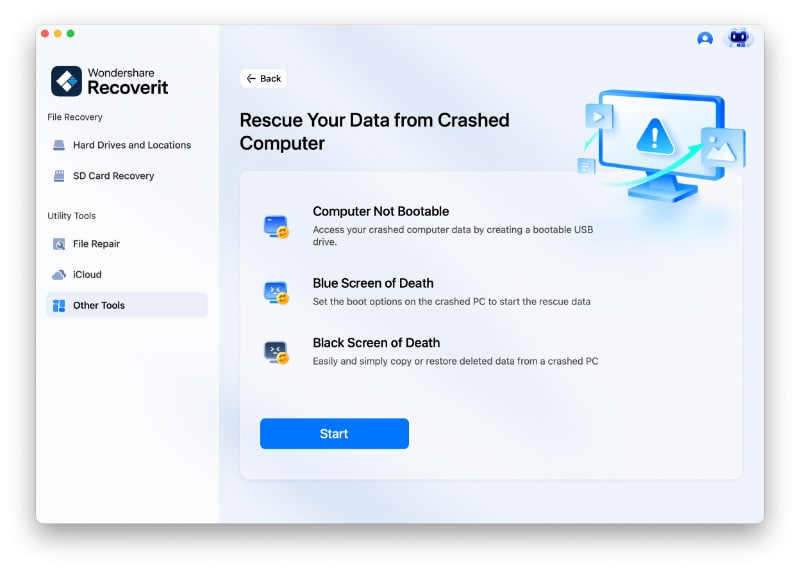
- Вставьте пустой USB-накопитель и подождите, пока Mac его обнаружит;
- Выберите диск и версию macOS которую вы хотите загрузить и восстановить;
- Нажмите Начать;
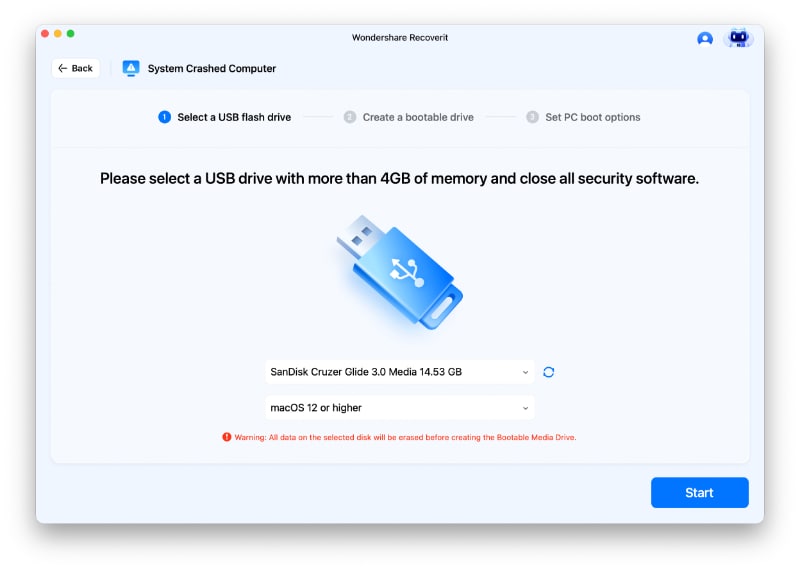
- По умолчанию Recoverit отформатирует диск, чтобы на USB было достаточно свободного места для загрузки macOS;
- После форматирования USB Recoverit создаст новый загрузочный медиадиск на вашем Mac;
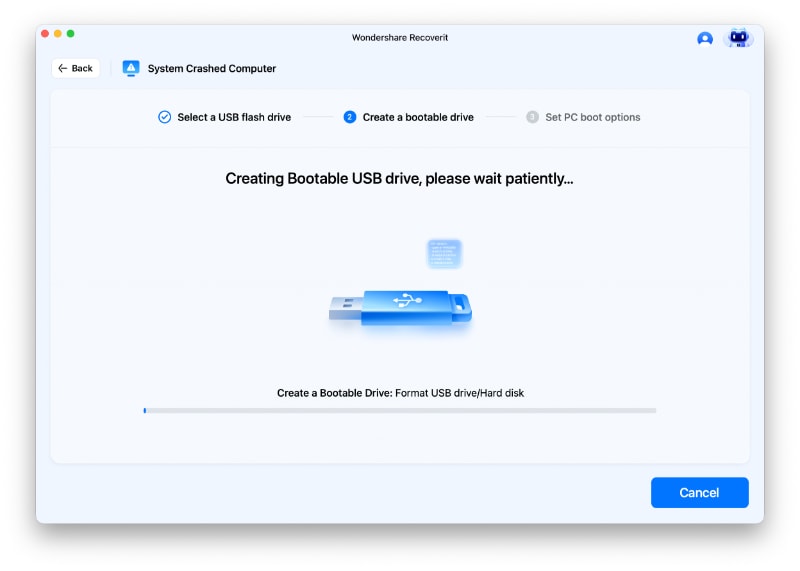
- Настройте незагружаемый Mac на запуск с только что созданного загрузочного USB-накопителя и нажмите ОК.
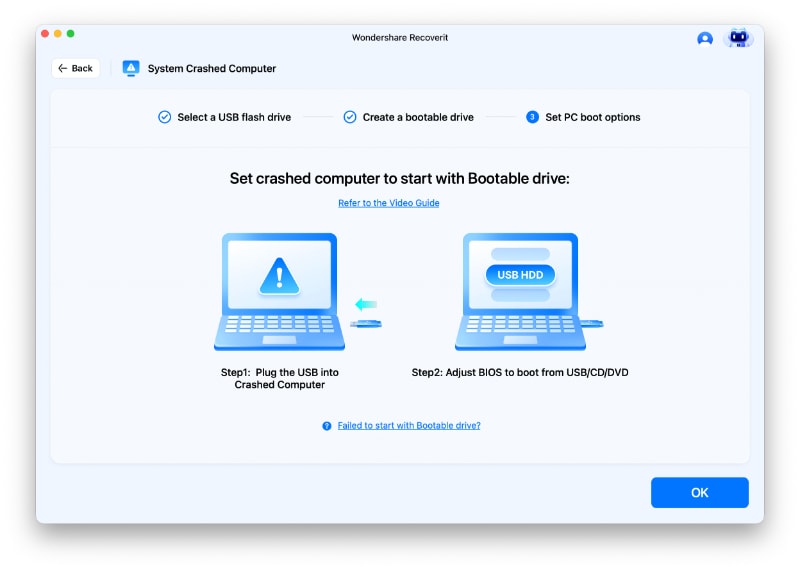
Теперь подключите загрузочный USB-накопитель к незагружаемому Mac и выполните следующие шаги, чтобы запустить macOS на неисправном компьютере и вернуть свои файлы:
- Включите Mac и нажмите и удерживайте клавишу Option ;
- Откройте меню «Параметры» и выберите Recoverit Bootable Media Drive;
- Когда ваш Mac наконец загрузится, получите доступ к данным, которые хотите восстановить;
- Выберите файлы, которые хотите восстановить, и нажмите Начать копирование;
- Выберите место для сохранения восстановленных данных с вашего неисправного устройства Mac.
Заключение
В этой статье чётко разграничены тома Macintosh HD и Macintosh HD – Data на компьютере Mac. Этот новый режим системного диска разработан для того, чтобы помочь пользователям Mac хранить критически важные системные данные и личные файлы в отдельных местах.
Apple представила этот новый режим, чтобы помочь пользователям Mac избежать случайного удаления критически важных системных файлов, необходимых для нормальной загрузки и работы их компьютеров. Хотя оба тома жёсткого диска хранят файлы, они выполняют разные роли в вашей macOS.
Macintosh HD — это системный диск, сохраняющий и хранящий критически важные системные файлы, журналы и записи, необходимые для регулярной загрузки и функционирования настольного устройства Mac. Macintosh HD – Data — это личный жёсткий диск, хранящий ваши личные файлы, такие как музыка, документы, изображения, видео и т. д.
Поэтому, если последнее обновление macOS создало два тома жёсткого диска на вашем Mac, не беспокойтесь и продолжайте использовать устройство в обычном режиме.
Часто задаваемые вопросы
-
Что произойдёт, если вы сотрёте данные Macintosh HD?
Если вы сотрёте данные с тома системного диска Macintosh HD, ваш Mac не сможет загрузиться и запуститься. Иными словами, вы можете сделать свой Mac незагружаемым, а ваши личные файлы — недоступными. -
Почему мой SSD называется Macintosh HD?
Macintosh HD — это стандартное название Apple для любого внутреннего системного жёсткого диска или SSD, установленного и подключённого к вашему Mac. -
Устанавливать ли ОС на Macintosh HD или на Macintosh HD Data?
Macintosh HD по умолчанию является системным диском, хранящим все системные данные, журналы, записи и файлы, необходимые вашему Mac для загрузки и нормальной работы. Поэтому установка или переустановка macOS автоматически сохранит системные файлы на томе Macintosh HD.
