


Вы часами работали над своей музыкой в Logic Pro, и теперь ваш проект исчез. Это неприятно, но не паникуйте пока. Многие сталкиваются с этой проблемой, и есть хорошие шансы вернуть файлы.
Это руководство поможет вам шаг за шагом. Независимо от того, был ли файл удалён, произошёл сбой приложения или что-то пошло не так, существуют способы восстановить файлы Logic Pro. Мы покажем, как проверить резервные копии, использовать автосохранение и изучить другие варианты восстановления.
Содержание
-
- Метод 1: Использование Recoverit
- Метод 2: Проверка папки AutoSave в Logic Pro
- Метод 3: Восстановление из резервной копии Time Machine
- Метод 4: Восстановление из iCloud или внешней резервной копии
- Метод 5: Использование «Показать содержимое пакета» для проверки пакетов .logic
- Метод 6: Поиск альтернативных версий внутри Logic Pro
- Метод 7: Проверка корзины и папок недавно удалённых файлов
Часть 1: Распространённые причины — потеря файлов Logic Pro
Файлы Logic Pro могут исчезать по многим причинам. Знание этих причин помогает избежать потерь в будущем. Вот основные причины, по которым вам может потребоваться восстановление удалённых файлов Logic Pro X.
- Случайное удаление - Вы удаляете файлы по ошибке
- Системные сбои - Ваш Mac отключается во время работы
- Отказ накопителя - Ваш жёсткий диск перестаёт работать
- Повреждённые файлы - Файлы повреждены и не открываются
- Обновления программного обеспечения - Обновления иногда могут вызывать проблемы
- Ошибка пользователя - Неправильное перемещение или переименование файлов
- Отключение электроэнергии - Внезапная потеря питания во время сохранения
Часть 2: Можно ли легко восстановить удалённые файлы Logic Pro?
Да, потерянные файлы Logic Pro часто можно восстановить. Главное — действовать быстро. Когда вы удаляете файл, он не исчезает сразу. Ваш Mac помечает это место как свободное для использования.
Действуйте быстро для восстановления файлов Logic Pro X — чем раньше вы начнёте, тем выше шансы. Не сохраняйте ничего нового на тот же диск, так как это может безвозвратно перезаписать удалённые данные.
Часть 3: Быстрые и простые методы: восстановление удалённых файлов Logic Pro
Существует несколько способов вернуть файлы. Каждый метод работает в разных ситуациях. Пробуйте их по порядку для достижения наилучших результатов.
Метод 1: Использование Recoverit
Recoverit — это мощный инструмент восстановления. Он может найти файлы, которые другие методы пропускают. Эта программа сканирует весь ваш диск в поисках потерянных данных.
Recoverit хорошо работает со сложными типами файлов. Файлы Logic Pro имеют специальные форматы. Этот инструмент понимает эти форматы. Он может восстанавливать проекты Logic Pro даже при серьёзных повреждениях.
Программа проста в использовании. Вам не нужны технические навыки. Просто укажите и нажмите, чтобы начать восстановление. Она работает на всех моделях и версиях Mac.
Чем помогает:
- Восстанавливает файлы с любого устройства хранения
- Работает с повреждёнными или испорченными файлами
- Находит файлы, которые другие инструменты не могут обнаружить
- Простой интерфейс для всех пользователей
Шаги:
Шаг 1. Скачайте и установите Recoverit на ваш Mac. Запустите программу и выберите диск, на котором хранились файлы Logic Pro.

Шаг 2. Нажмите «Пуск», чтобы начать сканирование. Дождитесь завершения процесса. Если результатов слишком много, вы можете упорядочить их с помощью фильтров. Панель справа позволяет сортировать и уточнять по различным параметрам. Вы также можете использовать строку поиска для поиска определённых типов файлов.
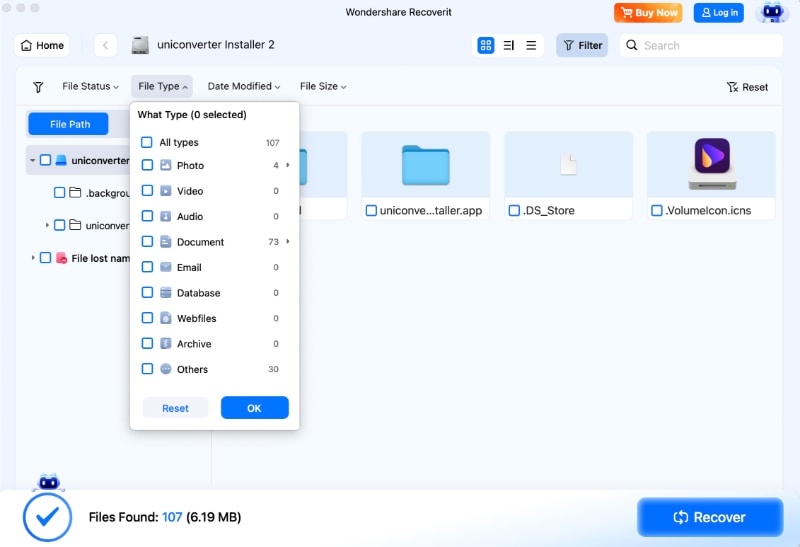
Шаг 3. Когда сканирование завершится, просмотрите файлы Logic Pro. Нажмите «Восстановить». Сохраните их в безопасное место.

Видеоурок: Как восстановить файлы на Mac?

Метод 2: Проверка папки AutoSave в Logic Pro
Logic Pro автоматически сохраняет резервные копии. Эти копии хранятся в специальной папке. Многие пользователи не знают об этой функции. Она может выручить вас, когда нужно восстановить файлы Logic Pro.
AutoSave создаёт копии каждые несколько минут. Точное время зависит от ваших настроек. Эти файлы используют другой формат имени. В имени файла содержатся временные метки.
Эти резервные копии хранятся в пользовательской папке, хотя путь к ней по умолчанию обычно скрыт. Чтобы получить к ней доступ, откройте Finder и используйте меню «Переход» для прямой навигации к нужному расположению.
Чем помогает:
- Автоматические резервные копии сохраняются без вашего участия
- Несколько версий одного и того же проекта
- Файлы с временными метками показывают время сохранения
- Удобный доступ через навигацию в Finder
Шаги:
Шаг 1. Откройте Finder и нажмите Cmd+Shift+G. Введите ~/Music/Audio Music Apps/Logic и нажмите Enter.
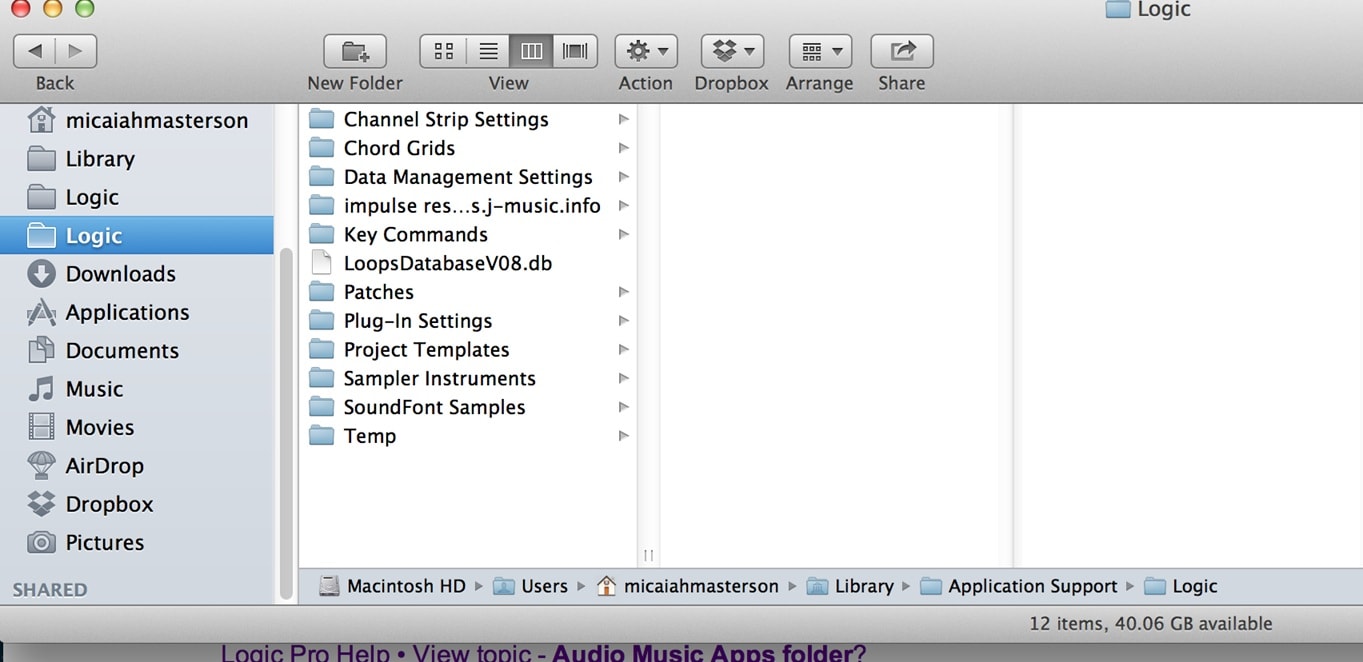
Шаг 2. Ищите папки с «Backup» или временными метками в названии. Откройте эти папки, чтобы найти автосохранённые файлы Logic Pro.
Метод 3: Восстановление из резервной копии Time Machine
Time Machine — это встроенная система резервного копирования Mac. Она сохраняет копии всей системы. Сюда входят все ваши проекты Logic Pro. Если вы используете Time Machine, вы можете легко восстановить потерянные файлы Logic Pro.
Time Machine делает снимки ваших данных. Она регулярно сохраняет эти снимки. Вы можете вернуться назад во времени, чтобы найти файлы. Это работает даже если файлы были удалены несколько недель назад.
Интерфейс выглядит как космический тоннель. Вы перемещаетесь по разным датам. Когда вы найдёте свои файлы, вы сможете мгновенно их восстановить.
Чем помогает:
- Полные резервные копии системы защищают всё
- Несколько точек восстановления для разных дат
- Визуальный интерфейс упрощает навигацию
- Восстановление найденных файлов в один клик
Шаги:
Шаг 1. Подключите диск Time Machine. Откройте папку, в которой хранились файлы Logic Pro до удаления.
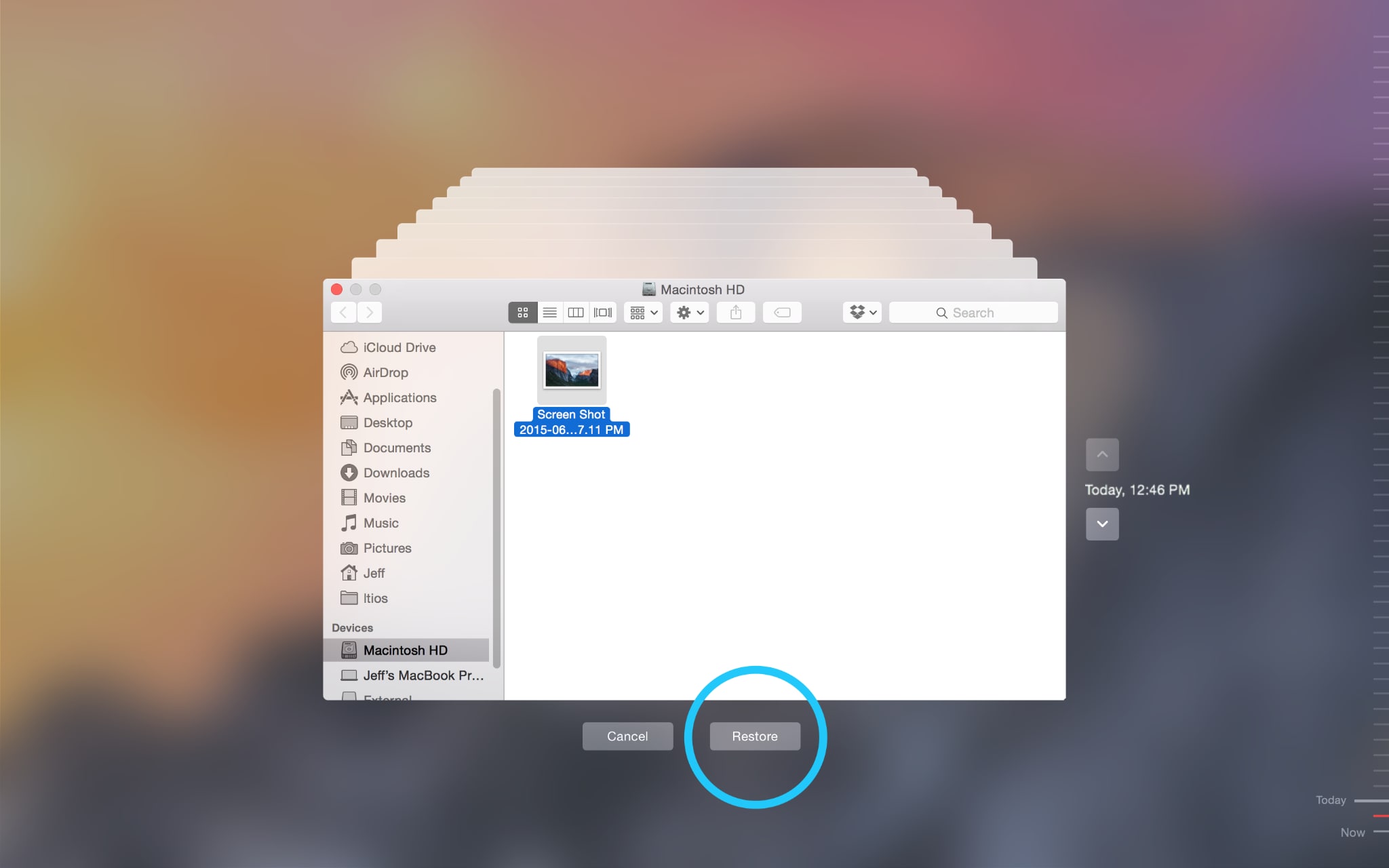
Шаг 2. Нажмите значок Time Machine в строке меню и выберите «Войти в Time Machine». Перемещайтесь по временной шкале, чтобы найти свои файлы, и нажмите «Восстановить."
Метод 4: Восстановление из iCloud или внешней резервной копии
Облачное хранилище — надёжный способ сохранить проекты в безопасности. Многие используют iCloud для синхронизации файлов Logic Pro, а внешние диски также служат вариантами резервного копирования. Оба варианта могут помочь быстро восстановить файлы Logic Pro X при необходимости.
iCloud хранит файлы в облаке. Даже если ваш Mac сломается, файлы останутся в безопасности. Внешние диски работают так же. Они хранят копии отдельно от вашего основного компьютера.
Проверьте все места резервного копирования. Возможно, вы забыли о некоторых из них. На старых внешних дисках часто есть копии проектов. Облачные сервисы хранят файлы дольше, чем вы думаете.
Чем помогает:
- Облачное хранилище защищает от аппаратных сбоев
- Внешние диски обеспечивают офлайн-резервные копии
- Несколько мест резервного копирования повышают шансы на восстановление
- Файлы остаются доступными с любого устройства
Шаги:
Шаг 1. Откройте iCloud Drive или подключите внешний резервный диск. Перейдите в папку проектов Logic Pro.
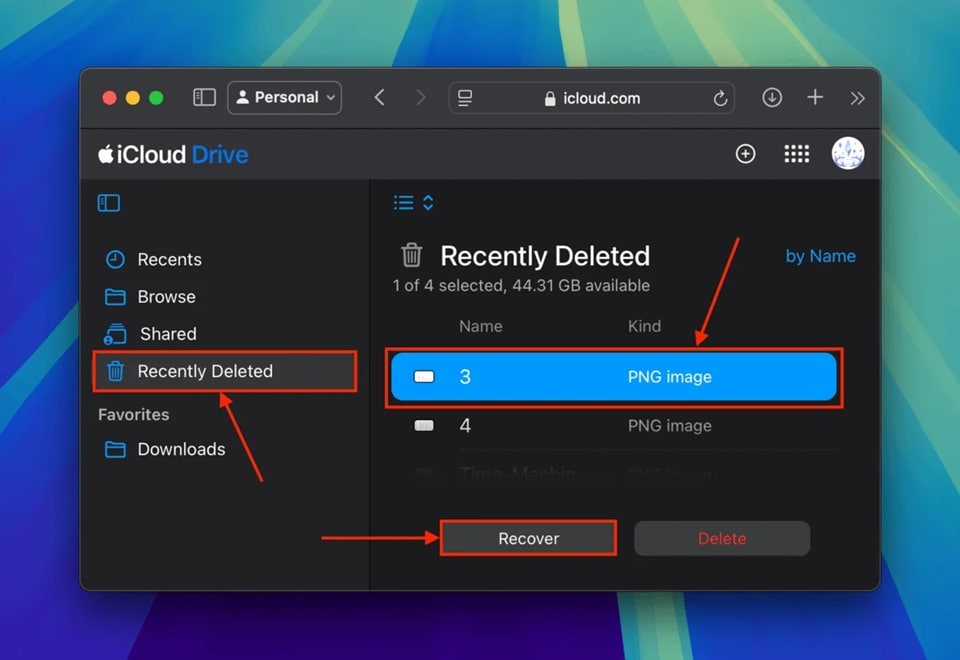
Шаг 2. Найдите недостающие файлы и скопируйте их обратно в основную папку Logic Pro. Проверьте временны́е метки, чтобы убедиться, что вы получаете последнюю версию.
Метод 5: Используйте «Показать содержимое пакета» для проверки файлов .logic
Файлы Logic Pro на самом деле являются пакетами. Они выглядят как одиночные файлы. Но внутри они содержат множество компонентов. Иногда пакет повреждается. Внутренние файлы при этом могут быть в порядке.
Вы можете заглянуть внутрь этих пакетов. Щёлкните правой кнопкой мыши и выберите «Показать содержимое пакета». Это откроет пакет как папку. Внутри вы можете найти свои аудиодорожки.
Пакет содержит аудиофайлы, данные MIDI и настройки проекта. Даже если основной файл не открывается, эти компоненты могут быть рабочими. Вы можете восстановить проект из этих частей.
Чем помогает:
- Прямой доступ к внутренним компонентам проекта
- Восстановление отдельных аудиодорожек и данных MIDI
- Восстановление проектов из уцелевших компонентов
- Работает, когда основной файл проекта повреждён
Шаги:
Шаг 1. Найдите файл проекта Logic Pro в Finder. Щёлкните по нему правой кнопкой мыши и выберите в меню «Показать содержимое пакета».
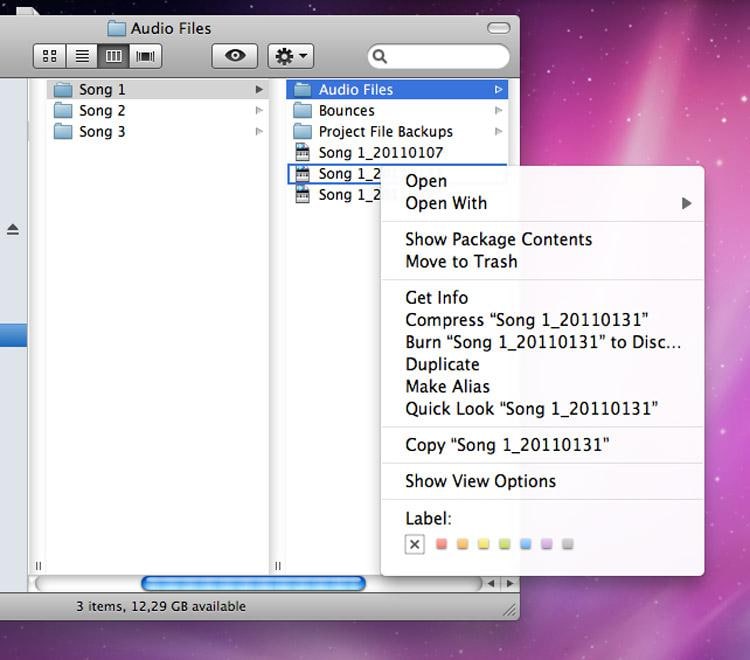
Шаг 2. Просмотрите папки внутри, чтобы найти аудиофайлы, данные MIDI или другие компоненты проекта, которые можно использовать для его восстановления.
Метод 6: Поиск альтернативных версий внутри Logic Pro
Logic Pro хранит несколько версий вашей работы. Функция «Альтернативы» сохраняет различные варианты. Они могут уцелеть, когда основной проект недоступен. Проверьте папку «Альтернативы», чтобы восстановить файлы Logic Pro.
Каждый раз при внесении крупных изменений Logic Pro может сохранять альтернативу. Эти альтернативы хранятся внутри вашего проекта. Они не занимают много дополнительного места. Но они могут стать настоящим спасением.
Доступ к альтернативам осуществляется через меню Logic Pro. Найдите «Альтернативы проекта» в меню «Файл». Здесь отображаются все сохранённые версии текущего проекта.
Чем помогает:
- Несколько версий проекта сохраняются автоматически
- Доступ через встроенное меню Logic Pro
- Альтернативы занимают минимум места на диске
- Быстрое переключение между различными версиями проекта
Шаги:
Шаг 1. Откройте Logic Pro и перейдите в Файл > Альтернативы проекта > Открыть альтернативу. Найдите сохранённые версии потерянного проекта.
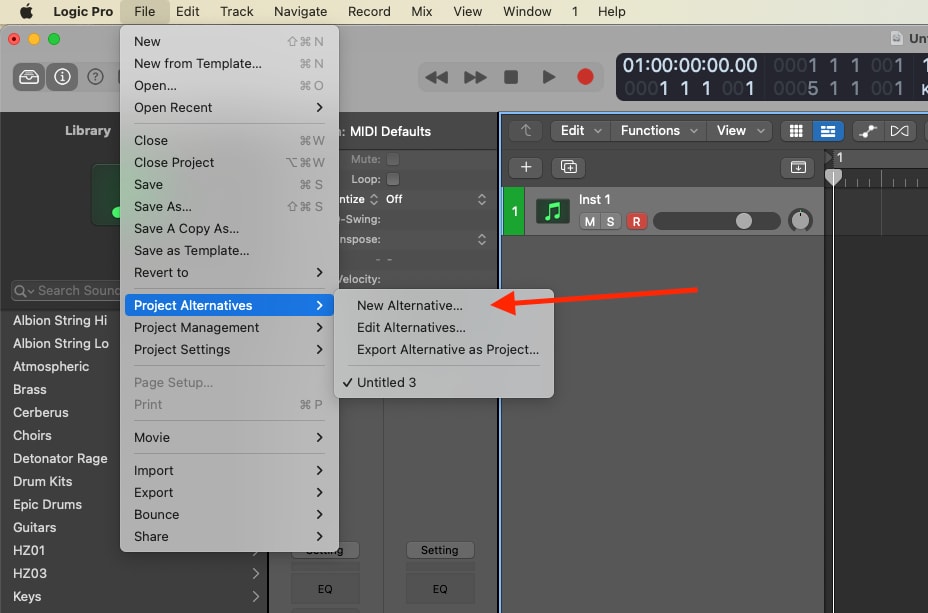
Шаг 2. Если вы нашли альтернативы, выберите наиболее свежую и сохраните её как основной проект, чтобы восстановить работу.
Метод 7: Проверьте Корзину и папки недавно удалённых файлов
Корзина — первое место, которое нужно проверить. Удалённые файлы часто остаются там несколько дней. Вы можете восстановить их одним щелчком. Это самый простой способ восстановить удалённые файлы Logic Pro X.
Mac хранит удалённые файлы в Корзине до её очистки. Файлы на самом деле никуда не делись. Они просто перемещены в другую папку. Вы можете вернуть их на место.
Некоторые приложения имеют собственные папки «Недавно удалённые». Проверьте настройки Logic Pro. Найдите параметры восстановления или резервного копирования. Они могут указывать на специальные папки с вашими файлами.
Чем помогает:
- Самый быстрый метод восстановления недавно удалённых файлов
- Доступно восстановление в один клик
- Файлы остаются нетронутыми до очистки Корзины
- Специальное программное обеспечение не требуется
Шаги:
Шаг 1. Откройте Корзину из Dock или с рабочего стола. При необходимости найдите файлы проекта Logic Pro с помощью функции поиска.
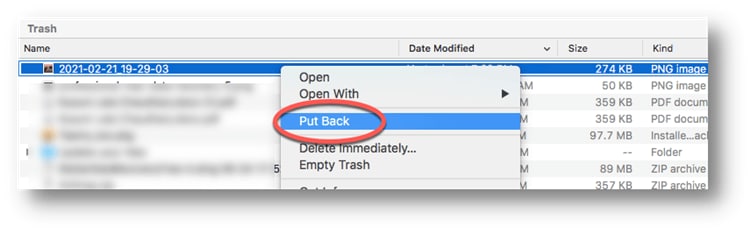
Шаг 2. Щёлкните правой кнопкой мыши на найденных файлах и выберите «Вернуть на место», чтобы восстановить их в исходном расположении, или перетащите их в новую папку.
Часть 4: Профессиональные советы по предотвращению потери файлов Logic Pro
Профилактика лучше восстановления. Эти советы помогут вам избежать потери файлов. Следуйте им, чтобы защитить результаты своего труда. Вам реже придётся восстанавливать потерянные файлы Logic Pro.
- Используйте автосохранение — Включите автоматическое сохранение в настройках Logic Pro
- Создавайте регулярные резервные копии — Еженедельно сохраняйте копии на внешние диски
- Включите Time Machine — Позвольте Mac автоматически создавать резервные копии системы
- Сохраняйте несколько версий — Используйте «Сохранить как», чтобы создавать копии проекта
- Используйте облачное хранилище — Синхронизируйте важные проекты с iCloud или Dropbox
- Называйте файлы понятно — Используйте даты и номера версий в именах файлов
- Проверяйте состояние диска — Запускайте Дисковую утилиту для раннего обнаружения проблем
- Регулярно обновляйте программное обеспечение — Поддерживайте Logic Pro и macOS в актуальном состоянии
Заключение
Потеря файлов Logic Pro не означает, что они утеряны навсегда. Существует множество вариантов восстановления. Начните с простых методов. Проверьте Корзину и папки автосохранения.
Если они не помогут, попробуйте программы для восстановления данных. Time Machine и облачные резервные копии часто выручают в трудную минуту. Главное — действовать быстро и пробовать несколько методов для успешного восстановления файлов Logic Pro.
Часто задаваемые вопросы:
-
В: Можно ли восстановить файлы Logic Pro после очистки Корзины?
Да, файлы можно восстановить даже после очистки Корзины. Используйте программы для восстановления данных, например Recoverit. Они сканируют диск в поисках удалённых данных. Чем раньше вы начнёте, тем выше шансы на успех. Не сохраняйте новые файлы на тот же диск до завершения восстановления. -
В: Почему восстановленный файл Logic Pro не открывается?
Восстановленные файлы могут быть повреждены или неполны. Попробуйте открыть их разными способами. Используйте «Показать содержимое пакета», чтобы проверить содержимое. Иногда уцелевают лишь части файла. Возможно, вам придётся восстанавливать проект из этих фрагментов. -
В: Как предотвратить потерю файлов Logic Pro в будущем?
Настройте несколько систем резервного копирования. Используйте автосохранение, Time Machine и облачное хранилище. Сохраняйте различные версии важных проектов. Называйте файлы понятно с указанием дат. Регулярно проверяйте работоспособность систем резервного копирования.
