


Вы когда-нибудь сталкивались с тем, что после обновления macOS система начинала вести себя некорректно и показывать чёрный или серый экран?
Пользователи могут столкнуться с внезапными сбоями операционной системы по многим причинам. Однако несколько простых исправлений помогут пользователям без труда решить эту проблему. В этой статье мы рассмотрим различные методы устранения сбоя macOS с минимальными усилиями.
Попробуйте Recoverit для восстановления данных на Mac
 Проверено безопасностью. 3,591,664 человек скачали его.
В этой статье
-
- Перезагрузите Mac
- Обновите macOS и все приложения
- Освободите место и удалите мусор
- Удалите недавно установленные или проблемные приложения/расширения
- Проверьте перегрев
- Запустите Дисковую утилиту (Первую помощь)
- Загрузитесь в безопасном режиме
- Запустите диагностику Apple
- Сбросьте NVRAM/SMC (Mac на Intel)
- Откатите или переустановите macOS

Часть 1. Основные причины постоянных сбоев macOS на вашем компьютере
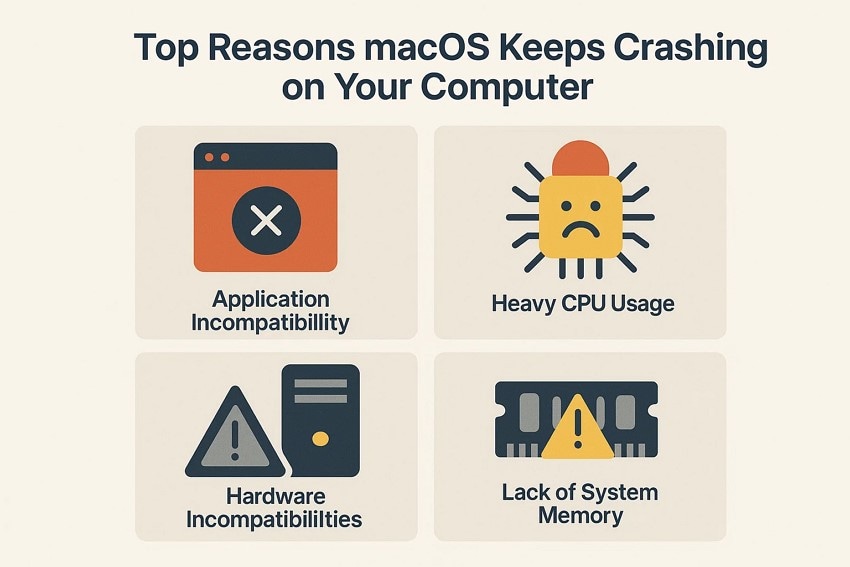
Пользователи, которые ищут решения для устранения проблемы постоянных сбоев Mac должны сначала узнать причины их возникновения. Ниже перечислены некоторые факторы, вызывающие повторяющиеся сбои Mac:
- Несовместимость приложений: Несовместимость приложений возникает, когда приложение не обновлено или не предназначено для работы с текущей версией macOS. Это часто происходит из-за того, что внутренние взаимодействия приложения с API macOS становятся несовместимыми после обновлений ОС.
- Высокая нагрузка на процессор: Это распространённая причина сбоев, когда высокотребовательное программное обеспечение, например игры или графические редакторы, перегружает процессор. Чрезмерная нагрузка на ЦП может спровоцировать перегрев или троттлинг системы, что может привести к зависанию Mac.
- Несовместимость оборудования: Несовместимость оборудования может дестабилизировать macOS и вызывать сбои. Неправильно установленные или несовместимые аппаратные компоненты могут вызывать конфликты на системном уровне.
- Нехватка системной памяти: Недостаток системной памяти для запуска программ также приводит к сбою MacBook. Ресурсоёмкие программы могут требовать больше оперативной памяти, чем доступно, что приводит к зависанию или прекращению отклика системы.
Часть 2. Как быстро диагностировать причины сбоев macOS — 10 способов исправления!
Узнав о причинах системных сбоев на Mac, давайте рассмотрим некоторые специфические системные проблемы для решения этой неполадки:
1. Перезагрузите Mac
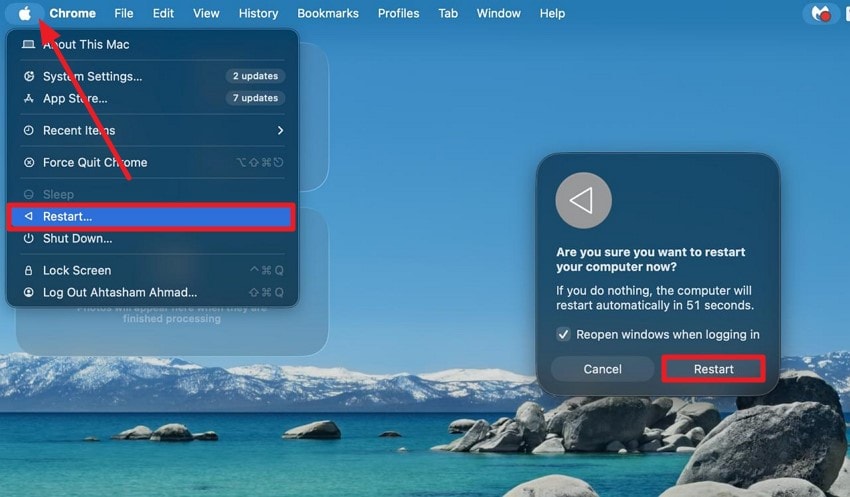
Перезагрузка Mac обновляет системные ресурсы и устраняет временные системные сбои, которые могут вызывать нестабильность. Этот процесс завершает фоновые процессы, которые могут конфликтовать или потреблять избыточные ресурсы ЦП. Прочитайте приведённые ниже инструкции, чтобы узнать, как быстро перезагрузить Mac для устранения сбоя компьютера Apple:
Инструкции. Перейдите в крайний левый угол экрана и нажмите на значок «Apple», чтобы найти кнопку «Перезагрузить».
2. Обновите macOS и все приложения
Поддержание macOS и приложений в актуальном состоянии обеспечивает совместимость и устраняет уязвимости безопасности, которые могут привести к сбою ОС. Обновления часто включают исправления ошибок, устраняющие известные проблемы со стабильностью. Чтобы узнать, как обновить операционную систему и приложения на Mac, выполните следующие шаги:
Обновление macOS
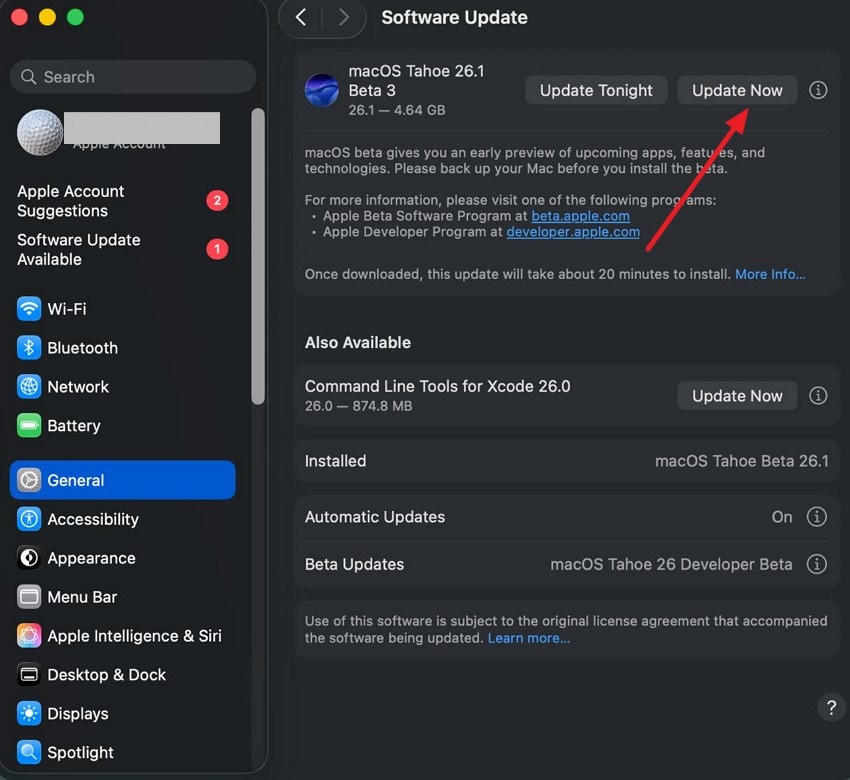
- Начните с открытия системных настроек и выбора раздела «Основные» слева. Затем найдите параметр «Обновление ПО» справа и нажмите на него.
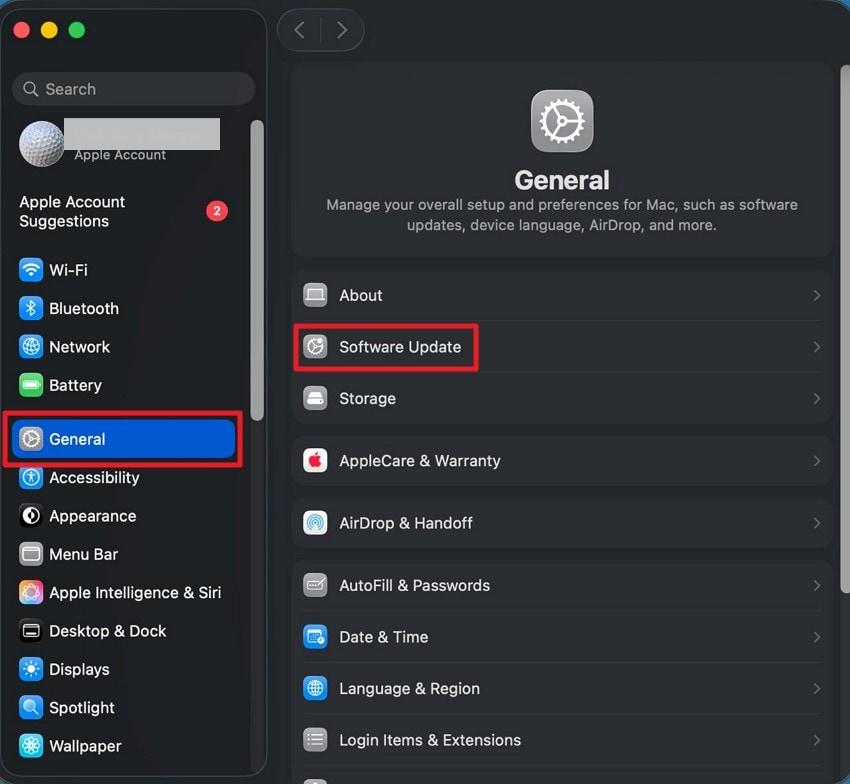
- Найдите доступное системное обновление и нажмите кнопку «Обновить сейчас», чтобы начать процесс обновления системы.
Обновление приложений
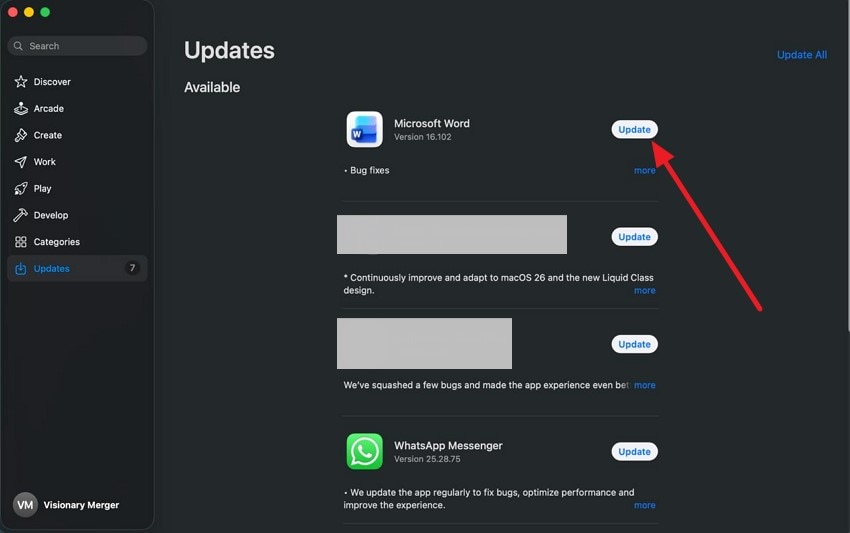
Инструкции. Откройте App Store на вашем Mac и выберите раздел «Обновления» слева. Затем выберите приложение, которое нужно обновить, и нажмите кнопку «Обновить», чтобы начать процесс.
3. Освободите место и удалите мусор
Поддержание оптимального объёма хранилища на Mac имеет решающее значение для его эффективности и отзывчивости. При грамотном управлении хранилищем Mac может быстро находить и открывать файлы. Такой проактивный подход обеспечивает более плавную работу и снижает вероятность сбоя компьютера Apple вызванных проблемами с хранилищем. Выполните следующие шаги, чтобы узнать как освободить место и удалить мусор на Mac:
Освобождение места
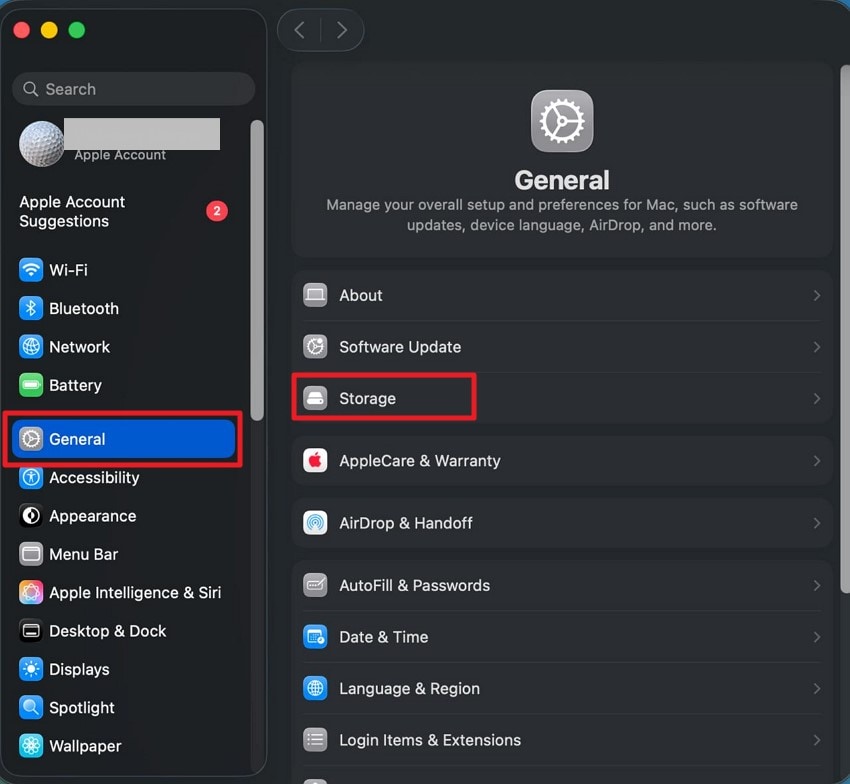
- Начните с открытия настроек Mac и выбора раздела «Основные» слева. Затем найдите параметр «Хранилище» и нажмите на него, чтобы проверить состояние хранилища.
- Теперь нажмите на любую утилиту, например «Приложения» или «Книги», чтобы продолжить.
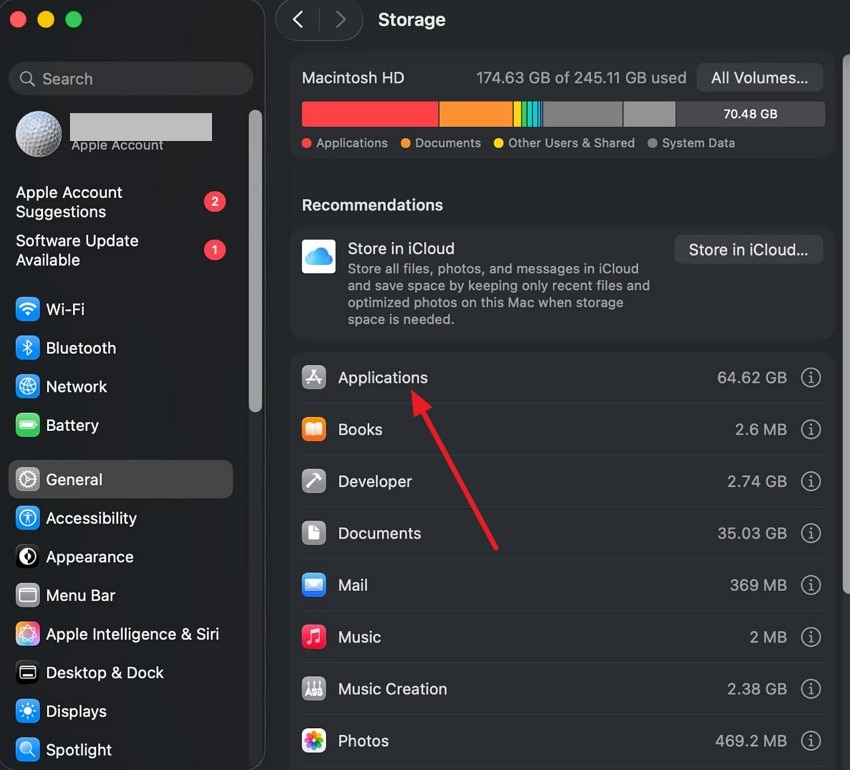
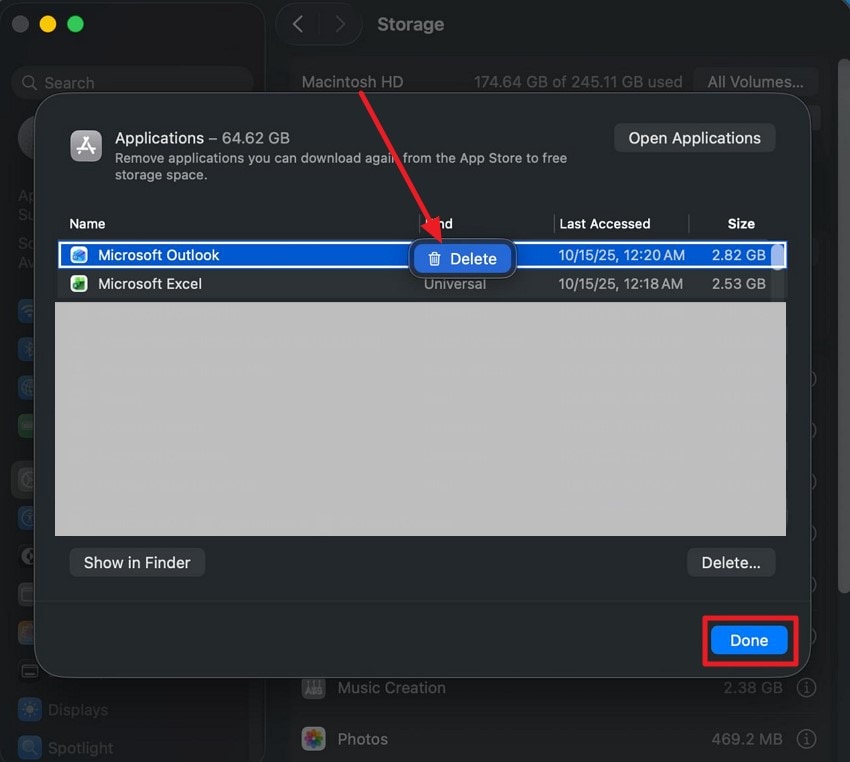
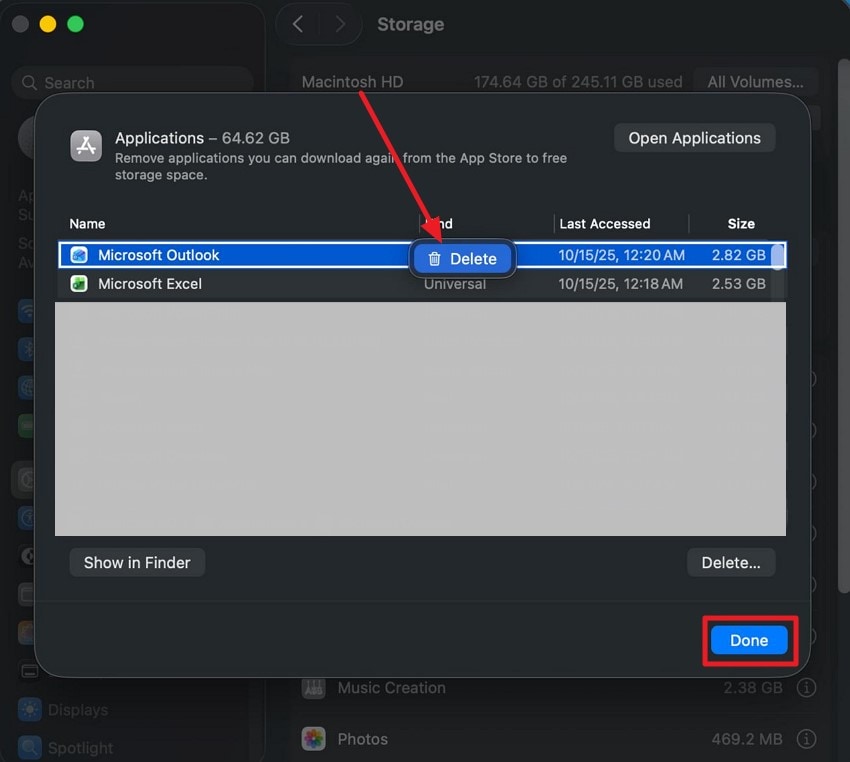
- Выберите приложение, которое хотите удалить, нажав на него. Нажмите «Удалить» и кнопку «Готово», чтобы успешно удалить приложение. Повторите процесс для удаления всех ненужных приложений с целью освобождения места на Mac.
Удаление мусора
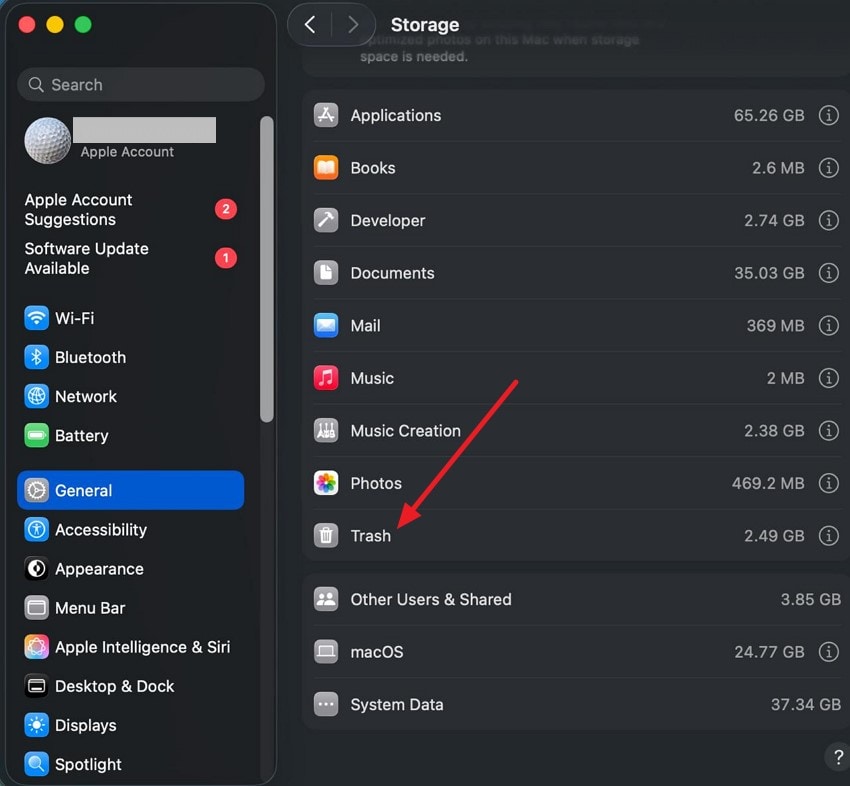
- После открытия раздела «Хранилище» в системных настройках прокрутите список параметров и нажмите на «Корзину».
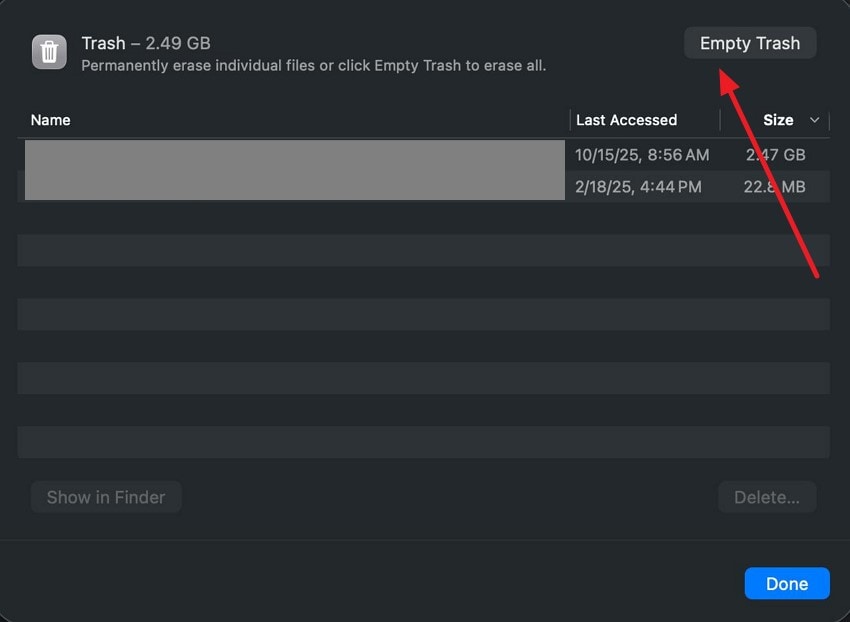
- Нажмите кнопку «Очистить корзину», чтобы удалить мусорные файлы из системного хранилища.
4. Удалите недавно установленные или проблемные приложения/расширения
Удаление недавно установленных или проблемных приложений и расширений восстанавливает стабильность системы, устраняя программное обеспечение, которое мешает процессам macOS. Удаление этих элементов помогает поддерживать чистую рабочую среду без конфликтов, подобных постоянных сбоев Mac. Чтобы узнать, как успешно удалить приложение, прочитайте приведённые ниже шаги:
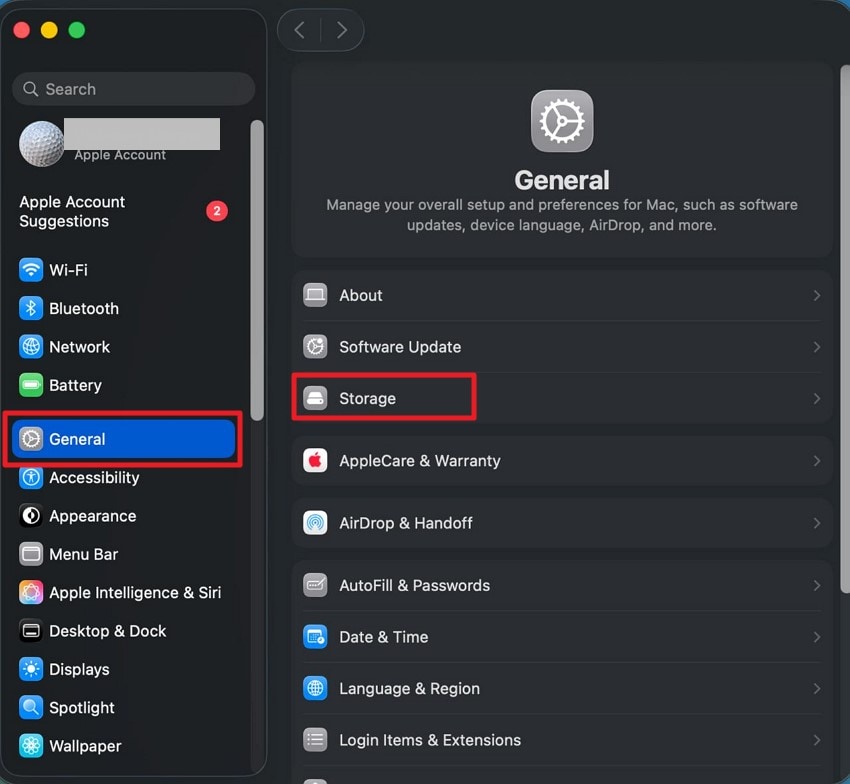
- Перейдите в настройки Mac и выберите параметр «Хранилище» после включения раздела «Основные» слева.
- Теперь найдите параметр «Приложения» на следующем экране и нажмите на него.
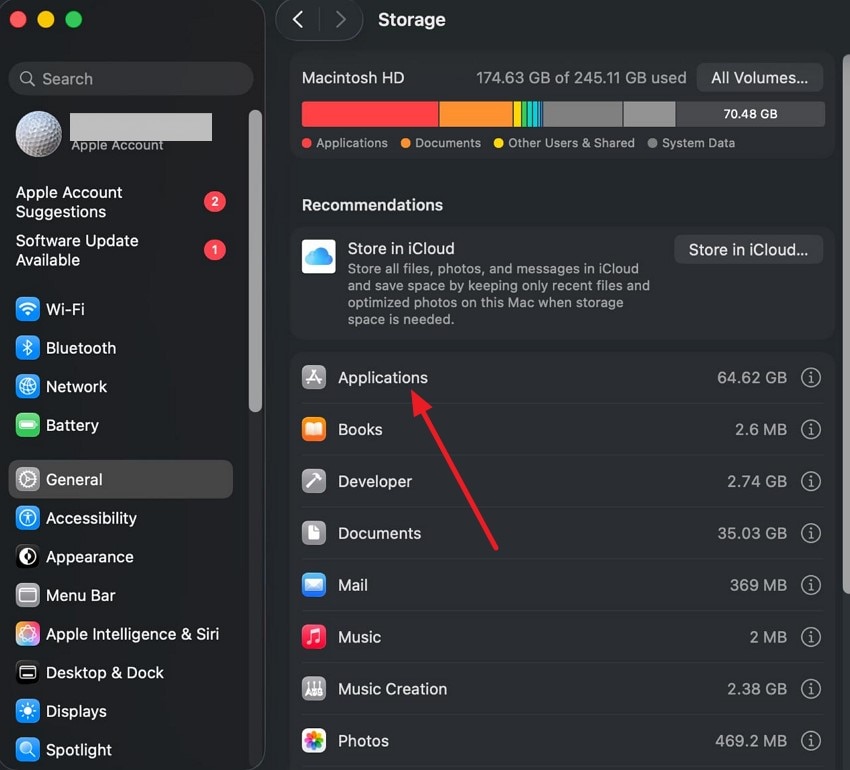
- Найдите приложение, которое хотите удалить, и нажмите кнопку «Удалить». Подтвердите внесённые изменения, нажав кнопку «Готово» внизу.
5. Проверьте перегрев
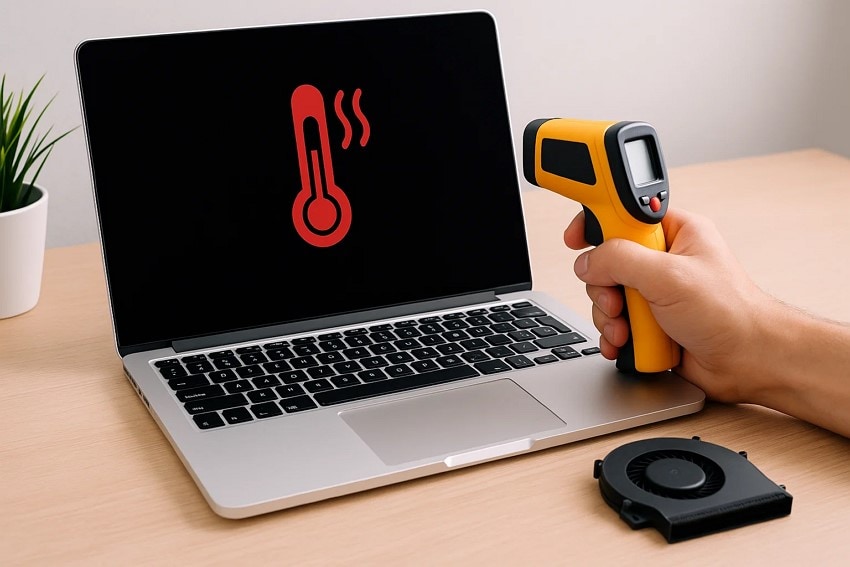
Проверка перегрева как способ устранения неполадок предполагает мониторинг температуры Mac и принятие мер для её поддержания в безопасных пределах. Внешние условия, такие как обеспечение надлежащей вентиляции и размещение Mac на твёрдых поверхностях, способствуют циркуляции воздуха и охлаждению. Такой подход минимизирует риски сбоев, связанных с чрезмерным нагревом, и предотвращает сбоя macOS.
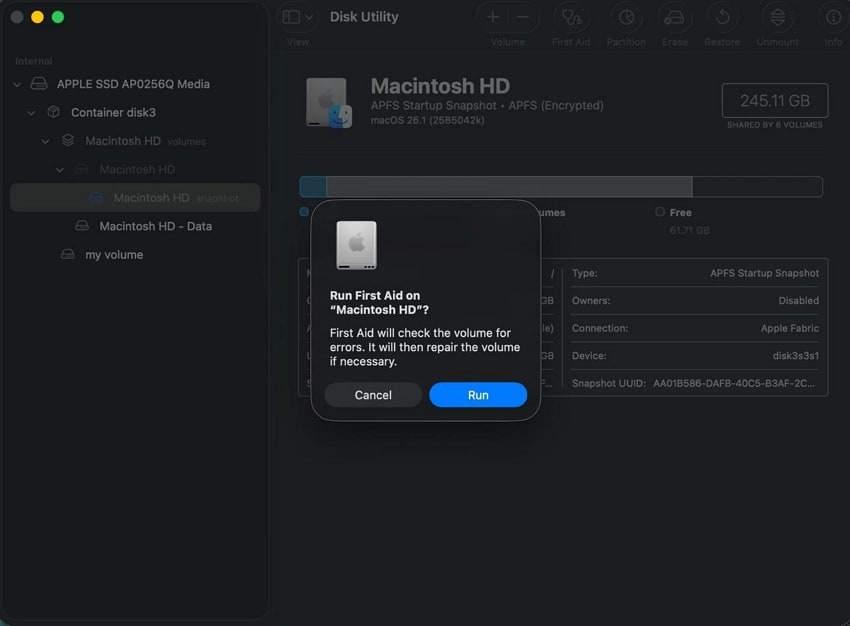
6. Запустите Дисковую утилиту (Первую помощь)
Функция «Первая помощь» Дисковой утилиты проверяет и исправляет ошибки файловой системы, которые могут повредить системные данные. Регулярный запуск этой утилиты помогает поддерживать целостность диска, предотвращая повреждение файлов в macOS. Это инструмент профилактического обслуживания, обеспечивающий исправную работу диска. Вот как можно запустить функцию «Первая помощь» в Дисковой утилите для устранения постоянных сбоев Mac проблемы:
- После открытия функции «Дисковая утилита» на Mac найдите параметр «Первая помощь» в правом верхнем углу.
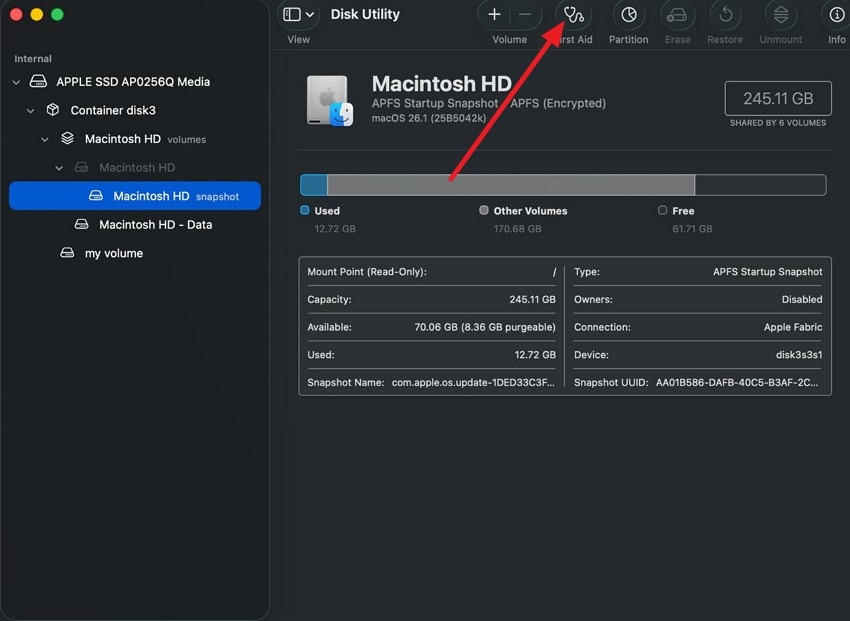
- Нажмите кнопку «Выполнить» в появившемся небольшом диалоговом окне, чтобы подтвердить запуск процесса «Первая помощь».
7. Загрузитесь в безопасном режиме
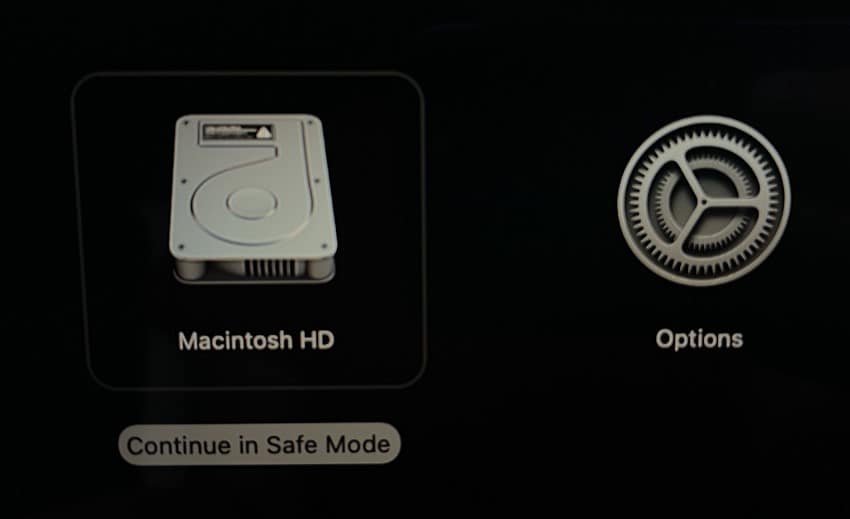
Безопасный режим отключает несущественные элементы автозагрузки и выполняет системные проверки, позволяя macOS работать с минимальным набором расширений. Эта среда позволяет изолировать проблемы, вызванные сторонним программным обеспечением и кэшем. Если сбои прекращаются в безопасном режиме, виновником, скорее всего, является дополнительное программное обеспечение. Выполните следующие шаги, чтобы узнать как загрузить Mac в безопасном режиме для устранения сбоя компьютера Apple:
Инструкции. Принудительно запустите устройство и сразу же удерживайте клавишу «Shift» на клавиатуре. Затем выберите вариант «Безопасный режим» из предложенных параметров для загрузки устройства в безопасном режиме.
8. Запустите диагностику Apple
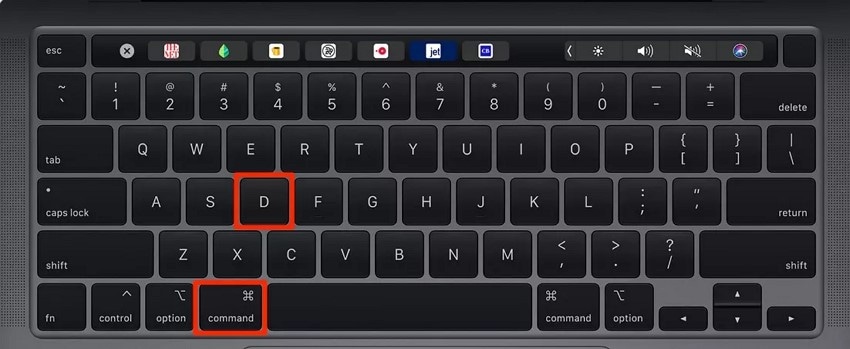
Диагностика Apple — это ценный инструмент, который помогает выявить аппаратные проблемы вашего Mac, включая неполадки с логической платой, памятью и беспроводными компонентами. Это быстрый и простой способ диагностики возможных аппаратных сбоев без использования внешних инструментов или специальных технических знаний. Чтобы узнать, как выполнить диагностику Apple для сбоя macOS, прочитайте следующие инструкции:
Инструкции. Выключите Mac, затем нажмите и удерживайте кнопку питания до появления параметров запуска. Нажмите «Command + D» для запуска диагностики, при необходимости подключитесь к Wi-Fi, выберите язык и дождитесь результатов.
9. Сброс NVRAM/SMC (Mac на Intel)
Сброс NVRAM и SMC на Mac с процессорами Intel является фундаментальным методом устранения неполадок, который затрагивает настройки аппаратного уровня, влияющие на ключевые системные операции. Эти сбросы не затрагивают пользовательские данные или установленное программное обеспечение, но предоставляют чистую основу для правильной работы управления системным оборудованием. Чтобы узнать, как выполнить эти методы, прочитайте приведённые ниже шаги и устраните сбою MacBook проблемы:
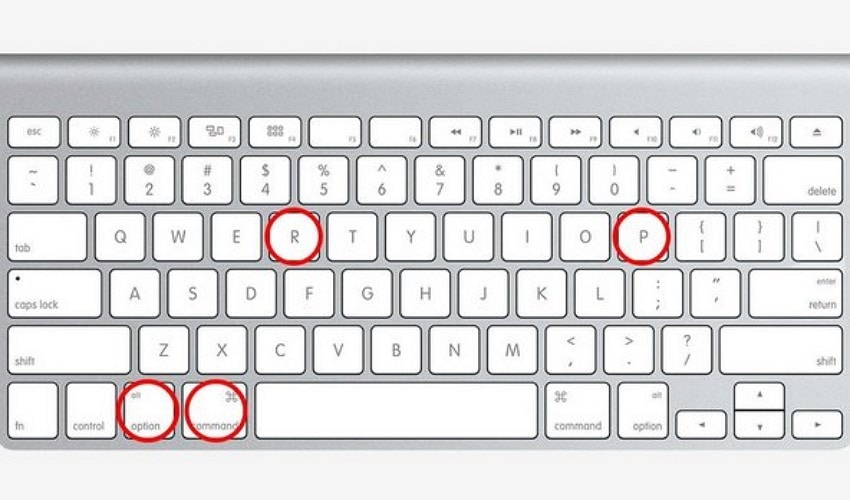
Сброс NVRAM
Инструкции. Сбросьте NVRAM, выключив Mac и удерживая клавиши «Option + Command + P + R» при запуске до второго звукового сигнала запуска или двукратного появления логотипа Apple.
Сброс SMC
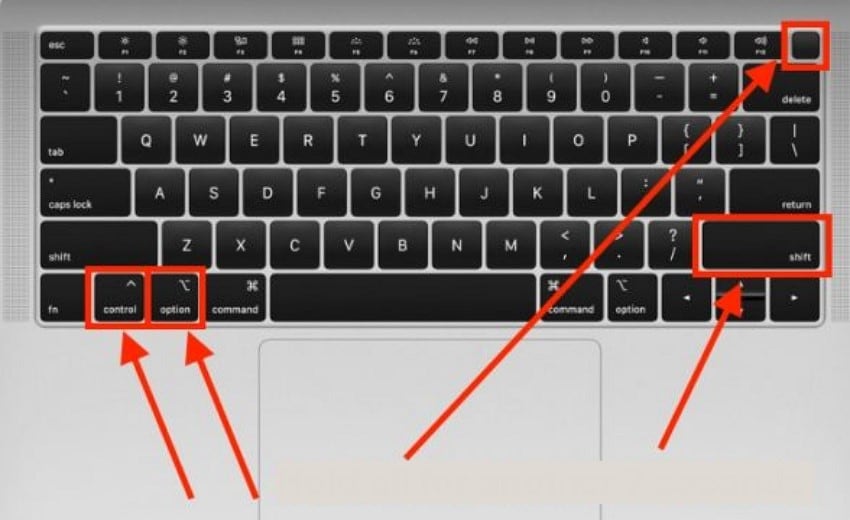
Инструкции. Сбросьте контроллер управления системой (SMC) в зависимости от модели вашего Mac, как правило, это предполагает выключение устройства и удержание клавиш «Shift + Control + Option».
10. Откатите или переустановите macOS
Откат или переустановка macOS является ключевым методом устранения постоянных сбоев путём восстановления основной функциональности системы. Когда недавнее обновление вносит ошибки или несовместимости, откат к предыдущей стабильной версии macOS может вернуть надёжность и устранить постоянных сбоев Mac проблему. Чтобы узнать, как выполнить следующую задачу, прочитайте приведённые ниже шаги:
Переустановить Mac
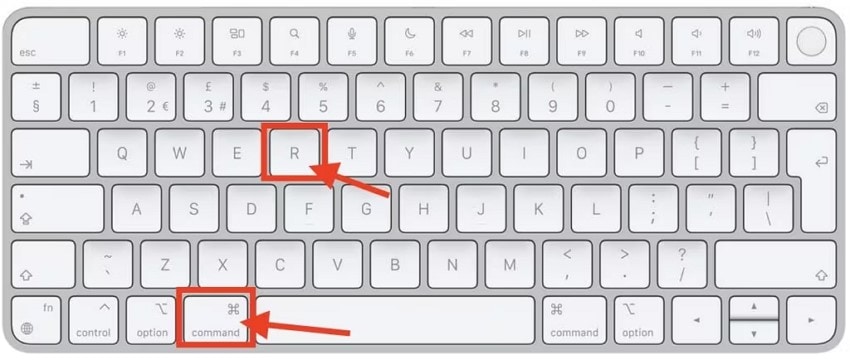
Инструкции. Используйте macOS Recovery, перезапустив Mac и нажав «Command + R» для доступа к утилитам восстановления. Оттуда выберите переустановку macOS или используйте загрузочный установщик предыдущей версии для перехода на более раннюю. Следуйте подсказкам, чтобы завершить установку или безопасно выполнить откат без потери данных.
Откат ОС
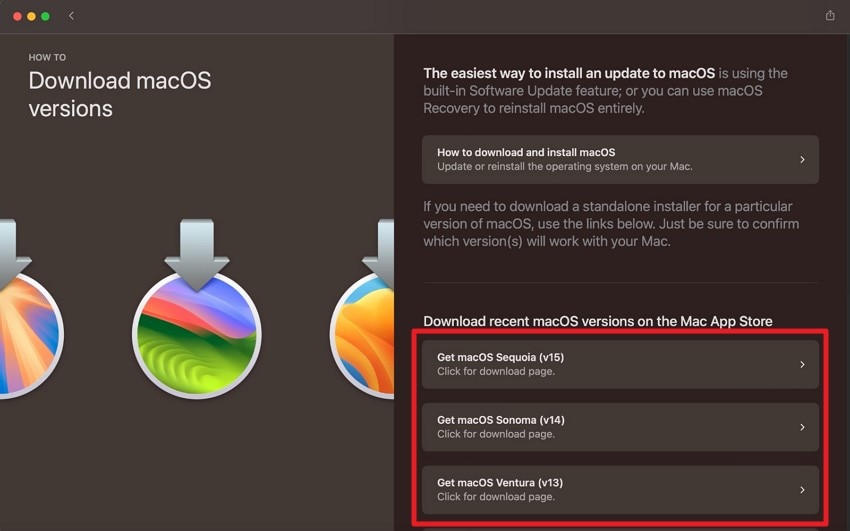
- Найдите macOS в App Store и выберите нужную операционную систему из предложенных вариантов, нажав на неё.
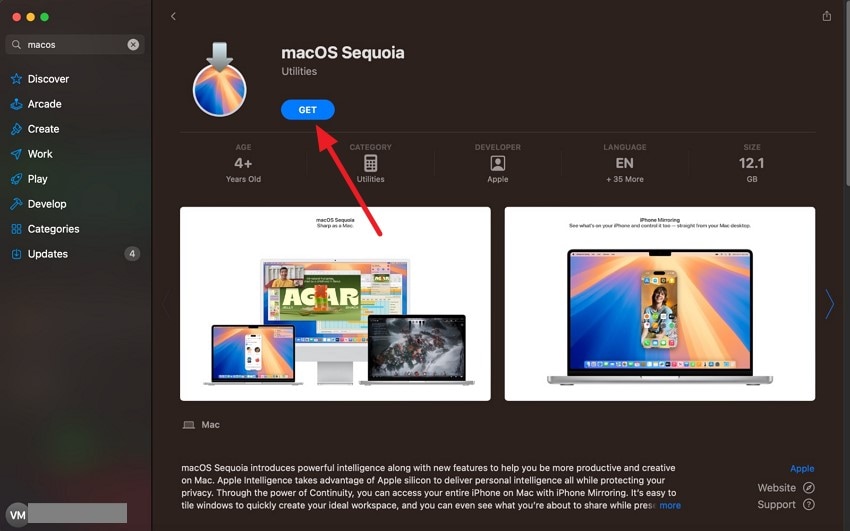
- В следующем интерфейсе нажмите кнопку «Получить», чтобы успешно установить версию ОС
Совет профессионала. Безопасное восстановление файлов при постоянных сбоях macOS с помощью Recoverit
Повторяющиеся системные сбои могут привести к серьёзному ущербу, например к потере или повреждению данных. Если вы столкнулись с потерей файлов во время сбоя macOS, вы можете использовать такие инструменты, как Recoverit для легкого восстановления утерянных файлов. Этот инструмент восстановления данных на базе ИИ предоставляет возможность быстро вернуть недостающие файлы на вашем Mac. Инструмент выполняет глубокое сканирование хранилища и возвращает все восстанавливаемые файлы.
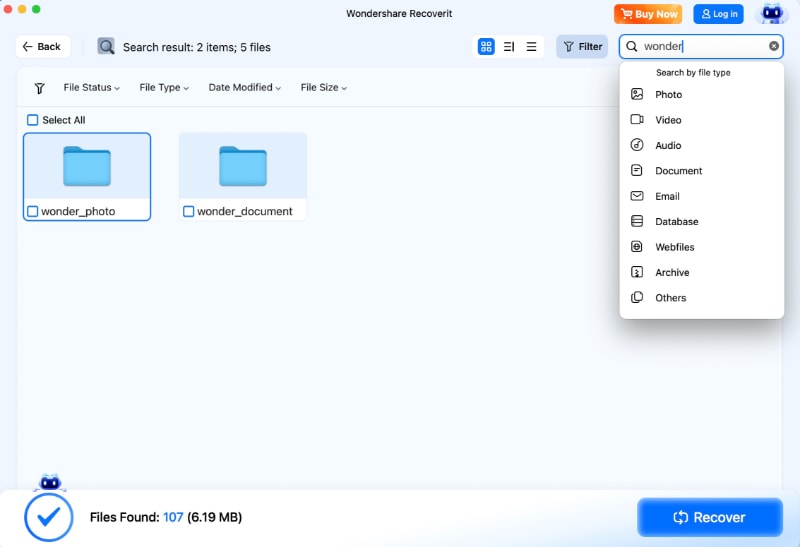
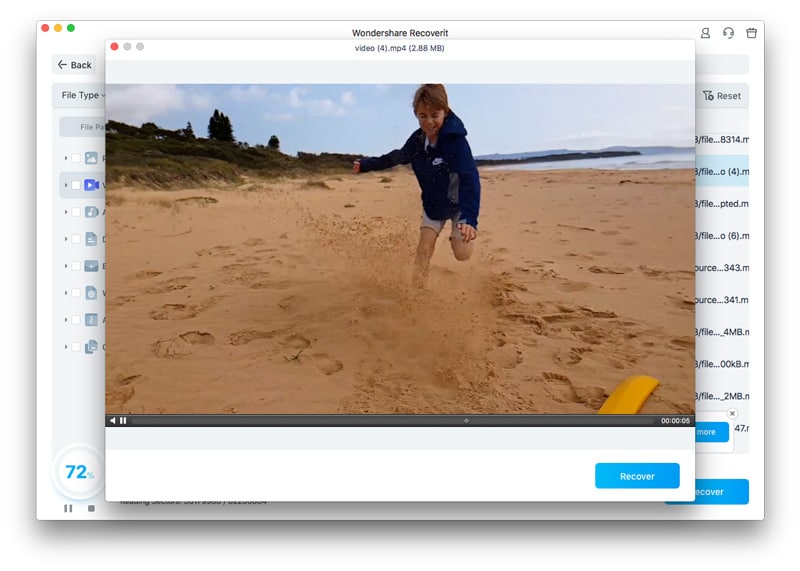
Кроме того, он позволяет пользователям запускать и останавливать процесс сканирования по своему усмотрению. Пользователи могут искать конкретный файл с помощью строки поиска после применения фильтров. Инструмент также предоставляет возможность предварительного просмотра восстановленных файлов перед их сохранением на устройства.
Ключевые функции, предлагаемые Recoverit
- Пакетное восстановление данных: Пользователи могут восстанавливать более одного файла за раз с помощью Recoverit, экономя время и усилия.
- Поддержка множества форматов: Recoverit предлагает более 1000 форматов файлов для восстановления повреждённых или утерянных файлов всего за несколько кликов.
- Широкая поддержка устройств хранения: С Recoverit вы можете восстанавливать данные с 1 миллиона устройств, что делает его одним из наиболее универсальных инструментов восстановления данных.
Как восстановить потерянные данные с помощью Recoverit
Подробно изучив инструмент восстановления данных, давайте теперь рассмотрим пошаговое руководство по восстановлению файлов после сбоя компьютера Apple с помощью этого инструмента:
1. Выберите место для начала восстановления
Начните с запуска и выбора хранилища устройства на главной странице. После выбора инструмент немедленно начнёт процесс сканирования.

2. Восстановите отсканированные файлы
После завершения сканирования все восстанавливаемые файлы станут доступны. Нажмите на нужные файлы и нажмите кнопку «Восстановить» внизу.
3. Предварительный просмотр и восстановление данных
Наконец, выполните предварительный просмотр восстановленного файла в интерфейсе инструмента и нажмите кнопку «Восстановить», чтобы вернуть утерянные данные на устройство.
Часть 4. Предотвратите сбои macOS с помощью этих полезных советов
Частые сбоя macOS могут нарушить вашу продуктивность и вызвать разочарование. Однако применение нескольких разумных профилактических мер может значительно повысить стабильность системы и обеспечить её бесперебойную работу в течение более длительного времени.
- Выполняйте регулярные обновления: Регулярно обновляйте macOS и все установленные приложения. Обновления содержат важные исправления ошибок и патчи безопасности, которые предотвращают сбои, вызванные устаревшим программным обеспечением.
- Управляйте хранилищем: Эффективно управляйте хранилищем, удаляя ненужные файлы и приложения. Поддержание свободного дискового пространства помогает macOS эффективно выполнять процессы без замедлений и сбоев.
- Контролируйте возможный перегрев: Контролируйте и устраняйте возможный перегрев, обеспечивая хорошую вентиляцию и очищая внутренние вентиляторы. Поддержание прохлады вашего Mac защищает аппаратные компоненты и предотвращает отключения из-за перегрева.
- Выполняйте системные исправления: Используйте встроенные инструменты macOS, такие как First Aid в Disk Utility и безопасный режим, для выявления и устранения основных проблем. Эти инструменты помогают поддерживать работоспособность диска и изолировать проблемное программное обеспечение.
Заключение
Подводя итог, в этой статье рассмотрены различные методы решения проблемы сбоя macOS. Используя эти системно-ориентированные методы, вы можете легко предотвратить и остановить сбои устройства. Однако если в процессе сбоя вы потеряли данные, вы можете воспользоваться такими инструментами, как Recoverit. Этот эффективный инструмент вернёт все недостающие файлы, выполнив сканирование вашей системы.
FAQ
-
1. Почему мой Mac постоянно зависает?
macOS может столкнуться с системными сбоями по многим причинам, например из-за высокой нагрузки на процессор или несовместимости оборудования. Кроме того, система может дать сбой при нехватке места в хранилище. -
2. Как восстановить утерянные файлы после системного сбоя?
Одним из наиболее надёжных способов вернуть недостающие файлы после сбою MacBook является использование Recoverit. Этот эффективный инструмент выполнит сканирование вашего хранилища и быстро вернёт все важные данные. -
3. Легко ли использовать Recoverit для восстановления файлов на Mac?
Да, Recoverit имеет удобный интерфейс с пошаговыми инструкциями и возможностью предварительного просмотра, что делает восстановление простым для всех пользователей. -
4. Работает ли Recoverit с последними версиями macOS?
Recoverit регулярно обновляется для обеспечения полной совместимости с новейшими версиями macOS, обеспечивая надёжное восстановление в любое время, когда это необходимо.
