


Apple представила macOS 26 Tahoe с новыми функциями, исправлениями безопасности и улучшениями производительности для пользователей Mac. Новейшая ОС Apple предоставляет вам доступ к улучшенным инструментам и делает ваш Mac надёжным устройством для повседневного использования. Тем не менее, важно быть подготовленным, чтобы избежать возможных проблем при обновлении.
Выполнение необходимых проверок перед установкой может снизить риски, такие как потеря данных, неудачное обновление или системные ошибки. В этом руководстве рассказывается всё, что пользователи должны знать о том, как обновиться до macOS 26, начиная от проверки совместимости устройства и создания резервных копий до изучения всех методов установки.
Попробуйте Recoverit для восстановления данных после обновления до MacOS 26
 Проверено безопасностью. 3,591,664 человек скачали его.
В этой статье

Часть 1. Что нового в macOS 26? Стоит ли обновляться до macOS 26 Tahoe?
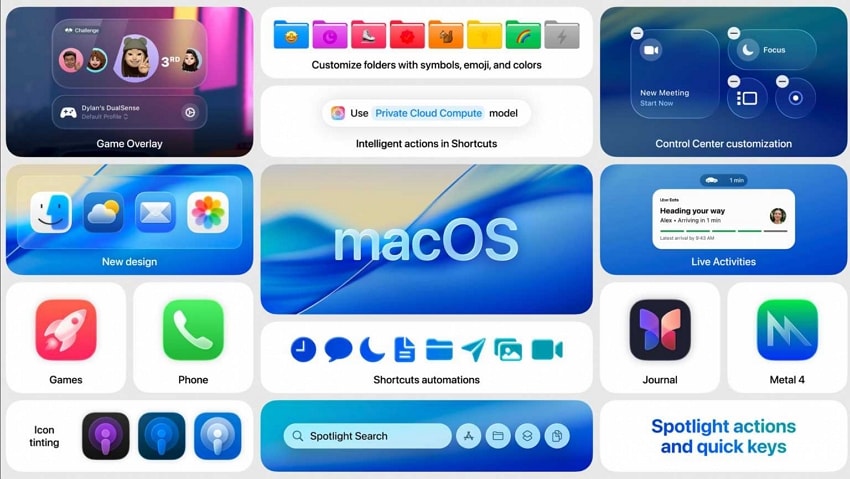
Для пользователя, чей вопрос — что такое macOS Tahoe, это macOS 26, которая имеет дизайн «жидкого стекла» с прозрачным интерфейсом. Она была выпущена 15 сентября 2025 года и представляет ряд улучшений по сравнению с последней версией macOS.
- Пользовательский Центр управления: Пользователь может переставлять, добавлять или удалять элементы управления, включая элементы сторонних приложений, и закреплять их в строке меню для удобного доступа.
- Улучшенный Spotlight: Предоставляет пользователям более быстрые результаты поиска с умными подсказками и повышенной точностью поиска по приложениям, файлам, документам и веб-контенту.
- Настройка папок и значков приложений: В новой версии macOS можно добавлять цвета и эмодзи к папкам и значкам рабочего стола, чтобы их было легче распознавать и придать им индивидуальный стиль.
- Живой перевод: С помощью Apple Intelligence переводит сообщения, аудио FaceTime или живые субтитры в режиме реального времени на том же устройстве, сохраняя конфиденциальность разговоров.
- Apple Intelligence и Siri: macOS 26 позволяет пользователям настраивать свой Mac с помощью ИИ, автоматизировать и легко управлять любимыми приложениями.
- Новое приложение «Телефон»: Позволяет пользователю совершать и принимать телефонные звонки, просматривать синхронизированные контакты и управлять активными действиями iPhone с Mac.
Стоит ли обновляться до macOS 26 Tahoe?
Если вы не уверены, обновляться или нет, рассмотрите свои потребности и модель используемого устройства. Если у вас совместимый Mac и вы хотите протестировать все новейшие функции и воспользоваться обновлениями безопасности, то обновление до macOS Tahoe — отличный выбор. После обновления у вас будет новый дизайн, лучший контроль над приложениями, а также конфиденциальность и безопасность ваших данных.

Часть 2. Подготовка перед обновлением до macOS 26
Прежде чем перейти к тому, как обновиться до macOS Tahoe, давайте выделим некоторые приготовления, которые необходимо выполнить перед обновлением.
1. Проверьте совместимость вашего Mac с macOS 26
Прежде всего, убедитесь, что ваш Mac совместим с последней версией macOS 26, прежде чем обновляться. Только поддерживаемые модели могут устанавливать и использовать новые функции и обновления. Ознакомьтесь с приведённым ниже списком устройств и моделей, поддерживающих последнюю версию macOS.
| Тип устройства | Поддерживаемые модели |
|---|---|
| MacBook Pro | 2019 и новее, серии M1/M2/M3/M4 |
| MacBook Air | 2020 и новее, серии M1/M2/M3/M4 |
| iMac | 2020 и новее |
| Mac mini | 2020 и новее, серии M1/M2/M3/M4 |
| Mac Studio | 2022 и новее |
| Mac Pro | 2019 и новее |
2. Убедитесь, что на вашем Mac достаточно места для хранения данных
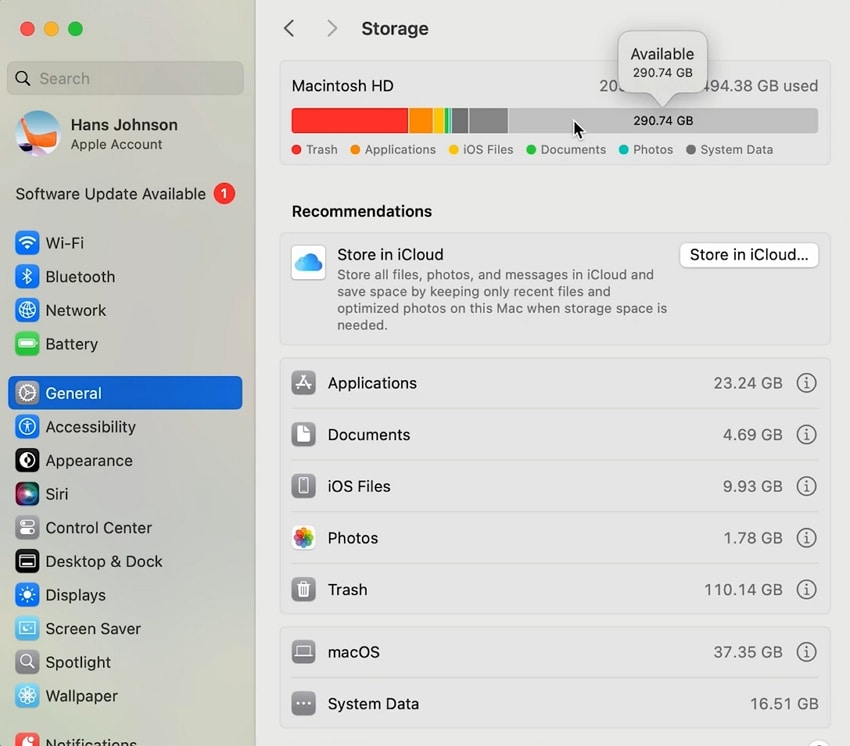
После того как вы убедились, что ваш Mac поддерживает последнюю версию macOS 26, необходимо проверить, достаточно ли на вашем устройстве места для обновления. Недостаточное пространство на Mac может привести к ошибкам установки и снижению производительности после обновления. Следуйте этим простым шагам, чтобы убедиться, что на вашем Mac достаточно места:
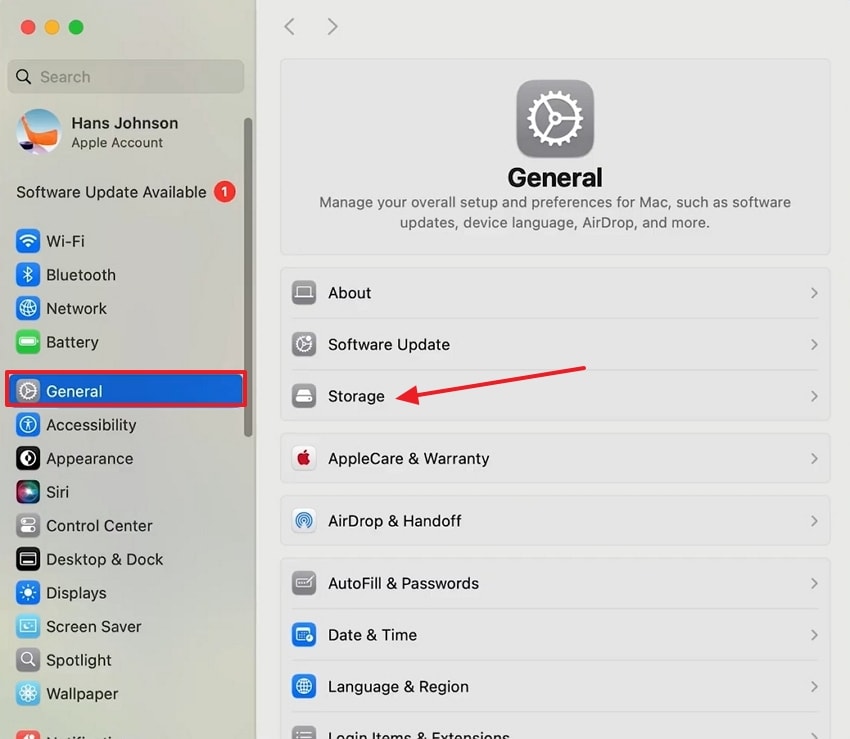
- Прежде всего, зайдите в «Системные настройки» вашего Mac и выберите раздел «Основные». Затем перейдите в раздел «Хранилище», чтобы продолжить.
- Проверьте место в хранилище и убедитесь, что у вас есть не менее 25 ГБ свободного места для установки обновления macOS 26.
3. Создайте резервную копию вашего Mac
Чтобы обеспечить безопасность ваших файлов и лёгкое восстановление в случае любого сбоя, вам следует создать резервную копию вашего Mac перед установкой macOS 26. Перед обновлением резервное копирование данных необходимо для защиты ваших ценных файлов и облегчения восстановления утерянной информации. Следуйте этим двум руководствам для резервного копирования данных с помощью Time Machine и iCloud.
Резервное копирование через Time Machine
Если вы хотите хранить резервную копию файлов на физическом внешнем диске, использование Time Machine — лучший вариант. Давайте рассмотрим, как создать резервную копию данных с помощью Time Machine:
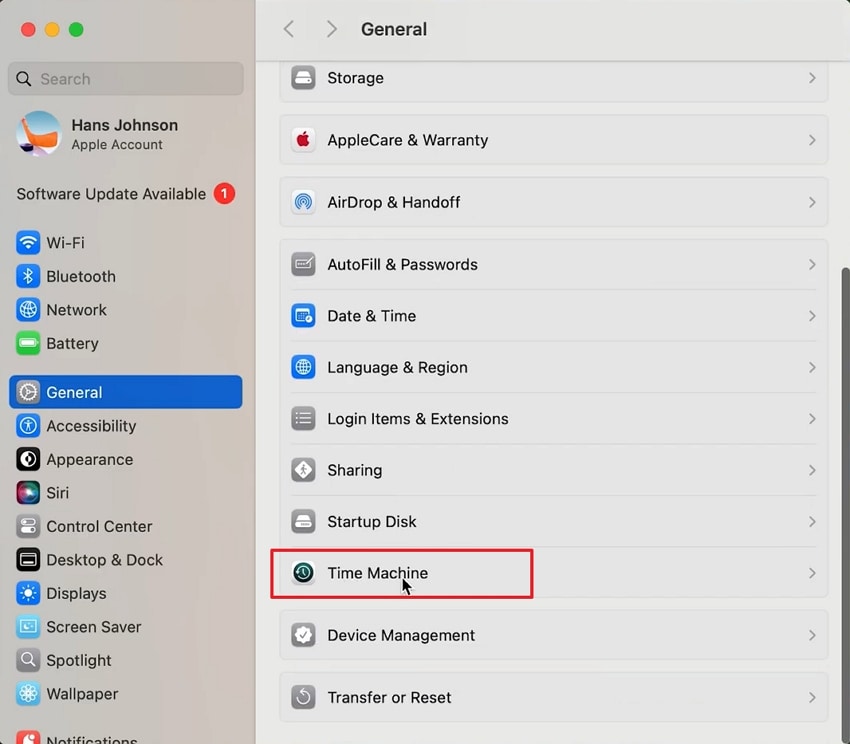
- Прежде всего, подключите отформатированный внешний диск к вашему Mac. В окне «Системные настройки» нажмите вкладку «Основные» и прокрутите вниз, чтобы найти раздел «Time Machine».
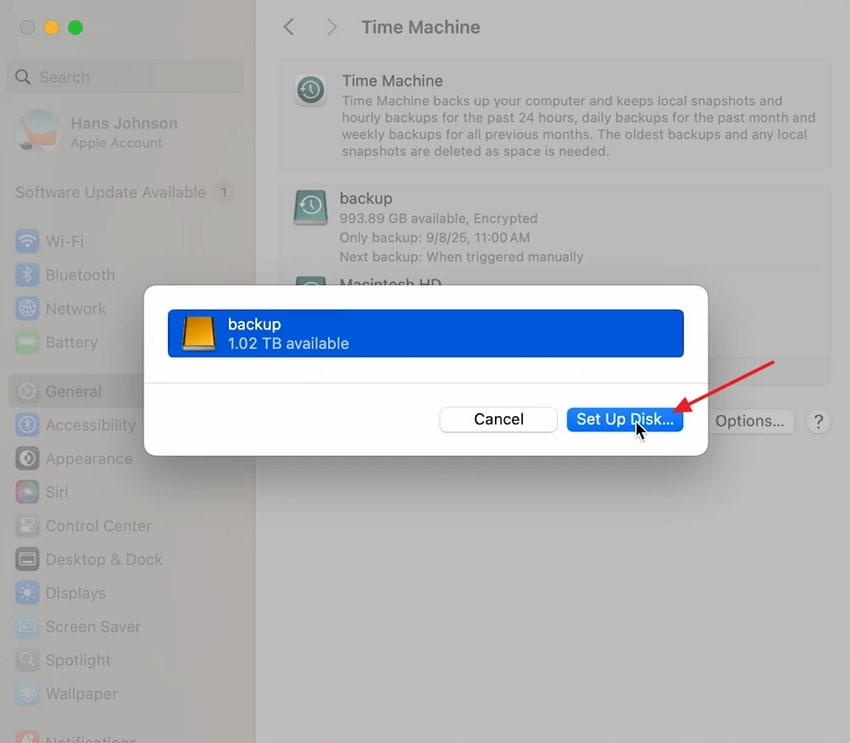
- Теперь выберите ваш внешний диск и нажмите кнопку «Настроить диск», чтобы продолжить.
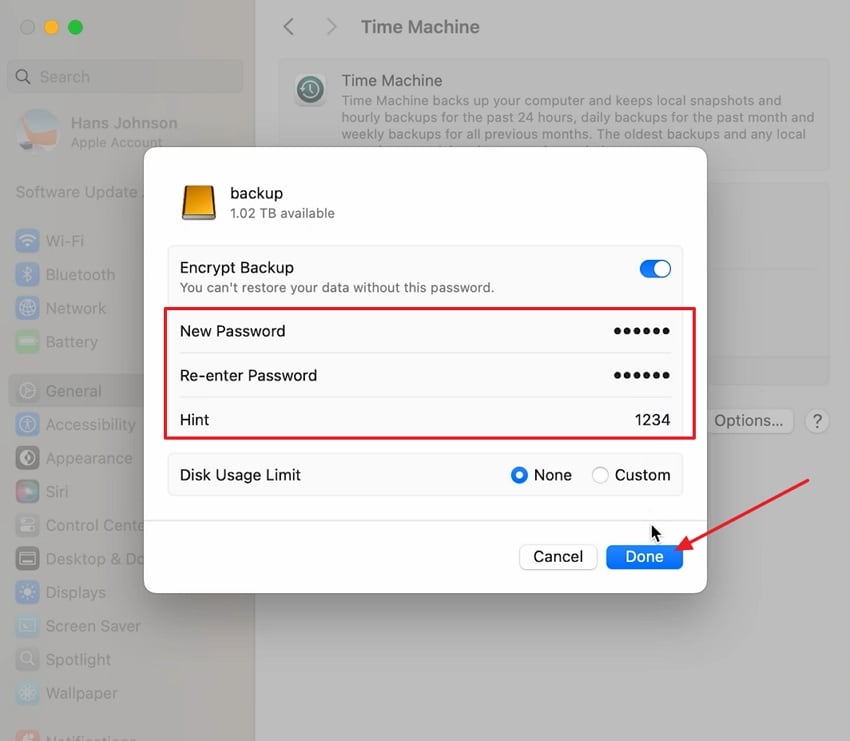
- Затем введите новый «Пароль» для резервной копии и нажмите кнопку «Готово», чтобы начать резервное копирование.
Резервное копирование через iCloud
Резервное копирование вашего Mac с помощью iCloud — это просто, и оно хранит важные файлы, такие как документы, фотографии и контакты, в безопасности в облаке. Вот как начать синхронизацию данных с iCloud перед обновлением:
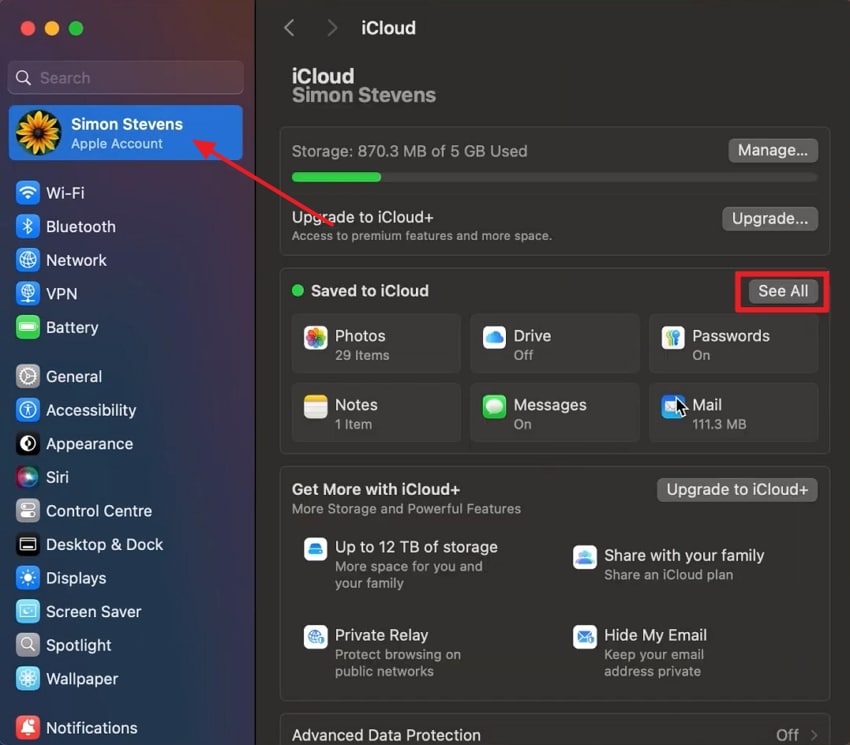
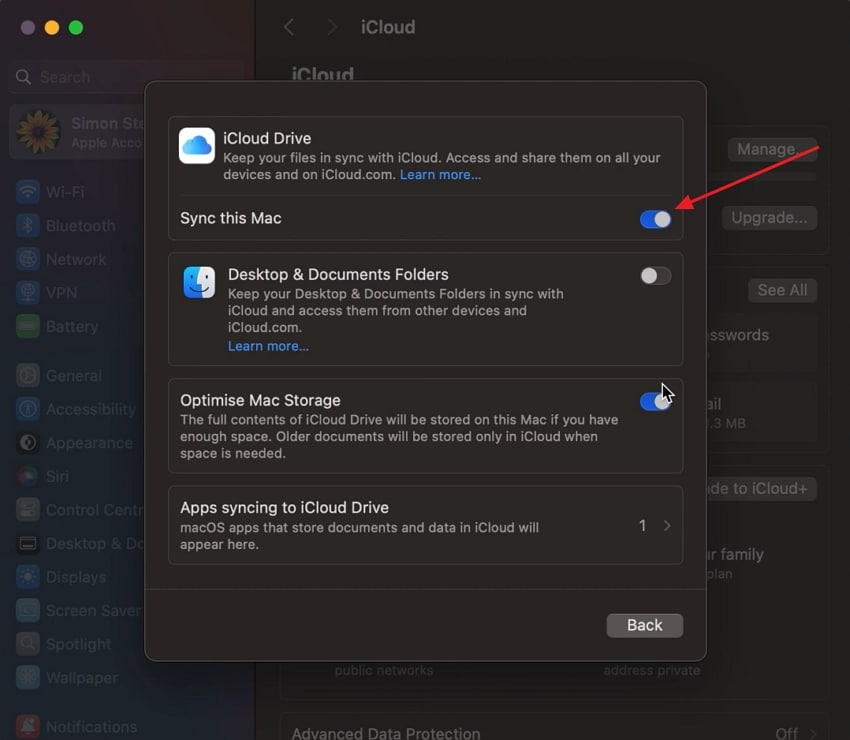
- В окне «Системные настройки» войдите в свой «Учётную запись Apple», нажмите раздел «iCloud» и нажмите кнопку «Показать все», чтобы продолжить.
- Включите параметр «Синхронизировать этот Mac» в разделе «iCloud Drive», чтобы создать резервную копию файлов в вашем iCloud.
Часть 3. Как обновиться до macOS 26 | 5 способов попробовать
Обсудив приготовления, которые необходимо выполнить перед обновлением, давайте перейдём к тому, как обновить macOS 26. Вы увидите 5 способов обновить ваш Mac до последней версии macOS, чтобы насладиться темой дизайна «жидкого стекла».
Способ 1. Используйте «Обновление ПО» в настройках системы
macOS 26 — это последняя версия, и её можно установить с помощью функции обновления программного обеспечения, которая является самым простым методом для Mac. Следуйте этим простым шагам, чтобы обновить ваш Mac до macOS 26 Tahoe:
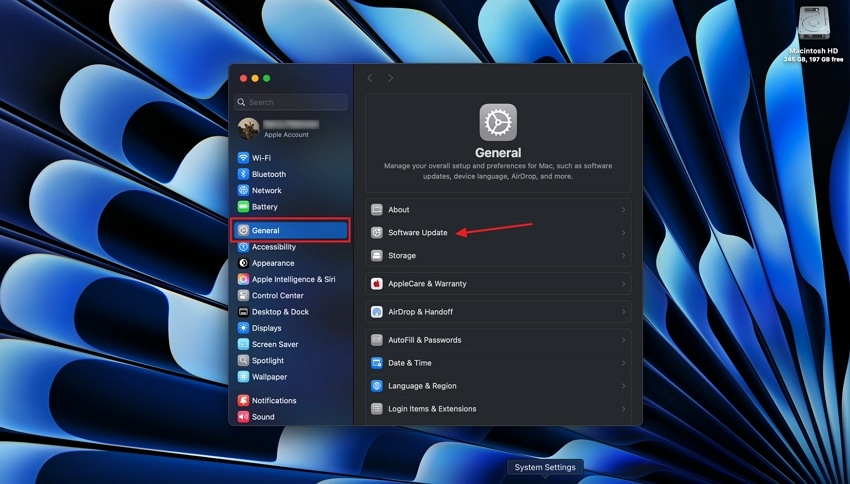
- Начните с открытия «Системных настроек» и нажмите раздел «Основные». Затем выберите вкладку «Обновление ПО», чтобы продолжить.
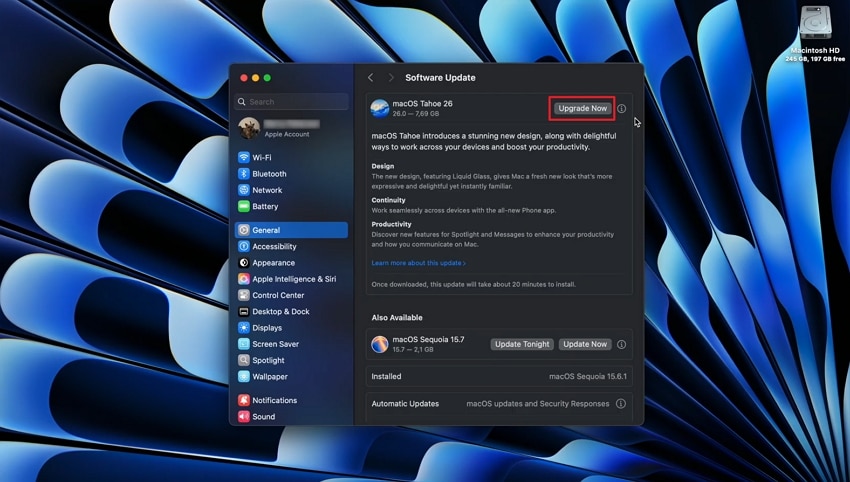
- Ваш Mac начнёт проверку обновлений и отобразит обновление macOS 26 Tahoe. Нажмите кнопку «Обновить сейчас».
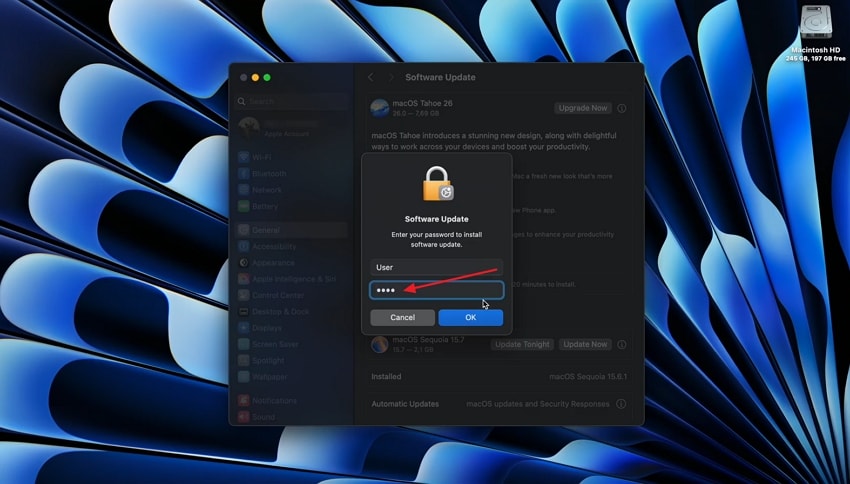
- Введите пароль устройства, чтобы начать процесс загрузки.
- После завершения загрузки система предложит вам перезагрузить Mac. Нажмите кнопку «Перезагрузить», чтобы ознакомиться с новой версией macOS 26.
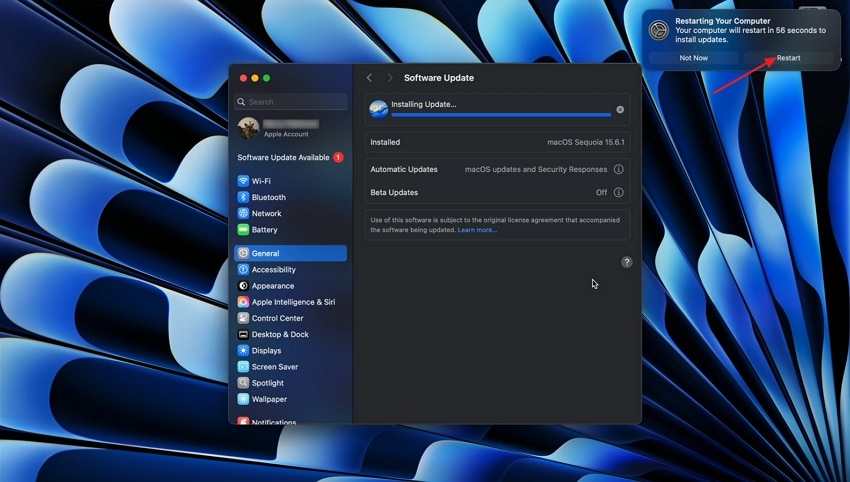
Способ 2. Используйте Mac App Store
В случае macOS 26 Tahoe через Mac App Store прямая загрузка установщика больше не предлагается. Вместо этого пользователям рекомендуется выполнять обновление с помощью параметра «Обновление ПО» в системных настройках. Могут потребоваться другие, более сложные методы, например создание загрузочных установщиков или автономная установка, в том числе с использованием команд Terminal.
Способ 3. Через Terminal (командная строка)
Если вы знакомы с инструментами командной строки, следуйте этим шагам, чтобы обновление до macOS Tahoe через Terminal для прямого и эффективного подхода:
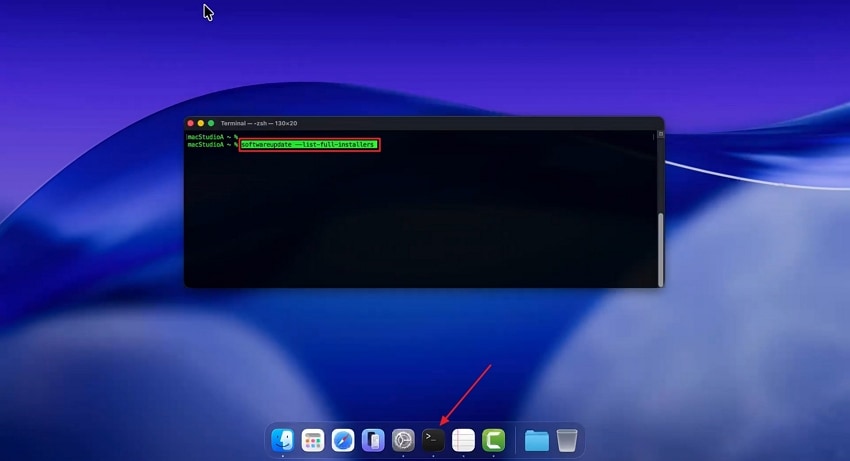
- Откройте приложение «Terminal» на вашем Mac, затем скопируйте и вставьте команду Terminal (строка 1): «softwareupdate --list-full-installers».
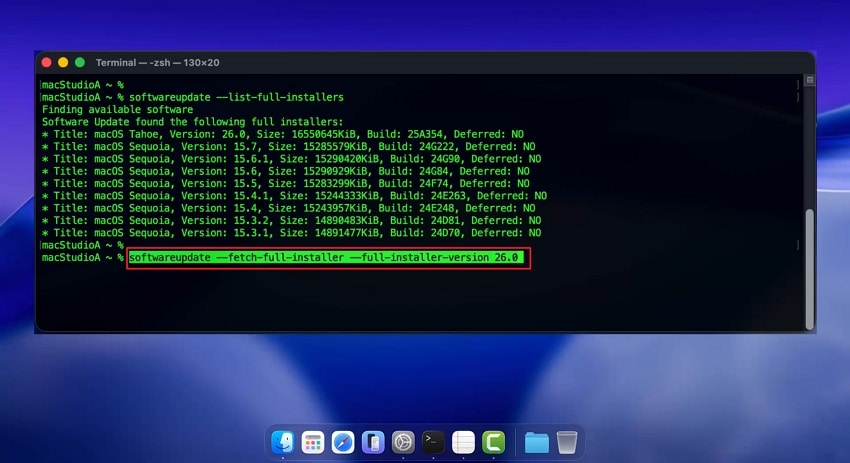
- Через мгновение будут перечислены все версии macOS, доступные для вашего Mac. Затем введите команду Terminal (строка 2) с версией macOS, которую вы хотите установить: «softwareupdate --fetch-full-installer --full-installer-version 26.0».
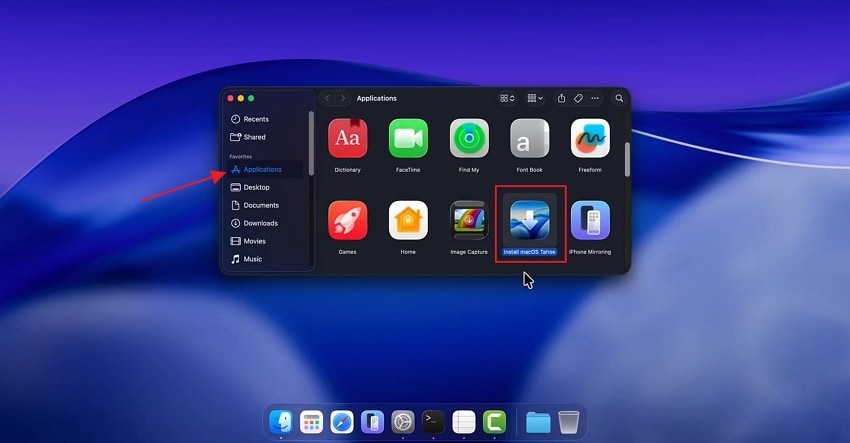
- Откройте папку «Программы» и установите последнюю версию macOS на вашу систему.
Способ 4. Чистая установка через загрузочный установщик (расширенный)
Чистая установка с использованием загрузочного установщика удаляет старые файлы, устраняет постоянные проблемы и настраивает macOS 26 как свежую, готовую к использованию систему. Следуйте приведённым ниже шагам для обновления macOS с помощью функции автоматических обновлений:
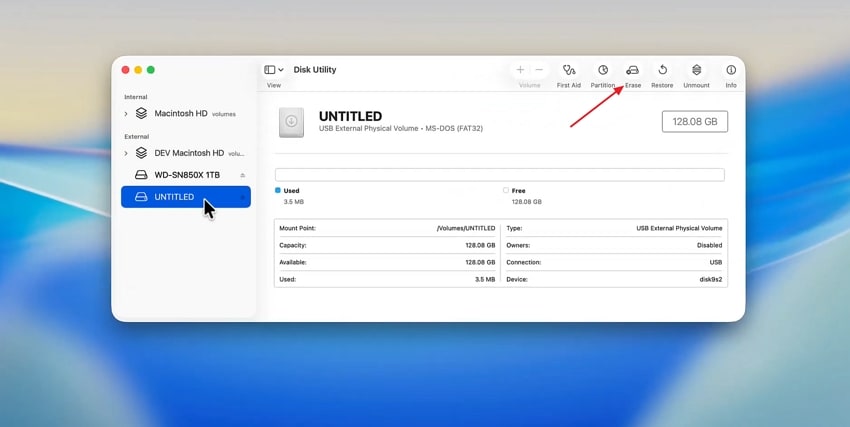
- Подключите USB-накопитель к вашему Mac и откройте «Дисковую утилиту» на вашей системе. Затем выберите ваш USB-накопитель и нажмите параметр «Стереть», чтобы удалить все данные.
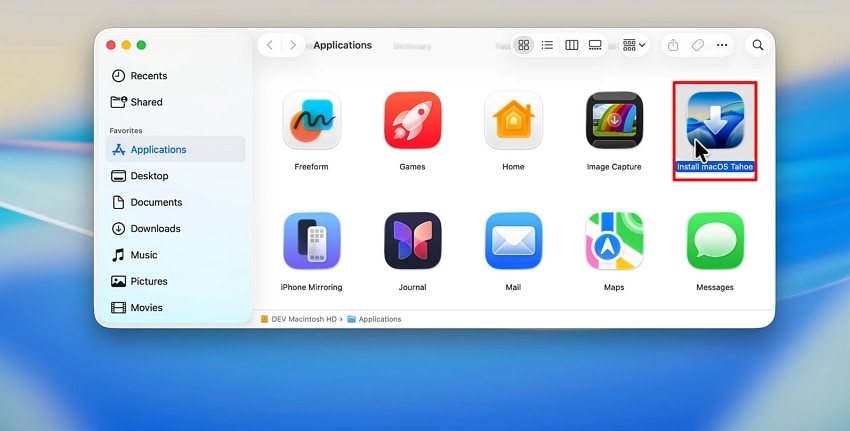
- Затем загрузите установочный файл macOS 26 Tahoe.
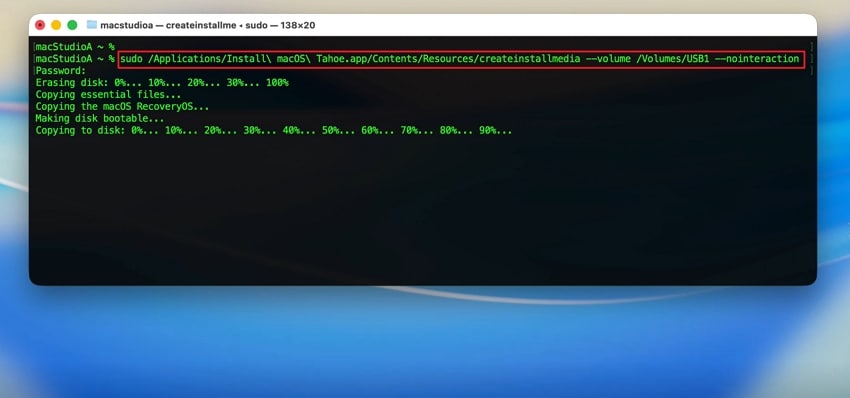
- Теперь перейдите в интерфейс «Terminal» и вставьте однострочную команду Terminal: «sudo /Applications/Install\\ macOS\\ Tahoe.app/Contents/Resources/createinstallmedia --volume /Volumes/USBName --nointeraction». Убедитесь, что вы изменили имя USB в команде. Затем введите ваш пароль перед нажатием «Enter».
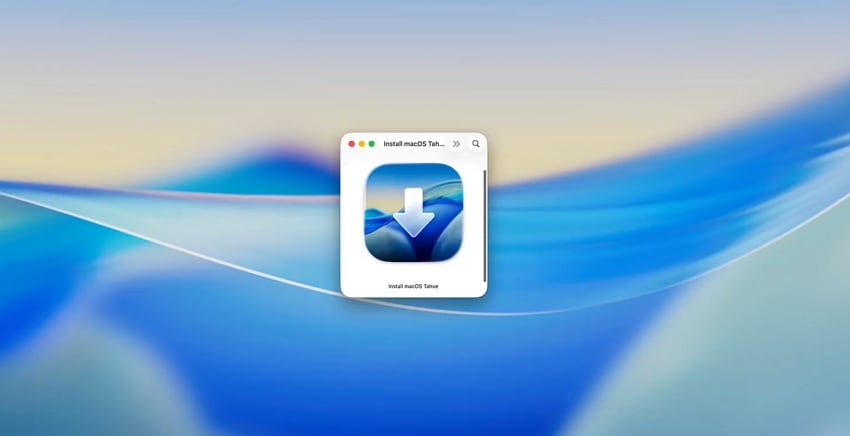
- После создания загрузочного USB-накопителя перезагрузите Mac и удерживайте соответствующую клавишу запуска, чтобы загрузить установщик с USB-накопителя.
Способ 5. Автоматические обновления
Если вы хотите, чтобы ваш Mac всегда работал на новейшей версии без каких-либо усилий, использование автоматических обновлений — самый простой способ. Вот тому, как обновиться до macOS Tahoe с этой простой опцией «настрой и забудь»:
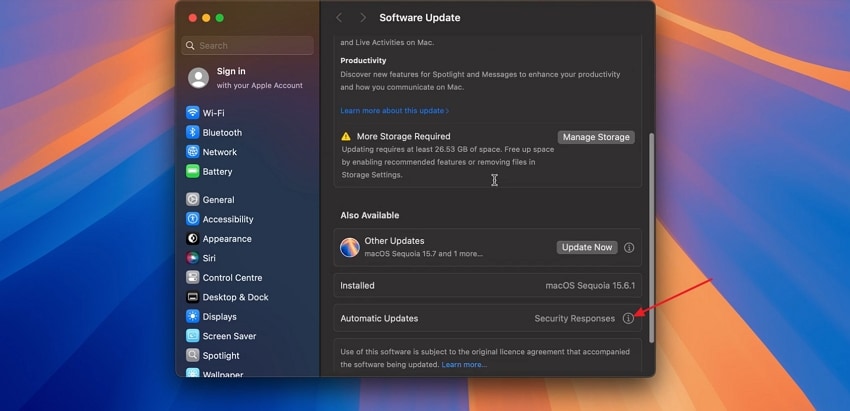
- Сначала перейдите в раздел «Обновление программного обеспечения» в окне «Системные настройки». Затем нажмите кнопку «Автоматические обновления», чтобы продолжить.
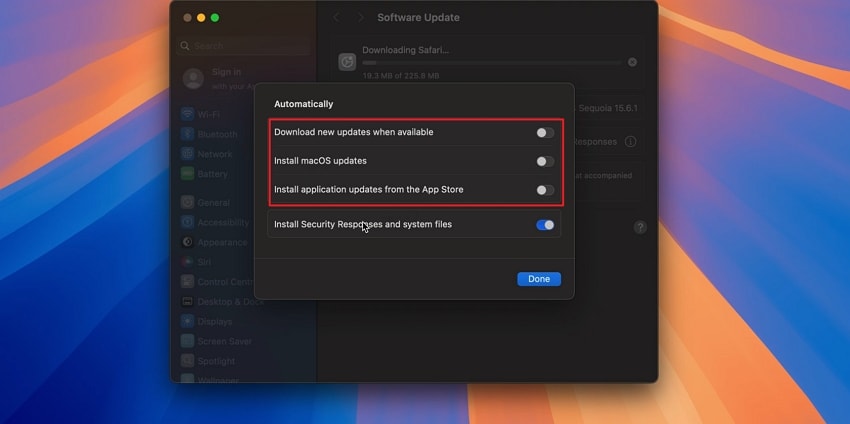
- Далее включите первые 3 параметра, которые автоматически загрузят последнюю версию macOS при её появлении.
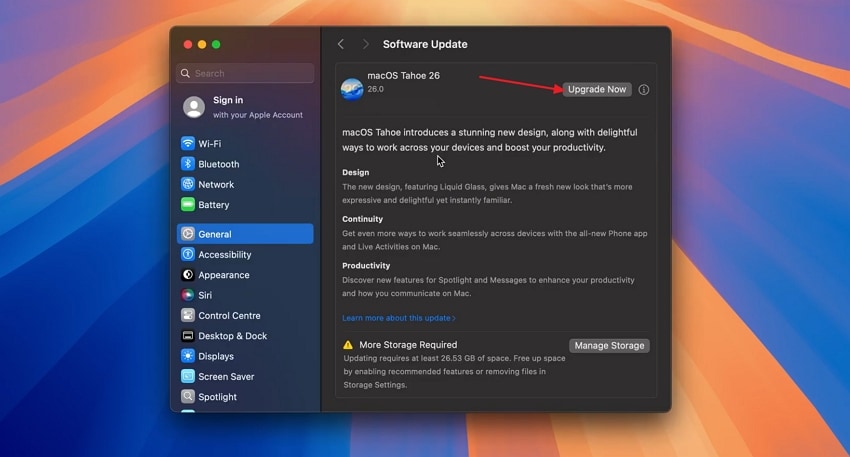
- После загрузки версии macOS вы получите уведомление. Нажмите на уведомление и нажмите «Обновить сейчас», чтобы установить macOS 26 Tahoe.
Связанные материалы: Что делать, если установка macOS не может быть завершена.
Mac продолжает зависать после обновления до Tahoe: как исправить.
Совет профессионала: защитите свои данные с помощью Recoverit перед обновлением
Теперь вы знаете что такое macOS Tahoe и как обновить Mac до последней версии macOS. Перед началом обновления необходимо создать резервную копию данных Mac, чтобы предотвратить непредвиденную потерю данных. Даже после создания резервных копий через Time Machine и iCloud по-прежнему существует риск потери данных из-за случайного удаления, сбоев обновления или ошибок диска.
Именно здесь пользователи нуждаются в инструменте восстановления данных, и Recoverit предлагает расширенные методы и решения для восстановления. Recoverit помогает восстановить более 1000 форматов файлов с более чем 1 миллиона устройств. Он позволяет пользователям выбрать местоположение, после чего утилита выполнит обширный поиск по диску выбранного местоположения. Кроме того, пользователи могут сохранять результаты сканирования и экспортировать их в нужный каталог.
Ключевые функции
- Расширенное сканирование: Позволяет пользователям выполнять быстрое и глубокое сканирование в выбранных расположениях диска и восстанавливать данные на выбранный диск.
- Режим предварительного просмотра файлов: Пользователи могут просматривать отсканированный файл в окне предварительного просмотра и сохранять его на устройство Mac.
- Восстановление облачных данных: Платформа восстановления данных выполняет поиск потерянных или удалённых файлов в iCloud или OneDrive и восстанавливает их на ваше устройство.
- Несколько фильтров поиска: Сужает процесс поиска с помощью фильтров, таких как тип файла, статус, имя файла и другие, для получения быстрых результатов поиска.
Руководство по восстановлению потерянных данных на Mac
Если вы потеряли важные файлы данных при обновлении до macOS Tahoe, выполните следующие шаги для их восстановления с помощью Recoverit:
1. Выберите расположение файла для начала процесса сканирования
На главном интерфейсе Recoverit нажмите вкладку «Жёсткие диски и расположение» в левом боковом меню и выберите конкретный диск для начала поиска.

2. Используйте фильтры файлов во время глубокого сканирования
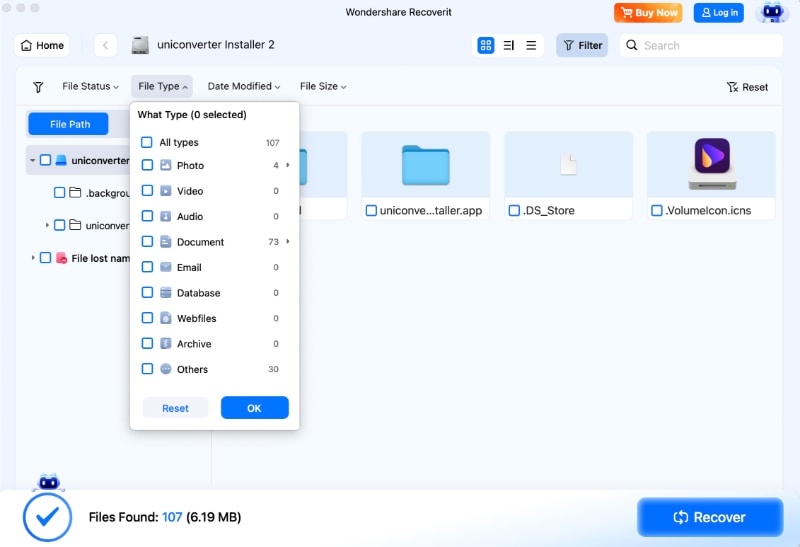
После начала процесса сканирования нажмите параметр «Фильтр» в верхнем меню, измените «Тип файла» и «Размер файла», чтобы ускорить процесс восстановления.
3. Просмотрите отсканированные файлы перед экспортом
Наконец, когда отсканированные файлы появятся на панели «Путь к файлу» слева, просмотрите их на экране «Предварительный просмотр». После просмотра отсканированного файла нажмите кнопку «Восстановить», чтобы сохранить его на Mac.

Заключение
В этой статье мы рассмотрели том, как обновиться до macOS 26 для доступа к новейшим функциям Apple, улучшениям безопасности и обновлённому интерфейсу из жидкого стекла. Мы также выделили некоторые важные подготовительные меры, которые следует учитывать перед обновлением, чтобы избежать возможной потери данных. Однако если вы потеряли файл во время или после обновления, мы рекомендуем использовать Recoverit, который поможет быстро сканировать, просматривать и восстанавливать потерянные данные.
Часто задаваемые вопросы
-
1. Совместимы ли сторонние приложения и оборудование с macOS 26 Tahoe?
Некоторые старые приложения или оборудование могут потребовать обновлений для полной совместимости с macOS 26. Перед обновлением следует уточнить у поставщиков приложений и производителей периферийных устройств, что они поддерживают и обновляют до macOS 26, чтобы избежать проблем с функциональностью. -
2. Что делать, если мой Mac завис или неисправен в процессе обновления?
Если обновление до macOS Tahoe зависает на вашем Mac, перезагрузитесь в безопасном режиме и повторите попытку обновления на вашем Mac. В случае проблем используйте восстановление macOS для восстановления резервной копии или установки операционной системы. -
3. Что происходит с файлами на рабочем столе и в документах при обновлении?
Файлы на рабочем столе и в документах должны сохраняться при обновлении до macOS 26. Если некоторые файлы потеряны и не могут быть восстановлены через резервную копию, вы можете восстановить их с помощью Recoverit. -
4. Сколько времени занимает процесс обновления до macOS 26?
Процесс обновления обычно занимает от 30 до 90 минут в зависимости от модели вашего Mac и скорости интернета. Однако для более старых устройств или устройств с медленным интернет-соединением процесс обновления может занять больше времени, чем ожидается.
