


Обслуживание ваших высококлассных устройств необходимо для того, чтобы они служили долго и работали с максимальной производительностью. Управление хранилищем является одним из ключевых элементов, которые необходимо проверить для повышения их продуктивности и выполнения задач. Пользователи macOS могут воспользоваться Дисковой утилитой — встроенным инструментом для обслуживания устройств. В этой статье рассматривается данная утилита и исследуется как использовать Дисковую утилиту на Mac для оптимизации производительности устройства.
Попробуйте Recoverit для восстановления данных на Mac
 Безопасность проверена. 3,591,664 человек скачали его.
В этой статье
-
- Управление пространством между несколькими томами
- Стирание дисков и их форматирование
- Использование функции «Первая помощь»
- Восстановление дискового пространства
- Отключение/подключение дисков на Mac
- Восстановление загрузочного диска с помощью Дисковой утилиты (восстановление macOS)
- Настройка RAID на Mac

Часть 1. Подробный обзор Дисковой утилиты на Mac
Вашими дисками и устройствами хранения можно управлять с помощью встроенного инструмента «Дисковая утилита», предлагаемого macOS. Он позволяет пользователям форматировать и контролировать внутренние или внешние диски устройства для управления хранилищем. Следующий раздел объясняет что такое Дисковая утилита и предоставляет дополнительные сведения о ней:
- Стирание и форматирование дисков: Дисковая утилита позволяет стереть диск и выбрать файловую систему, например APFS и другие. Этот процесс необходим при подготовке нового диска или его очистке для повторного использования или продажи.
- Разбиение дисков на разделы: Вы можете разделить физический диск на несколько логических томов и сделать так, чтобы каждый из них действовал как отдельный диск. Этот процесс полезен, когда вам нужно организовать данные или запустить несколько операционных систем на одном MacBook.
- Использование «Первой помощи» для восстановления дисков: Когда в вашей системе возникают ошибки, функция «Первая помощь» сканирует диски и пытается их восстановить. Она часто используется, когда ваш Mac испытывает проблемы, связанные с диском, или когда не удаётся корректно загрузиться.
- Создание и монтирование образов дисков: Дисковая утилита позволяет создавать образы дисков для резервного копирования или программного обеспечения. Вы также можете монтировать или размонтировать эти образы для доступа к их содержимому или его скрытия по мере необходимости.
Часть 2. Как использовать Дисковую утилиту на Mac: подробное руководство
Вы должны знать, как открыть и использовать инструмент «Дисковая утилита», чтобы в полной мере воспользоваться этой возможностью. Следующий раздел объясняет как открыть Дисковую утилиту на Mac и использовать её для различных задач:
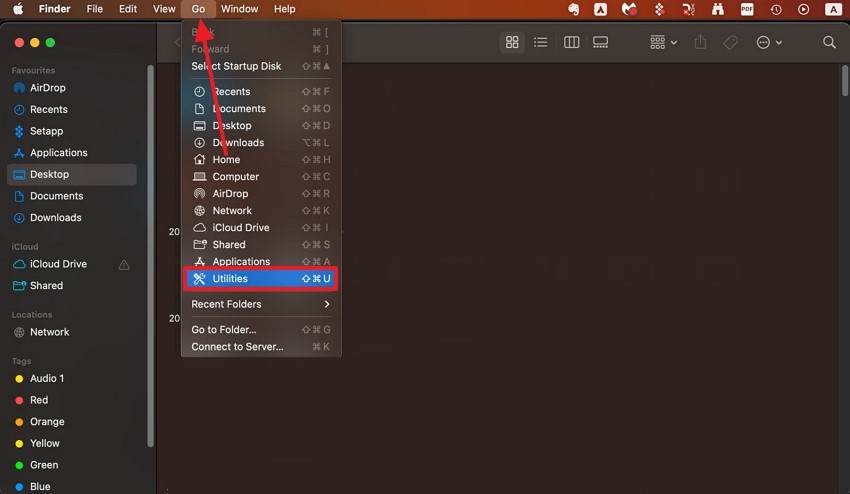
Шаг 1. После открытия MacBook найдите «Finder» и выберите «Перейти» из параметров, чтобы войти в «Утилиты».
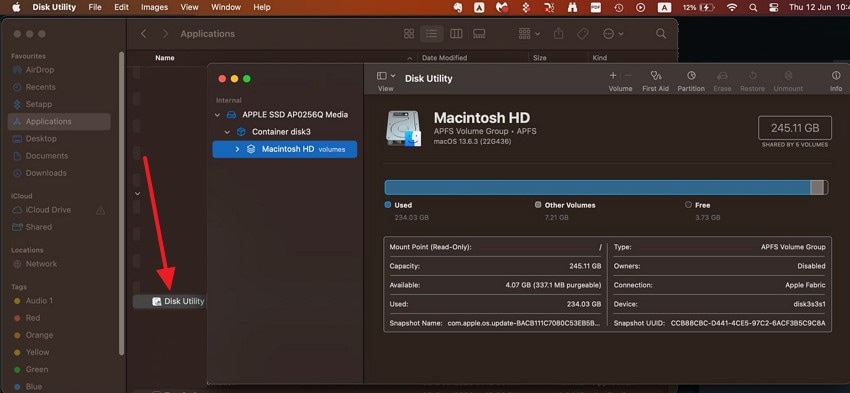
Шаг 2. Войдя в «Утилиты», выберите параметр «Дисковая утилита», чтобы получить доступ к инструменту в следующем интерфейсе.
1. Управление пространством между несколькими томами
Первый метод использования этого инструмента — управление пространством между несколькими томами, что важно, поскольку позволяет пользователям разделять системные файлы и файлы пользователя на одном диске. Тома в одном контейнере динамически совместно используют доступное пространство, что устраняет необходимость предварительного выделения фиксированных размеров в APFS.
Такая гибкость обеспечивает лучшее использование хранилища и упрощает управление дисками без риска потери неиспользуемого пространства. Следуйте приведённому ниже руководству, чтобы узнать как использовать Дисковую утилиту на Mac для данной техники:
Добавить том
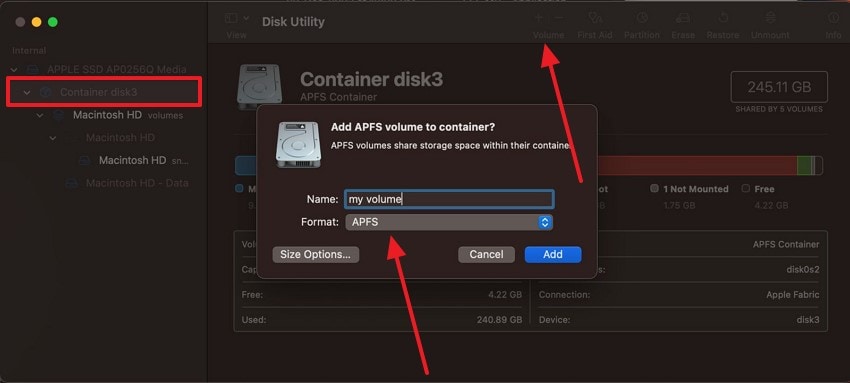
Инструкции. В интерфейсе Дисковой утилиты выберите «Диск» на левой панели и нажмите значок «Добавить том», чтобы открыть новое окно. В этом окне измените имя тома и выберите «APFS» в качестве формата, чтобы добавить том на своё устройство.
Удалить том
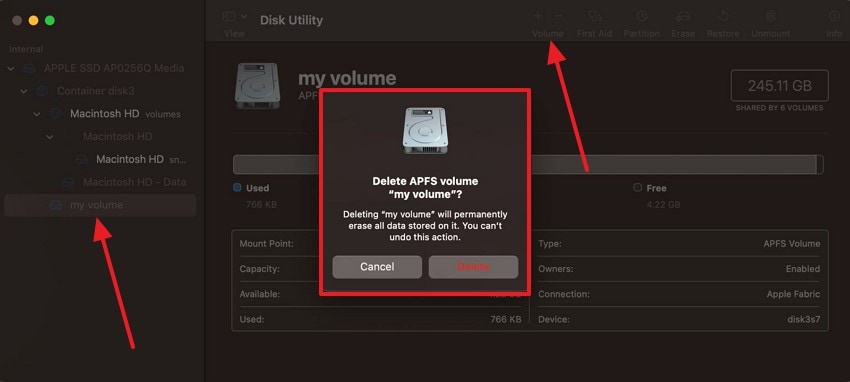
Инструкции. Чтобы удалить том, выберите «Том» на левой панели и нажмите значок «Удалить том», затем нажмите кнопку «Удалить» в следующем всплывающем окне.
2. Стирание дисков и их форматирование
Стирание и форматирование диска необходимо, когда вам нужно подготовить его для таких целей, как установка macOS или создание резервного диска. Это позволяет пользователям выбрать подходящую файловую систему для обеспечения совместимости в зависимости от того, как будет использоваться диск. Этот метод также устраняет потенциальные ошибки диска, которые могут помешать новым настройкам. Следуйте приведённому ниже руководству, чтобы узнать как перейти к Дисковой утилите на Mac для выполнения этой функции:
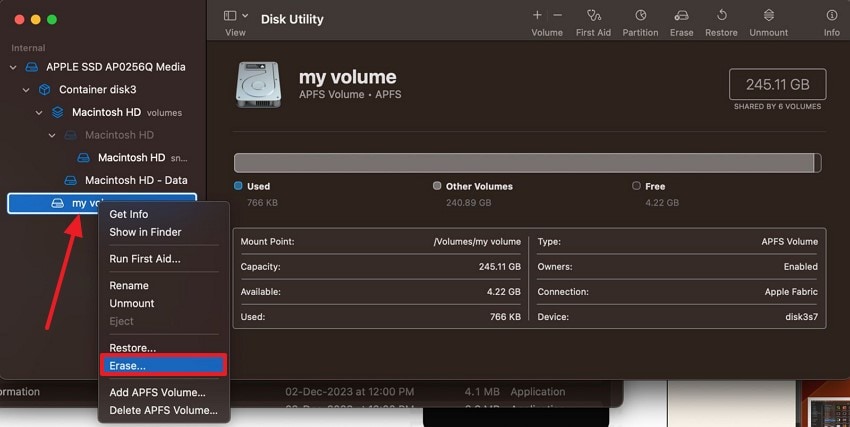
Инструкции. Для начала откройте «Том» на левой панели и щёлкните по нему правой кнопкой мыши, чтобы выбрать кнопку «Стереть».
3. Использование функции «Первая помощь»
Использование функции «Первая помощь» в Дисковой утилите необходимо для диагностики и исправления ошибок диска, которые могут влиять на производительность. Она проверяет целостность файловой системы и пытается устранить проблемы со структурой тома или данными каталога. Регулярное использование «Первой помощи» предотвращает перерастание незначительных проблем с диском в системные сбои. Следуйте приведённому ниже руководству, если хотите узнать как открыть Дисковую утилиту на Mac для этого процесса:
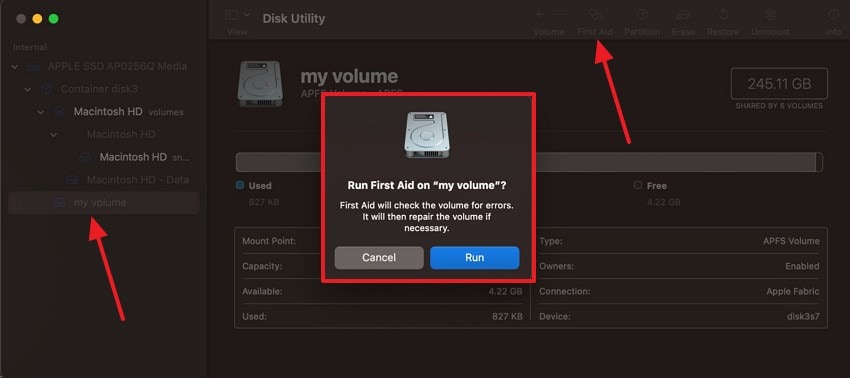
Инструкции. Начните процесс, выбрав «Том» в окне Дисковой утилиты, затем нажмите кнопку «Первая помощь» в правом верхнем углу. Нажмите кнопку «Запустить» в следующем диалоговом окне, чтобы выполнить процесс «Первой помощи».
4. Восстановление дискового пространства
Процесс восстановления пространства важен, когда вам нужно скопировать данные из известного источника и вернуть том к предыдущему состоянию. Выполнение этой задачи обеспечивает согласованность между дисками и может сэкономить время по сравнению с ручной переустановкой или перенастройкой системы. Приведённое ниже руководство объясняет, как использовать эту технику в окне Дисковой утилиты:
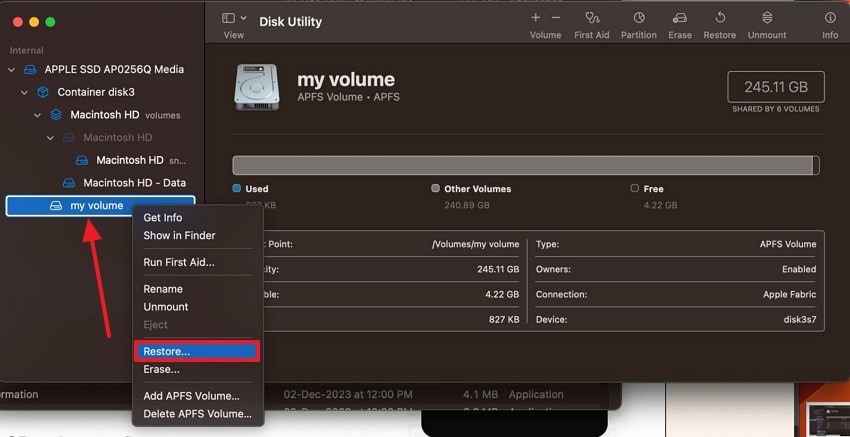
Инструкции. Чтобы восстановить дисковое пространство на MacBook, выберите «Том» и щёлкните по нему правой кнопкой мыши, чтобы выбрать параметр «Восстановить».
5. Отключение/подключение дисков на Mac
Выполняя этот процесс, вы можете безопасно управлять внешними и внутренними устройствами хранения без риска повреждения данных. Размонтирование отключает диск от системы, сохраняя данные нетронутыми, что полезно перед обслуживанием устройства.
Монтирование снова делает диск доступным, позволяя системе читать с него или записывать на него по мере необходимости. Ознакомьтесь с приведённым ниже руководством, чтобы узнать как перейти к Дисковой утилите на Mac для этой цели:
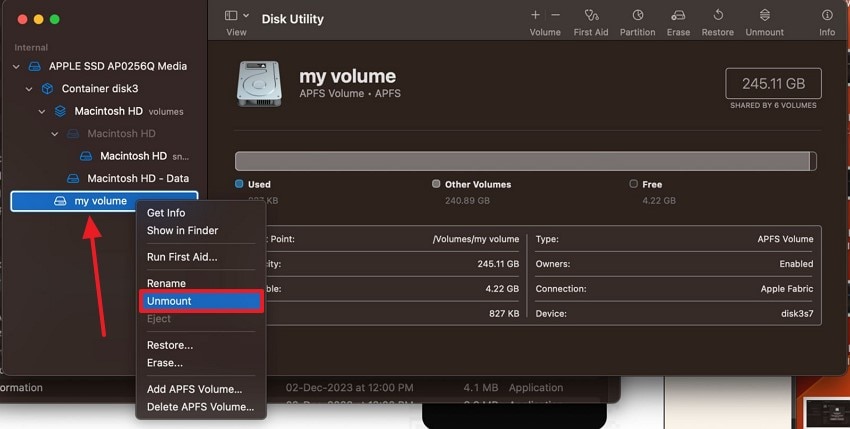
Размонтировать
Инструкции. Сначала откройте Дисковую утилиту и щёлкните правой кнопкой мыши на «Томе», чтобы «Размонтировать» диск.
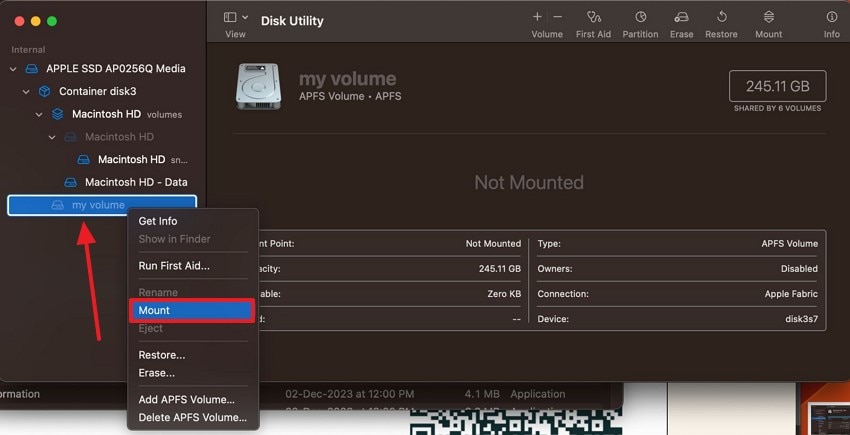
Монтировать
Инструкции. Чтобы смонтировать диск, щёлкните правой кнопкой мыши на томе и нажмите кнопку «Монтировать».
6. Восстановление загрузочного диска с помощью Дисковой утилиты (восстановление macOS)
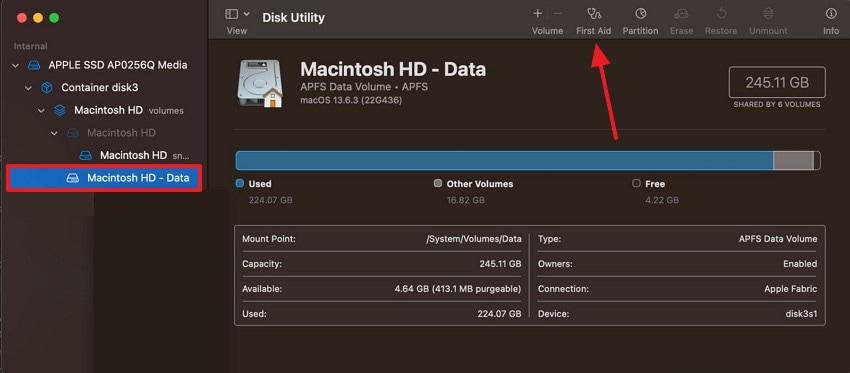
Восстановление загрузочного диска с помощью Дисковой утилиты в режиме восстановления macOS важно, когда ваш Mac отображает ошибки, связанные с диском. Поскольку загрузочный диск не может быть восстановлен во время работы macOS, загрузка в режиме восстановления позволяет «Первой помощи» безопасно сканировать и исправлять проблемы на системном томе. Приведённое ниже руководство обсуждает как использовать Дисковую утилиту на Mac для этого процесса:
Инструкции. Перезапустите MacBook и удерживайте клавиши «Command + R», чтобы загрузиться в режим восстановления и начать процесс. Выберите «Восстановление диска» и выберите свой диск на левой панели, чтобы нажать кнопку «Первая помощь».
7. Настройка RAID на Mac
Выполнив этот процесс, вы сможете объединить несколько дисков для повышения производительности. Конфигурации RAID ценны для профессионалов, которым необходима стабильная скорость или отказоустойчивость хранилища. Дисковая утилита и Терминал предлагают базовую поддержку RAID, позволяя пользователям создавать пользовательские решения для хранения, адаптированные к их рабочим потребностям. Приведённое ниже руководство исследует как перейти к Дисковой утилите на Mac для этого метода:
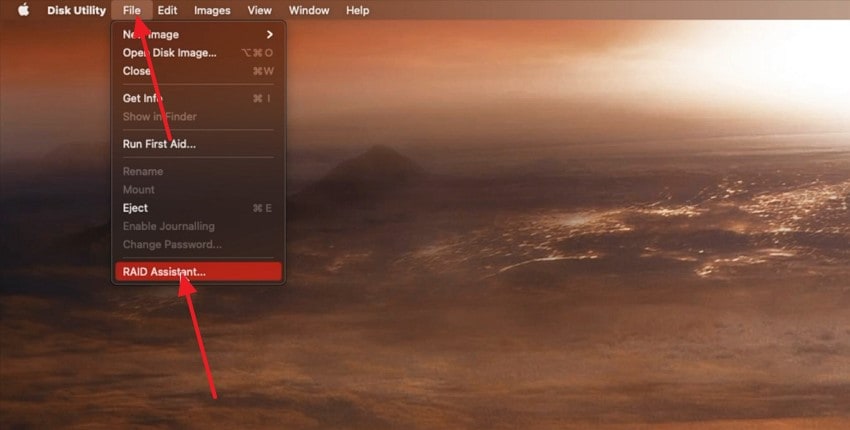
Шаг 1. Сначала подключите несколько устройств хранения к MacBook и откройте Дисковую утилиту. На вкладке «Файл» выберите «Ассистент RAID» и откройте новое окно.
Шаг 2. В следующем интерфейсе выберите нужный тип RAID и нажмите кнопку «Далее» для продолжения.
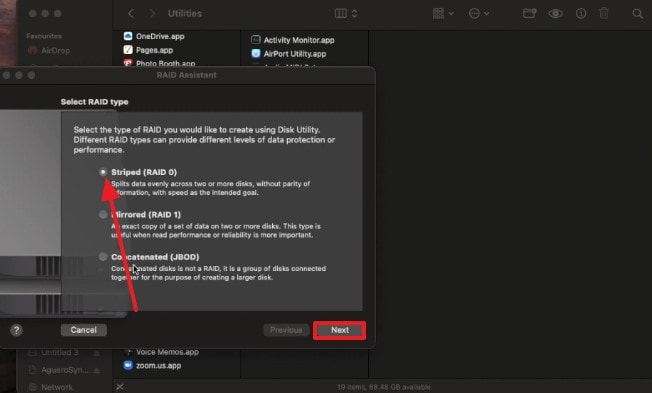
Шаг 3. Выберите подключённые устройства хранения в следующем диалоговом окне и нажмите «Далее», чтобы назвать объединённый файл в следующем диалоговом окне.
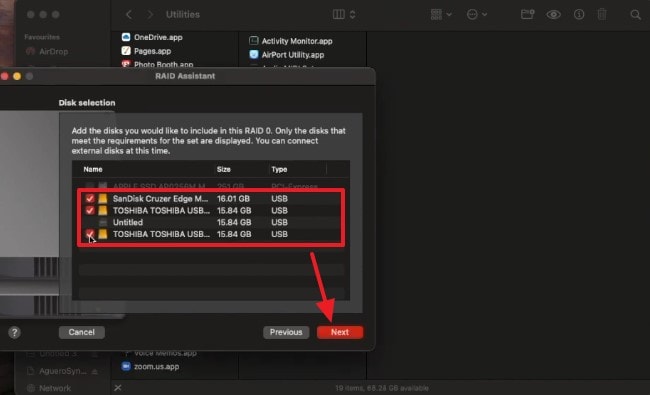
Шаг 4. После того как вы ввели все необходимые сведения о новой объединённой папке устройств хранения, выберите «Создать», чтобы подтвердить их формирование.
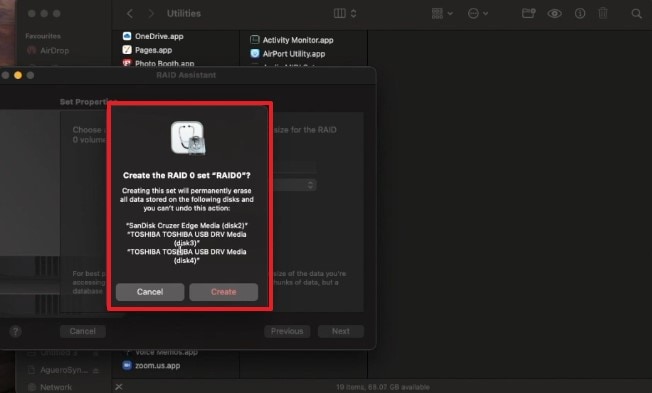
Бонусная часть. Потеряли важные файлы диска/системы на Mac: восстановите с помощью Recoverit!
Хотя Дисковая утилита эффективна в управлении дисками и исправлении ошибок диска, иногда проблемы Mac носят более глубокий характер. Дисковой утилиты может быть недостаточно в случаях, когда вы обнаруживаете повреждённый файл в своей системе. Возможно, вам придётся прибегнуть к сторонним инструментам восстановления, таким как Recoverit, чтобы вернуть этот повреждённый файл. Эта универсальная платформа работает как на Windows, так и на Mac, позволяя вам восстановить доступ к потерянным и даже удалённым файлам.
После изучения как использовать Дисковую утилиту на Mac, вы можете исследовать Recoverit и решить более 500 случаев потери файлов, включая повреждённые документы. Эта платформа предлагает полезную функцию пакетной обработки, которая восстанавливает несколько отсутствующих файлов на вашем устройстве в рамках одной задачи. Для дальнейшего ускорения задач пользователи могут восстанавливать полные ZIP-папки вместо поиска каждого документа по отдельности.
Ключевые функции
- Поддержка форматов: Помимо поиска отсутствующих документов на Mac, эту платформу также можно использовать для восстановления файлов более 1000 форматов.
- Поддержка устройств хранения: Независимо от того, находится ли потерянный файл на SD-карте или USB-накопителе, Recoverit поддерживает более 20 000 устройств хранения.
- Параметр глубокого сканирования: Если функции быстрого сканирования не удаётся найти ваш файл, используйте утилиту глубокого сканирования для расширенного поиска.
Полная демонстрация использования Recoverit для поиска потерянных системных файлов на Mac
Теоретических знаний о восстановлении файлов недостаточно, поэтому вы должны знать, как его использовать. Ознакомьтесь со следующим разделом и узнайте, как восстановить системные файлы с помощью Recoverit после изучения что такое Дисковая утилита:
Шаг 1. Выберите устройство хранения с отсутствующим файлом
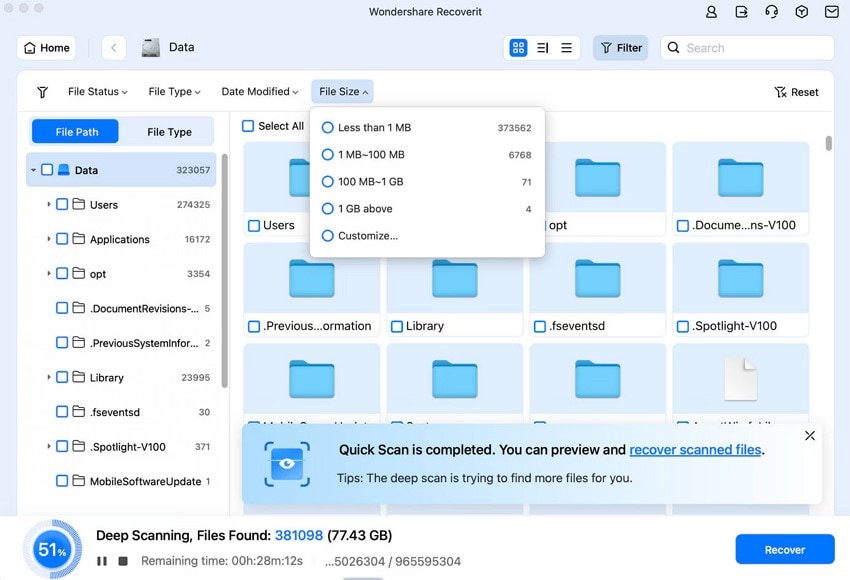
Для начала откройте главный интерфейс Recoverit и выберите целевое устройство хранения с помощью левой панели.
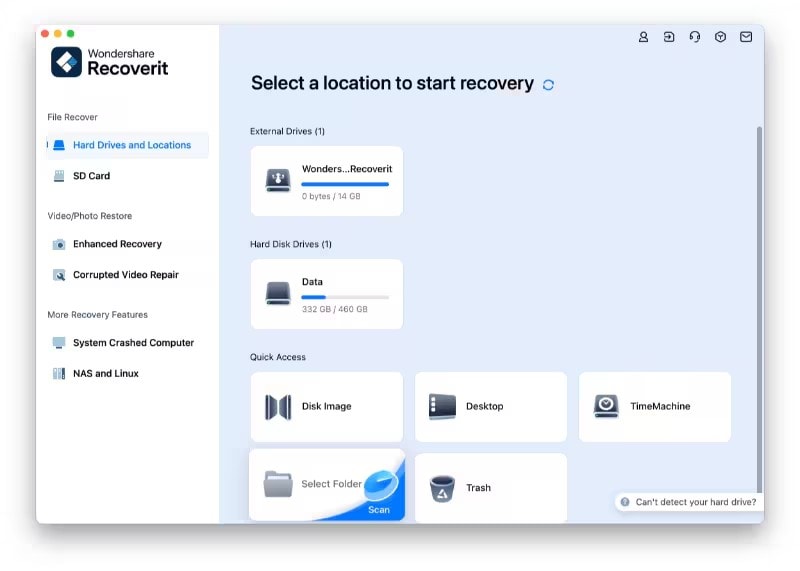
Шаг 2. Сканирование файла с помощью выбранного фильтра
После открытия нужной папки выполните поиск потерянного файла с помощью различных фильтров, например «Размер файла». Вы также можете сканировать файлы, выполняя поиск по соответствующему ключевому слову или формату файла. По завершении сканирования выберите потерянный файл и нажмите «Восстановить», чтобы восстановить доступ к этому файлу.
Шаг 3. Просмотр результатов восстановленного файла
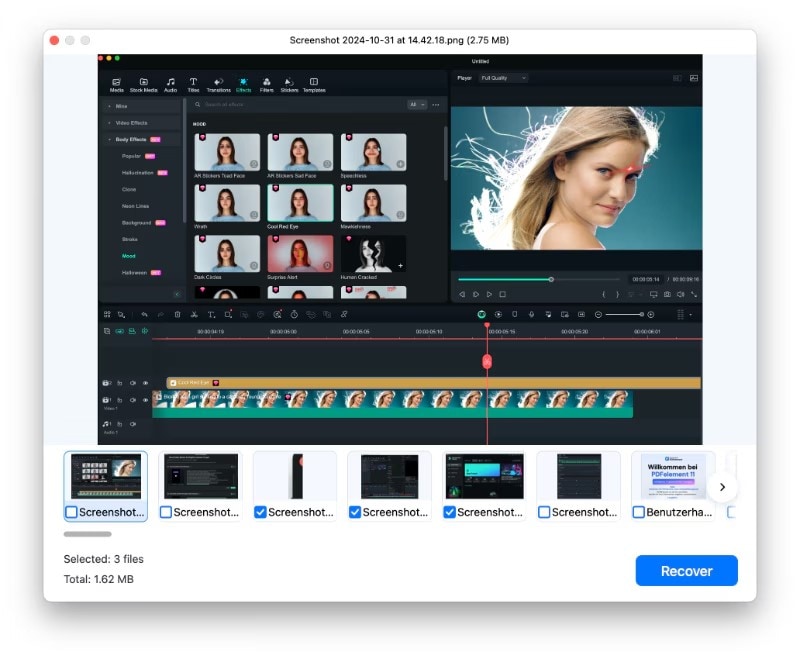
После восстановления файла выберите параметр «Предварительный просмотр», чтобы просмотреть результаты в специальном окне.
Заключение
В заключение, эта статья представляла собой руководство для начинающих по использованию Дисковой утилиты на устройствах Mac. Изучив все тонкости этого инструмента, мы рассмотрели восстановление утерянных системных файлов на MacBook. Вы можете найти утерянные документы в macOS и восстановить к ним доступ с помощью Recoverit.
Часто задаваемые вопросы
-
1. Как восстановить системный файл после его повреждения на USB-накопителе?
С помощью мощных инструментов восстановления Recoverit вы можете эффективно восстановить доступ к утерянному файлу с USB-накопителя. Помимо этого, программа восстанавливает документы с более чем 2000 других типов устройств хранения данных. -
2. Можно ли восстановить доступ к отсутствующим ZIP-файлам без переустановки macOS?
Если у вас есть Recoverit, вам не нужно переустанавливать macOS устройства для восстановления доступа к утерянным ZIP-файлам. Эта платформа не требует переустановки системы и оперативно возвращает вам ваши документы. -
3. Как правильно предотвратить исчезновение системного файла?
Чтобы избежать потери файла на Mac, включите Time Machine для удобного восстановления версий файлов. Также рекомендуется создавать резервные копии важных документов, которые можно использовать в случае утери оригинального файла.
