


Когда важное приложение вылетает или основные функции перестают работать после обновления macOS, многие пользователи испытывают разочарование и теряют продуктивность. Такая типичная ситуация обычно побуждает пользователей Mac найти решение, чтобы скачать старые операционные системы Mac, которые совместимы и стабильны, лучше подходят для их требований, чем предыдущие системы.
Статья содержит пошаговое руководство по загрузке и установке старых версий macOS на ваш Mac без ущерба для целостности данных и производительности системы.
Попробуйте Recoverit для восстановления данных на Mac
 Проверено на безопасность. 3,591,664 человек скачали это.
В этой статье
-
- Использование Mac App Store (последние версии)
- Прямая загрузка с сайта Apple (старые версии)
- Использование Terminal для получения старых установщиков
- Создание загрузочного установщика (для понижения версии или чистой установки)
- Проверка совместимости
- Установка старой macOS в виртуальной машине
- Использование Time Machine

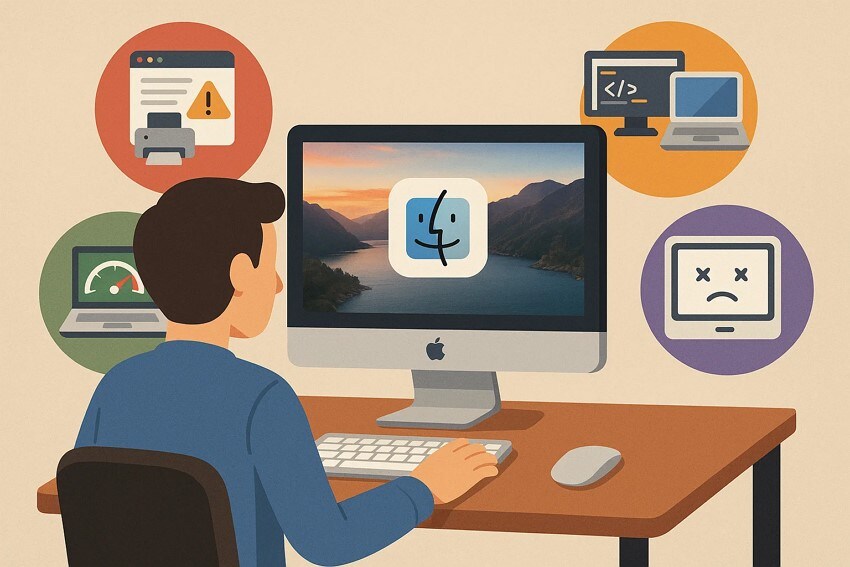
Часть 1. Почему кто-то может захотеть загрузить и установить старую macOS
Перед установкой более ранней версии macOS необходимо понять, почему это может потребоваться. Ниже перечислены некоторые причины, по которым люди хотят вернуться к старой версии операционной системы:
- Проблемы совместимости: Некоторые приложения и оборудование не могут работать с новыми версиями macOS или требуют определённых функций или драйверов, которые есть только в старых версиях. Это делает новую macOS несовместимой, и вам может потребоваться использовать старую версию macOS для сохранения рабочего процесса.
- Разработка и тестирование: Для охвата более широкой аудитории разработчикам программного обеспечения обычно приходится поддерживать несколько версий macOS. Эти старые версии предоставляют критически важные среды тестирования для устаревших приложений.
- Причины производительности: Старые Mac могут работать очень медленно при использовании новейшей macOS, поскольку система предъявляет более высокие требования. предыдущие версии mac os обеспечивают более плавный пользовательский опыт при установке.
- Стабильность системы: Новые выпуски macOS время от времени вызывают ошибки или проблемы совместимости, нарушая обычную работу. Этих проблем можно избежать, выполнив откат к более ранней стабильной версии macOS.
Часть 2. Установка старой версии ОС на Mac | Список требований
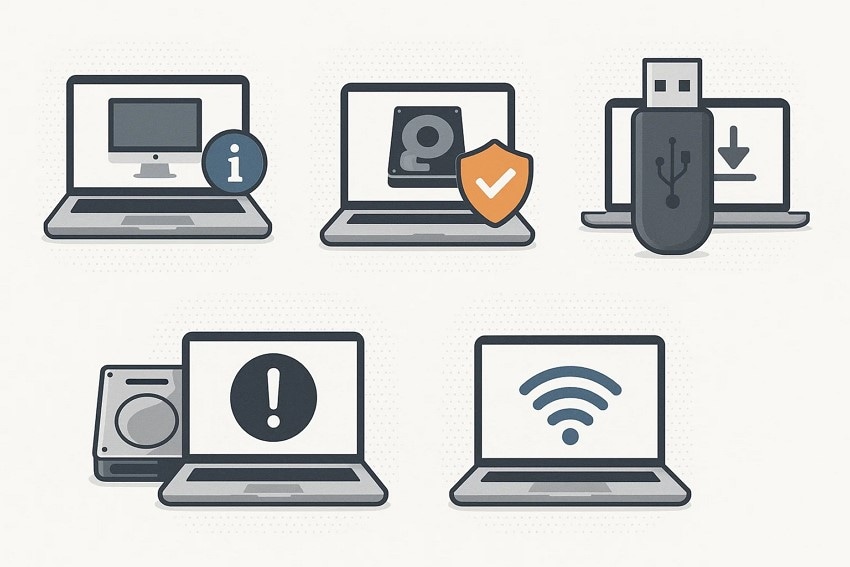
Ниже приведены некоторые шаги, которые необходимо выполнить перед восстановлением системы до более старой версии:
- Проверьте совместимость Mac: Убедитесь, что ваша модель Mac совместима со старой версией macOS. Существуют версии Apple, ограниченные определённой моделью Mac из-за аппаратных или программных ограничений.
- Создайте резервную копию данных: Всегда рекомендуется создавать резервную копию текущей системы, чтобы избежать безвозвратной потери данных при установке старых версий macOS.
- Подготовка USB-накопителя для установки: Для чистой установки или понижения версии полезно создать загрузочный USB-накопитель с установщиком для автономной установки.
- Освободите достаточно места на диске: Перед началом установки убедитесь, что на вашем Mac достаточно свободного места на диске.
- Стабильное подключение к интернету: Вам необходимо стабильное интернет-соединение, которое не будет прерываться во время восстановления, если оно потребуется в процессе установки.
Часть 3. Как загрузить и установить старую macOS — 7 способов
Если вам требуется загрузить старую версию mac os и вы не знаете, как это сделать, приведённые ниже шаги помогут вам выполнить этот процесс:
1. Использование Mac App Store (последние версии)
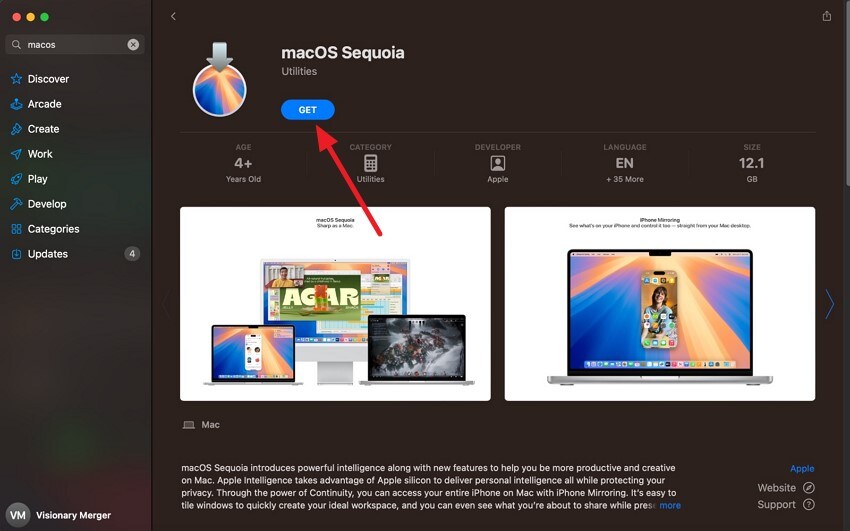
Один из наиболее простых и официальных способов, который могут использовать пользователи Mac, — это загрузка последних версий macOS через Mac App Store. Этот подход позволяет пользователям получить доступ к установщикам для таких версий macOS, как macOS Sonoma и других. Эти ОС поддерживаются Apple в App Store для удобного получения. Чтобы узнать, как установить старую версию системы через App Store, ознакомьтесь со следующими шагами:
- Найдите macOS в App Store и выберите нужную операционную систему из предложенных вариантов, нажав на неё.
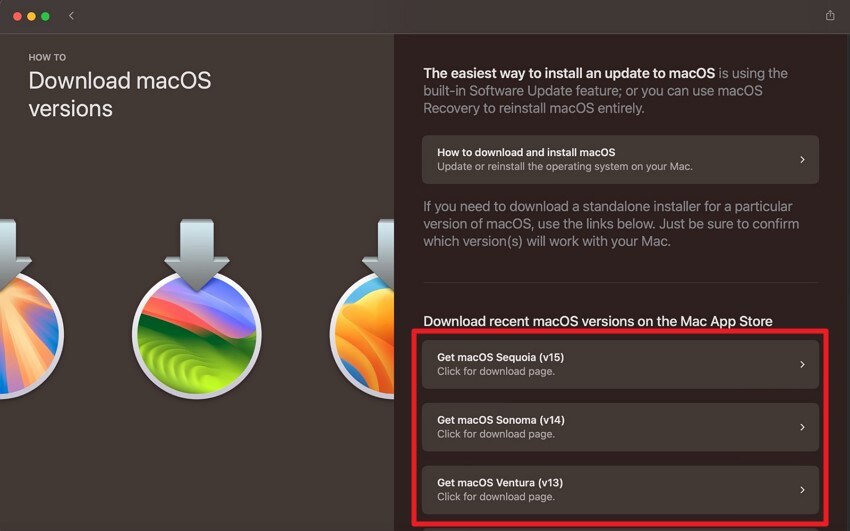
- В следующем интерфейсе нажмите кнопку «Загрузить», чтобы успешно установить версию ОС на ваш Mac.
2. Прямая загрузка с сайта Apple (старые версии)
Если вы хотите откатить операционную систему до прошлых бета-версий, это можно сделать через системные настройки устройства. Для загрузки старых бета-версий самой macOS необходимо выполнить определённые требования, установленные Apple.
Пользователю потребуется войти с Apple ID через программу Apple Developer Program, предварительно зарегистрировавшись в ней. Чтобы узнать, как установке старых версий macOS, необходимо выполнить следующие шаги:
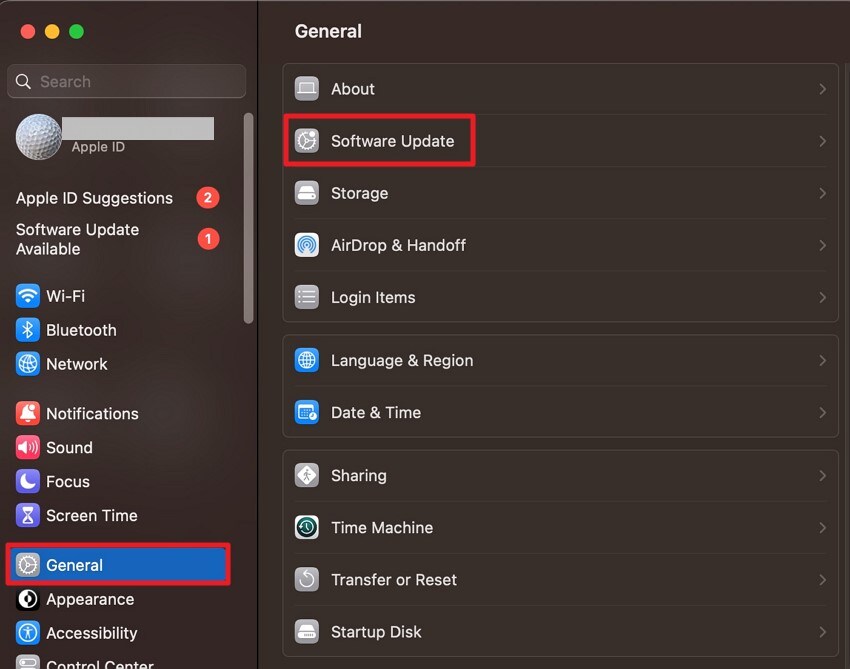
- Откройте «Системные настройки» и перейдите в раздел «Основные». Затем нажмите на пункт «Обновление ПО».
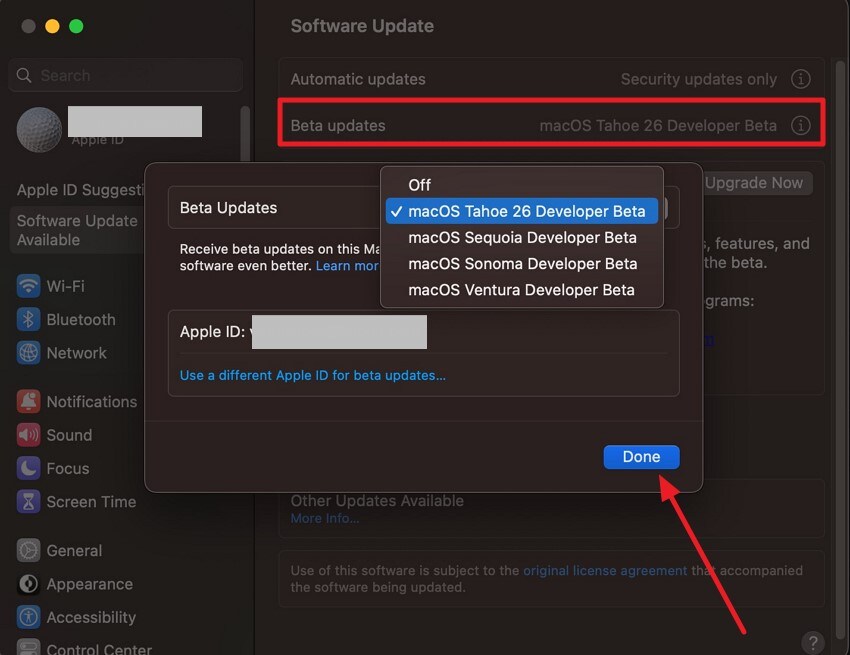
- Выберите параметр «Бета-обновления» и выберите версию Developer Beta из предложенных вариантов. Нажмите кнопку «Готово», чтобы начать процесс установки.
3. Использование Terminal для получения старых установщиков
Метод загрузки старых пакетов установщика macOS через Terminal является эффективным и позволяет пользователям загружать полные пакеты установщика непосредственно с серверов Apple без необходимости просматривать App Store или использовать сторонние сайты.
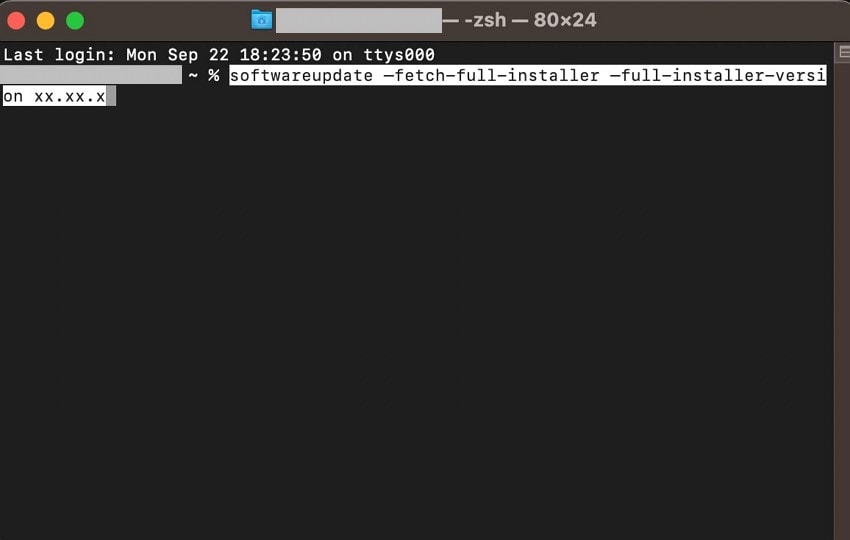
Это метод командной строки, использующий встроенный инструмент softwareupdate, доступный в macOS Catalina (10.15) и более поздних версиях. Чтобы узнать, как загрузить старые операционные системы Mac в Terminal, следуйте приведённым ниже инструкциям:
Инструкции. Откройте Terminal и вставьте следующую команду: "softwareupdate \u2014fetch-full-installer \u2014full-installer-version xx.xx.x" с указанием имени версии. Нажмите клавишу Enter и следуйте инструкциям для успешной установки версии.
4. Создание загрузочного установщика (для понижения версии или чистой установки)
Это позволяет вам носить копию установщика macOS на USB-флешке и устанавливать ОС на несколько компьютеров Mac без повторной загрузки установщика. Это особенно удобно при автономных установках или устранении неполадок, когда внутренняя система Mac не может загрузиться. Чтобы установке старых версий macOS, выполните следующие шаги для проведения установки:
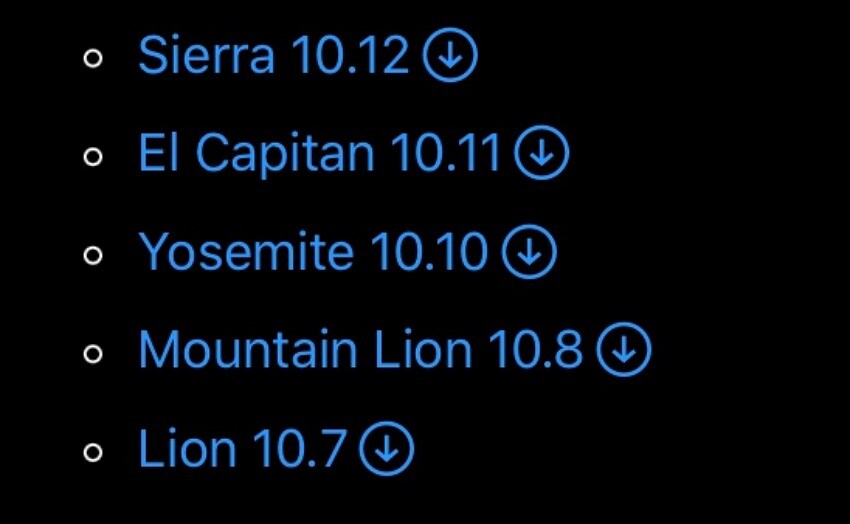
- Перейдите на сайт поддержки Apple и загрузите полную версию требуемой версии ОС из предложенных на сайте вариантов. Убедитесь, что приложение-установщик находится в папке «Программы» на вашем устройстве.
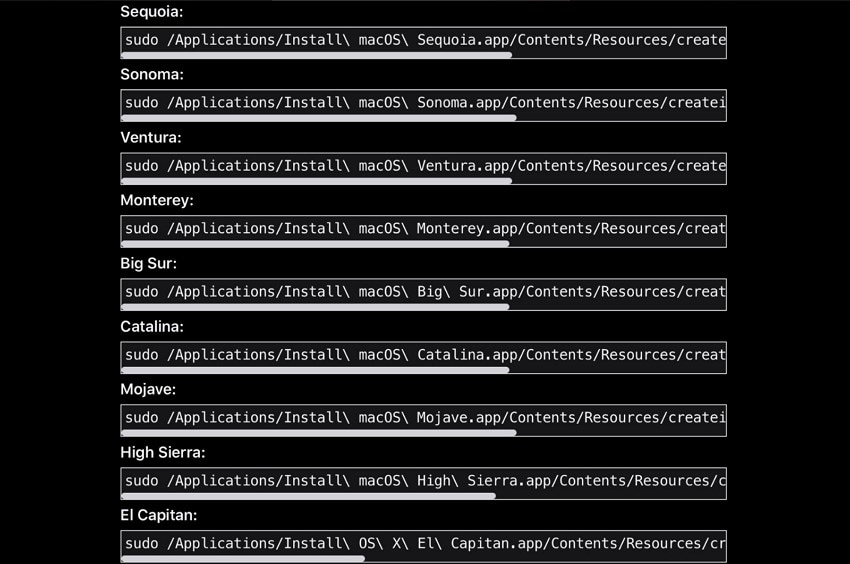
- Вам необходимо подготовить USB-накопитель и с помощью команды Terminal записать файлы установщика на USB-накопитель, сделав его загрузочным. После подготовки загрузите Mac с этого USB-установщика, перезапустив Mac и удерживая клавишу «Option (Alt)».
5. Проверка совместимости
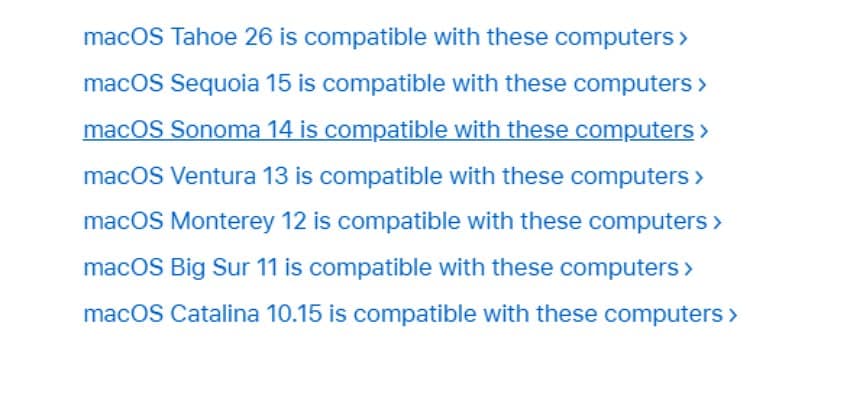
Перед загрузить старую версию mac os, всегда необходимо убедиться, что ваша модель Mac совместима с планируемой версией macOS. Это метод определения модели и года выпуска вашего Mac и последующего сравнения этой информации с официальными списками совместимости Apple на сайте Apple. Совместимость предотвращает сбои при установке и нестабильность системы.
6. Установка старой macOS в виртуальной машине
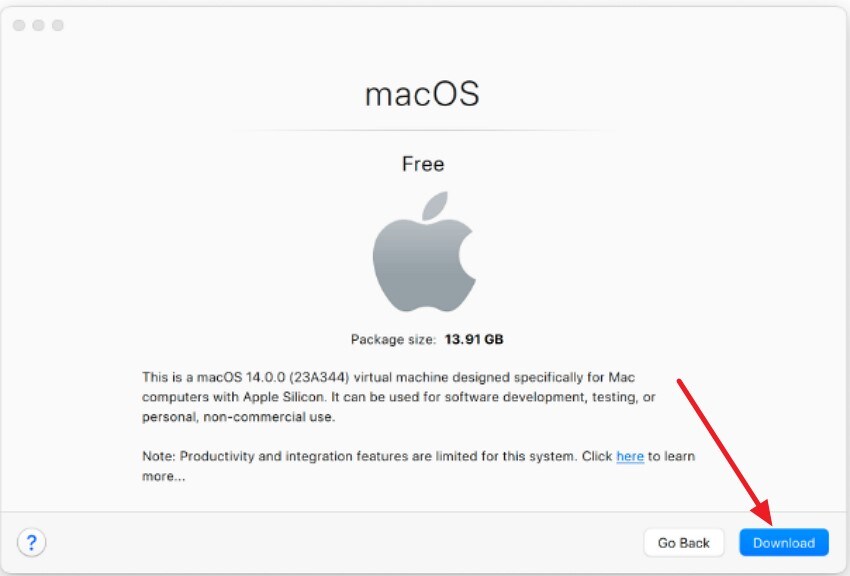
Практичный способ установке старых версий macOS в виртуальной машине — с помощью Parallels Desktop. Вы также можете автоматизировать процесс установки, используя встроенную опцию загрузки в Parallels, которая скачивает версию macOS, совместимую с вашей текущей системой. Вот как можно установить старую версию через эту виртуальную машину:
- Установите Parallels Desktop на вашу систему и выберите вариант macOS на главной странице. Нажмите кнопку «Продолжить» внизу для продолжения.
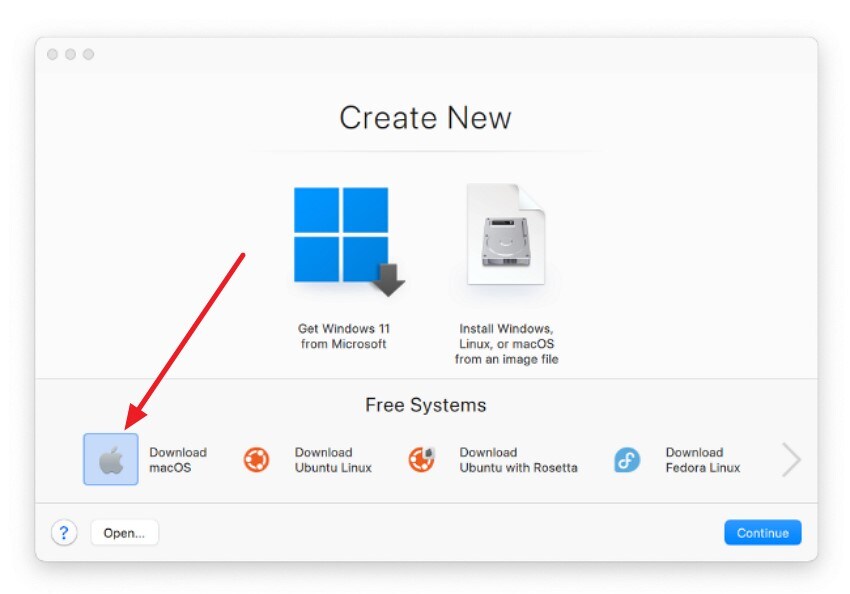
- В следующем интерфейсе будет доступна совместимая старая версия. Нажмите кнопку «Загрузить», чтобы сохранить и запустить версию ОС на вашем устройстве.
7. Использование Time Machine
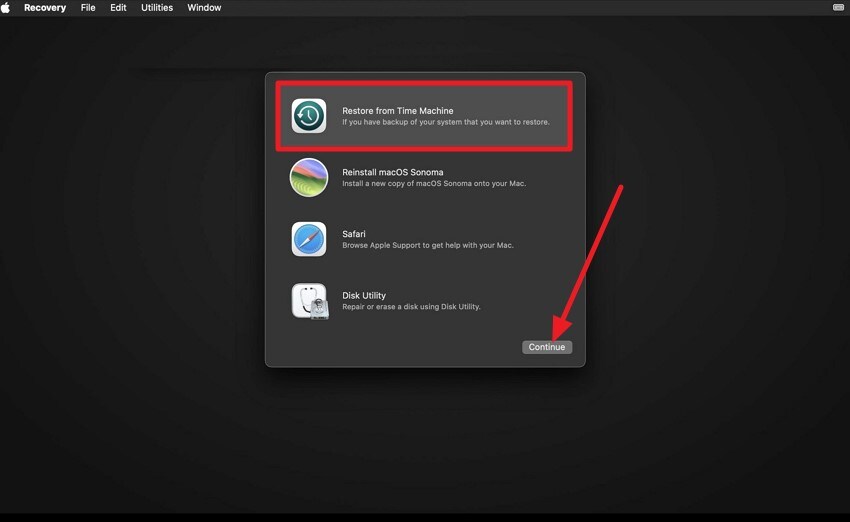
С помощью Time Machine теперь легко восстановить удалённые файлы или даже откатить Mac к более раннему состоянию. Это перезапишет вашу текущую систему, чтобы восстановить Mac в том точном состоянии, в котором он находился на момент резервного копирования, перезаписав системные файлы, приложения и пользовательские данные. Чтобы узнать, как вернуться к старой ОС с помощью Time Machine, следуйте инструкциям:
Инструкции. Чтобы восстановить старую версию macOS с помощью Time Machine, загрузите Mac в режиме восстановления, удерживая Command + R при запуске. В окне утилит macOS выберите «Восстановить из резервной копии Time Machine», затем выберите дату резервной копии, соответствующую версии macOS, к которой вы хотите вернуться.
Совет профессионала: безопасно восстановите утерянные данные до, во время или после установки с помощью Recoverit
Если вы столкнулись с потерей данных на Mac до или даже после установки старой версии macOS, вы можете воспользоваться Recoverit для восстановления данных. Этот эффективный инструмент выполняет глубокое сканирование системного хранилища и в кратчайшие сроки возвращает все восстанавливаемые файлы. При успешности восстановления 99,5% Recoverit предлагает расширенный режим восстановления для возврата сильно повреждённых или утерянных файлов.
Помимо восстановления данных на Mac, инструмент поддерживает восстановление данных более чем с 1 миллиона устройств хранения. Кроме того, вы можете просматривать файлы в интерфейсе инструмента перед их восстановлением на устройство. Пользователи получают полную свободу начинать и останавливать процесс сканирования в соответствии со своими предпочтениями.
Выдающиеся функции Recoverit
- Пакетное восстановление: С Recoverit вы можете восстанавливать сразу несколько файлов данных для ускорения процесса восстановления.
- Точный поиск и фильтры: Вы можете искать конкретный файл с помощью строки поиска и применять фильтры для быстрого получения файла.
- Поддержка нескольких форматов: Инструмент поддерживает более 1000 форматов файлов, включая изображения, видео и электронные письма.
Руководство по восстановлению данных на Mac с помощью Recoverit
Теперь, когда вы узнали всё об этом замечательном инструменте, давайте рассмотрим подробные шаги по восстановлению потерянных данных с помощью Recoverit:
1. Выберите хранилище файлов в Recoverit
Найдите хранилище на главной странице инструмента и нажмите на него для выбора. Это мгновенно запустит процесс сканирования.

2. Выберите отсканированные файлы и восстановите их
Выберите файлы, которые хотите восстановить, и нажмите кнопку «Восстановить» внизу, чтобы вернуть их.

3. Предварительный просмотр восстановленного файла
После восстановления просмотрите файл в инструменте и нажмите «Восстановить», чтобы успешно сохранить его на устройство.

Заключение
Подводя итог, в этой статье обсуждалось, как скачать старые операционные системы Mac с помощью различных методов. В статье также предложен наиболее удобный способ восстановления данных, утерянных при установке операционной системы, с использованием Recoverit. Этот инструмент восстановления данных обеспечивает невероятное извлечение файлов с сохранением их качества.
Часто задаваемые вопросы
1. Можно ли перейти на более старую версию macOS без потери данных?
Переход на более старую версию macOS, как правило, требует очистки загрузочного диска, что может привести к потере данных. Чтобы защитить данные, создайте резервную копию перед установкой и рассмотрите возможность использования Recoverit для восстановления случайно утерянных файлов.2. Зачем мне устанавливать более старую версию macOS?
Пользователи часто установке старых версий macOS для обеспечения совместимости с устаревшими приложениями или для возврата к более стабильному выпуску.3. Может ли Recoverit помочь, если мои файлы повреждены после установки macOS?
Да. Recoverit поддерживает восстановление повреждённых файлов и разделов. Режим расширенного восстановления значительно повышает процент успешного восстановления при сложных случаях на Mac.
