


Представьте, что у вас есть Mac и вы обычно используете его каждый день для работы, но вдруг замечаете, что он несколько раз зависал послеобновления Tahoe. Это может нарушить вашу продуктивность и вызвать общее разочарование.
Если вы столкнулись с такой ситуацией, знайте — вы не одиноки. Было замечено, что установкаобновления Tahoe привела к сбоям системы. В этом исчерпывающем руководстве вы узнаете наиболее распространённые причины и способы эффективного решения проблемы для восстановления надёжности вашего Mac.
Попробуйте Recoverit для восстановления данных Mac Tahoe
 Проверено безопасностью. 3,591,664 человек скачали его.
В этой статье
-
- Обновите macOS
- Запустите диагностику
- Сбросьте NVRAM и SMC
- Переустановите или откатите обновление Tahoe
- Освободите память и место на диске
- Принудительно завершите проблемные приложения и удалите их
- Запустите в безопасном режиме
- Проверьте на наличие вредоносного ПО и вирусов
- Используйте загрузочный установщик macOS (расширенный метод)

Часть 1. Распространённые причины постоянных сбоев Mac после обновления Tahoe
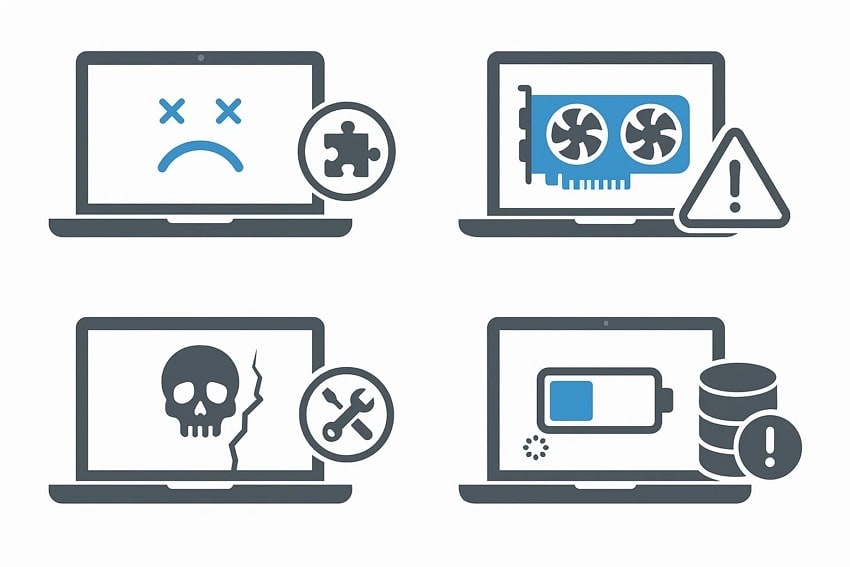
Несколько факторов могут привести к тому, чтоMac продолжает давать сбои после обновления до macOS Tahoe. Вот некоторые из возможных причин, которые могут вызвать завершение работы системы Mac:
- Несовместимость программного обеспечения: Несовместимость программного обеспечения является одной из наиболее распространённых причин сбоев macOS Tahoe после обновления. Многие сторонние приложения не оптимизированы для новой системы и конфликтуют с основными процессами macOS.
- Устаревшие драйверы устройств: macOS Tahoe требует актуальных драйверов для правильного взаимодействия с аппаратными устройствами Mac, такими как видеокарты. Если драйверы устарели или несовместимы, стабильность системы может быть нарушена.
- Повреждённые системные файлы: Системные файлы могут быть повреждены в процессе обновления или в результате ошибок диска, существовавших до обновления. Повреждённые файлы приводят к непредсказуемости системы и сбоям в работе системных расширений.
- Недостаточно свободного места на диске и памяти: Новые функции и фоновые процессы Tahoe требуют достаточного объёма свободной оперативной памяти и места на диске для эффективной работы. Работа ОС при низком уровне доступных ресурсов может привести к снижению производительности и сбоям системы.
Дополнительно по теме: Что делать, если установка macOS не удалась.
Часть 2. Mac продолжает давать сбои после обновления Tahoe | Быстрые решения
Узнав основные причины сбоя системы после обновления, давайте рассмотрим эффективные решения для устранения этой проблемы.
1. Обновите macOS
Если вы установили бета-версиюmacOS 26 Tahoe на своё устройство,обновите систему до публичного релиза, чтобы устранить системные сбои. Apple регулярно выпускает промежуточные обновления для исправления ошибок в крупных релизах. Обновление с бета-версии до публичного релиза может устранить проблему системных сбоев. Чтобы узнать, как обновить систему на вашем Mac, следуйте инструкциям ниже:
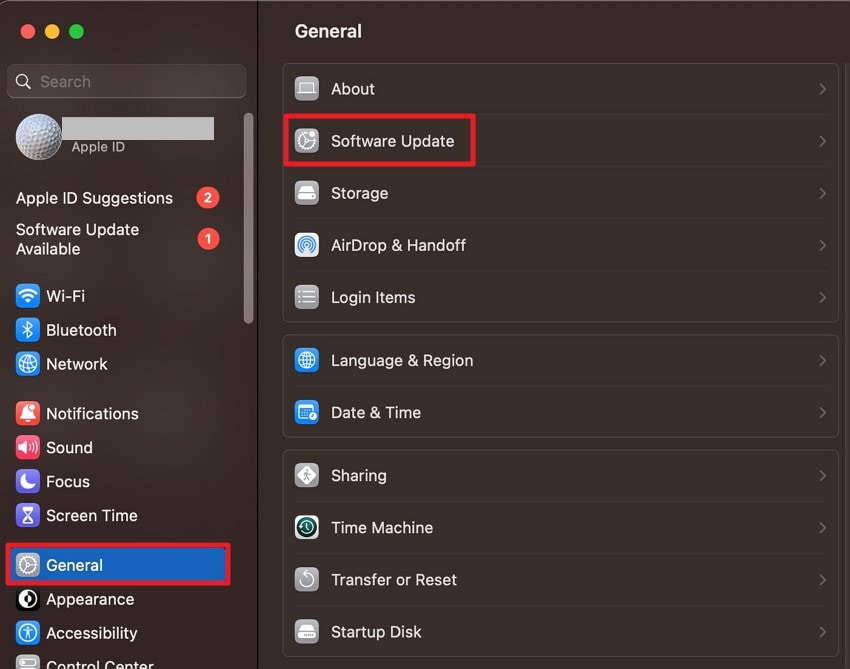
- Перейдите в «Системные настройки» на вашем устройстве, откройте раздел «Основные» и нажмите на опцию «Обновление ПО».
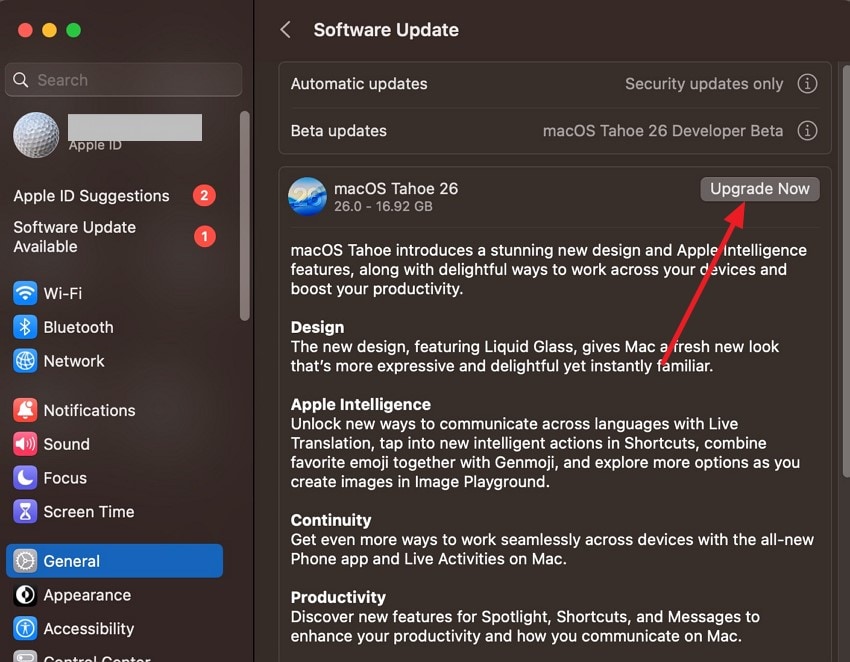
- Здесь найдите последнее доступное обновление и нажмите кнопку «Обновить сейчас», чтобы начать процесс обновления программного обеспечения.
2. Запустите диагностику
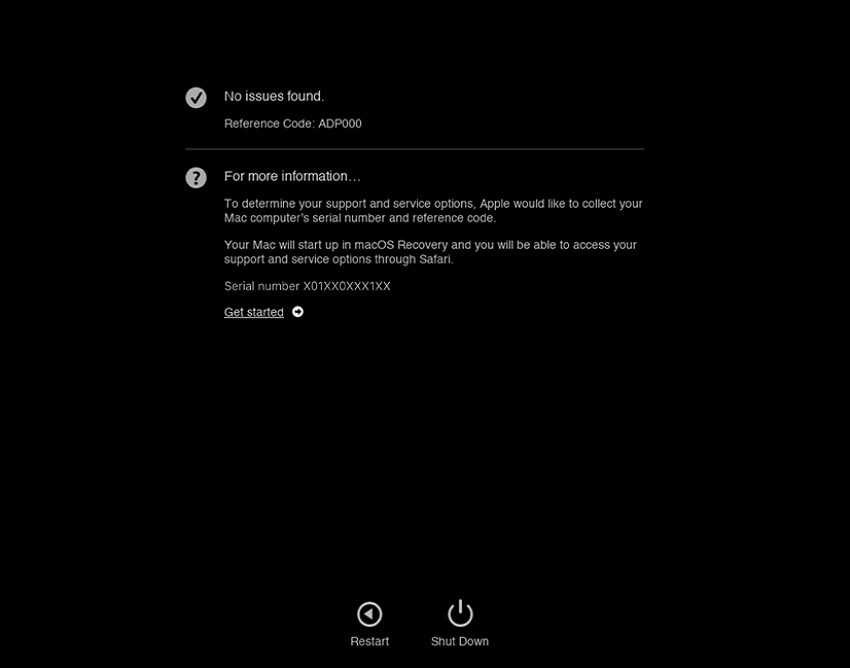
Ещё один способ решить проблемупостоянных сбоев Mac после обновления Tahoe — запустить диагностику на вашем Mac. Выполнив диагностику, пользователи могут определить, вызваны ли сбои аппаратными неисправностями или программными конфликтами. Важно, что она работает независимо от операционной системы и требует минимального взаимодействия с пользователем. Следуйте приведённым ниже инструкциям, чтобы узнать, как запустить диагностику на Mac:
Инструкции. Полностью выключите Mac, предварительно отключив все периферийные устройства. Нажмите и удерживайте кнопку питания для запуска Mac до появления параметров запуска, затем нажмите «Command + D» для запуска диагностики. Следуйте инструкциям на экране для выполнения диагностического теста. После завершения просмотрите отображённые коды ошибок и запишите их для дальнейшего устранения неполадок или обращения в службу поддержки Apple.
3. Сбросьте NVRAM и SMC
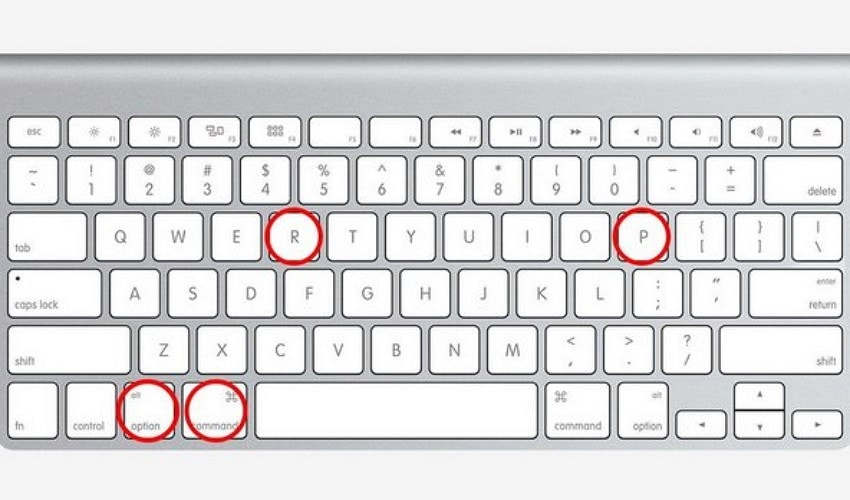
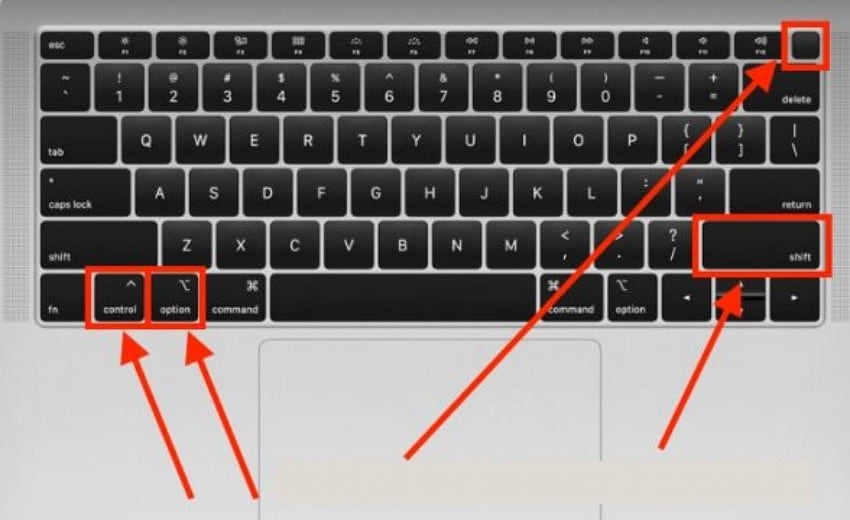
Сброс NVRAM и SMC — эффективные методы устранения неполадок для решения проблем со стабильностью Mac после обновления, такого какmacOS 26 Tahoe. При этом очищаются потенциально повреждённые настройки, которые могут вызывать непредвиденное поведение. Прочтите приведённые ниже инструкции, чтобы узнать, как эффективно сбросить NVRAM и SMC:
Сброс NVRAM
Инструкции. Выключите устройство и сразу же включите его, удерживая одновременно клавиши «Option», «Command», «P» и «R». Удерживайте клавиши до второго перезапуска Mac или до двукратного появления и исчезновения логотипа Apple, после чего отпустите их.
Сброс SMC
Инструкции. Начните с выключения вашего Mac, затем нажмите и удерживайте клавиши «Shift», «Control» и «Option (Alt)», а также кнопку питания примерно 10 секунд. После отпускания всех клавиш снова нажмите кнопку питания, чтобы включить Mac.
4. Переустановите или откатите обновление Tahoe
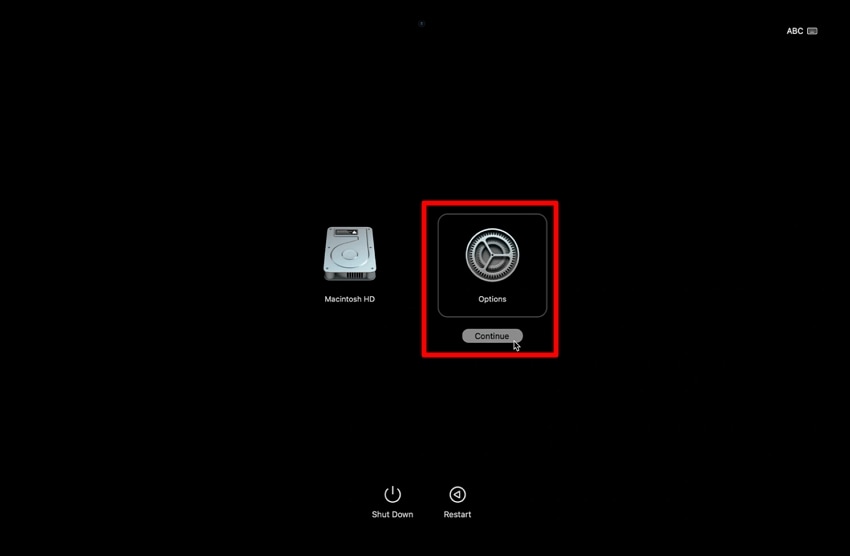
Ещё одним важным методом устранения неполадок при продолжающихся сбоях является переустановка или откат macOSобновления Tahoe. Переустановка — это процесс обновления системного программного обеспечения путём повторной установки macOS Tahoe. Кроме того, эту проблему можно решить путём отката к более старой версии macOS, например macOS Sequoia. Ниже приведены шаги для выполнения переустановки и отката операционной системы:
Переустановка обновления Tahoe
- Выключите MacBook, затем нажмите и удерживайте кнопку «Питание» до появления экрана «Параметры запуска». Здесь выберите пункт «Параметры» и нажмите кнопку «Продолжить» под ним.
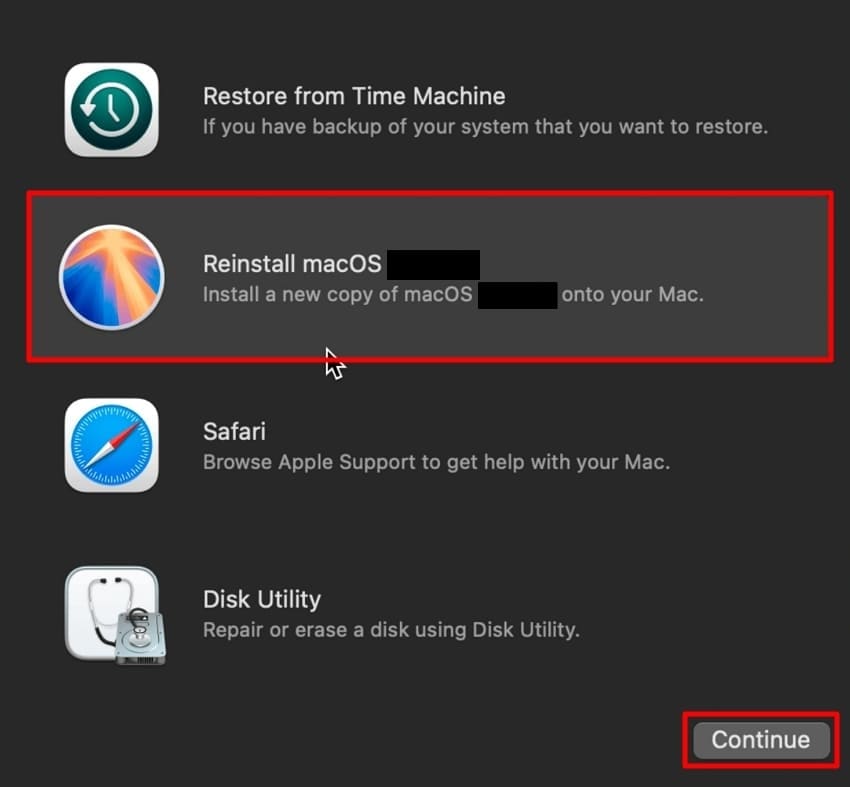
- Выберите опцию «Переустановить macOS Tahoe» и нажмите кнопку «Продолжить».
Откат обновления Tahoe до Sequoia
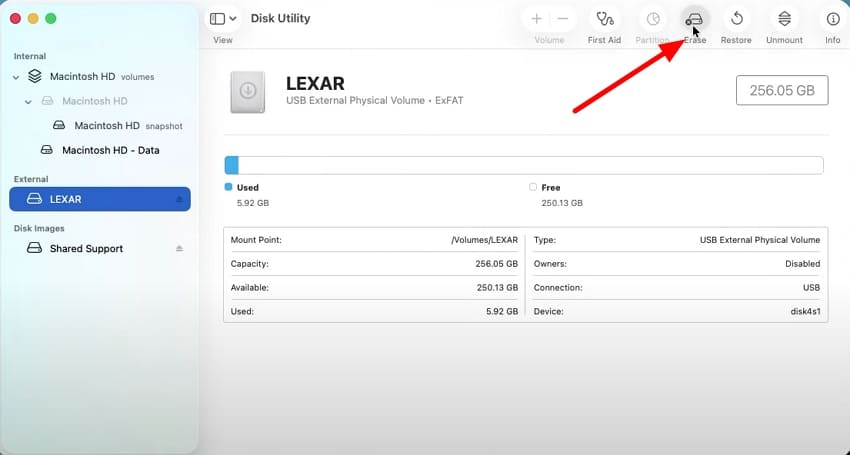
- Начните процесс с установки нового установщика, например Sequoia, на ваше устройство macOS. Перейдите в Disk Utility и «Сотрите» внешний USB-накопитель.
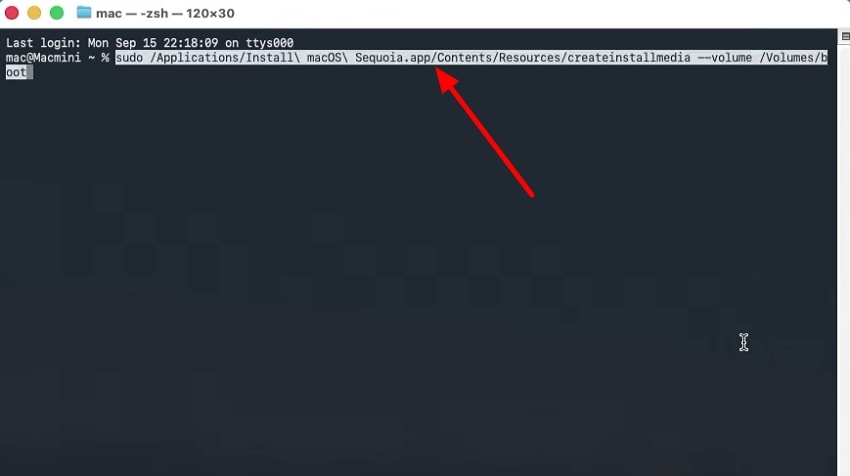
- Перейдите в приложение «Терминал» на вашем Mac и введите команду «sudo /Applications/Install\\ macOS\\ Sequoia.app/Contents/Resources/createinstallmedia --volume /Volumes/boot», затем нажмите клавишу «Enter». Это создаст загрузочный установщик для вашего Mac, после чего следует выключить MacBook.
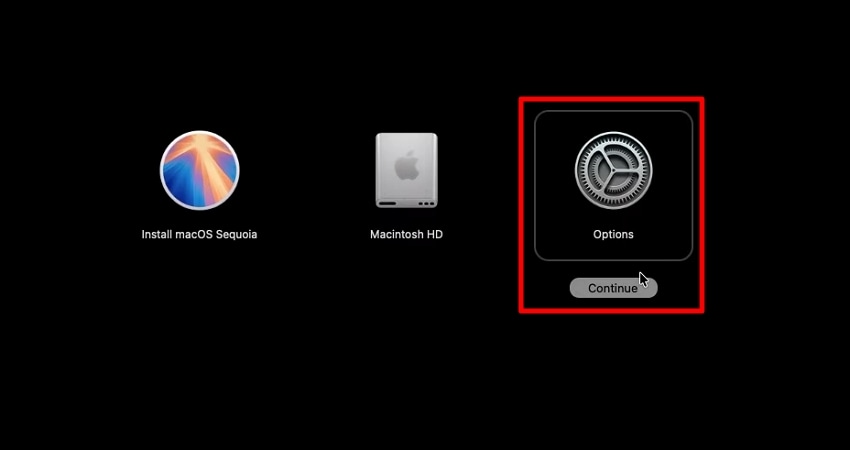
- Нажмите и удерживайте кнопку питания и выберите пункт «Параметры» из параметров запуска.
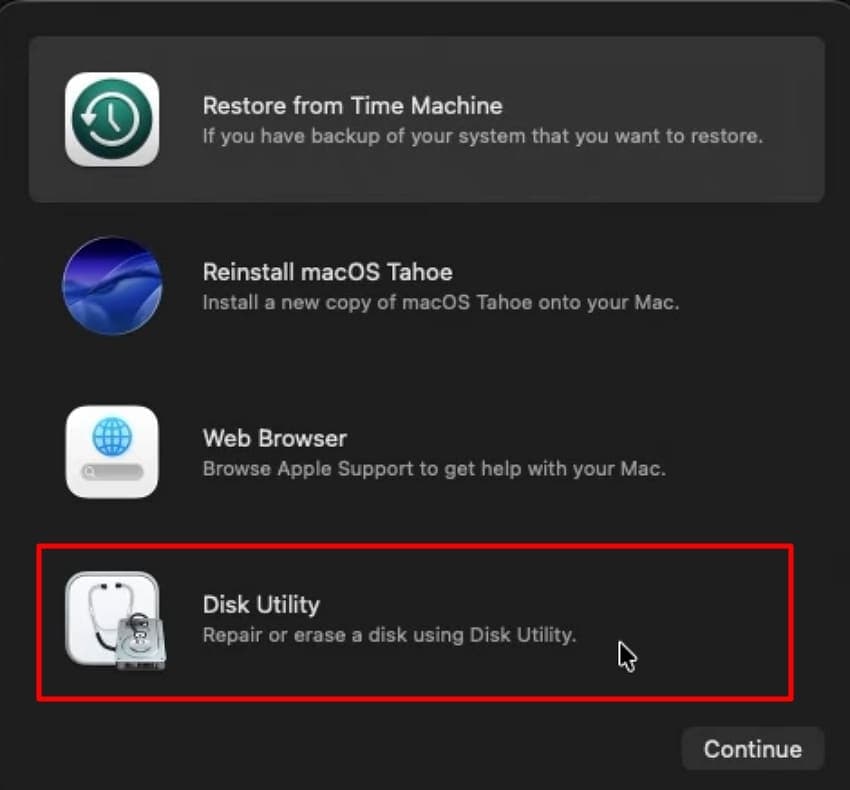
- Здесь выберите опцию «Disk Utility» и нажмите кнопку «Продолжить», чтобы перейти к следующему шагу.
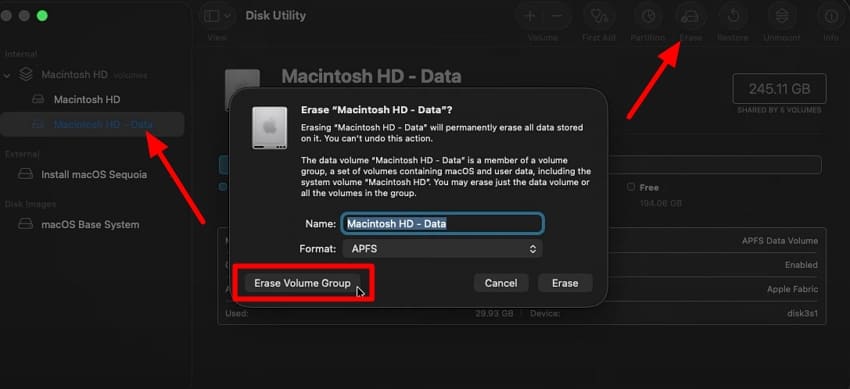
- Выберите внутренний диск Mac и нажмите опцию «Стереть» на верхней панели. В появившемся диалоговом окне нажмите «Стереть группу томов» и выключите MacBook после завершения.
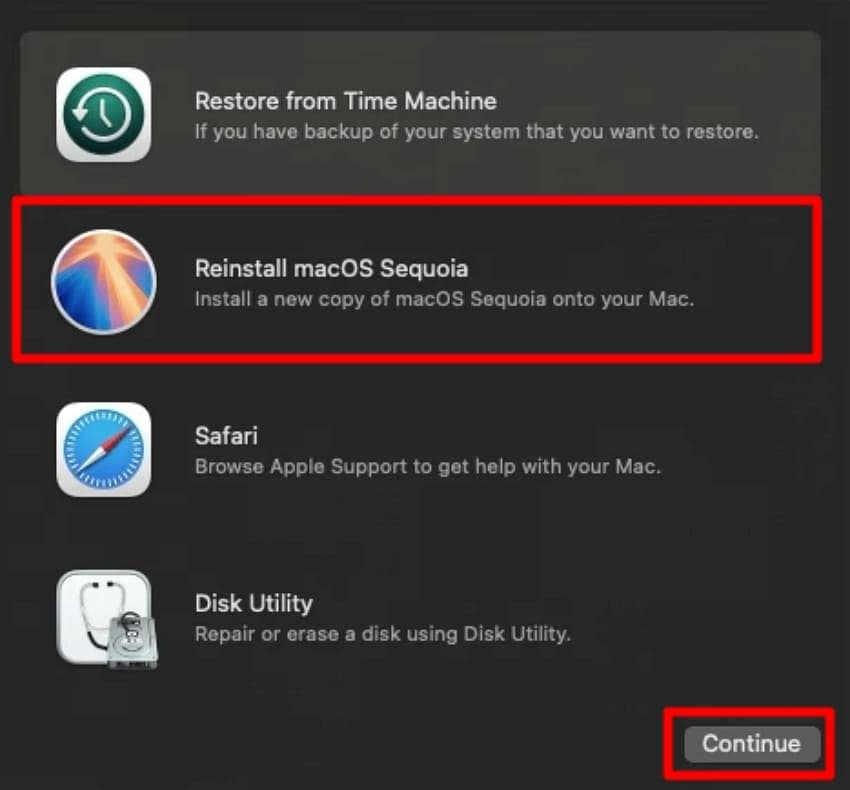
- Наконец, нажмите и удерживайте кнопку питания, чтобы выбрать пункт «Параметры» из кнопки параметров «Запуск», выберите опцию «Переустановить macOS Sequoia» и нажмите кнопку «Продолжить».
5. Освободите память и место на диске
Mac, который продолжает давать сбои после обновления Tahoe, можно помочь, выполнивочистку памяти и дискового пространства для стабилизации работы. Это позволяет удалить большие файлы, очистить кэши и управлять объёмными приложениями. Тем не менее перед выполнением этого процесса пользователям необходимо сделать резервную копию, поскольку файлы будут удалены. Ниже приведены инструкции по очистке пространства послеMac продолжает давать сбои:
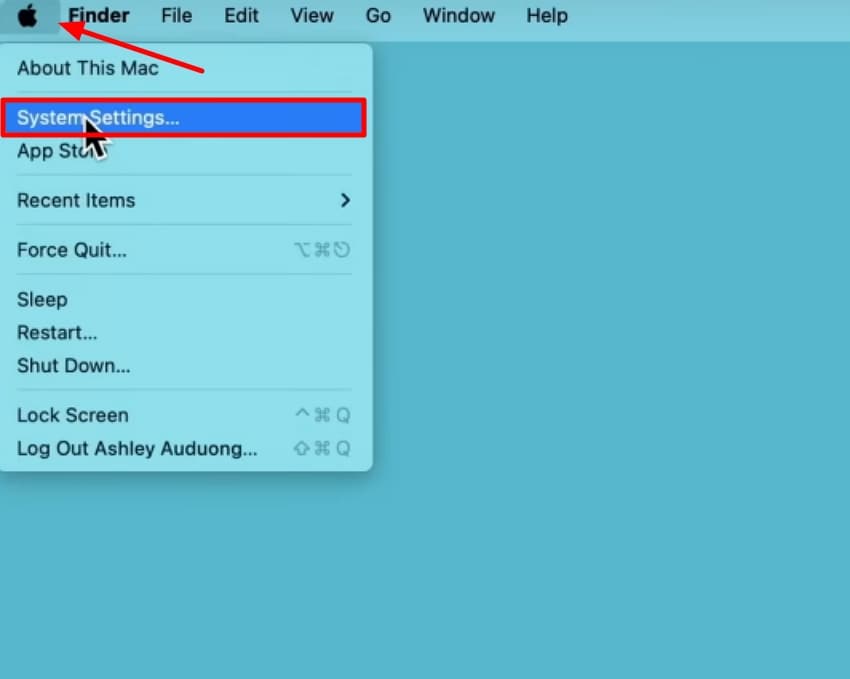
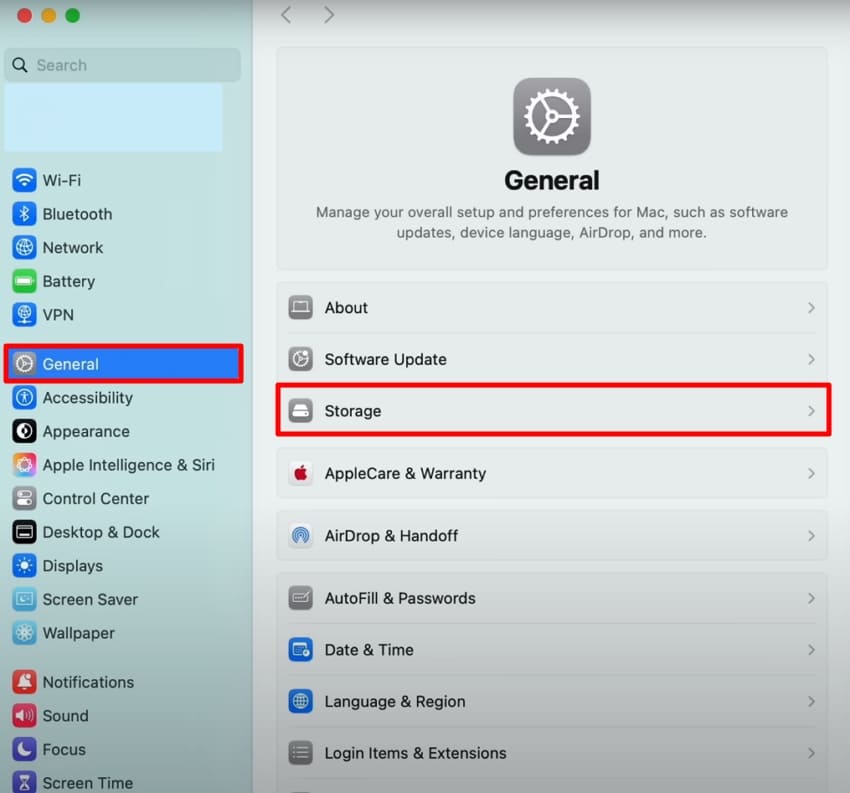
- Откройте «Системные настройки» на вашем MacBook, найдя опцию в выпадающем меню под значком «Apple» в верхнем левом углу.
- Здесь нажмите на опцию «Основные» на левой боковой панели и перейдите к разделу «Хранилище».
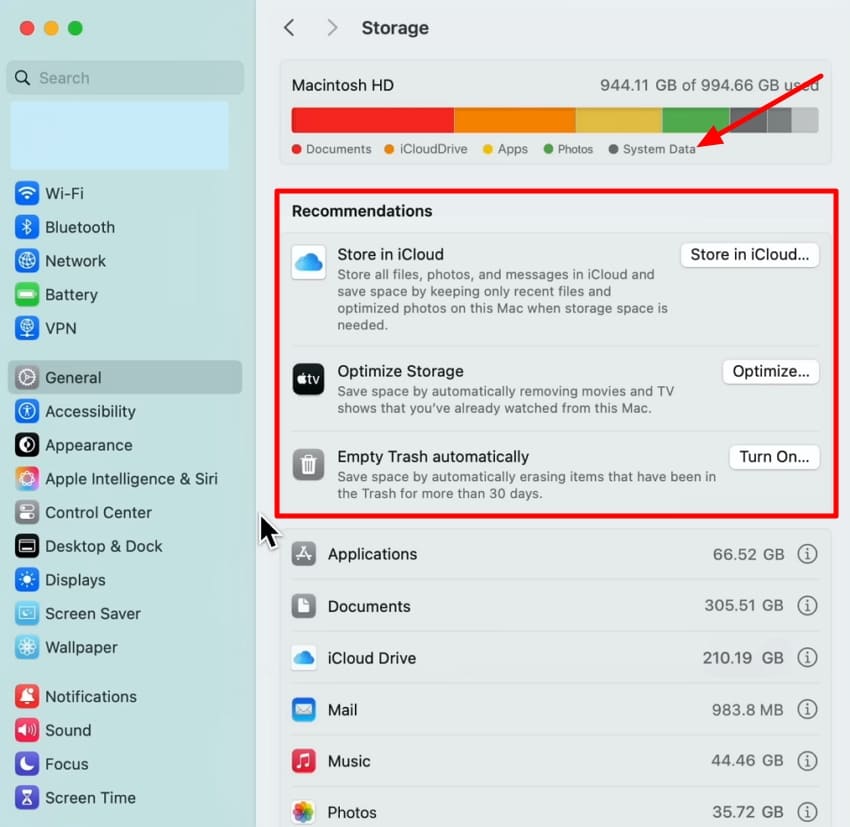
- В разделе «Рекомендации» оптимизируйте хранилище и удалите неиспользуемые большие файлы, чтобы освободить память и место на диске вашего Mac.
6. Принудительно завершите проблемные приложения и удалите их
Послеобновления Tahoe, могут появиться проблемные приложения, которые приводят к сбоям Mac. Самый простой способ справиться с этим — принудительно завершить работу проблемных приложений или удалить те, которые не используются. Это поможет снизить нагрузку на систему, устранить конфликты с macOS и обеспечить её нормальную работу. Следуйте приведённому ниже руководству, чтобы узнать, как избавиться от проблемных приложений:
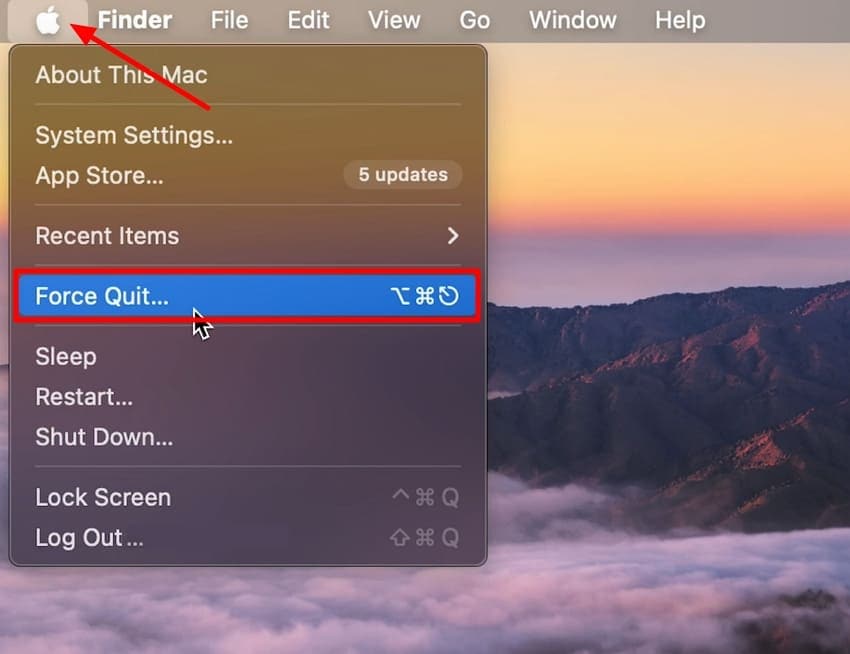
- Нажмите на значок «Apple» в левом углу экрана и выберите опцию «Принудительное завершение» из списка.
- Выберите приложение из всплывающего диалогового окна «Принудительное завершение приложений» и нажмите кнопку «Принудительно завершить».
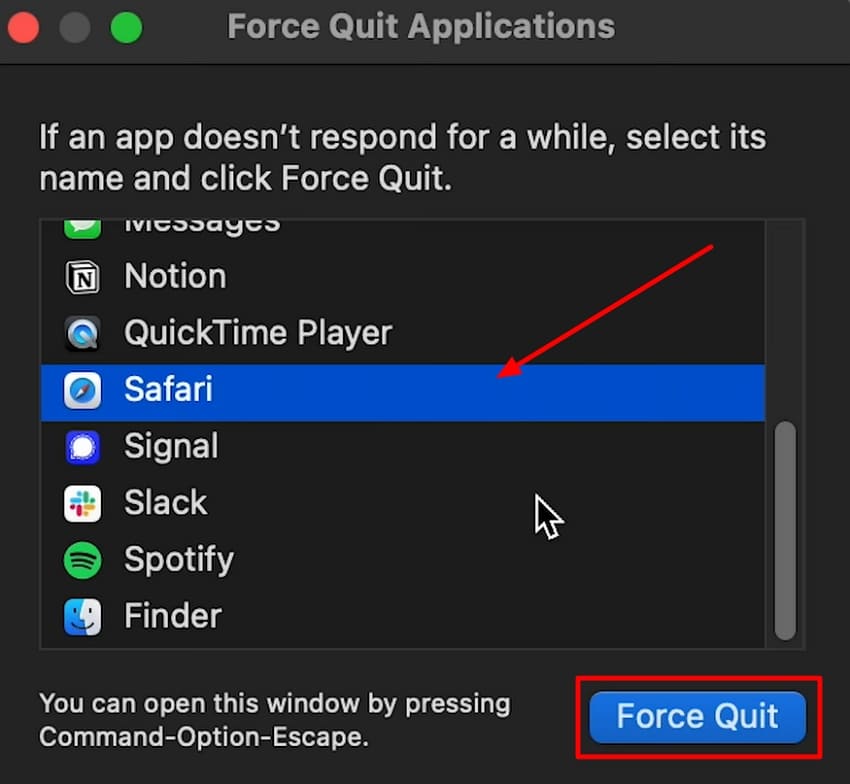
- Наконец, подтвердите принудительное завершение выбранного приложения, нажав кнопку «Принудительно завершить».

7. Запустите в безопасном режиме
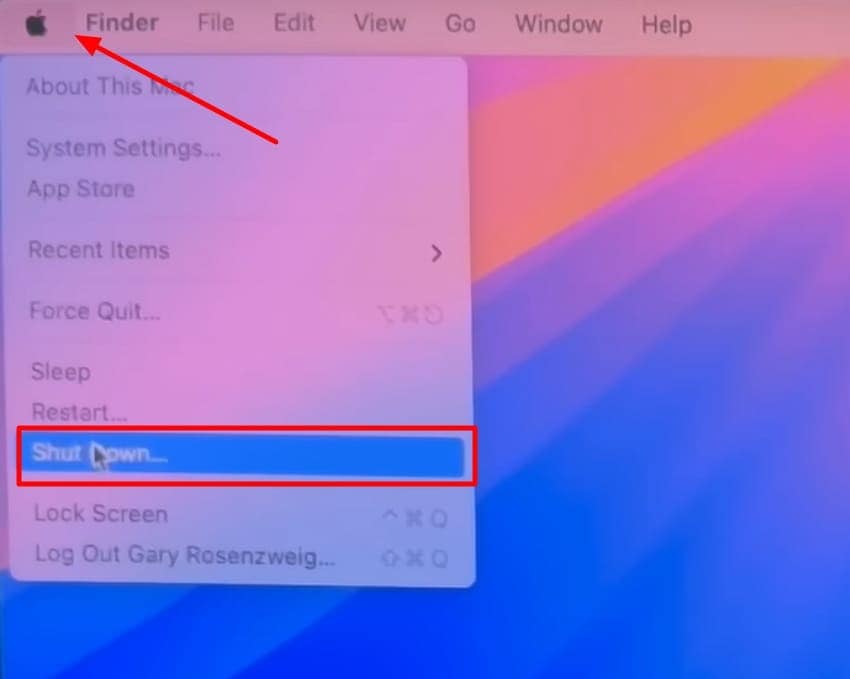
Безопасный режим — эффективный инструмент устранения неполадок, который загружает только необходимые системные процессы и отключает сторонние расширения и кэши. Это поможет выявить программные конфликты, стабилизировать macOS и обнаружить повреждённые файлы. После загрузки в безопасном режиме вы сможете изолировать проблему и избежать постоянных сбоев Mac. Устраните проблему со сбоямиобновления macOS 26 с помощью приведённых ниже шагов:
- На вашем MacBook нажмите на значок «Apple», нажмите кнопку «Завершить работу» и дождитесь полного выключения устройства.
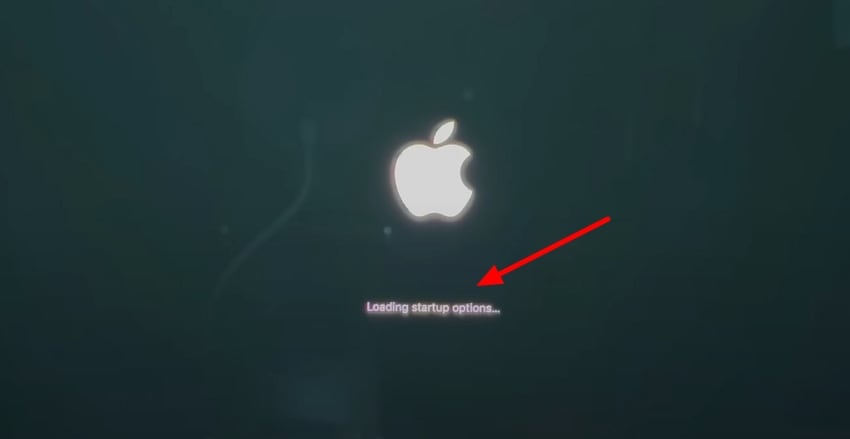
- Затем нажмите и удерживайте кнопку «Питание» на вашем macOS до появления на экране сообщения «Загрузка параметров запуска».
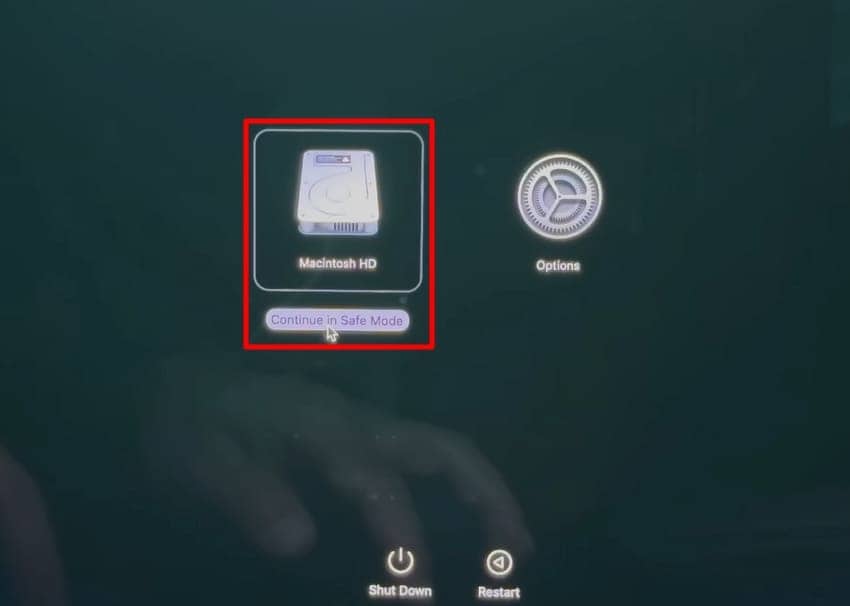
- Затем выберите опцию «Macintosh HD» и нажмите и удерживайте клавишу «Shift» на клавиатуре, чтобы появилась кнопка «Продолжить в безопасном режиме», и нажмите её.
8. Проверьте на наличие вредоносного ПО и вирусов
Также возможно, чтопостоянных сбоев Mac после обновления Tahoe из-за вредоносного ПО или вирусов, наносящих вред системе. Решением является запуск надёжного антивируса или сканера вредоносных программ. Ключевым аспектом является выявление и устранение вредоносного программного обеспечения, нарушающего стабильность системы. Удаление вредоносного программного обеспечения поможет обеспечить хорошую производительность, избежать замедлений и предотвратить перегрев вашего Mac.
9. Используйте загрузочный установщик macOS (расширенный метод)
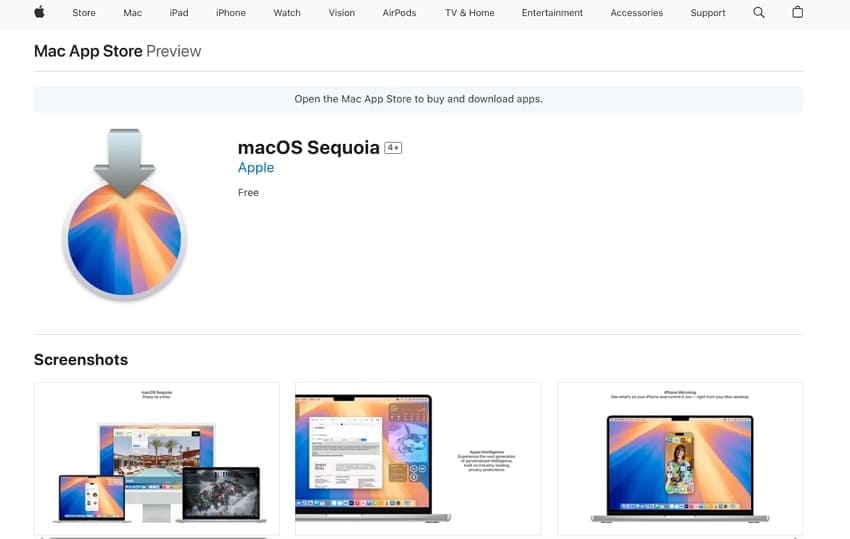
Более продвинутое решение проблемы сбоев послеобновления Tahoe необходимо установить загрузочный установщик macOS из Mac App Store, например macOS Sequoia. Этот процесс переформатирует macOS с использованием чистого источника и позволит избежать повреждённых файлов или неудачных обновлений. Он предлагает новую, стабильную операционную систему, которая не зависит от существующих установок.
Совет профессионала. Восстановите утерянные данные и исправьте файлы с помощью Recoverit — вашей надёжной страховочной сети
Если вы потеряли важные данные при обновлении операционной системы до Tahoe, вы можете воспользоваться инструментами восстановления данных, такими как Recoverit. Этот продвинутый инструмент обеспечивает 99,5% восстановление утерянных и повреждённых данных на различных устройствах. Инструмент выполняет глубокое сканирование хранилища вашего устройства для обнаружения и извлечения всех восстанавливаемых файлов.
Кроме того, вы можете найти конкретный отсканированный файл с помощью интуитивно понятного интерфейса инструмента и мгновенно восстановить его. Он позволяет применять различные фильтры для сужения поиска и мгновенного нахождения файла. Этот универсальный инструмент также помогает пользователям предварительно просматривать восстановленный файл в его интерфейсе перед сохранением на устройство.
Ключевые возможности Recoverit
- Пакетное восстановление: Инструмент позволяет извлекать более одного файла за раз, экономя ваше время и избавляя от необходимости искать каждый файл по отдельности.
- Обширная поддержка форматов: Вы можете восстанавливать файлы более чем 1000 форматов, будь то изображения, видео или документы.
- Поддержка многочисленных устройств хранения: Помимо Mac и Windows, Recoverit предлагает восстановление данных для более чем 10 000+ устройств хранения.
Руководство по восстановлению утерянных файлов с помощью Recoverit на Mac
Ознакомившись с этим эффективным инструментом подробно, давайте рассмотрим руководство по восстановлению утерянных файлов данных с помощью этого универсального инструмента:
Шаг 1. Найдите устройство хранения в Recoverit
Начните с определения устройства хранения, с которого хотите выполнить восстановление, на главном экране Recoverit. Программа немедленно начнёт сканирование выбранного устройства.

Шаг 2. Выберите файлы для восстановления
После завершения сканирования просмотрите восстановленные файлы и выберите те, которые хотите восстановить, нажав на них. Затем нажмите кнопку «Восстановить», чтобы начать извлечение этих файлов.

Шаг 3. Предварительный просмотр и сохранение восстановленных элементов
После восстановления файлов просмотрите их непосредственно в Recoverit. Наконец, нажмите «Восстановить» ещё раз, чтобы безопасно сохранить восстановленные файлы в нужное место на вашем Mac.

Заключение
В заключение, эта статья рассматривает распространённые причины, по которым Mac продолжает зависать после обновления Tahoe. Мы обсудили лучшие быстрые способы устранения и решения проблем с зависанием, позволяющие вам возобновить работу. Вместе с каждым способом приведено подробное руководство, которому вы можете следовать для удобства.
Кроме того, мы предоставили вам бонусный совет о том, что делать в случае потери данных Mac из-за сбоя. Мы рекомендовали Recoverit — один из наиболее широко используемых инструментов восстановления — как безопасный и надёжный вариант.
Часто задаваемые вопросы
-
1. Как создать загрузочный USB-диск macOS Tahoe?
Чтобы создать загрузочный USB-диск macOS Tahoe, получите установщик из App Store и отформатируйте USB-диск с помощью Disk Utility как Mac Extended. Введите команду «createinstallmedia» в командной строке, используя путь к установщику Tahoe. После завершения этого шага вы можете перезагрузить Mac с USB-диска для установки Tahoe. -
2. Почему мой Mac не включается после обновления программного обеспечения?
Повреждённая система, несовместимые приложения или нехватка памяти могут привести к невозможности загрузки Mac после обновления. В других случаях проблема может быть связана с источником питания или неисправностью оборудования, что приводит к сбою запуска. Безопасный режим или режим восстановления также позволяют изолировать и устранить проблему. -
3. Как обновиться до macOS Tahoe?
Откройте меню Apple и выберите «Системные настройки», чтобы найти параметр «Обновление программного обеспечения» в разделе «Основные». Если Tahoe доступна, нажмите кнопку «Обновить сейчас» и продолжите установку, следуя инструкциям. Проверьте совместимость вашего Mac, убедитесь, что у него достаточно свободного места, и сделайте резервные копии перед обновлением.
