


Последнее обновление macOS 26 привносит множество захватывающих новых функций, улучшений производительности и повышенной безопасности. Однако без надлежащей подготовки оно также может представлять определённые риски. Например, вы установили новое обновление и лишь потом обнаружили, что потеряли важные фотографии или рабочие документы.
К сожалению, это довольно распространённая ситуация, именно поэтому крайне важно создать резервную копию Mac перед обновлением до macOS 26. В этой статье мы подробно рассмотрим важность резервного копирования, причины, по которым его следует выполнять, а также безопасные и надёжные способы резервного копирования вашего Mac.
В этой статье

Часть 1. Почему резервное копирование так важно перед обновлением до macOS 26?
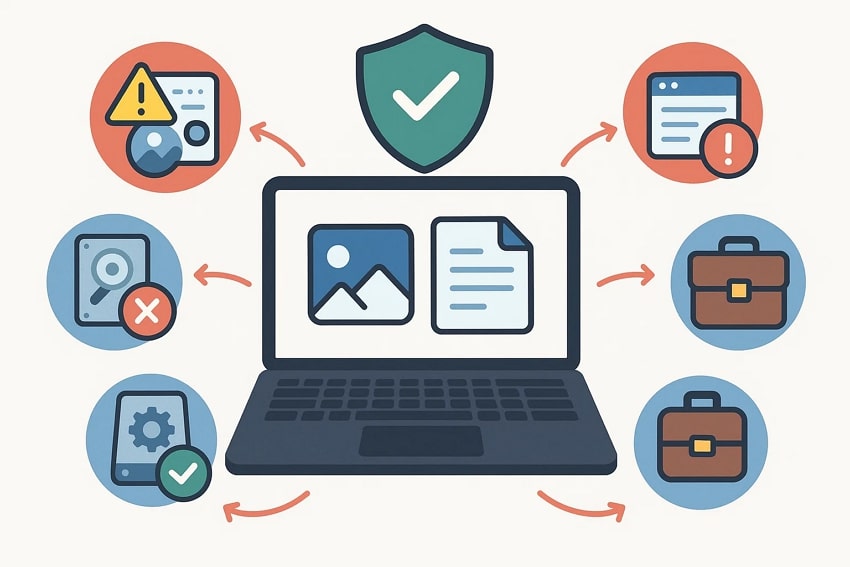
Прежде чем мы начнём обсуждать различные методы создания резервной копии данных macOS, вам необходимо понять причину, по которой это нужно делать. В этом разделе статьи мы рассмотрим основные причины, по которым необходимо создать резервную копию Mac перед обновлением:
- Предотвращение необратимого удаления данных: Сбои системы, неудачные установки или даже повреждённые обновления могут стереть все ваши данные и существенно затруднить восстановление файлов.
- Защита от сбоев обновления: macOS иногда не может установить обновления и полностью сотрёт диск, после чего переустановит macOS, что приведёт к потере всех сохранённых данных.
- Защита от проблем совместимости: Существует вероятность, что приложения или файлы могут работать некорректно после обновления, и резервная копия позволит вам вернуться к предыдущей версии.
- Обеспечение непрерывности бизнеса: Потеря данных — серьёзная проблема, которой профессионалы могут избежать, сохраняя файлы клиентов или проектные файлы в надлежащей резервной копии.
- Быстрое восстановление системы: Если ваша macOS зависнет или произойдёт сбой в процессе обновления, вы сможете восстановить систему в короткие сроки, устранив необходимость в длительном устранении неполадок.
- Спокойствие и уверенность: Резервная копия гарантирует, что в случае любых проблем, возникших в ходе обновления, воспоминания, файлы и настройки будут сохранены и легко восстановлены.
Часть 2. Как создать резервную копию Mac перед обновлением до macOS 26 — 5 способов
Теперь, когда вы чётко понимаете причины важности резервного копирования данных, давайте обсудим способы как создать резервную копию на Mac:
Способ 1. Использование Time Machine (рекомендуется)
Time Machine — это встроенная функция резервного копирования от Apple, которая помогает защитить ваши данные перед обновлением до новой macOS 26. Она автоматически переносит всю систему, упрощая возврат Mac к исходному состоянию. Вы можете планировать резервное копирование, чтобы выполнять его регулярно и предотвращать непреднамеренную потерю данных. Чтобы создать резервную копию Time Machine, вам необходимо выполнить следующие шаги:
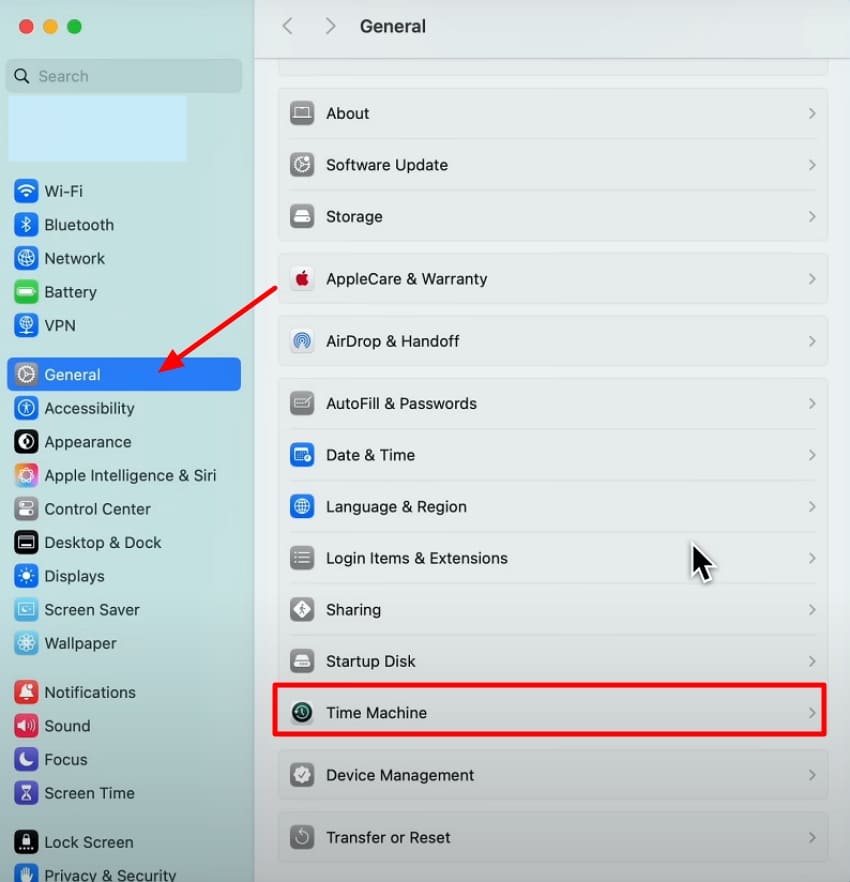
- Подключите внешнее устройство и откройте «Системные настройки» через значок «Apple» на вашем macOS. Выберите раздел «Основные» и выберите пункт «Time Machine» из списка.
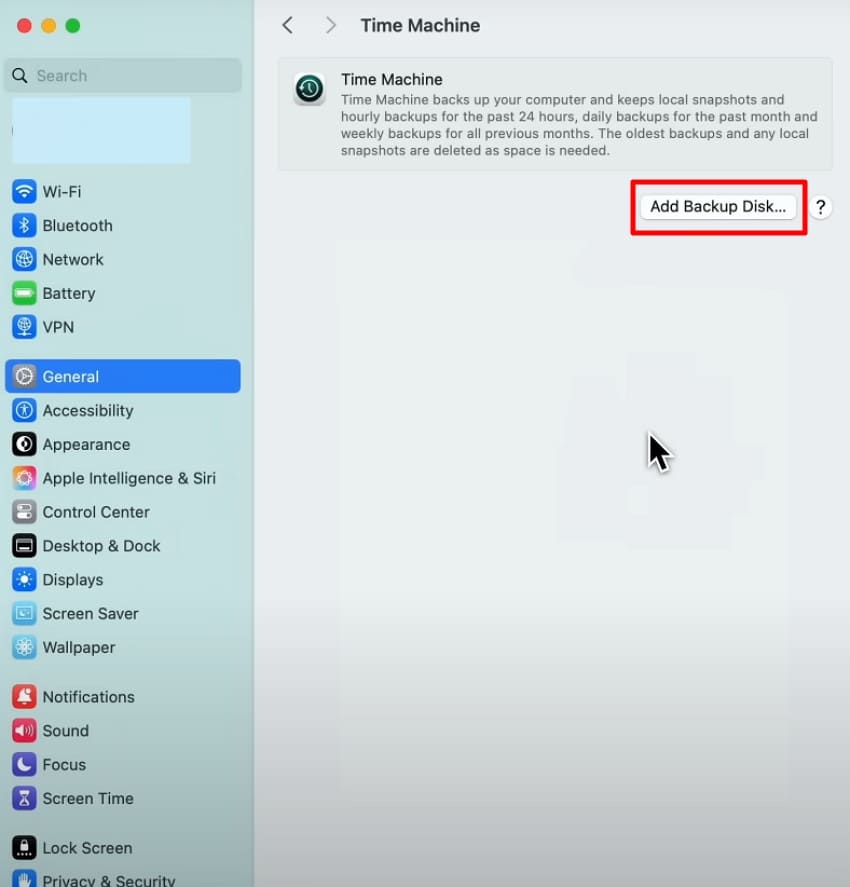
- Нажмите кнопку «Добавить диск резервного копирования» и выберите диск, на который хотите сохранить данные Mac. После этого Time Machine начнёт создание резервной копии всех ваших данных на внешний диск.
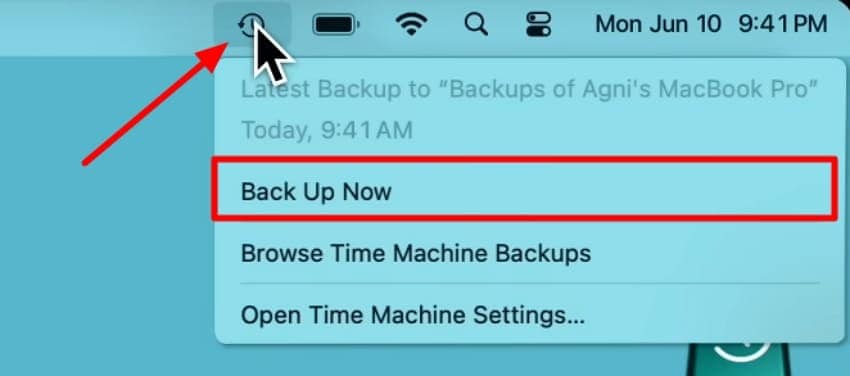
- Чтобы вручную запустить резервное копирование в Time Machine на Mac, нажмите значок «Time Machine» в правом верхнем углу и нажмите кнопку «Создать резервную копию сейчас».
Способ 2. Резервное копирование в iCloud
Сохранение в iCloud гарантирует, что ваши ценные файлы, фотографии и документы не будут потеряны и будут храниться в пределах установленного лимита. Это даёт вам возможность получать доступ к данным на любом устройстве Apple, поскольку поддерживаются все устройства экосистемы Apple. Это безопасный и простой метод, доступный онлайн и имеющий встроенную функцию на устройствах Mac. Создайте резервную копию в облаке для Mac, выполнив следующие шаги:
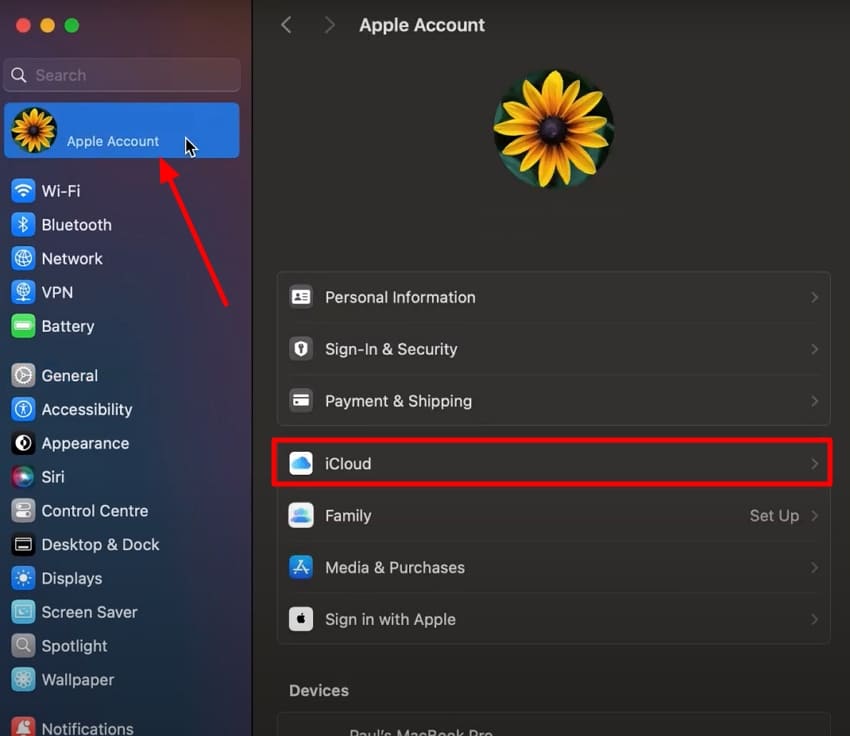
- Открыв «Системные настройки» на вашем MacBook, нажмите на «Apple ID» и выберите «iCloud» из списка меню.
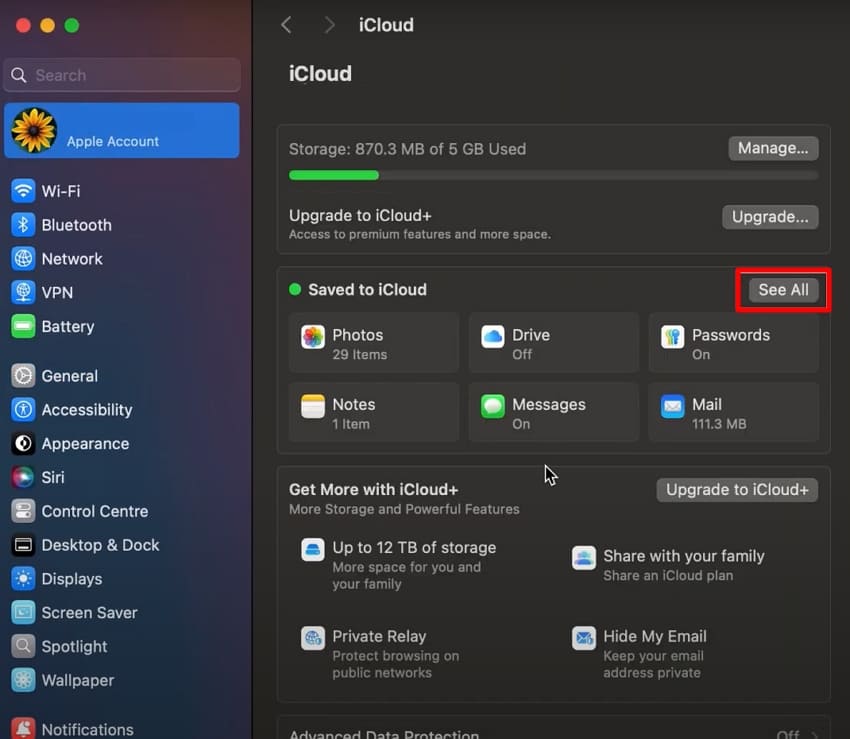
- Затем в разделе «Сохранить в iCloud» нажмите кнопку «Показать все», чтобы перейти к следующему шагу.
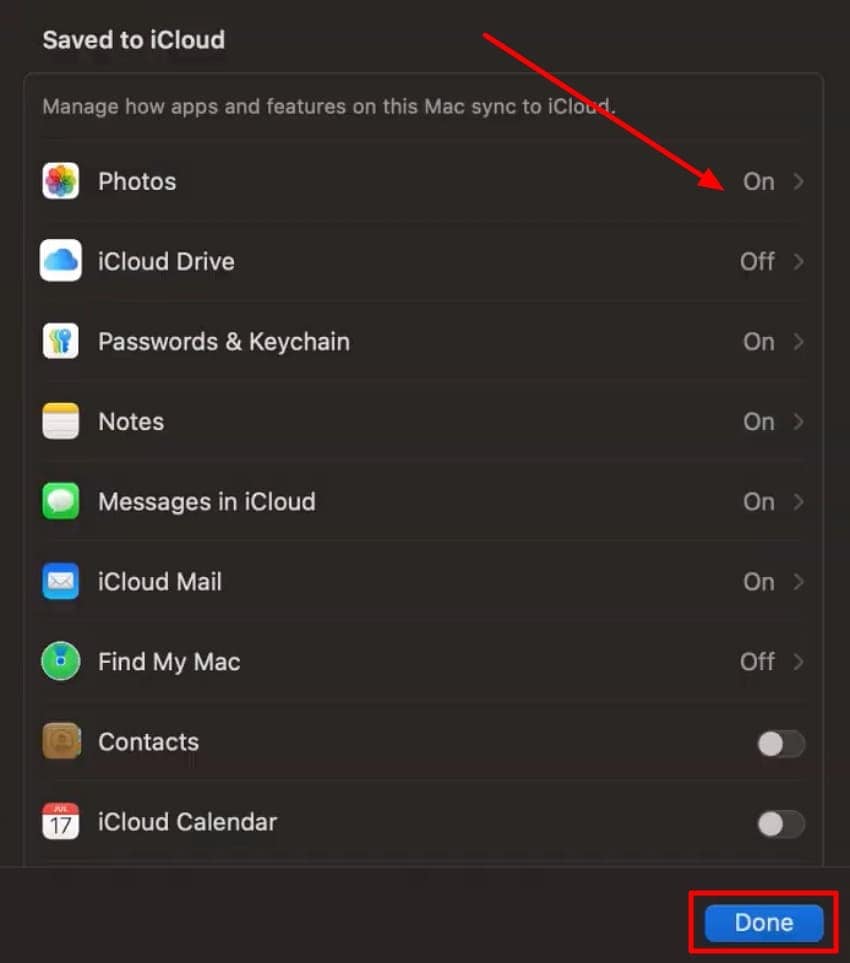
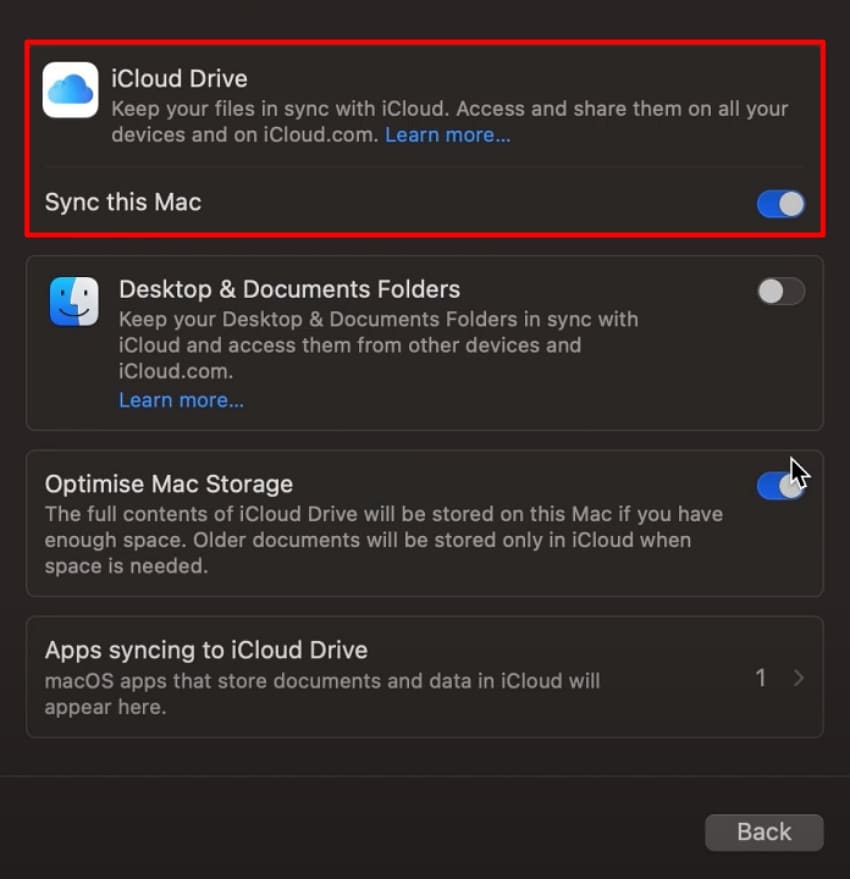
- Откроется всплывающее окно «Сохранено в iCloud». Здесь включите переключатели для каждого типа файлов, для которых хотите создать резервную копию, и нажмите кнопку «Готово».
- Наконец, включите переключатель «Синхронизировать этот Mac», чтобы начать процедуру резервного копирования в iCloud.
Способ 3. Ручное резервное копирование на внешний накопитель (например, NAS и RAID)
Физическое резервное копирование на внешнее устройство хранения, такое как жёсткий диск, NAS или RAID-накопитель, помогает пользователям обеспечить надёжный способ сохранения данных в автономном режиме. В отличие от других методов, для передачи данных не требуется стабильное подключение к интернету. Это позволяет сохранять большие объёмы данных. Если вы хотите узнать, как создать резервную копию Mac с использованием внешнего устройства хранения, прочитайте следующие шаги:
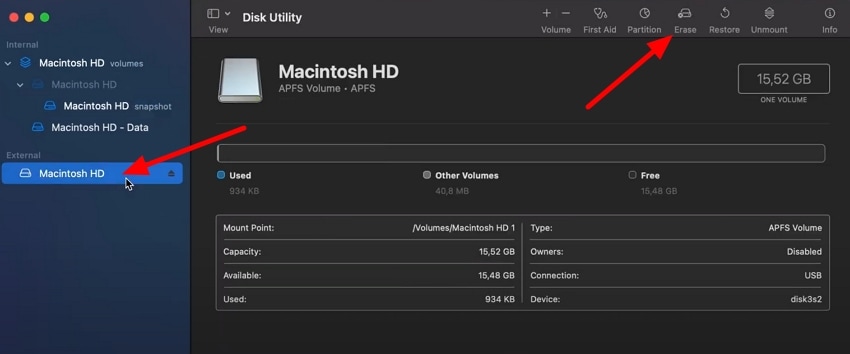
- Откройте приложение «Дисковая утилита» на вашем macOS и нажмите на RAID-устройство «Внешнее устройство», которое вы подключили. Затем нажмите кнопку «Стереть», чтобы отформатировать устройство.
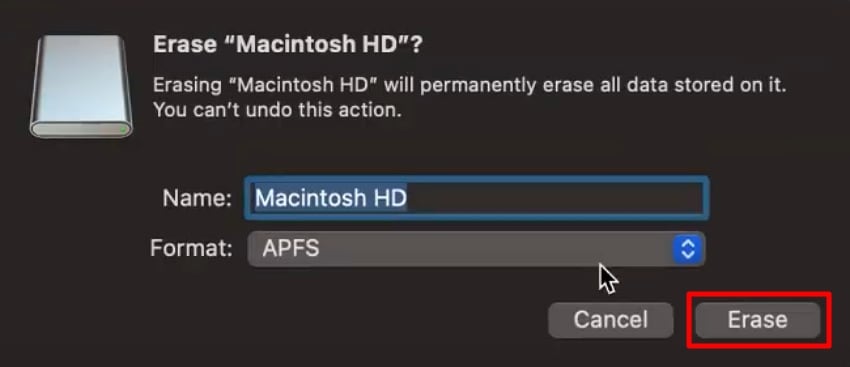
- Далее задайте параметры внешнего RAID-устройства и нажмите кнопку «Стереть», чтобы подготовить устройство для сохранения текущих данных macOS.
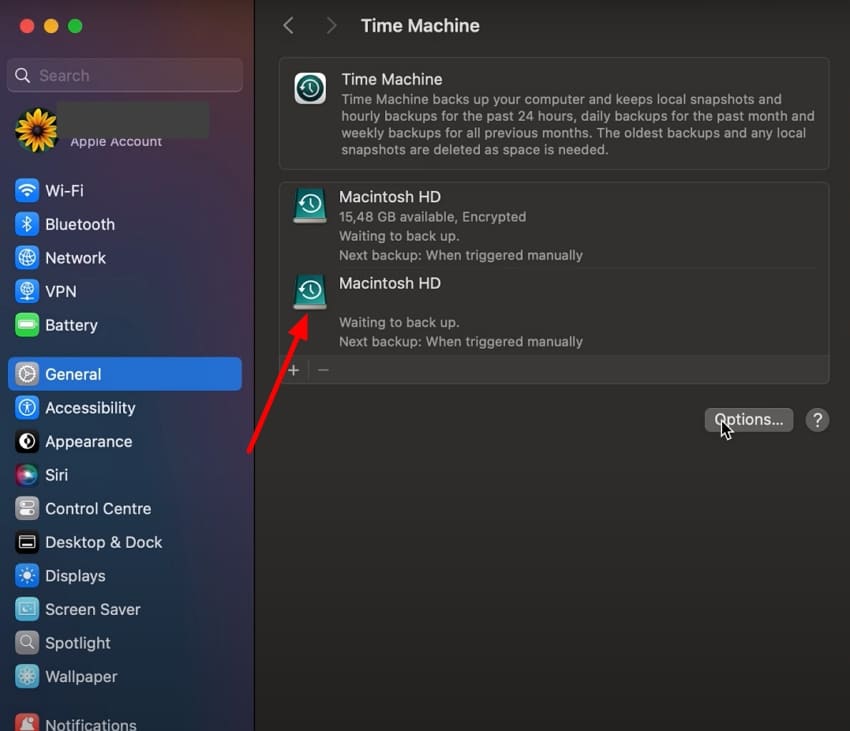
- В «Системных настройках» перейдите в раздел «Основные» и выберите «Time Machine» из списка. Нажмите «Добавить устройство» и выберите RAID-накопитель, который вы только что отформатировали в Дисковой утилите. После выбора устройства Time Machine начнёт создание его резервной копии.
Способ 4. Создание загрузочного клона (расширенный)
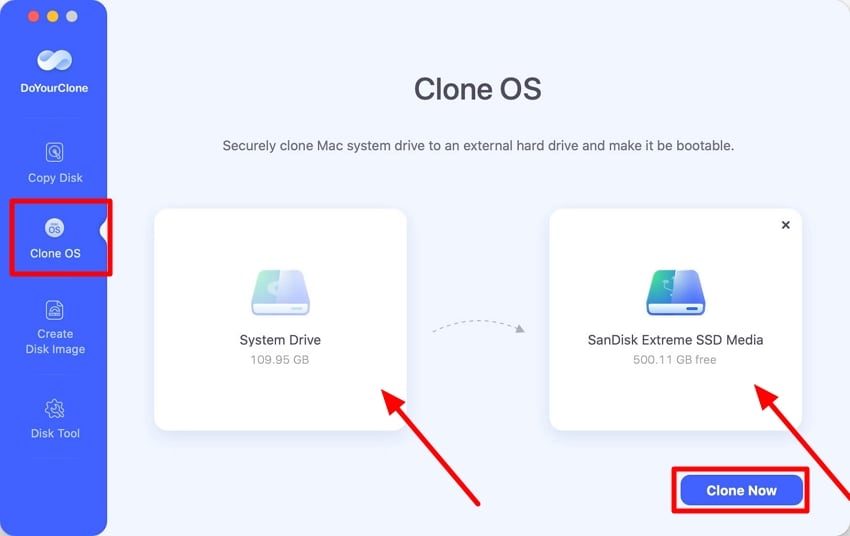
Загрузочный клон — это полная копия загрузочного диска вашего Mac, которая позволяет загружать Mac с другого внешнего диска. Это обеспечивает страховочную сеть в случае сбоя обновления, поскольку позволяет сохранить приложения и настройки. Он обеспечивает полное копирование системы, быстрое восстановление и преодоление системных ошибок. Выполните следующие шаги, чтобы создать резервную копию Mac перед обновлением:
Инструкции. Начните с подключения жёсткого диска к вашему Mac и его форматирования с помощью приложения «Дисковая утилита» через опцию «Стереть». Установите программу клонирования, например DoYourClone для Mac, и выберите опцию «Клонировать ОС». Здесь задайте «Внутренний системный диск» и выберите «Внешний диск», подключённый к вашему Mac. Затем запустите процесс, нажав кнопку «Клонировать сейчас», превратив внешний диск в загрузочный клон для вашего Mac.
Способ 5. Использование стороннего программного обеспечения для резервного копирования
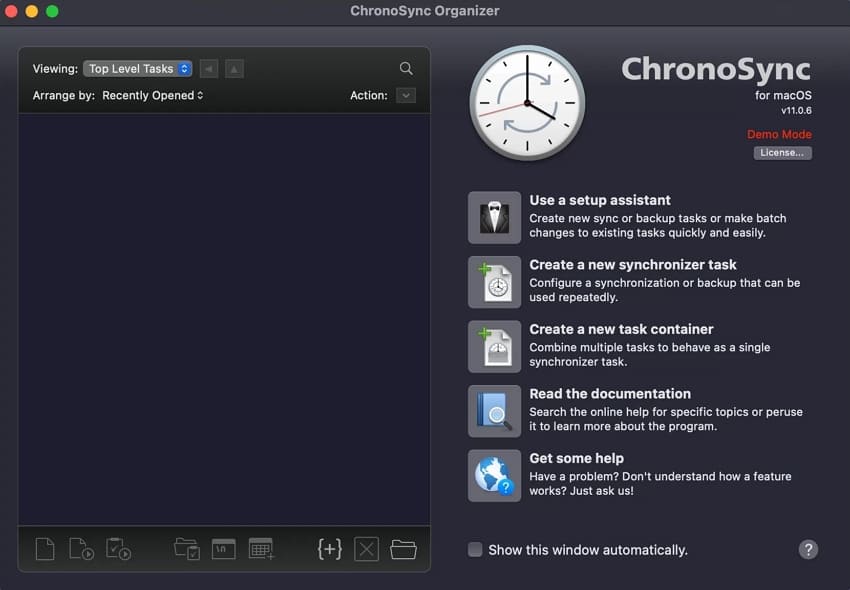
По сравнению со встроенными системами, сторонние решения для резервного копирования, включая Acronis True Image, ChronoSync или Backblaze, менее ограничены и предлагают больше возможностей настройки. Они также могут использоваться для настройки резервного копирования по расписанию и интеграции с облачным хранилищем. Кроме того, они имеют расширенные функции шифрования для защиты конфиденциальных данных. Чтобы создать резервную копию Mac перед обновлением до macOS 26 с помощью стороннего программного обеспечения для резервного копирования, например ChronoSync может быть выгодно, так как это надёжное решение.
Профессиональный совет. Восстановление утерянных файлов до или после обновления с помощью Recoverit
Если вы забыли создать резервную копию и потеряли все данные после обновления до macOS 26. Попасть в такую ситуацию может быть крайне неприятно; вы можете воспользоваться расширенным инструментом восстановления, например Recoverit. С помощью этого инструмента вы получаете возможность восстанавливать более 1000 форматов файлов, избавляя вас от необходимости зависеть от других инструментов.
Кроме того, вы можете предварительно просмотреть восстановленные документы и файлы, чтобы убедиться в сохранности их содержимого. Recoverit обеспечивает восстановление любых повреждённых файлов перед их извлечением. Вы можете работать с внутренними или внешними устройствами хранения macOS, поскольку Recoverit поддерживает более 1 миллиона устройств хранения данных. Если вы не создать резервную копию Mac перед обновлением, то вы можете воспользоваться функцией глубокого сканирования Recoverit для лёгкого поиска всех пропавших файлов.
Ключевые функции Recoverit
- Пакетное восстановление файлов: Пользователи получают возможность восстанавливать несколько документов за один раз, экономя время и усилия.
- Фильтрация файлов: С помощью этого инструмента вы можете использовать параметры фильтрации по типу файла и пути к файлу, чтобы найти именно тот отсутствующий файл.
- Поддержка различных сценариев потери данных: Recoverit поддерживает более 10 000 сценариев потери данных, таких как сбой системы Mac, вирусная атака и даже потеря данных при обновлении ОС.
Руководство по восстановлению файлов до или после обновления macOS с помощью Recoverit
С помощью приведённого ниже руководства вы получите более полное представление о том, как Recoverit помогает пользователям macOS восстанавливать утерянные файлы:
1. Выбор устройства или расположения в Recoverit
Начните с запуска Recoverit на вашем macOS, нажмите на опцию «Жёсткие диски и расположения» и выберите расположение для начала процесса восстановления.

2. Сканирование расположения и фильтрация утерянных файлов
Затем запустите процесс «Быстрого сканирования» и используйте параметры «Путь к файлу» и «Тип файла», чтобы найти именно те отсутствующие файлы.

3. Предварительный просмотр утерянных файлов и нажатие «Восстановить»
Используйте функцию предварительного просмотра для проверки качества и целостности файла. Наконец, убедившись в качестве файла, нажмите кнопку «Восстановить», чтобы сохранить файл в исходном расположении.

Заключение
В заключение, в этой статье были рассмотрены многочисленные причины, по которым крайне важно создать резервную копию Mac перед обновлением до macOS 26. Затем мы рассмотрели 5 способов, с помощью которых вы можете попытаться безопасно и надёжно создать резервную копию данных macOS. С каждым подробным руководством вы сможете легко выбрать, какой режим резервного копирования поможет вам сохранить данные.
Кроме того, мы обсудили дополнительное примечание о том, что нужно делать в случае потери данных без резервной копии. В таких случаях использование наиболее рекомендуемого инструмента восстановления — Recoverit — поможет вам легко восстановить утерянные данные.
Часто задаваемые вопросы
1. Безопасно ли выполнять резервное копирование в iCloud?
Да, хранить файлы в iCloud не опасно, поскольку Apple шифрует файлы как при передаче, так и при хранении. Однако необходимо убедиться, что у вас достаточно места для хранения, а также включена двухфакторная аутентификация в качестве меры безопасности.2. Не слишком ли стар мой Mac для обновления?
Компьютеры Mac старше 7–8 лет не будут поддерживать последние версии macOS, включая macOS 26. Apple, как правило, прекращает поддержку старого оборудования через несколько лет, чтобы обеспечить максимальную производительность и безопасность. Вы можете проверить совместимость перед обновлением на официальной странице Apple, посвящённой macOS.3. Почему я не могу обновить Mac до последней версии?
Причины включают, но не ограничиваются: нехватку места для хранения, плохое подключение к интернету или несовместимость вашего Mac с новой версией. Устаревшая прошивка и иногда повреждённые системные файлы также могут блокировать обновление.4. Какая версия macOS является самой последней?
Последний выпуск — macOS 26 Tahoe. С помощью ежегодных обновлений Apple выпускает новые версии macOS, которые, как правило, анонсируются в июне и внедряются осенью. Пользователям следует помнить о необходимости проверять официальный сайт Apple, чтобы убедиться, что они просматривают актуальную версию.
