



Ошибки резервного копирования Time Machine ежедневно расстраивают пользователей Mac. Этот встроенный инструмент резервного копирования помогает защитить ваши данные. Но иногда сообщения об ошибке восстановления Time Machine появляются неожиданно. Когда возникают проблемы с резервным копированием/восстановлением Time Machine, вам нужны быстрые решения.
В этом руководстве показано, как исправить проблемы с восстановлением Time Machine. Мы рассмотрим причины сбоев восстановления Time Machine и предложим альтернативные решения для резервного копирования данных на Mac.
Сохраняйте спокойствие — большинство проблем имеют быстрые решения. Мы поможем восстановить производительность вашего Mac и защитить ваши файлы в кратчайшие сроки.
Содержание
-
- Исправление 1: Удалите старые резервные копии для освобождения места
- Исправление 2: Переформатируйте внешний диск
- Исправление 3: Перезапустите Time Machine
- Исправление 4: Обновите macOS и настройки Time Machine
- Исправление 5: Восстановите диск с помощью Дисковой утилиты
- Исправление 6: Сбросьте настройки Time Machine
Часть 1: Распространённые причины — сбой резервного копирования/восстановления Time Machine
Понимание причин сбоев восстановления Time Machine помогает предотвратить будущие проблемы. Проблемы с резервным копированием Time Machine часто возникают из-за простых неполадок, которые пользователи могут исправить самостоятельно.
Распространённые причины включают:
- Недостаточно места для хранения — На диске резервного копирования недостаточно места для новых резервных копий
- Повреждённые файлы резервных копий — Повреждённые данные препятствуют успешному восстановлению
- Проблемы с сетевым подключением — Нестабильные сетевые соединения могут нарушать беспроводное резервное копирование, приводя к неудачным попыткам и ошибкам синхронизации данных.
- Устаревшие версии macOS — Старое программное обеспечение создаёт проблемы совместимости
- Проблемы с оборудованием — Неисправные диски вызывают ошибки резервного копирования Time Machine
- Неверные разрешения — Ограничения доступа к файлам блокируют операции резервного копирования
- Несовместимость формата диска — Неправильные файловые системы препятствуют корректной работе
- Повреждение настроек Time Machine — Файлы настроек со временем повреждаются
Часть 2: Можно ли легко исправить сбой резервного копирования/восстановления Time Machine?
Да, большинство проблем с резервным копированием Time Machine имеют простые решения. Базовое устранение неполадок быстро решает многие проблемы. Пользователи могут справиться с распространёнными решениями сбоев восстановления Time Machine без технических знаний.
Однако серьёзные аппаратные сбои требуют профессиональной помощи. Повреждение диска или физический ущерб требует услуг по восстановлению данных. Сложные сетевые проблемы могут потребовать поддержки ИТ-специалистов. Но большинство сценариев исправления сбоев восстановления Time Machine предполагают простые решения.
Часть 3: Как устранить сбой резервного копирования/восстановления Time Machine
Эти проверенные методы показывают, как устранить сбои резервного копирования/восстановления Time Machine. Каждое исправление направлено на конкретные причины сбоя восстановления Time Machine.
Для достижения наилучших результатов следуйте этим решениям по порядку.
Исправление 1: Удалите старые резервные копии для освобождения места
Проблемы с хранилищем вызывают многие ошибки резервного копирования Time Machine. Когда диски заполняются, новые резервные копии не могут завершиться. Это создаёт каскадные проблемы, которые также затрагивают операции восстановления.
Удаление старых резервных копий освобождает место для новых. Time Machine автоматически удаляет старые резервные копии, когда заканчивается место. Но ручное удаление даёт вам больше контроля над процессом.
Как это помогает:
- Немедленно освобождает ценное место для хранения
- Позволяет успешно завершать новые резервные копии
- Уменьшает проблемы с фрагментацией диска
- Улучшает общую производительность резервного копирования
Шаги:
Шаг 1. Откройте Системные настройки и нажмите Time Machine. Нажмите "Выбрать диск резервной копии" затем "Параметры».

Шаг 2. Здесь можно управлять исключениями резервного копирования и удалять старые резервные копии.
Исправление 2: Переформатируйте внешний диск
Проблемы с форматом диска часто вызывают ошибки восстановления Time Machine. Неправильные файловые системы препятствуют корректным операциям резервного копирования. Форматы, совместимые с Mac, лучше всего работают с Time Machine.
Форматы APFS и Mac OS Extended оптимизируют производительность Time Machine. Эти нативные форматы правильно обрабатывают файловые структуры Mac. Переформатирование одновременно устраняет повреждения и проблемы совместимости.
Как это помогает:
- Обеспечивает полную совместимость с системами macOS
- Устраняет проблемы повреждения файловой системы
- Значительно улучшает скорость резервного копирования и восстановления
- Обеспечивает улучшенные функции безопасности и надёжности
Шаги:
Шаг 1. Откройте Дисковую утилиту и выберите диск резервного копирования.

Шаг 2. Нажмите "Стереть". Выберите APFS or формат Mac OS Extended.
Исправление 3: Перезапустите Time Machine
Проблемы с подключением часто вызывают сбои резервного копирования Time Machine. Перезапуск службы обновляет все соединения. Этот простой шаг быстро устраняет многие временные сбои.
Повторный выбор диска резервного копирования заставляет Time Machine перестроить соединения. Процесс очищает кэшированные настройки, которые могут быть повреждены. Свежие соединения часто решают таинственные сбои резервного копирования.
Как это помогает:
- Полностью обновляет все соединения Time Machine
- Очищает временный кэш и проблемы с настройками
- Восстанавливает правильные протоколы распознавания диска
- Автоматически исправляет незначительные программные сбои
Шаги:
Шаг 1. Отключите Time Machine в Системных настройках.

Шаг 2. Подождите 30 секунд, затем снова включите и повторно выберите диск резервного копирования
Исправление 4: Обновите macOS и настройки Time Machine
Устаревшее программное обеспечение регулярно вызывает сбои восстановления Time Machine. Новые версии macOS исправляют известные ошибки резервного копирования. Обновления улучшают совместимость с внешними дисками и сетями.
После обновления системы настройкам Time Machine может потребоваться быстрое обновление для сохранения совместимости. Новые версии программного обеспечения часто изменяют внутренние процессы резервного копирования, поэтому поддержание системы в актуальном состоянии помогает гарантировать получение последних улучшений и исправлений ошибок.
Как это помогает:
- Исправляет известные ошибки в программном обеспечении Time Machine
- Улучшает совместимость с новыми аппаратными устройствами
- Добавляет улучшенные функции безопасности и производительности
- Устраняет конфликты со сторонними приложениями
Шаги:
Шаг 1. Перейдите в Системные настройки > Основные > Обновление ПО и установите доступные обновления.

Шаг 2. Перезапустите Mac и при необходимости перенастройте параметры Time Machine
Исправление 5: Восстановите диск с помощью Дисковой утилиты
Повреждение диска вызывает серьёзные ошибки резервного копирования Time Machine. Ошибки файловой системы препятствуют правильному чтению и записи данных. Дисковая утилита эффективно устраняет эти проблемы.
Первая помощь автоматически сканирует и исправляет ошибки диска. Инструмент восстанавливает структуры каталогов и права доступа к файлам. Выполнение восстановления часто возвращает полную функциональность резервного копирования.
Как это помогает:
- Исправляет повреждения файловой системы и ошибки
- Полностью восстанавливает повреждённые структуры каталогов
- Восстанавливает правильные права доступа к файлам по всему диску
- Предотвращает дальнейшее распространение повреждений
Шаги:
Шаг 1. Откройте Дисковую утилиту и выберите диск резервного копирования.

Шаг 2. Нажмите «Первая помощь» и дождитесь завершения процесса восстановления
Исправление 6: Сбросьте настройки Time Machine
Повреждённые настройки вызывают устойчивые ошибки восстановления Time Machine. Файлы настроек со временем повреждаются. Сброс настроек создаёт новые файлы конфигурации.
Новые файлы настроек полностью устраняют повреждённые параметры. Time Machine перестраивает все конфигурации с нуля. Это часто исправляет упорные проблемы, которые другие методы пропускают.
Как это помогает:
- Полностью устраняет все повреждённые файлы настроек
- Автоматически создаёт новые параметры конфигурации
- Удаляет конфликтующие или повреждённые правила резервного копирования
- Восстанавливает стандартное поведение Time Machine
Шаги:
Шаг 1. Завершите работу Time Machine и удалите ~/Library/Preferences/com.apple.TimeMachine.plist.

Шаг 2. Перезапустите Time Machine и перенастройте параметры резервного копирования
Исправление 7: Проверьте прошивку AirPort или Time Capsule
Сетевые устройства резервного копирования нуждаются в актуальной прошивке для надёжной работы. Устаревшая прошивка часто вызывает ошибки резервного копирования Time Machine. Регулярные обновления предотвращают проблемы совместимости.
Устройства Time Capsule и AirPort периодически получают обновления прошивки. Эти обновления исправляют ошибки и улучшают производительность. Проверка версий прошивки должна быть частью регулярного технического обслуживания.
Как это помогает:
- Исправляет проблемы с сетевым подключением и стабильностью
- Значительно улучшает производительность беспроводного резервного копирования
- Решает проблемы совместимости с более новыми версиями macOS
- Добавляет расширенные функции безопасности для сетевого резервного копирования
Шаги:
Шаг 1. Откройте AirPort Utility и проверьте наличие обновлений прошивки.

Шаг 2. Установите все доступные обновления и перезапустите своё сетевое устройство
Часть 4: Используйте Recoverit для восстановления данных после сбоя Time Machine
Когда резервное копирование Time Machine полностью завершается ошибкой, вам необходимо альтернативное решение для резервного копирования данных на Mac. Recoverit предоставляет мощные возможности восстановления данных. Этот профессиональный инструмент восстанавливает файлы, когда Time Machine не может помочь.
Recoverit работает даже в случаях многократного сбоя восстановления Time Machine. Программа глубоко сканирует диски для поиска утраченных данных. Она поддерживает все типы файлов Mac и устройства хранения. Многие пользователи обращаются к Recoverit, исчерпав другие решения проблем со сбоями восстановления Time Machine.
Ключевые функции:
- Восстанавливает более 1000 типов файлов с любого устройства хранения
- Работает с повреждёнными, отформатированными или неисправными дисками
- Обеспечивает предварительный просмотр перед восстановлением для проверки файлов
- Поддерживает все версии macOS и файловые системы
Шаги восстановления:
Шаг 1. Загрузите и установите Recoverit на свой Mac. Выберите местоположение, где были утеряны данные.

Шаг 2. Дождитесь завершения процесса сканирования.
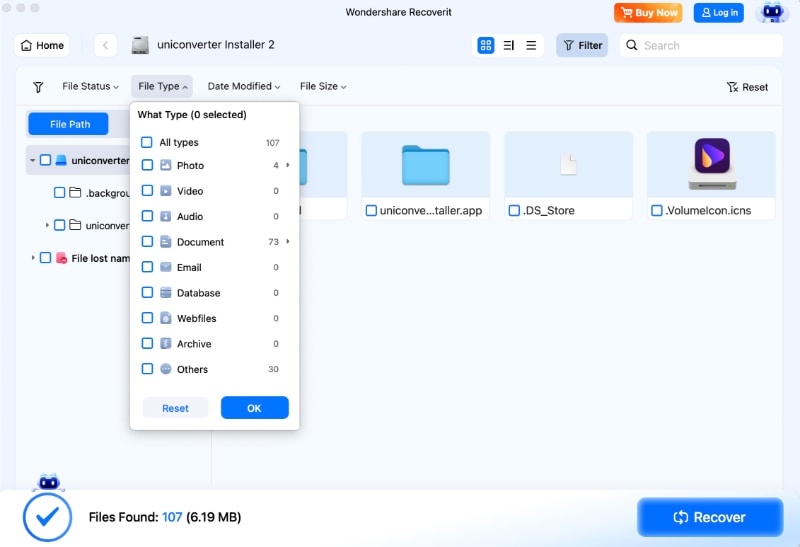
Шаг 3. Просмотрите и восстановите важные файлы.
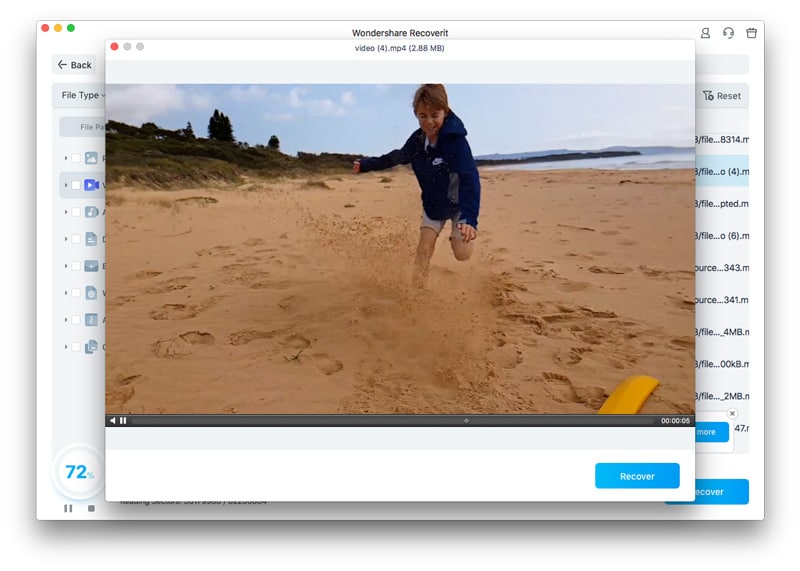
Часть 5: Профессиональные советы по предотвращению сбоев резервного копирования/восстановления Time Machine
Профилактика позволяет предотвратить проблемы со сбоями резервного копирования Time Machine до их возникновения. Регулярное обслуживание поддерживает работоспособность системы резервного копирования.
Соблюдение лучших практик значительно снижает причины сбоев восстановления Time Machine.
Советы по профилактике включают:
- Используйте диски исключительно для резервного копирования — избегайте смешивания резервного и обычного хранилища
- Регулярно проверяйте доступное пространство — оставляйте не менее 20% свободного места на дисках резервного копирования
- Регулярно обновляйте macOS и прошивку — устанавливайте обновления сразу после их выхода
- Ежемесячно проверяйте операции восстановления — убедитесь в работоспособности резервных копий до возникновения чрезвычайных ситуаций
- Ежеквартально очищайте настройки Time Machine — сбрасывайте параметры для предотвращения повреждений
- Отслеживайте журналы резервного копирования на наличие ошибок — своевременно реагируйте на предупреждающие сообщения
- Используйте только надёжные внешние диски — инвестируйте в качественные устройства хранения
- Храните диски резервного копирования в безопасных местах — защищайте от физических повреждений и кражи
Заключение
Ошибки резервного копирования Time Machine имеют множество причин, но большинство из них легко устранить. Понимание того, как исправить сбои восстановления Time Machine, экономит время и снижает стресс. Приведённые выше решения эффективно устраняют распространённые проблемы.
Рассмотрите альтернативные решения для резервного копирования данных на Mac, такие как Recoverit, при серьёзных сбоях. Регулярное обслуживание предотвращает большинство причин сбоев восстановления Time Machine. Следование этим рекомендациям обеспечивает безопасность и доступность ваших данных в любое время.
Часто задаваемые вопросы:
-
Что такое Time Machine?
Time Machine — это инструмент резервного копирования, встроенный в каждый Mac. Он сохраняет копии вашей системы с течением времени. Эти резервные копии записываются на внешний диск или сетевое хранилище. Вы можете восстановить отдельные файлы или всю систему из любой сохранённой точки. -
Почему происходит сбой резервного копирования Time Machine?
Ошибки резервного копирования Time Machine могут возникать по многим причинам. Возможно, недостаточно места для хранения. Файлы могут быть повреждены. Сетевые проблемы могут прерывать процесс. Устаревшее программное обеспечение может вызывать сбои. Оборудование может быть неисправным. Права доступа могут быть настроены неправильно. Формат диска может быть несовместимым. Настройки могут быть повреждены. Большинство из этих проблем легко устранить. Зачастую вы можете решить их самостоятельно. -
Как быстро исправить сбой восстановления Time Machine?
Чтобы быстро устранить проблемы с восстановлением Time Machine, начните с перезапуска службы Time Machine. Освободите часть дискового пространства. Убедитесь, что ваша macOS обновлена. Используйте Дисковую утилиту для восстановления резервного диска. Попробуйте сбросить настройки Time Machine.
