


Запустив Windows на Mac, пользователи получают мощную гибкость, позволяющую наслаждаться преимуществами обеих операционных систем на одном устройстве. Независимо от того, хотите ли вы загрузить программное обеспечение только для Windows или получить доступ к определённым инструментам повышения производительности, владельцы Mac могут легко получить к ним доступ после загрузки Windows.
При двойной загрузке пользователи Mac с процессорами Intel могут эффективно запускать Windows в качестве основной операционной системы с полным контролем над утилитами. Если вы изучаете, как запустить Windows на Mac, вы попали в нужное место. В этой статье мы перечислили некоторые из лучших методов, которые вы можете использовать, чтобы превратить вашу macOS в Windows OS.
Попробуйте Recoverit для восстановления данных на Mac
 Безопасность подтверждена. 3,591,664 человек скачали его.
В этой статье

Преимущества выбора запуска Windows на Mac
Прежде чем погрузиться в лучший способ запустить Windows на Mac, сначала вам следует узнать о реальных преимуществах выбора Windows на Mac:
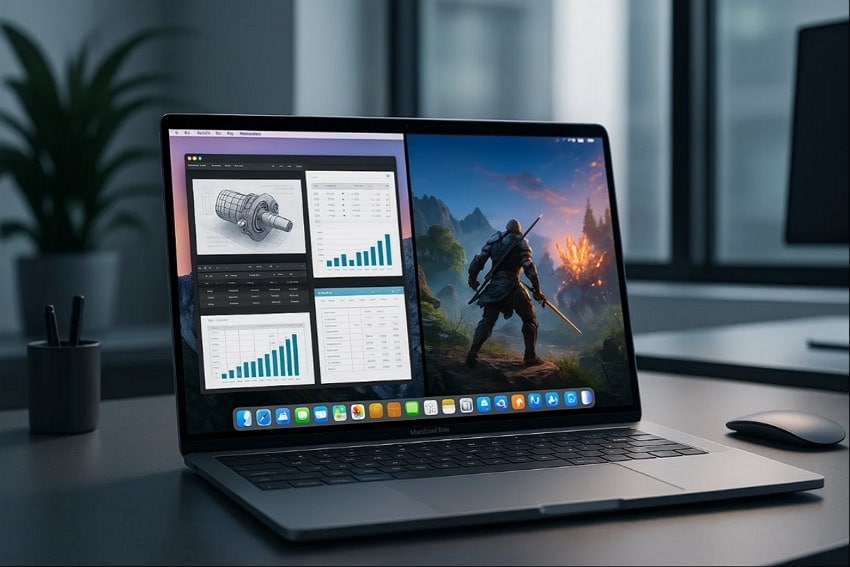
- Доступ к эксклюзивным приложениям: Легко используйте программы только для Windows (например, определённые инструменты для инженерии, финансов или бизнеса), которые недоступны или не оптимально поддерживаются в macOS.
- Игровые возможности: Многие топовые игры и игровые библиотеки разработаны для Windows, поэтому запуск Windows на Mac открывает к ним доступ.
- Лучшее из двух миров: Вы можете легко переключаться между macOS и Windows для задач, в которых каждая система показывает себя лучше всего.
- Не нужно несколько устройств: После загрузки Windows на тот же компьютер вы можете сократить расходы на покупку дополнительного компьютера.
- Повышенная производительность: Используя обе ОС на одном устройстве, легко переключайтесь между ними, что в конечном итоге повысит общую производительность.
Какой метод является лучшим для запуска Windows на Mac
Здесь мы предоставили краткий обзор всех методов, упомянутых ниже, для запуска программ Windows на Mac для вашего лучшего понимания:
| Функции | Ассистент Boot Camp | Виртуализация | VMware Fusion | Программное обеспечение для удалённого рабочего стола | Облачные ПК для запуска Windows на Mac | Wine и CrossOver |
|---|---|---|---|---|---|---|
| Совместимость | Только Mac с Intel | Mac с Intel и Apple Silicon | Mac с Intel и Apple Silicon | Все Mac + Windows ПК | Все Mac (Веб/Приложения) | Mac с Intel и Apple Silicon |
| Сложность настройки | Умеренная | Умеренная | Лёгкая/Умеренная | Лёгкая | Лёгкая | Лёгкая |
| Использование хранилища | Высокое (двойная ОС) | Высокое (ВМ + ОС) | Высокое (ВМ + ОС) | Минимальное (клиентское приложение) | Минимальное (браузер/приложение) | Очень низкое |
| Производительность | Полная нативная | Высокая (виртуализированная) | Высокая (виртуализированная) | Варьируется (сеть) | Высокая (облачный хостинг | Умеренная |
| Переключение | Требуется перезагрузка | Мгновенное | Мгновенное | Мгновенное | Мгновенное | Мгновенное |
| Ключевые преимущества | Нативная Windows, доступ к оборудованию, полная совместимость | Mac и Windows параллельно, лёгкий обмен данными | Расширенное управление, интеграция устройств | Безопасно, без локальной установки Windows, удалённое управление | ИТ-администраторы, удалённая работа | Предприятия, команды |
| Стоимость | Бесплатно (встроено) | Бесплатно (личное)/Платно | Бесплатно (личное)/Платно | Бесплатно | Платно/подписка | Бесплатно (Wine)/Платно (CrossOver) |
| Простота использования | Умеренная (пошаговое руководство) | Лёгкая-Умеренная (на основе GUI) | Лёгкая (мастера и пресеты) | Лёгкая (настройка через приложение) | Лёгкая (вход и запуск | Лёгкая (прямой запуск/установка) |
| Лучше всего подходит для | Геймеры, приложения с высокой производительностью | Разработчики, многозадачные пользователи | Опытные пользователи | ИТ-администраторы, удалённая работа | Предприятия, команды | Обычные пользователи, отдельные приложения |
6 способов запустить Windows на Mac | Подробное руководство
Здесь мы рассмотрим 6 наиболее эффективных методов, которые вы можете использовать, чтобы запуска программ Windows на Mac мгновенно:
Ассистент Boot Camp (только для Mac с Intel)
Лучше всего подходит для: Геймеров и пользователей приложений с высокой производительностью.
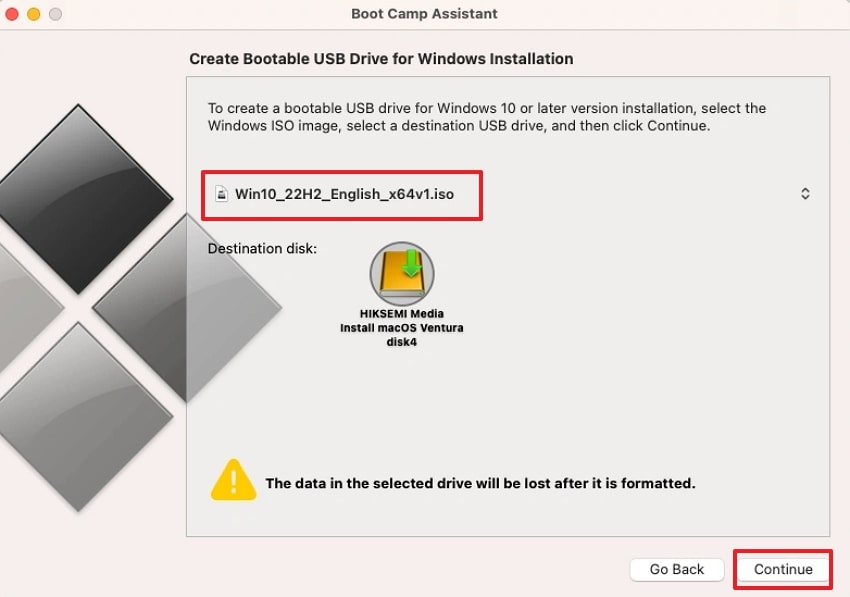
Загрузка Windows на Mac с помощью Boot Camp — это эффективный метод, обеспечивающий полную совместимость с приложениями Windows. При использовании этого метода Mac предоставит доступ ко всем аппаратным устройствам, включая процессор, графический процессор и память, без разделения их между двумя ОС. Вы можете эффективно использовать такие функции, как Bluetooth, Wi-Fi, камеры и драйверы, которые работают так же, как в Windows. Кроме того, это обеспечивает лёгкое переключение, поэтому давайте перейдём к пошаговому руководству:
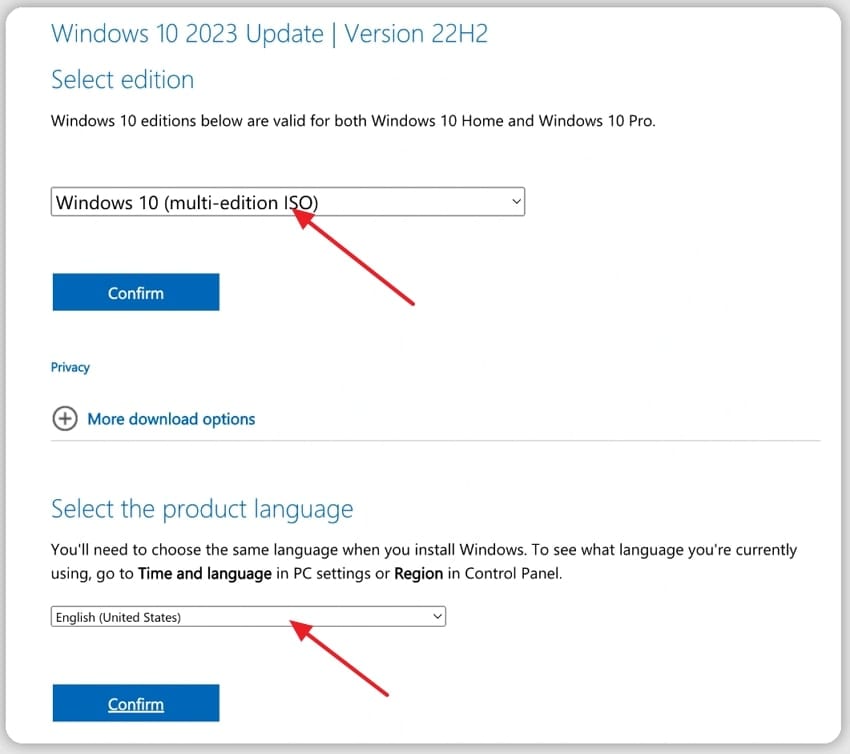
Шаг 1. Перейдите на сайт Microsoft, выберите версию Windows «Windows 10 (multi-edition ISO)» и нажмите «Подтвердить». Затем выберите «Язык продукта» — «Английский» и нажмите кнопку «Подтвердить».
Шаг 2. Затем подключите USB-устройство к Mac и откройте «Boot Camp» с помощью инструмента Finder.
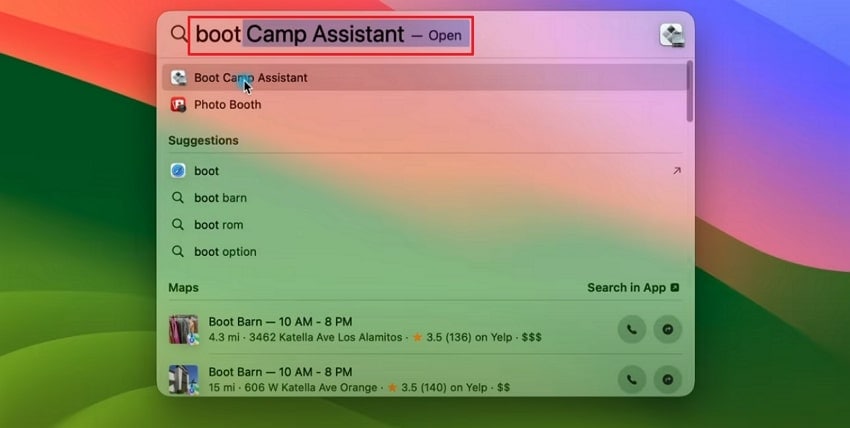
Шаг 3. В конце нажмите на диск Windows и нажмите кнопку «Continue», чтобы начать процесс.
Виртуализация (Mac с Intel и Apple Silicon)
Лучше всего подходит для: Разработчиков и людей, занимающихся многозадачностью.
Чтобы запустить виртуальную машину Windows на Mac, вам необходимо загрузить приложение UTM, которое включает всё необходимое программное обеспечение в удобном графическом интерфейсе. В отличие от Boot Camp, виртуализация не требует перезагрузки — пользователи могут мгновенно переключаться между системами без прерываний. Однако перед началом работы убедитесь, что на вашем устройстве есть не менее 100 ГБ свободного места. Узнав об этом методе, давайте перейдём к его подробному пошаговому руководству:
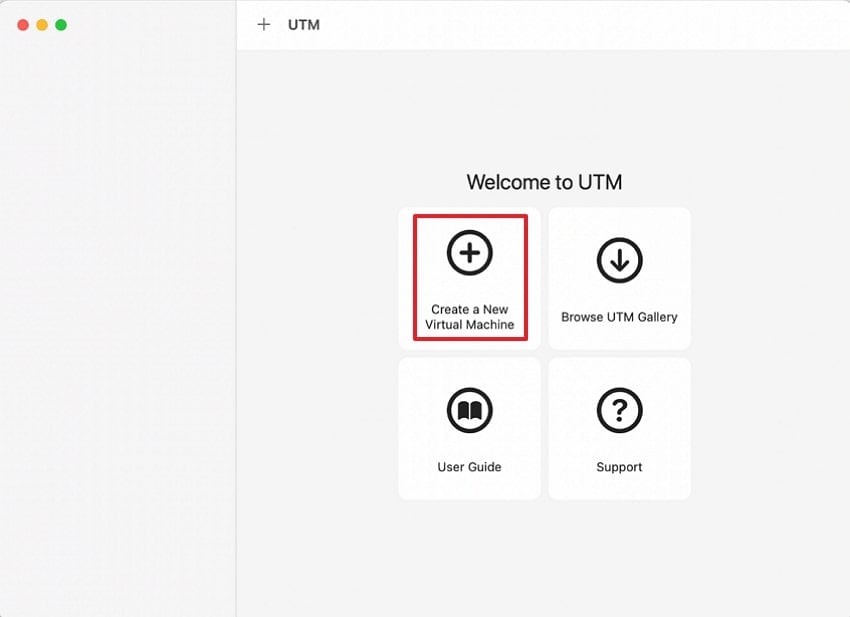
Шаг 1. Начните с перехода в App Store, загрузки приложения «UTM» и нажатия на «Download a New Virtual Machine» после входа в инструмент.
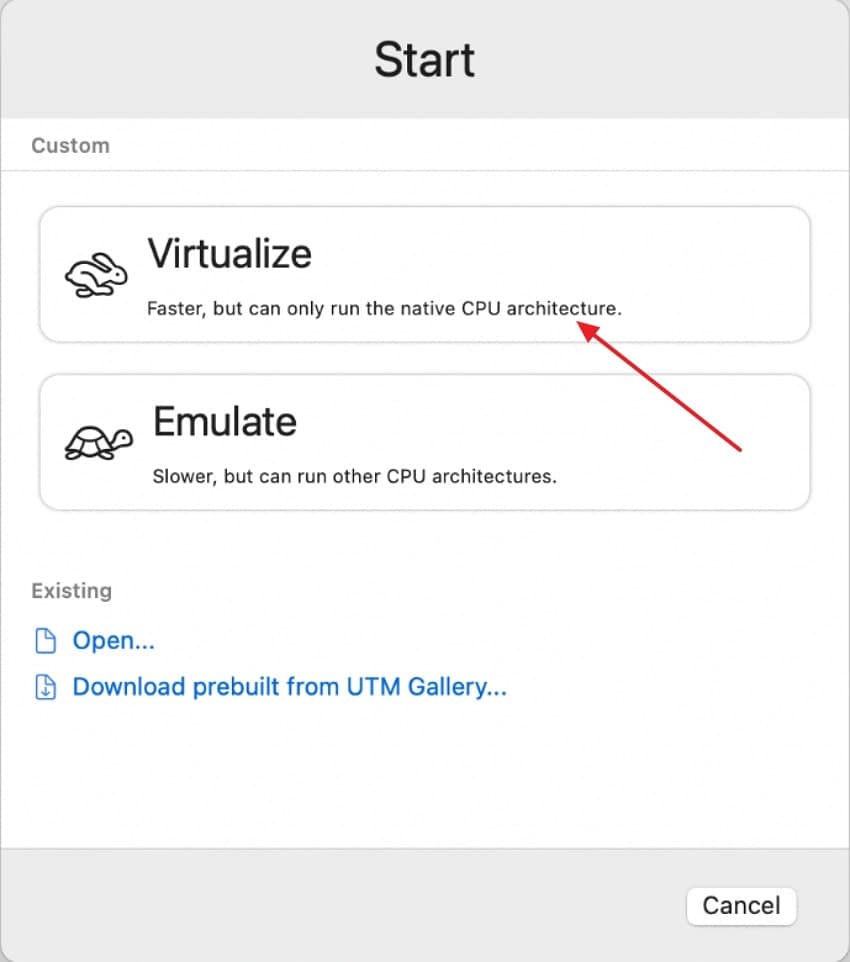
Шаг 2. Здесь появится всплывающее окно; нажмите на доступный параметр «Virtualize», чтобы перейти к следующему экрану.
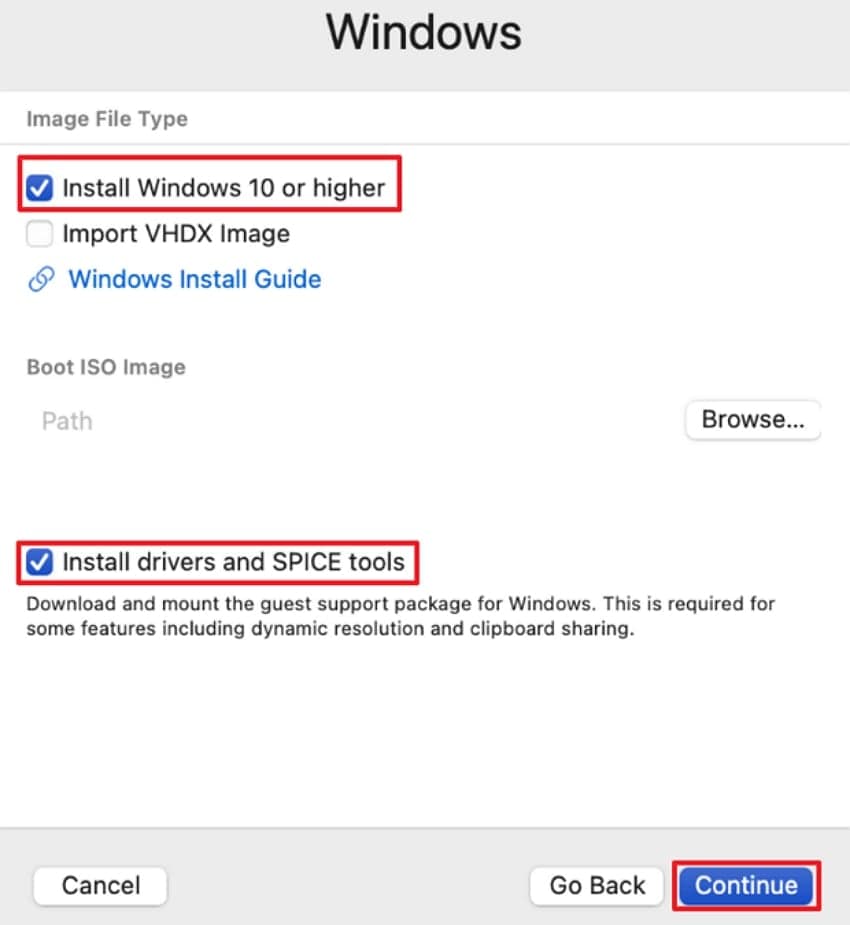
Шаг 3. Включите «Install Windows 10 or Higher» и «Install Drivers and Spice Tools». Затем нажмите кнопку «Continue» внизу.
Шаг 4. Здесь выберите объём памяти, количество ядер процессора и нажмите кнопку «Continue».
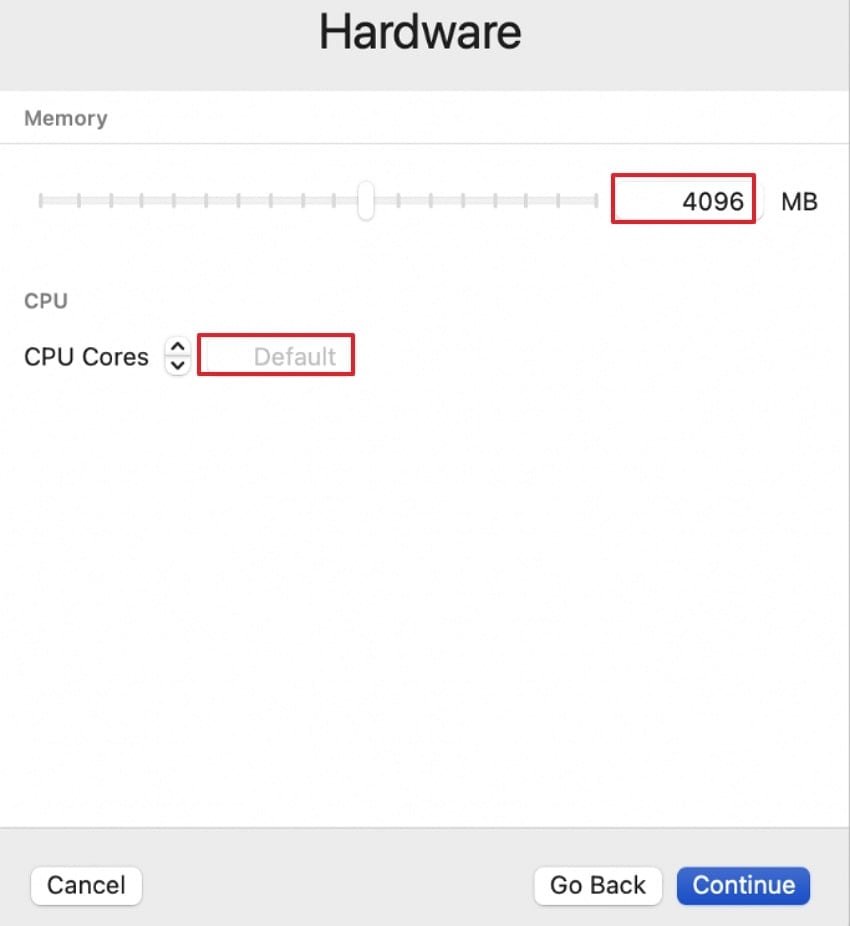
Шаг 5. Выберите желаемый объём «Storage» из предложенных вариантов и нажмите кнопку «Continue».
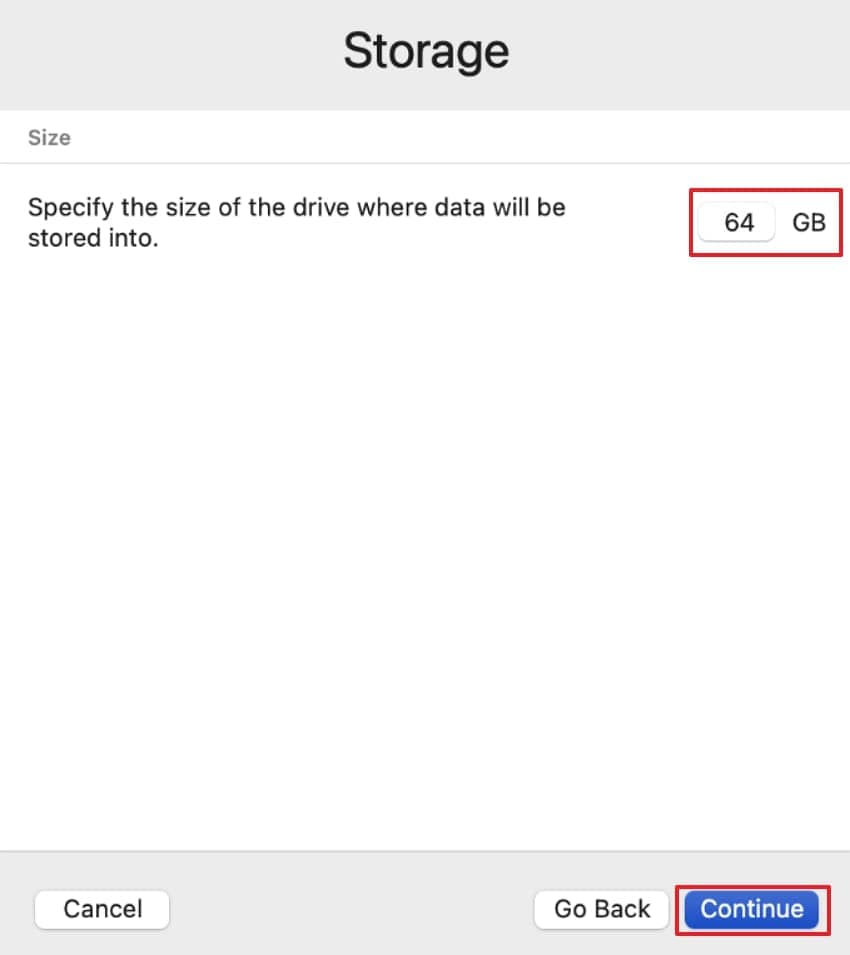
Шаг 6. Далее будет показан «Shared Directory», откуда вы можете легко обмениваться данными между Mac и виртуальным устройством и наоборот.
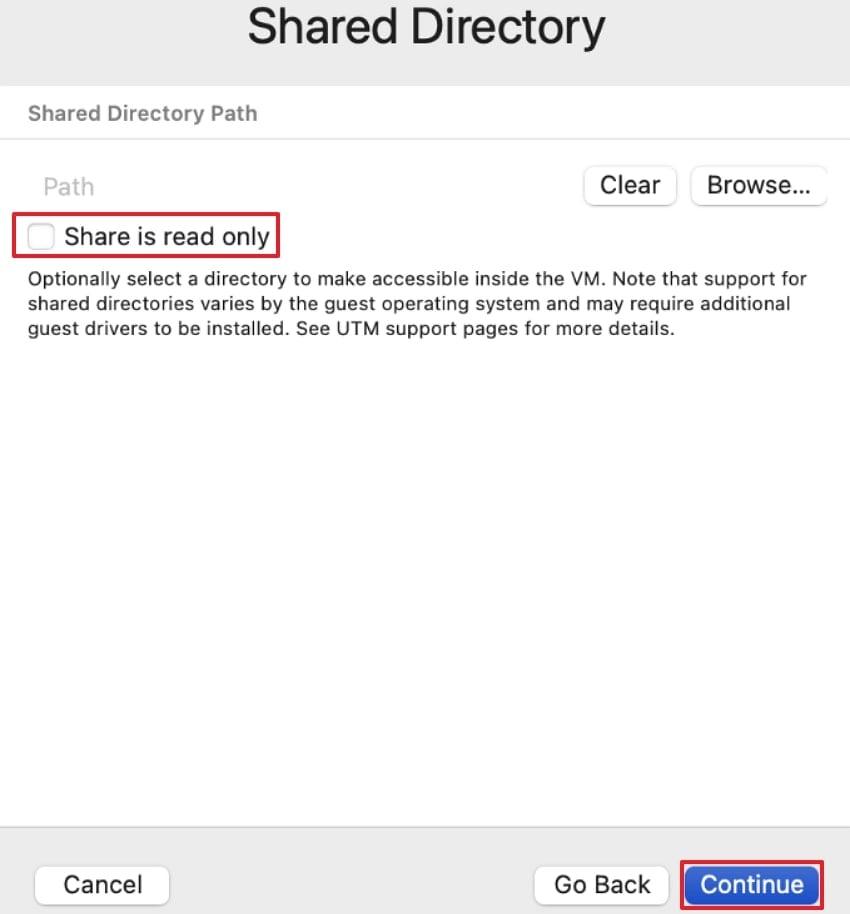
Шаг 7. В конце будет показана полная сводка всех выбранных настроек. Здесь введите «Name» и нажмите кнопку сохранения, чтобы начать процесс.
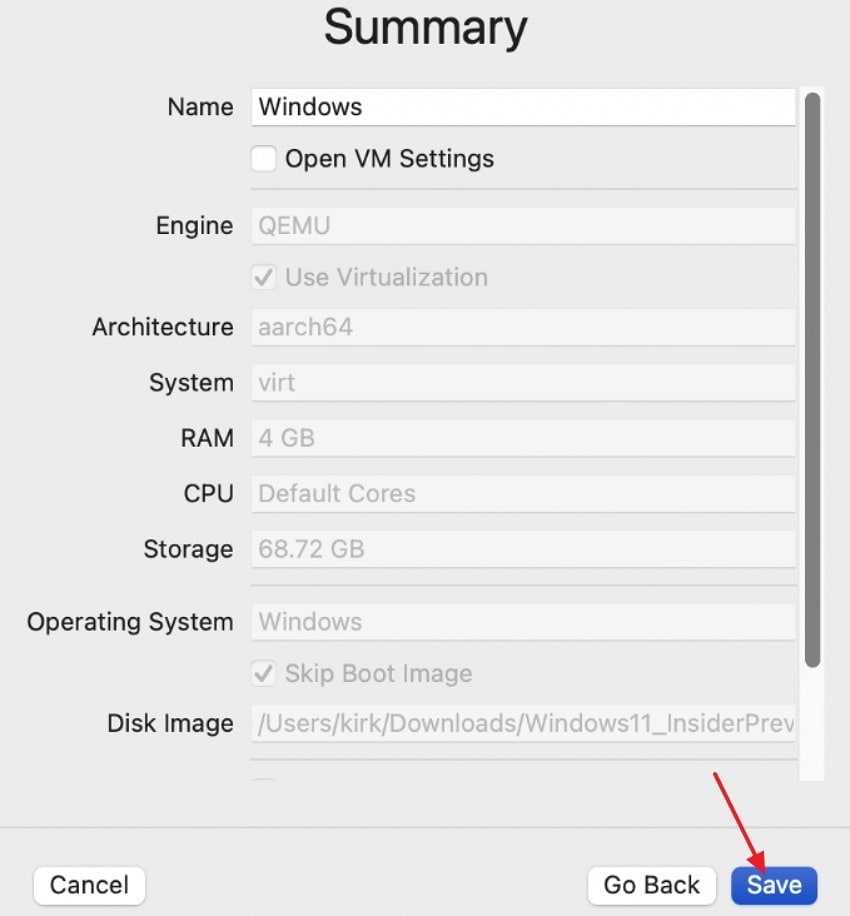
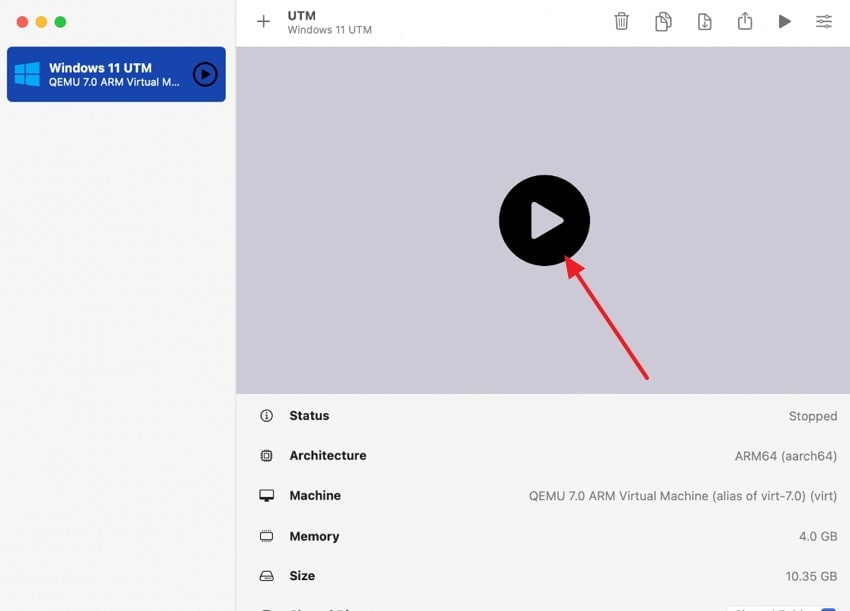
Шаг 8. Нажмите на знак «Arrow», чтобы запустить виртуальную машину.
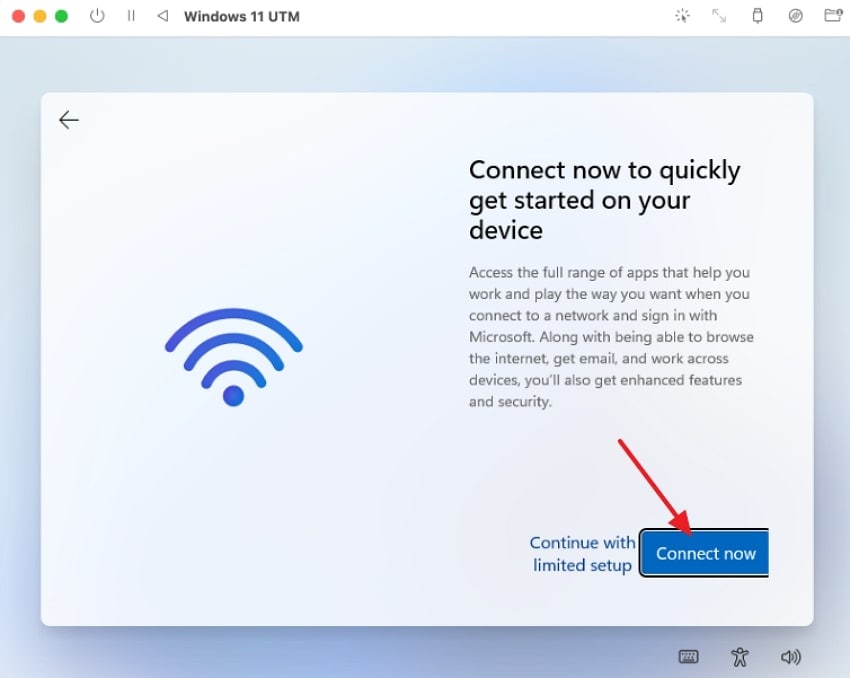
Шаг 9. Наконец, нажмите кнопку «Connect Now», чтобы правильно настроить виртуальную машину на устройстве.
Использование VMware Fusion
Лучше всего подходит для: Пользователи с мощными утилитами и потребностями.
Если вам нужна полнофункциональная виртуализация и вы хотите использовать Windows и Mac одновременно, то лучший способ запустить Windows на Mac — это VMware Fusion. Она поддерживает как Intel, так и Apple Silicon Mac, что делает её универсальной для всех пользователей Mac. Кроме того, она предоставляет расширенные возможности настройки, такие как выделение оперативной памяти, ядер процессора и хранилища, а также подключение USB. В целом этот метод идеально подходит для многозадачных пользователей, поэтому следуйте приведённому руководству.
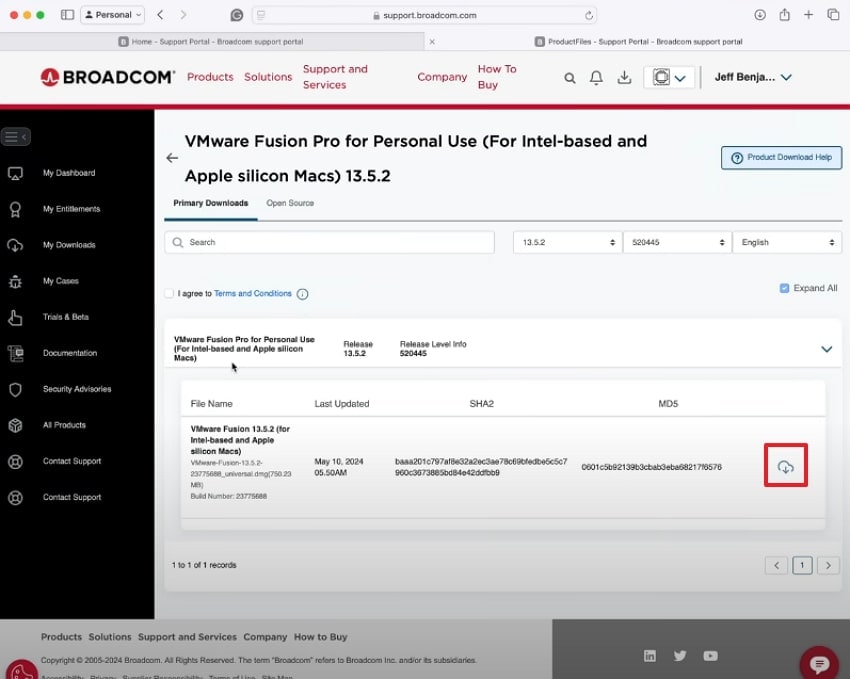
Шаг 1. Начните с перехода на сайт Broadcom и загрузки программного обеспечения VMware, нажав на значок «Download».
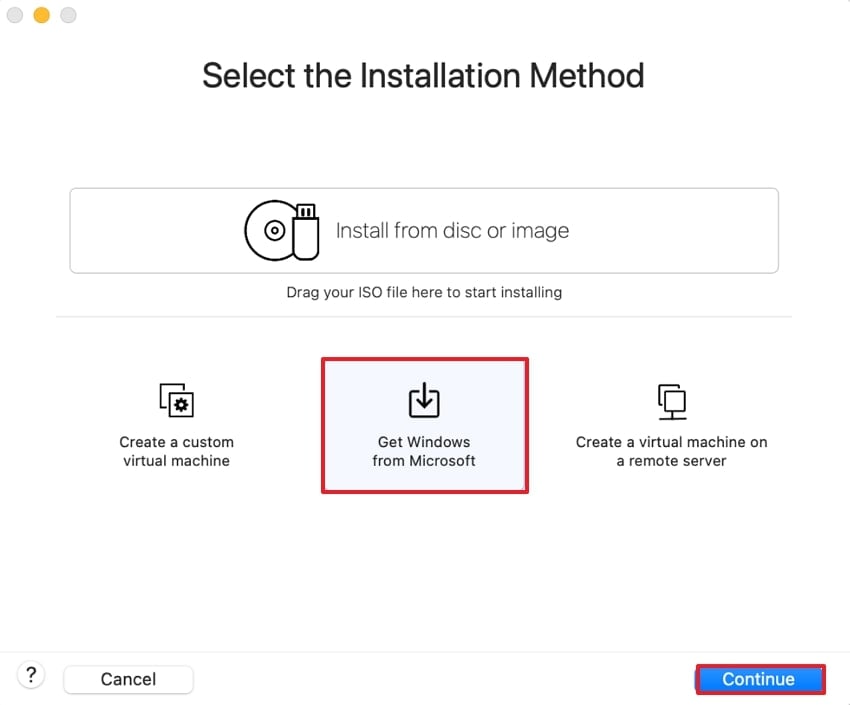
Шаг 2. Здесь нажмите на параметр «Get Windows from Microsoft» и нажмите кнопку «Continue».
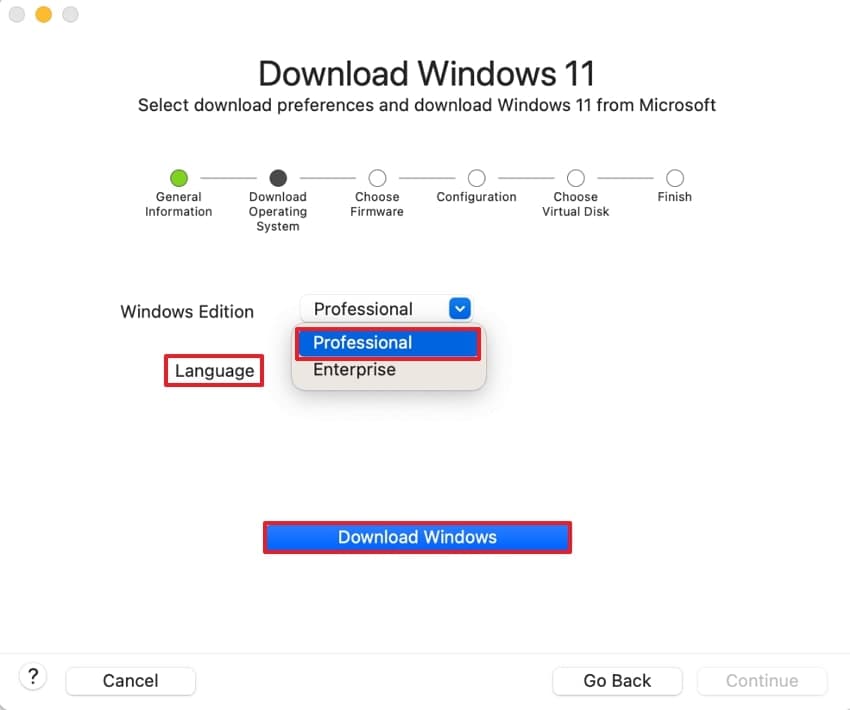
Шаг 3. Теперь выберите режим «Professional», выберите язык и нажмите кнопку «Download Windows». Процесс займёт некоторое время, а после его завершения нажмите кнопку «Continue».
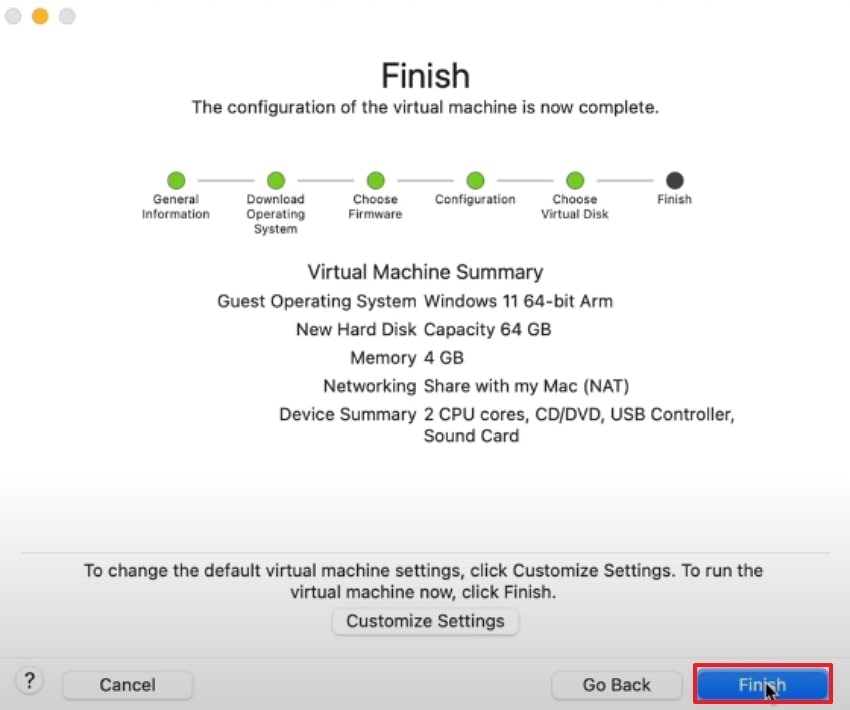
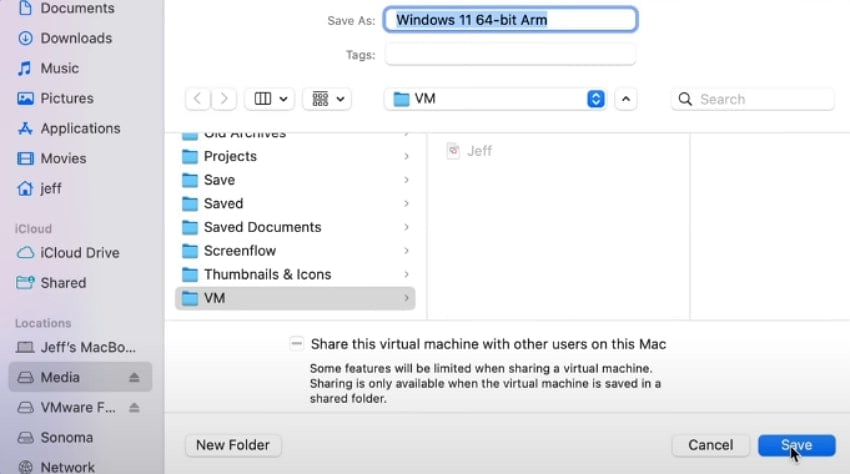
Шаг 5. Здесь нажмите кнопку «Finish», чтобы установить Windows на ваш Mac.
Удалённый доступ к Windows через программное обеспечение для удалённого рабочего стола
Лучше всего подходит для: ИТ-администраторы и люди, работающие удалённо.
To запустить Windows на Mac, вы можете воспользоваться этим методом, загрузив программное обеспечение для удалённого рабочего стола. Оно даёт полный контроль над ПК с Windows с Mac, даже если два устройства физически находятся далеко друг от друга. Как и другие методы, он не требует загрузки другой операционной системы, так как может подключаться через сеть. Это безопасный метод, поскольку он не позволяет обмениваться файлами по незащищённым каналам, поэтому ознакомьтесь с подробным руководством:
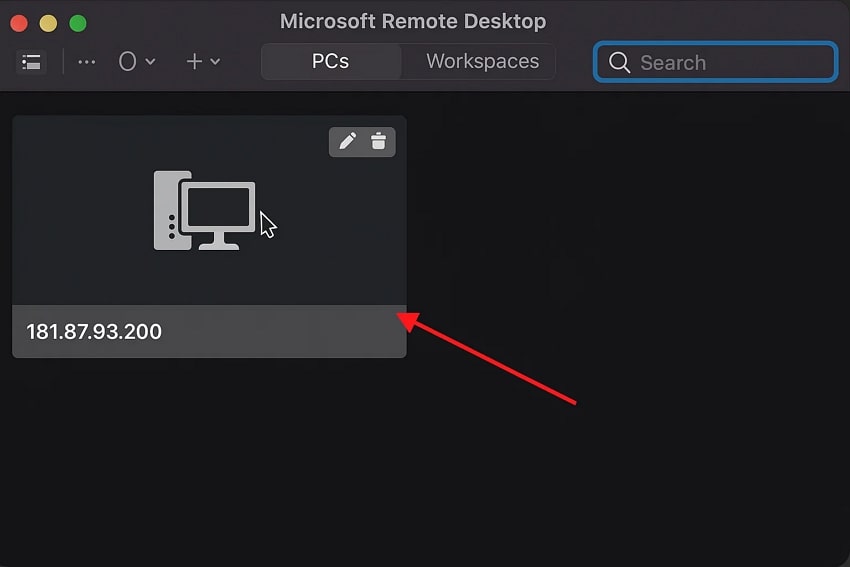
Шаг 1. Из Mac App Store загрузите «Microsoft Remote Desktop или Windows App». После входа в приложение начните процесс настройки.
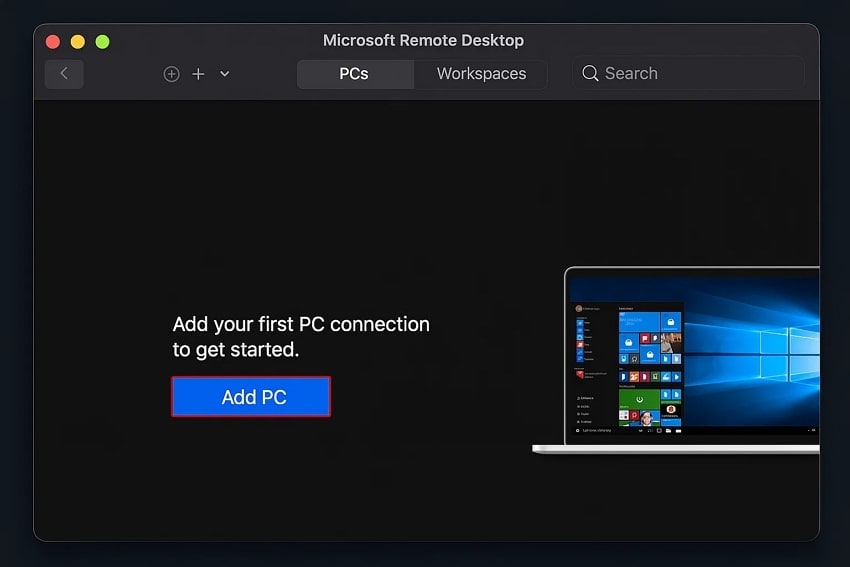
Шаг 2. Убедитесь, что вы включили разрешение, перейдя в настройки Mac. В приложении Remote нажмите «Add files», чтобы добавить все учётные данные других ПК с Windows.
Шаг 3. Через некоторое время на вашем экране начнёт отображаться другой экран, и вы сможете в любой момент переключиться на другую Windows.
Использование облачных ПК для запуска Windows на Mac
Лучше всего подходит для: Предприятия и команды для более широкого подключения.
Использование облачных сервисов для запустить Windows на Mac идеально подходит для тех, кто ищет немедленное удобство без необходимости загружать отдельную операционную систему. Этот метод обеспечивает полный доступ к Windows с любого Mac, в любом месте при наличии подключения к интернету, и гарантирует актуальную производительность. Обеспечивая полную безопасность данных, приложения и пользовательские сеансы полностью зашифрованы и хранятся в облаке. Кроме того, он поддерживает Microsoft Teams, поэтому ознакомьтесь с приведённым руководством:
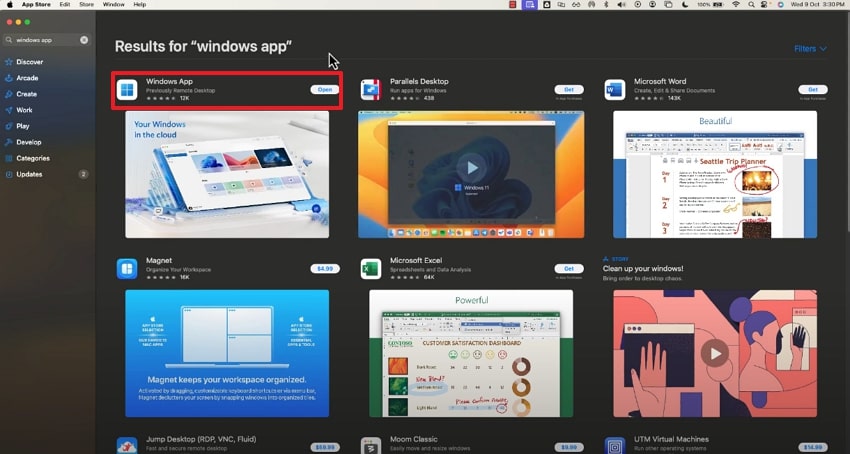
Шаг 1. Для начала перейдите в App Store и найдите приложение «Windows», чтобы загрузить его на ваш Mac.
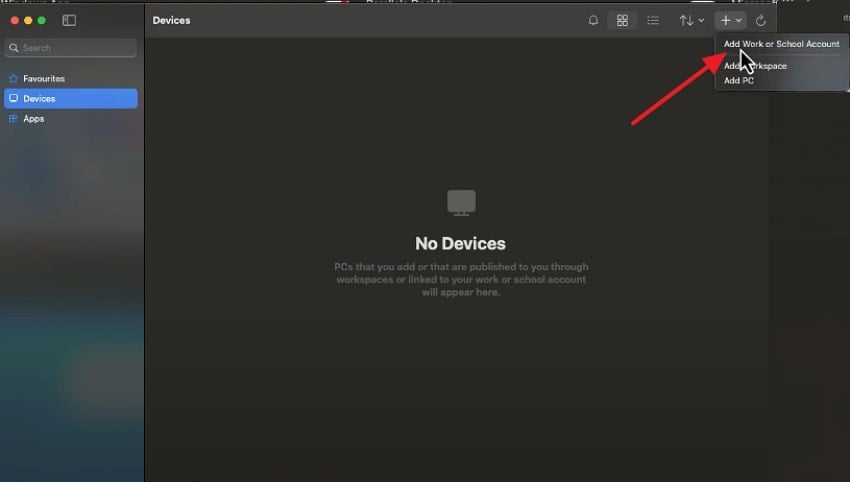
Шаг 2. После входа в инструмент нажмите на значок «+», чтобы выбрать «Add work or select Account».
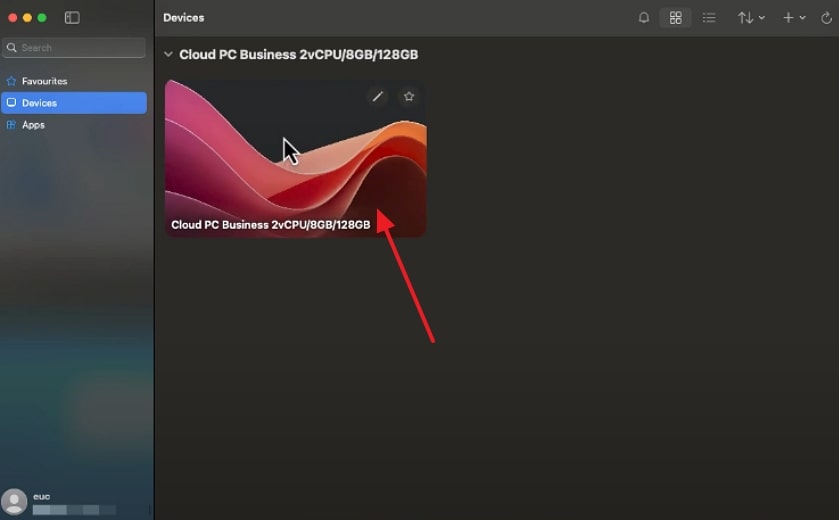
Шаг 3. После добавления учётных данных появится папка с именем Cloud PC, откуда вы можете легко переключиться на Windows в любое время.
Wine и Crossover
Лучше всего подходит для: Обычные пользователи с утилитой для одного приложения.
Это один из самых быстрых способов для пользователей, которым нужны только определённые программы Windows без установки самой Windows. Вам просто нужно загрузить файл и запустить его, чтобы запустить Windows на Mac без его загрузки. Главное преимущество заключается в том, что он использует очень мало места по сравнению с другими методами. Приложения загружаются быстро, работают плавно и легко интегрируются с рабочим столом Mac, поэтому ознакомьтесь со следующим подробным руководством:
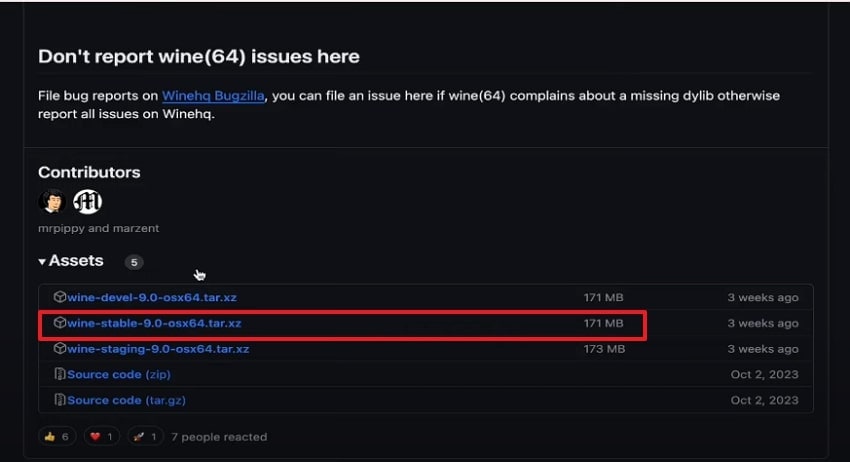
Шаг 1. Перейдите на сайт «Wine» и загрузите приложение Windows или файл .exe, который вы хотите запустить.
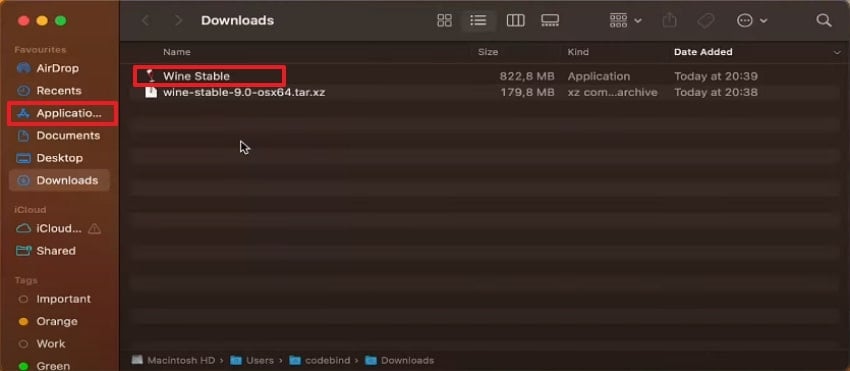
Шаг 2. После загрузки файла перейдите в приложение Files, выберите файл Wine Stable и перетащите его в папку Applications.
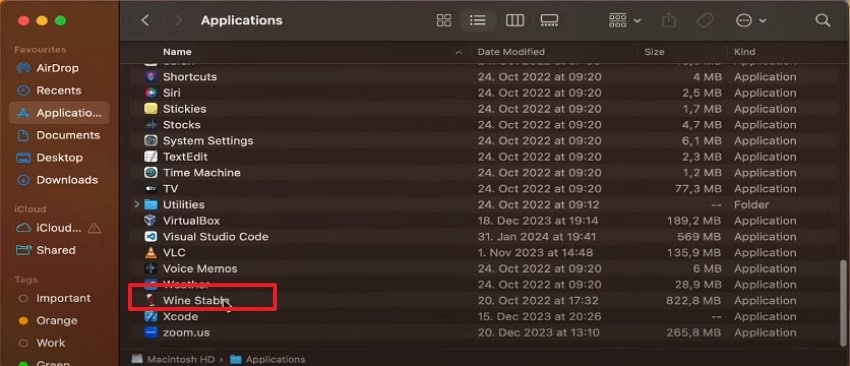
Шаг 3. Теперь ваше приложение перенесено в папку «Applications», перейдите к ней и откройте её.
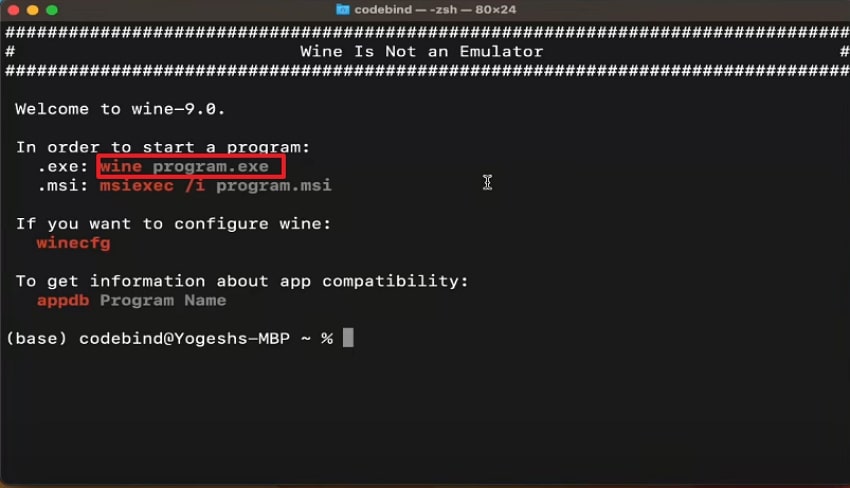
Шаг 4. Наконец, появится интерфейс командной строки; вам просто нужно выполнить команду «wine name-of-app.exe», и она откроет интерфейс Windows.
Бонусный совет. Используйте Recoverit, если вы потеряете данные при запуске Windows на Mac
При использовании одного из описанных выше методов для запуска Windows на Mac, вы столкнулись с проблемой. Возможно, вы случайно удалили важный файл и он срочно вам нужен. В этой ситуации мы рекомендуем использовать Recoverit, который позволяет восстановить важные данные за считанные секунды. Этот инструмент позволяет восстанавливать данные с любого устройства, включая Windows, Mac и внешние устройства, обеспечивая успешность восстановления до 99,5%.
Являясь эффективным инструментом, он позволяет получать более 1000 форматов файлов и поддерживает более 2000 устройств хранения данных. Кроме того, он позволяет предварительно просматривать результаты восстановления, чтобы убедиться в их точности перед загрузкой на устройство. Чтобы упростить рабочий процесс, он позволяет фильтровать файлы по имени или размеру в процессе сканирования.
Ключевые функции
- Пакетная обработка: Recoverit позволяет восстанавливать неограниченное количество файлов с помощью системы пакетной обработки, экономя при этом много времени.
- Множество сценариев потери данных: Этот инструмент способен восстанавливать файлы, утраченные по любой причине, включая отключение питания, вирусную атаку или случайное удаление файлов..
- Параметры сканирования: При сканировании предоставляются оба варианта: быстрое сканирование для простых случаев и глубокое сканирование для восстановления данных в сложных ситуациях.
Подробное пошаговое руководство по восстановлению потерянных данных с помощью Recoverit
Если вы хотите узнать, как использовать Recoverit, ознакомьтесь со следующим подробным руководством по восстановлению потерянных данных:
Шаг 1. Откройте инструмент и выберите жёсткие диски и расположения
После входа в Recoverit нажмите на «Hard Drive and Locations», а затем выберите нужное расположение, из которого был потерян файл.

Шаг 2. Запустите процедуру сканирования для поиска потерянных файлов
После выбора расположения процесс сканирования автоматически запустится с быстрого сканирования. Если на этом этапе не удаётся найти нужный файл, вы можете выбрать «Deep Scan».

Шаг 3. Предварительный просмотр и экспорт восстановленных файлов
Наконец, после восстановления потерянного файла вы можете просмотреть его или нажать кнопку «Recover», чтобы восстановить файл на устройстве.

Советы по оптимизации производительности при запуске Windows на Mac
Пока вы запуска программ Windows на Mac, мы перечислили несколько эффективных советов по повышению общей производительности:

- Выделите достаточные ресурсы: Убедитесь, что вы установили оптимальное количество ядер процессора и оперативной памяти для программного обеспечения виртуализации, так как это предотвращает нехватку ресурсов для macOS.
- Используйте SSD-хранилище: Поскольку Windows работает более плавно на SSD-хранилище, по возможности избегайте использования виртуальных машин или Boot Camp на традиционных жёстких дисках.
- Обновляйте программное обеспечение: Убедитесь, что ваше программное обеспечение всегда актуально, так как это в конечном итоге способствует улучшению безопасности и производительности.
- Закрывайте неиспользуемые приложения: При использовании Windows всегда завершайте работу фоновых приложений на Mac, чтобы освободить ресурсы процессора и оперативной памяти для задач Windows.
- Настройте параметры Windows: Чтобы улучшить общий рабочий процесс Windows, следует настроить параметры, например отключить ненужные службы Windows.
Заключение
Подводя итог, мы рассмотрели все наиболее эффективные и практичные методы запустить Windows на Mac с их пошаговыми руководствами. Кроме того, мы предоставили несколько эффективных советов, которые могут улучшить рабочий процесс Windows на Mac. Однако если при загрузке Windows вы потеряете данные, мы рекомендуем использовать Recoverit, который предоставляет как глубокое, так и быстрое сканирование в соответствии с вашими потребностями.
Часто задаваемые вопросы
-
1. Можно ли запустить Windows на всех компьютерах Mac?
Нет, Boot Camp доступен только на компьютерах Mac на базе Intel и более поздних версиях. Однако для использования Windows на компьютерах Mac с Apple Silicon (M1, M2, M3, M4) необходимо использовать метод виртуализации. -
2. Нужна ли мне лицензия Windows?
Да, вам необходима лицензия Windows для доступа к Windows через Boot Camp и Parallels Desktop. Хотя Wine и CrossOver способны запускать некоторые приложения Windows без лицензии. -
3. Повлияет ли запуск Windows на производительность моего Mac?
Виртуализация может незначительно снизить производительность по сравнению с нативной Windows. Однако на современных компьютерах Mac, особенно с Apple Silicon, она работает эффективно. -
4. Можно ли восстановить потерянные файлы после установки или запуска Windows на Mac?
Да, вы можете эффективно восстановить потерянные файлы с помощью надёжного инструмента для восстановления данных. Среди многочисленных инструментов мы рекомендуем использовать Recoverit, который извлекает ваши важные данные без какой-либо потери.
