



Вы когда-нибудь видели ошибку "несоответствие хэша тома" на своём Mac и задавались вопросом, что она означает? Обнаружено несоответствие хэша Mac? Эта ошибка встречается часто и может вызывать проблемы с компьютером. Она может казаться запутанной, но не волнуйтесь — существуют способы её исправить.
Важно понять, что такое несоответствие хэша тома и как устранить эту проблему. Данная ошибка может возникать по многим причинам, например из-за повреждённых данных или системных неполадок. Но при наличии правильных решений вы сможете снова заставить Mac работать стабильно.
В этой статье мы объясним, что такое несоответствие хэша тома, каковы его причины и как его исправить. Мы также поделимся советами, которые помогут вам избежать этой проблемы в будущем. К концу статьи вы будете знать, как устранить ошибку несоответствия хэша тома и поддерживать Mac в хорошем состоянии.
В этой статье
Часть 1: Что такое несоответствие хэша тома?
Несоответствие хэша тома возникает, когда данные на жёстком диске вашего Mac не совпадают с ожидаемым значением. Это означает, что с данными может быть проблема, например повреждение или отсутствие файлов. Когда это происходит, Mac может отображать сообщение об ошибке, сообщающее о неполадке.
Итак, что именно представляет собой несоответствие хэша тома? Это признак того, что жёсткий диск работает некорректно. Это может произойти из-за программных неполадок или аппаратных проблем. Например, программное обеспечение может быть повреждено, или на жёстком диске может быть физическое повреждение.
Понимание того, что такое несоответствие хэша тома, поможет вам узнать, как его исправить. Знание возможных причин, таких как программные ошибки или аппаратные сбои, поможет вам выбрать правильное решение. Таким образом, вы сможете устранить ошибку несоответствия хэша тома и поддерживать Mac в стабильной работе.
Часть 2: Причины несоответствия хэша тома
Существует несколько причин, по которым на вашем Mac может возникнуть несоответствие хэша тома. Понимание этих причин поможет вам более легко устранить проблему.
Вот некоторые распространённые причины этой проблемы.
- Повреждённые данные: Когда файлы повреждаются или портятся, они могут вызвать несоответствие хэша тома.
- Неудачные обновления: Незавершённые или прерванные обновления macOS могут привести к этой ошибке.
- Ошибки диска: Физические или логические ошибки на жёстком диске могут спровоцировать проблему.
- Вредоносное ПО: Вредоносные программы, такие как вирусы и другое опасное ПО, могут повредить ваши данные и привести к несоответствиям.
- Проблемы с FeatureUnlock: Неполадки с функцией FeatureUnlock могут привести к несоответствию хэшей.
- Системные сбои: Неожиданные сбои и отказы системы могут повредить файлы и вызвать ошибки.
- Повреждённые секторы: Области диска, которые повреждены и не могут использоваться должным образом, могут вызывать несоответствия.
- Очищенный кэш диска: Очистка кэша диска иногда может приводить к этой ошибке.
Понимание этих причин поможет вам эффективно диагностировать и устранить проблему несоответствия хэша тома.
Часть 3: Как исправить ошибку несоответствия хэша тома
Чтобы исправить ошибку несоответствия хэша тома, необходимо попробовать несколько методов. Это связано с тем, что ошибка может быть вызвана различными проблемами, поэтому одно решение может не подойти всем. Каждый метод направлен на конкретную возможную причину проблемы.
Например, использование функции First Aid в Disk Utility может исправить ошибки диска, а обновление macOS — решить проблемы, связанные с устаревшим программным обеспечением. Отключение FeatureUnlock может помочь, если именно эта функция вызывает конфликты. Применяя несколько методов, вы охватите все возможные причины и найдёте правильное решение для вашего Mac.
Вот шаги:
Исправление 1: Используйте функцию First Aid в Disk Utility
Использование функции First Aid в Disk Utility — это простой и эффективный способ исправить ошибку несоответствия хэша тома на вашем Mac. Этот инструмент встроен в macOS и помогает устранять проблемы с диском.
Disk Utility просканирует диск на наличие проблем и попытается исправить обнаруженные неполадки. Это хороший первый шаг к устранению проблемы несоответствия хэша тома.
Вот как исправить ошибку несоответствия хэша тома на Mac:
- Перейдите в Программы > Утилиты > Disk Utility. Выберите диск, отображающий ошибку.

- Нажмите "First Aid". Mac начнёт восстановление диска.
Исправление 2: Обновите macOS
Обновление macOS очень важно для исправления ошибки несоответствия хэша тома. Поддерживая операционную систему в актуальном состоянии, вы обеспечиваете наличие последних исправлений ошибок и обновлений безопасности. Эти обновления часто содержат улучшения, способные устранить проблемы, вызывающие несоответствие хэша тома.
Регулярно обновляя macOS, вы помогаете поддерживать стабильность и производительность вашего Mac, снижая вероятность возникновения подобных ошибок в будущем. Это простой, но эффективный способ поддерживать стабильную работу системы.
Вот как исправить ошибку несоответствия хэша тома:
- Откройте Настройки на Mac. Перейдите в Основные > Обновление ПО.

- Нажмите кнопку "Обновить сейчас"\u00a0. Загрузите и установите доступные обновления.
Исправление 3: Отключите FeatureUnlock
Отключение FeatureUnlock может помочь исправить ошибку несоответствия хэша тома на вашем Mac. Иногда эта функция может вызывать конфликты, приводящие к ошибкам. Отключив её, вы можете устранить проблему и снова заставить Mac работать стабильно. Это быстрое исправление, которое может значительно помочь в решении проблемы несоответствия хэша тома.
- Повторно запустите установщик macOS Monterey с помощью OpenCore Legacy Patcher (OCLP).

- Отключите FeatureUnlock в Настройки > Прочие настройки.
Исправление 4: Очистите кэш диска
Очистка кэша диска может помочь исправить ошибку несоответствия хэша тома на вашем Mac. Кэш хранит временные данные, и иногда эти данные могут вызывать проблемы при повреждении. Очищая кэш, вы удаляете эти временные файлы, что может решить проблему. Это простое исправление, которое поможет устранить любые основные проблемы, способствующие несоответствию хэша тома.
- Перейдите в Программы > Утилиты > Терминал.

- Введите sudo purge и нажмите Enter.
Исправление 5: Сбросьте SMC и NVRAM
Сброс SMC и NVRAM может помочь устранить ошибку несоответствия хэша тома на вашем Mac. SMC (Контроллер управления системой) и NVRAM (Энергонезависимая оперативная память) управляют многими аппаратными функциями. Иногда их сброс позволяет устранить проблемы, вызывающие ошибку. Это полезный шаг, который может восстановить нормальную работу Mac и исправить проблему несоответствия хэша тома.
- Выключите компьютер. Нажмите Shift + Control + Option + Power на 10 секунд.

- Включите Mac и удерживайте Option + Command + P + R в течение 20 секунд.
Исправление 6: Запустите Apple Diagnostics
Запуск Apple Diagnostics может помочь исправить ошибку несоответствия хэша тома на вашем Mac. Этот инструмент проверяет Mac на наличие аппаратных проблем и может выявить неполадки, которые могут вызывать ошибку. Запустив Apple Diagnostics, вы сможете найти и устранить аппаратные проблемы, что поможет решить проблему несоответствия хэша тома и поддерживать стабильную работу Mac.
Вот как можно устранить проблему несоответствия хэша тома с помощью Apple Diagnostics:
- Выключите компьютер. Включите Mac и удерживайте клавишу D.

- Следуйте инструкциям на экране.
Часть 4: Потеряли данные из-за ошибки несоответствия хэша тома? Попробуйте Recoverit сегодня
Потеря данных из-за ошибки несоответствия хэша тома может быть очень неприятной. Но Recoverit готов помочь. Этот мощный инструмент позволяет быстро и легко восстановить потерянные файлы.
Recoverit прост в использовании и очень эффективен. Он работает с различными типами дисков и может восстанавливать множество форматов файлов. Если вы потеряли данные из-за ошибки несоответствия хэша тома, Recoverit придёт на помощь. Вот как:
Ключевые особенности Recoverit:
- Высокий процент успеха: восстанавливает большинство потерянных файлов.
- Удобный интерфейс: прост в использовании даже для начинающих.
- Широкая совместимость: поддерживает различные диски и форматы файлов.
Шаги по использованию Recoverit:
- Получите программу Recoverit и установите её на Mac. Запустите Recoverit и выберите диск с ошибкой.

- Дождитесь завершения процесса сканирования.

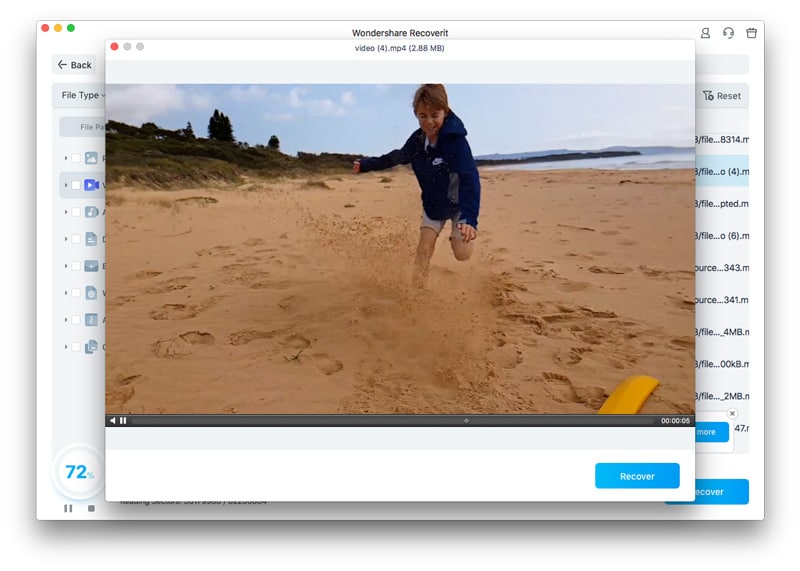
- После сканирования просмотрите файлы и выберите те, которые нужно восстановить.
Часть 5: Советы по устранению проблемы несоответствия хэша тома
Поддержание Mac в хорошем состоянии означает принятие превентивных мер для предотвращения ошибок. Проблема несоответствия хэша тома может быть непростой, но при правильных мерах предосторожности вы можете её избежать.
Следуя нескольким простым советам, вы можете поддерживать работоспособность вашего Mac и обеспечить его бесперебойную работу. Вот несколько полезных рекомендаций для эффективного решения проблемы несоответствия хэша тома.
- Регулярное резервное копирование: Всегда храните резервную копию важных данных. Таким образом, если что-то пойдёт не так, вы сможете легко восстановить свои файлы.
- Обновляйте macOS: Регулярно обновляйте операционную систему до последней версии. Обновления часто включают исправления известных проблем, которые могут вызывать несоответствие хэша тома.
- Используйте надёжное программное обеспечение: Используйте только проверенное программное обеспечение, чтобы избежать повреждения данных. Ненадёжные программы могут вызывать ошибки и потерю данных.
- Проверяйте состояние диска: Регулярно проверяйте диск на наличие ошибок с помощью таких инструментов, как Дисковая утилита. Это помогает выявлять и устранять проблемы до того, как они станут серьёзными.
- Избегайте перегрузки диска: Убедитесь, что на вашем жёстком диске достаточно свободного места. Перегрузка диска может привести к проблемам с производительностью и ошибкам.
- Проводите регулярную диагностику: Используйте Apple Diagnostics для проверки системы на наличие аппаратных проблем. Это помогает убедиться, что ваш Mac работает исправно.
- Будьте осторожны с Терминалом: Используйте только те команды Терминала, которые вы понимаете. Неправильные команды могут вызвать серьёзные проблемы.
- Защита от вредоносных программ: Используйте антивирусное программное обеспечение для защиты вашего Mac от вирусов и вредоносных программ, которые могут повредить ваши данные.
Заключение
Понимание того, как исправить несоответствие хэша тома, может избавить вас от множества проблем. Будь то использование Дисковой утилиты, обновление macOS или запуск Apple Diagnostics — эти методы помогут вам решить проблему.
Если вы потеряете данные в ходе этого процесса, не беспокойтесь. Такие инструменты, как Recoverit, помогут вам быстро и легко восстановить файлы. Не забывайте всегда создавать резервные копии важных данных и поддерживать macOS в актуальном состоянии, чтобы предотвратить возникновение проблем в будущем.
Следуя этим советам и шагам, вы сможете исправить ошибку несоответствия хэша тома и обеспечить бесперебойную работу вашего Mac. Не позволяйте этой ошибке нарушить вашу работу — примите меры и устраните её сегодня.
Часто задаваемые вопросы
-
Какие факторы влияют на время, необходимое для исправления несоответствия хэша тома?
Время, необходимое для исправления несоответствия хэша тома, зависит от используемого метода и размера вашего диска. Например, быстрые исправления, такие как использование функции «Первая помощь» в Дисковой утилите, могут занять всего несколько минут. С другой стороны, более тщательные методы, такие как сброс SMC и NVRAM или полная диагностика, могут занять час и более. Важно выбрать правильный способ устранения проблемы для вашей конкретной ситуации. -
Существуют ли различия в причинах несоответствия хэша тома между версиями macOS?
Да, в разных версиях macOS могут быть уникальные ошибки или проблемы, которые способны вызвать несоответствие хэша тома. Каждое обновление macOS несёт собственный набор улучшений и потенциальных проблем. Именно поэтому важно поддерживать macOS в актуальном состоянии, поскольку обновления часто включают исправления известных проблем и могут предотвратить несоответствие хэша тома. -
Каково среднее время для различных способов исправления?
Среднее время для различных способов исправления может варьироваться. Быстрые исправления, такие как обновление macOS или запуск «Первой помощи» в Дисковой утилите, могут занять всего несколько минут. Более трудоёмкие исправления, например сброс SMC и NVRAM или запуск Apple Diagnostics, могут занять час и более. Точное время будет зависеть от конкретного способа исправления и размера вашего жёсткого диска. Всегда выделяйте дополнительное время, чтобы убедиться в полном устранении проблемы.
