


Проблемы с Mac могут вызывать раздражение, особенно когда вы сталкиваетесь с такой ошибкой, как "mount:\/ failed with 77". Эта проблема обычно означает, что ваш Mac не может правильно получить доступ к диску. Она может возникать как с внутренними, так и с внешними дисками и мешает вам получить доступ к важным данным.
Будь то проблема с отключением диска Mac или неисправный USB-порт — мы проведём вас через все шаги по её устранению. В этой статье также рассказывается, как при необходимости восстановить данные с несмонтированного внешнего жёсткого диска на Mac.
Давайте разберёмся, как исправить ошибку "mount:\/ failed with 77" и предотвратить её появление в будущем.
В этой статье
Часть 1: Что означает ошибка Mount Failed with 77?
Ошибка "mount:\/ failed with 77" возникает, когда ваш Mac не может подключиться к определённому диску. Это означает, что Mac не может читать или записывать данные на этот диск. Проблема может затрагивать как внутренний жёсткий диск вашего Mac, так и внешние диски, подключённые через USB.
Эта ошибка может быть очень неудобной, поскольку она лишает вас доступа к важным файлам и не позволяет нормально пользоваться диском.
Но не беспокойтесь — понимание причин этой ошибки является первым шагом к её устранению. Зная, что заставляет Mac отображать ошибку "mount:\/ failed with 77", вы сможете быстрее решить проблему и вернуться к обычному использованию диска.
Часть 2: Каковы причины ошибки Mac Mount Failed with 72/77?
Существует несколько причин, по которым на вашем Mac может появиться ошибка "Mount Failed with 77" или "Mount Failed with 72":
- Неисправный USB-порт или кабель: соединение может быть нарушено.
- Ошибки диска: на самом диске могут быть ошибки или повреждённые секторы.
- Несовместимая файловая система: формат диска может не поддерживаться macOS.
- Проблемы с программным обеспечением: сбои в macOS или обновлениях программного обеспечения могут вызвать эту ошибку.
- Проблемы с правами доступа: у вашего Mac может не быть необходимых прав для доступа к диску.
- Вирус или вредоносное ПО: заражение может привести к проблемам с доступом.
- Проблемы с питанием: внешний диск может получать недостаточно питания.
Часть 3: Исправление ошибки "Mount:\/ Failed with 77" на Mac: простые решения
Когда вы сталкиваетесь с ошибкой "mount:\/ failed with 77", это означает, что ваш Mac не может получить доступ к определённому диску. Это также лишает вас доступа к важным файлам. Но не беспокойтесь!
В этой части мы рассмотрим различные методы устранения ошибки и восстановления работоспособности диска. Давайте перейдём к решениям!
Исправление 1: Проверьте USB-порт/кабель

Иногда причиной ошибки "mount:\/ failed with 77" на Mac является просто плохое соединение. Начните с проверки состояния USB-кабеля и порта. Попробуйте использовать другой USB-порт на вашем Mac или другой кабель. Это часто решает проблему, если причина заключается в ненадёжном соединении. После проверки и возможной замены порта или кабеля снова подключите диск.
Если диск смонтировался корректно, значит, проблема была в соединении. Это простое и быстрое решение, которое стоит попробовать перед более сложными методами.
Исправление 2: Используйте команду Diskutil
Если проверка соединения не устранила проблему, можно попытаться принудительно смонтировать диск с помощью Терминала. Терминал — это мощный инструмент, встроенный в Mac, который позволяет вводить команды для управления компьютером.
- Сначала откройте Терминал. Затем введите diskutil list. С помощью этой команды вы увидите все диски, подключённые к вашему Mac. Найдите диск, который хотите смонтировать, и запомните его номер (например, /dev/disk2).

- Далее введите diskutil mountDisk /dev/diskX (замените «X» на номер вашего диска) и нажмите Enter. Эта команда указывает Mac смонтировать диск и может помочь, если диск не монтировался автоматически.
Использование Терминала может показаться немного сложным, но это полезный приём, который стоит знать.
Исправление 3: Сотрите диск Mac
Если описанные выше методы не помогли, проблема может быть связана с форматом диска. Иногда диск, отформатированный в файловой системе, которую macOS не поддерживает, вызывает ошибку "mount:\/ failed with 77". Переформатирование диска может решить проблему, но будьте осторожны: оно сотрёт все данные на диске.
- Сначала сделайте резервную копию важных файлов, если у вас есть к ним доступ. Откройте Дисковую утилиту на вашем Mac и выберите диск, который хотите переформатировать.

- Нажмите «Стереть», выберите совместимый с macOS формат, например APFS или Mac OS Extended (журнальный), а затем нажмите «Стереть» ещё раз, чтобы начать процесс.
После переформатирования диск должен смонтироваться корректно, и вы сможете пользоваться им без каких-либо проблем.
Эти шаги должны помочь вам исправить ошибку "mount:\/ failed with 77" на Mac и снова получить доступ к дискам и файлам. Если проблема не исчезает, возможно, стоит обратиться за профессиональной помощью, чтобы убедиться в отсутствии более серьёзных неисправностей.
Часть 4: Потеряли данные из-за ошибки Mount Failed with 77? Используйте Recoverit уже сегодня
Потеря данных из-за ошибки "mount:\/ failed with 77" может быть очень неприятной. Беспокойство из-за недоступности файлов — это нормально. Но не переживайте — существуют решения, которые помогут восстановить ваши важные данные.
Recoverit — это удобный инструмент, который поможет вам извлечь данные с несмонтированного внешнего жёсткого диска на Mac. Независимо от того, были ли файлы утеряны из-за ошибки, случайного удаления или повреждения, Recoverit разработан для того, чтобы легко находить и восстанавливать потерянные или удалённые файлы.
Замечательная особенность Recoverit заключается в том, что он удобен в использовании и работает быстро. Просто выполните несколько простых шагов, и вы сможете восстановить важные файлы в кратчайшие сроки. С Recoverit вы можете быть уверены, что ваши ценные данные будут возвращены, что позволит вам вздохнуть с облегчением и вернуться к работе на Mac без беспокойства о потерянных файлах.
Ключевые особенности Recoverit:
- Высокий процент восстановления: эффективно восстанавливает большинство потерянных данных.
- Удобный интерфейс: прост в использовании даже для начинающих.
- Поддержка различных типов файлов: восстанавливайте фотографии, видео, документы и многое другое.
- Совместимость со многими устройствами: работает с внешними дисками, USB-накопителями и SD-картами.
- Быстрое и глубокое сканирование: предлагает как быстрое, так и глубокое сканирование.
- Безопасный процесс восстановления: обеспечивает сохранность данных в процессе восстановления.
Шаги по использованию Recoverit:
- Получите Recoverit — программу для восстановления данных — и установите её на свой Mac. Откройте Recoverit и выберите диск, на котором были потеряны данные. Нажмите «Начать».

- Дождитесь завершения процесса сканирования.
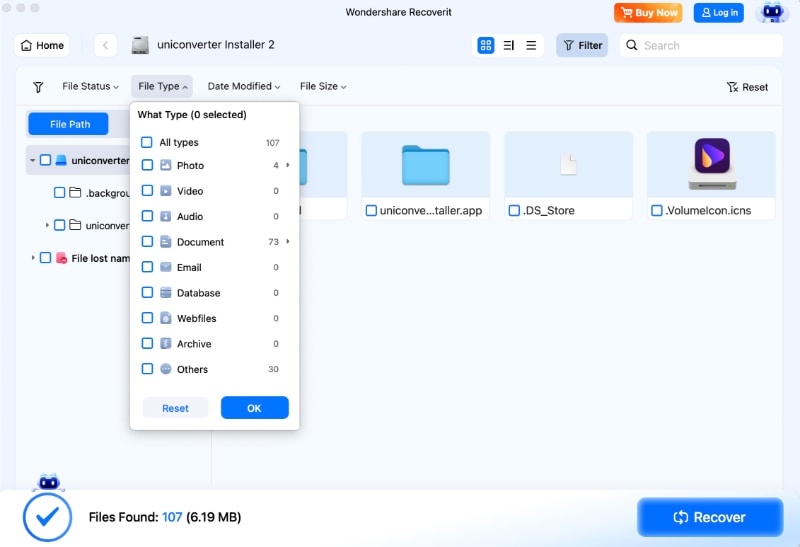
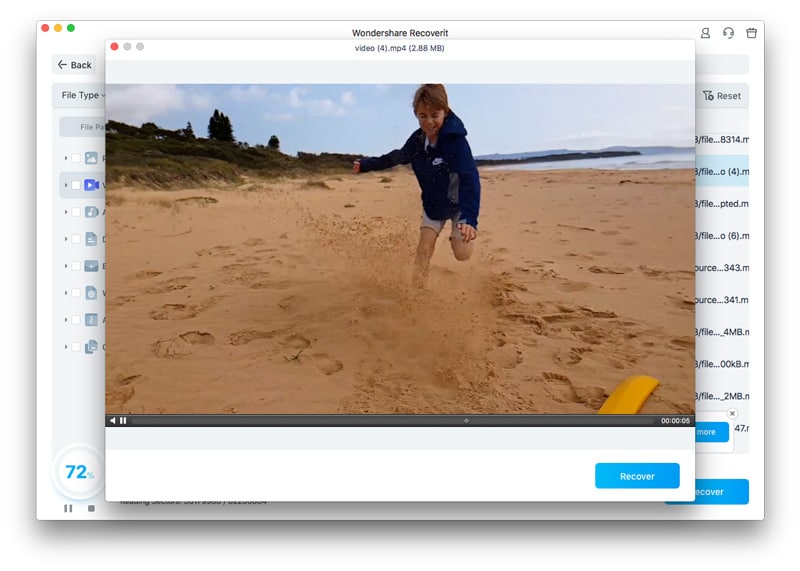
- Просмотрите найденные файлы и выберите те, которые хотите восстановить. Нажмите «Восстановить», чтобы сохранить их обратно на Mac.
Часть 5: Советы по предотвращению проблем с отключением диска Mac
Поддержание дисков Mac в рабочем состоянии необходимо для предотвращения непредвиденных проблем. Проблемы с отключением диска могут быть неприятными, но с помощью нескольких профилактических мер можно свести риски к минимуму. В этом разделе мы поделимся практическими советами по обслуживанию дисков и обеспечению их доступности.
Следуя этим рекомендациям, вы сможете обеспечить более комфортную работу с Mac и защитить свои важные данные.
- Регулярное резервное копирование: всегда храните резервные копии важных файлов. Используйте Time Machine или другой сервис резервного копирования, чтобы обеспечить безопасность данных. Регулярное резервное копирование защищает файлы от непредвиденных ошибок диска.
- Используйте надёжные USB-кабели и порты: убедитесь, что ваши USB-кабели и порты находятся в хорошем состоянии. Неисправные кабели или порты могут вызывать проблемы с подключением, приводящие к отключению диска. Всегда используйте высококачественные совместимые кабели для своих устройств.
- Регулярно обновляйте программное обеспечение: регулярно обновляйте macOS и другое программное обеспечение на Mac. Обновления программного обеспечения часто включают исправления ошибок и улучшения, которые помогают предотвратить проблемы с отключением диска.
- Обеспечьте надлежащее питание: убедитесь, что внешние диски получают достаточно питания. Некоторые внешние диски требуют больше питания, чем другие. Использование USB-концентратора с питанием или прямое подключение к Mac поможет избежать проблем, связанных с питанием.
- Регулярно запускайте Дисковую утилиту: используйте Дисковую утилиту для проверки и исправления ошибок диска. Регулярное обслуживание с помощью Дисковой утилиты позволяет предотвратить и устранить незначительные проблемы до того, как они станут серьёзными.
- Помните о защите от вирусов: Обновляйте антивирусное программное обеспечение и регулярно сканируйте систему. Вирусы и вредоносные программы могут вызывать проблемы с доступом к диску. Регулярное сканирование помогает обеспечить безопасность и правильную работу вашего Mac.
Следуя этим советам, вы можете свести к минимуму риск возникновения проблем с отключением диска на вашем Mac и убедиться, что ваши диски остаются доступными и функциональными.
Заключение
Решение ошибки «mount:/ failed with 77» на Mac может быть непростым, но понимание причин и решений помогает. Всегда сначала проверяйте подключения и при необходимости используйте Терминал или Дисковую утилиту. Если вы потеряете данные, такие инструменты, как Recoverit, могут спасти положение, помогая восстановить утерянные файлы.
Следуя упомянутым советам, вы сможете избежать подобных ошибок в будущем и обеспечить бесперебойную работу вашего Mac. Регулярное обслуживание и резервное копирование необходимы для предотвращения потери данных и ошибок диска.
Помните, что если вы столкнётесь с этой ошибкой, сохраняйте спокойствие и пробуйте решения шаг за шагом. При правильном подходе вы сможете устранить проблему и вернуться к использованию Mac без каких-либо трудностей.
FAQ
-
Почему мой Mac отображает ошибку «mount:/ failed with 77»?
Ошибка «mount:/ failed with 77» возникает, когда ваш Mac не может подключиться к определённому диску. Это означает, что он не может читать или записывать данные на этот диск. Проблема может быть вызвана плохим USB-соединением, ошибками диска, несовместимыми файловыми системами или программными проблемами. Исправление подключения или переформатирование диска часто помогает. -
Могу ли я восстановить данные с диска с ошибкой «mount:/ failed with 77»?
Да, вы можете восстановить данные с диска с ошибкой «mount:/ failed with 77». Использование такого инструмента, как Recoverit, поможет вам найти и восстановить утерянные или удалённые файлы. Recoverit сканирует диск на наличие восстанавливаемых данных и позволяет сохранить важные файлы обратно на ваш Mac. Таким образом, даже если диск не может быть смонтирован, ваши данные не будут потеряны навсегда. -
Как предотвратить проблемы с отключением диска на моём Mac?
Чтобы предотвратить проблемы с отключением диска, всегда регулярно создавайте резервные копии файлов, используйте качественные USB-кабели, поддерживайте актуальность macOS и программного обеспечения, обеспечьте надлежащее питание внешних дисков и используйте Дисковую утилиту для проверки и исправления ошибок диска. Регулярное сканирование на вирусы также поможет обеспечить бесперебойную работу вашего Mac и избежать этих проблем.
