


Программное обеспечение для диагностики жёсткого диска невероятно важно. Эти инструменты подобны стражам здоровья вашего жёсткого диска. Используя инструменты диагностики дисковых накопителей, вы можете выявлять проблемы на ранней стадии и предотвращать потерю данных. Программное обеспечение для диагностики жёстких дисков выявляет неполадки до их обострения, экономя ваше время и деньги. В этой статье мы познакомим вас с 5 лучшими программами для диагностики жёстких дисков. Вы также узнаете, как эффективно диагностировать жёсткий диск. Давайте разберёмся, что такое инструмент диагностики HDD.
Утилита диагностики жёсткого диска необходима для поддержания его производительности. Эти инструменты сканируют жёсткий диск на наличие ошибок и предоставляют подробные отчёты. Получив эту информацию, вы сможете оперативно устранить проблемы. Программное обеспечение для диагностики жёсткого диска может повысить производительность вашего компьютера. Даже если вы не являетесь техническим специалистом, эти инструменты разработаны с удобным интерфейсом и просты в использовании.
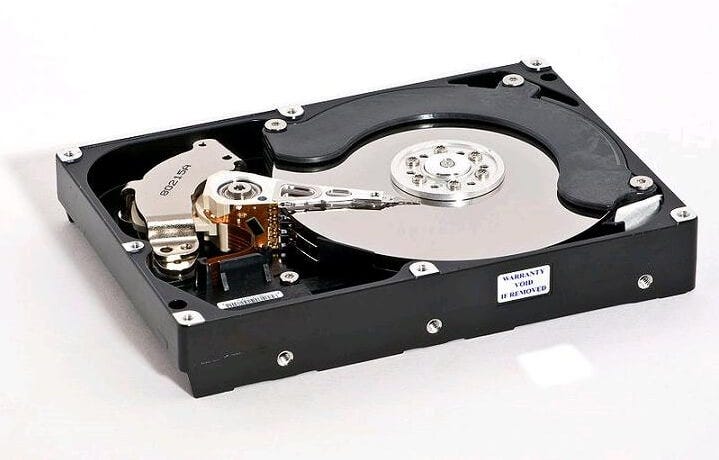
Знание того, как диагностировать жёсткий диск крайне важно. Эти инструменты могут обнаружить скрытые проблемы, которые иначе могли бы остаться незамеченными. Диагностика жёсткого диска помогает предотвратить потерю данных и обеспечивает их сохранность. Инструменты диагностики HDD весьма полезны и гарантируют, что ваш жёсткий диск остаётся в отличном состоянии. Теперь давайте рассмотрим 5 лучших программ для диагностики жёстких дисков.
Вам также может быть интересно:
Как восстановить повреждённый жёсткий диск?
Попробуйте Recoverit, чтобы Восстановить потерянные файлы с повреждённого жёсткого диска
 Проверено системой безопасности. Более 7 302 189 человек скачали его.
В этой статье
Часть 2: 5 лучших программ для диагностики жёсткого диска
Для поддержания жёсткого диска в оптимальном состоянии необходимо использовать лучшее диагностическое программное обеспечение. Эти инструменты помогают вам контролировать и поддерживать здоровье жёсткого диска. Они могут заблаговременно обнаруживать проблемы и предлагать решения для предотвращения потери данных.
В этом разделе мы рассмотрим 5 лучших программ для диагностики жёстких дисков, каждая из которых обладает уникальными функциями для эффективной диагностики и устранения проблем. Давайте подробнее рассмотрим эти лучшие инструменты диагностики HDD.
#1 Auslogics BoostSpeed 13
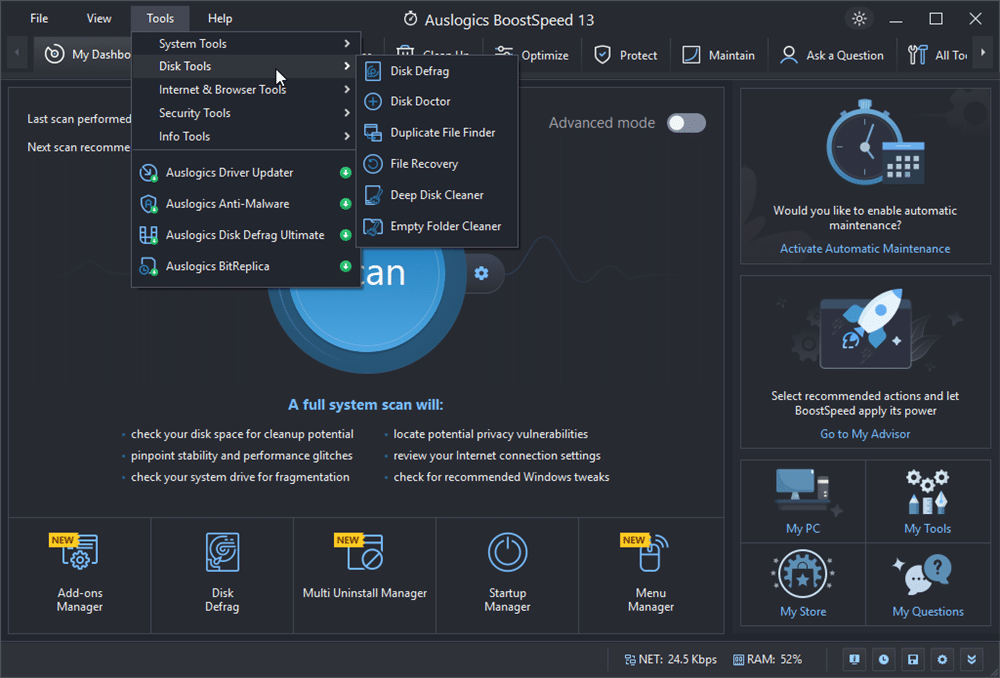
Auslogics BoostSpeed 13 — мощное программное обеспечение для диагностики жёсткого диска. Оно предлагает множество функций. Вы можете использовать его для очистки, исправления и оптимизации жёсткого диска. Это программное обеспечение отличается удобством использования.
Auslogics BoostSpeed 13 может удалять ненужные файлы. Он может дефрагментировать диск. Он может настраивать системные параметры для повышения производительности. Это программное обеспечение упрощает обслуживание жёсткого диска. Даже начинающие пользователи могут использовать его без труда.
Ключевые функции:
- Очистка диска
- Дефрагментация диска
- Настройка системы
#2 DiskGenius Free Edition
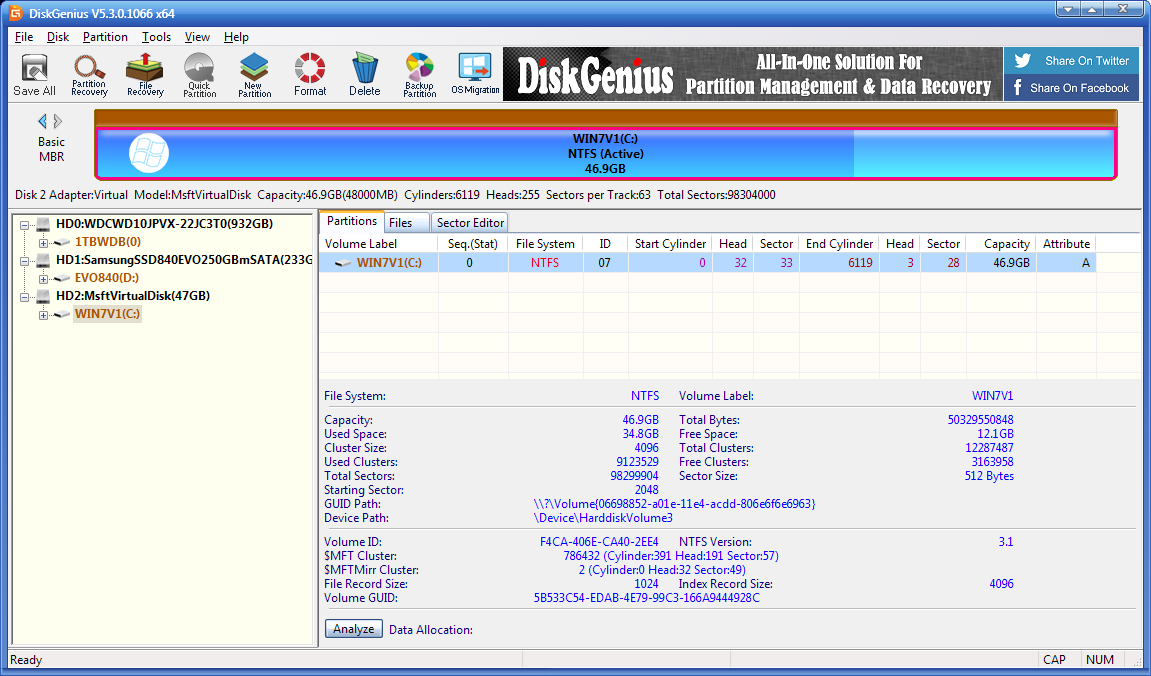
DiskGenius Free Edition — ещё один отличный инструмент диагностики HDD. Он предлагает функции управления разделами, которые помогают организовывать разделы диска и управлять ими. Это программное обеспечение также предоставляет функции восстановления данных, позволяя восстанавливать потерянные или удалённые файлы. Вы можете легко проверить состояние жёсткого диска с помощью DiskGenius Free Edition.
Этот инструмент удобен в использовании и надёжен. Он включает такие функции, как резервное копирование разделов, клонирование диска и исправление плохих секторов. DiskGenius Free Edition помогает поддерживать производительность жёсткого диска и обеспечивает сохранность данных. Благодаря широкому набору инструментов вы можете эффективно управлять жёстким диском и диагностировать его.
Ключевые функции:
- Резервное копирование разделов
- Клонирование диска
- Исправление плохих секторов
#3 Memtest86+
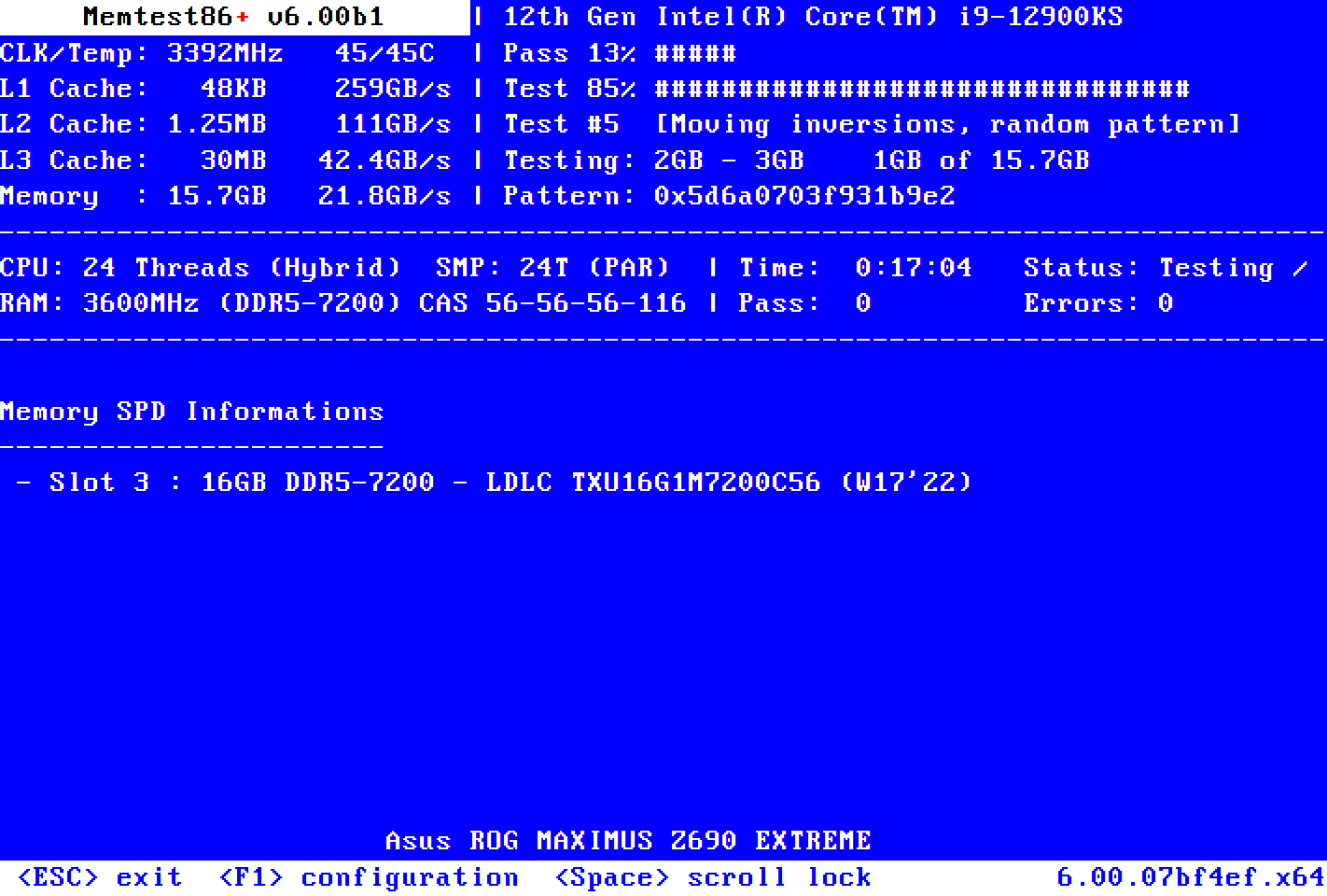
Memtest86+ — популярный инструмент диагностики дискового накопителя. Он в первую очередь используется для тестирования памяти. Это программное обеспечение помогает выявлять проблемы, связанные с памятью. Однако оно также полезно для диагностики проблем с жёстким диском. Memtest86+ предлагает ряд диагностических функций. Оно бесплатно и имеет открытый исходный код.
Memtest86+ обеспечивает диагностику памяти и обнаружение ошибок. Он может выявлять проблемы, которые могут влиять на производительность жёсткого диска. Программное обеспечение выполняет тестирование производительности, чтобы убедиться в бесперебойной работе системы. Memtest86+ надёжен и широко используется техническими энтузиастами. Это ценный инструмент для диагностики жёстких дисков и проблем с памятью.
Ключевые функции:
- Диагностика памяти
- Обнаружение ошибок
- Тестирование производительности
#4 Seagate SeaTools
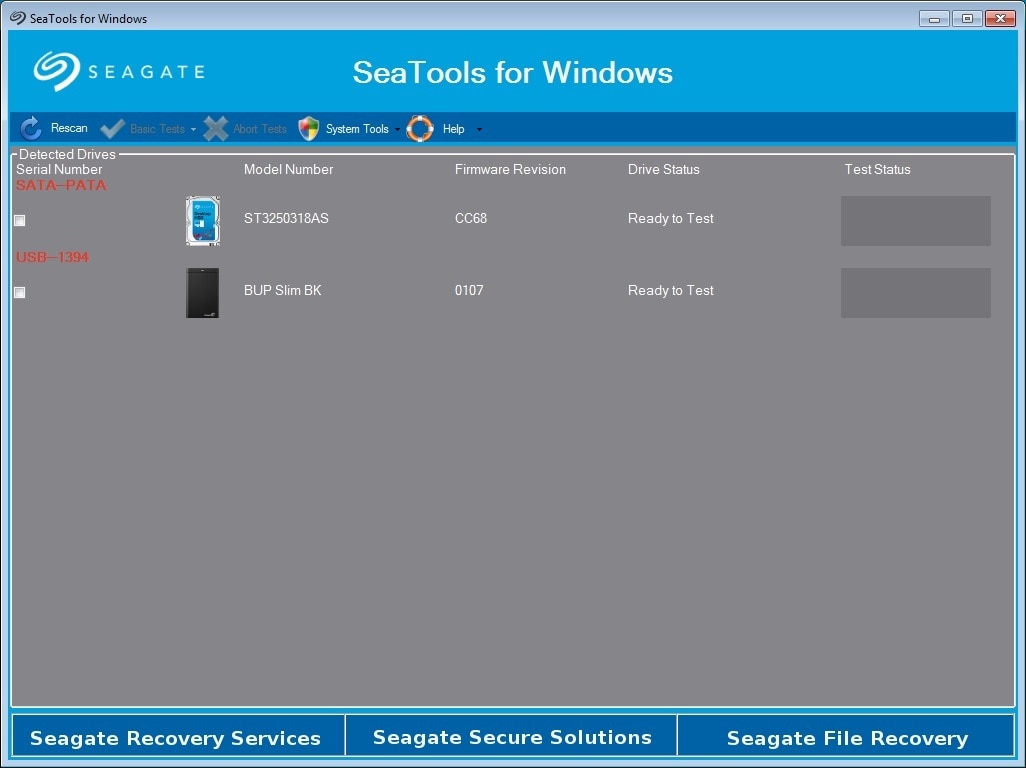
Seagate SeaTools — мощная утилита для диагностики жёстких дисков. Она специально разработана для накопителей Seagate и Maxtor. Это программное обеспечение высокоэффективно при диагностике и устранении неполадок жёсткого диска. Seagate SeaTools помогает выполнять тщательную проверку жёсткого диска. Она гарантирует, что ваш накопитель находится в хорошем состоянии и работает без сбоев.
Одной из ключевых функций Seagate SeaTools являются самотестирования накопителя. Эти тесты помогают выявить потенциальные проблемы с жёстким диском. Программное обеспечение также включает обнаружение плохих секторов, которое позволяет точно определить повреждённые области на диске. Seagate SeaTools удобна в использовании и проста в навигации. Даже пользователи с минимальными техническими знаниями могут эффективно работать с ней.
Ключевые функции:
- Самотестирование накопителя
- Обнаружение плохих секторов
- Ремонт накопителя
#5 CrystalDiskInfo
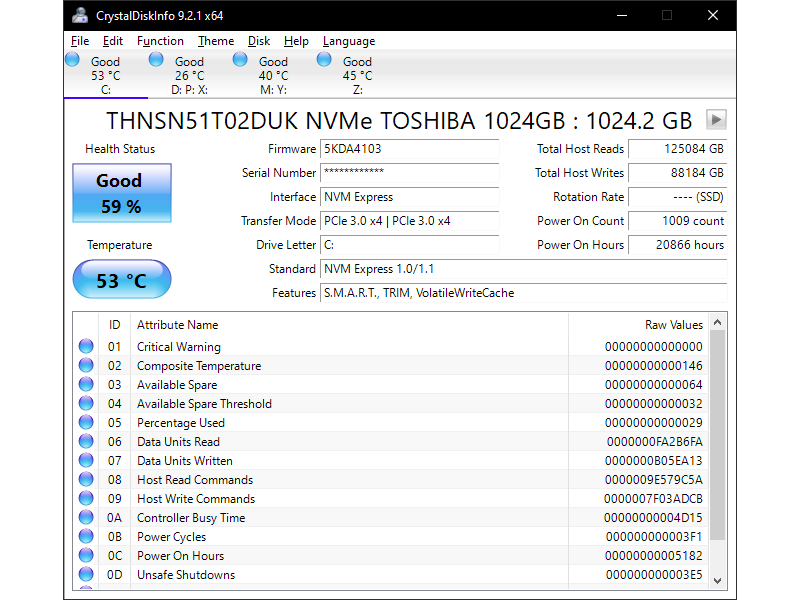
CrystalDiskInfo — популярное программное обеспечение для диагностики жёстких дисков, предоставляющее ценную информацию о состоянии вашего жёсткого диска. Оно предлагает мониторинг в реальном времени, позволяя вам постоянно отслеживать производительность жёсткого диска. Программное обеспечение предоставляет подробные отчёты о различных аспектах работы жёсткого диска, включая температуру, состояние здоровья и анализ S.M.A.R.T. Эти функции помогают заблаговременно выявлять и устранять потенциальные проблемы.
Одним из ключевых преимуществ CrystalDiskInfo является удобный интерфейс. Даже если вы не являетесь техническим специалистом, вы можете легко ориентироваться в программе и использовать её. Она предоставляет чёткую и лаконичную информацию, что позволяет легко понять состояние жёсткого диска. Регулярное использование CrystalDiskInfo поможет вам поддерживать здоровье жёсткого диска и предотвращать потерю данных.
Ключевые функции:
- Анализ S.M.A.R.T.
- Мониторинг температуры
- Отчёты о состоянии здоровья
Часть 3: Как диагностировать жёсткий диск
Диагностика жёсткого диска необходима для обеспечения его работоспособности и производительности. Используя различные методы, вы можете выявлять и устранять потенциальные проблемы до того, как они приведут к потере данных. В этом разделе рассматриваются три эффективных способа диагностики жёсткого диска: использование статуса S.M.A.R.T., запуск CHKDSK и использование стороннего диагностического программного обеспечения.
Каждый метод предоставляет ценную информацию о состоянии жёсткого диска, помогая поддерживать его оптимальную производительность.
Метод 1: Использование статуса S.M.A.R.T.
Статус S.M.A.R.T. — это встроенная функция, присутствующая в большинстве современных жёстких дисков. Она расшифровывается как Self-Monitoring, Analysis, and Reporting Technology (технология самоконтроля, анализа и отчётности). Эта функция помогает отслеживать состояние жёсткого диска. С помощью программного обеспечения для диагностики жёстких дисков вы можете считывать статус S.M.A.R.T. Программное обеспечение предоставляет подробную информацию о различных параметрах. Эти параметры включают температуру, частоту ошибок и общее состояние здоровья. Статус S.M.A.R.T. помогает заблаговременно обнаруживать потенциальные проблемы, предотвращая потерю данных.
Считывание статуса S.M.A.R.T. с помощью правильных инструментов не составляет труда. Программное обеспечение для диагностики жёстких дисков может интерпретировать данные за вас. Эта информация крайне важна для поддержания здоровья жёсткого диска. Статус S.M.A.R.T. может предупредить вас о проблемах до того, как они станут серьёзными. Регулярная проверка статуса S.M.A.R.T. позволяет своевременно устранять неполадки. Это гарантирует бесперебойную работу жёсткого диска и сохранность ваших данных.
Вот простые шаги для проверки статуса S.M.A.R.T. вашего жёсткого диска:
- Загрузите и установите программное обеспечение для диагностики жёстких дисков, например CrystalDiskInfo. Откройте программу для доступа к статусу S.M.A.R.T. вашего жёсткого диска.
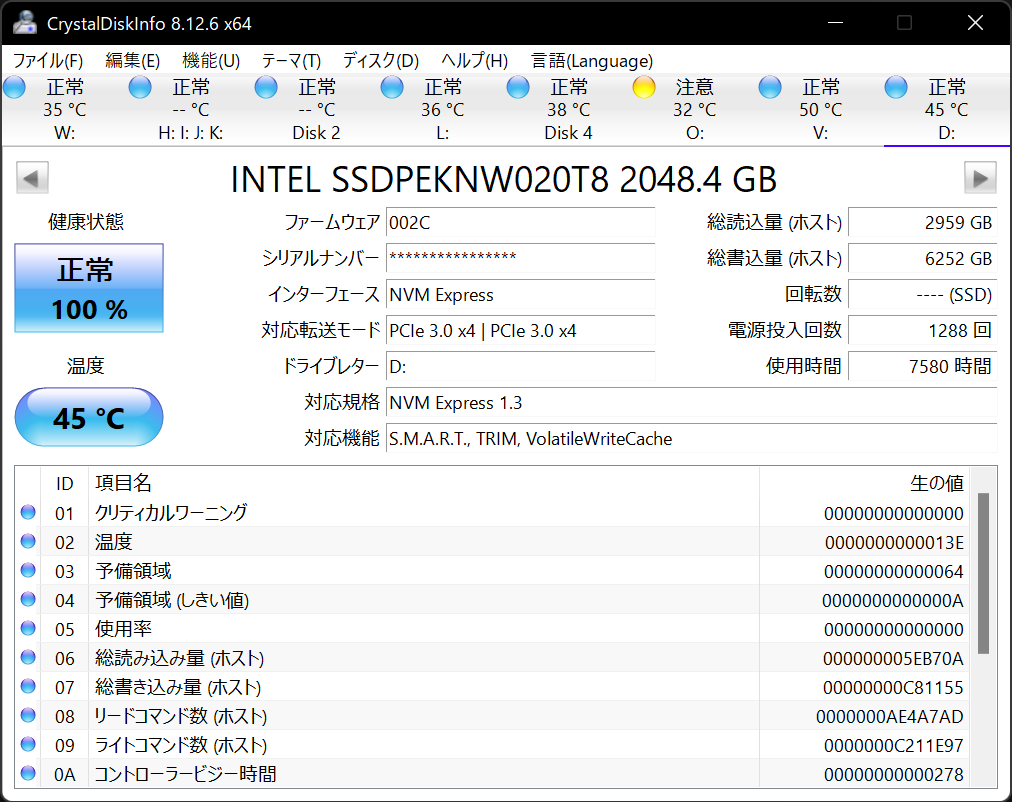
- В диагностическом программном обеспечении найдите раздел статуса S.M.A.R.T. Просмотрите предоставленную подробную информацию для выявления потенциальных проблем с жёстким диском.
Метод 2: Запуск CHKDSK
CHKDSK — это встроенная утилита Windows, которая помогает проверять состояние жёсткого диска. Это ценный инструмент диагностики дискового накопителя, который сканирует жёсткий диск на наличие ошибок. Запустив CHKDSK из командной строки, вы можете обнаружить и устранить многие распространённые проблемы. Эта утилита удобна в использовании и не требует специальных технических навыков.
CHKDSK может выявлять и устранять такие проблемы, как ошибки файловой системы и плохие секторы. Регулярный запуск CHKDSK помогает поддерживать производительность жёсткого диска и предотвращать потерю данных. Это незаменимый инструмент для поддержания жёсткого диска в хорошем состоянии и обеспечения бесперебойной работы компьютера.
Выполните следующие шаги:
- Нажмите Win + R, введите cmd и нажмите Enter. Откроется окно командной строки. Обязательно запустите его от имени администратора.
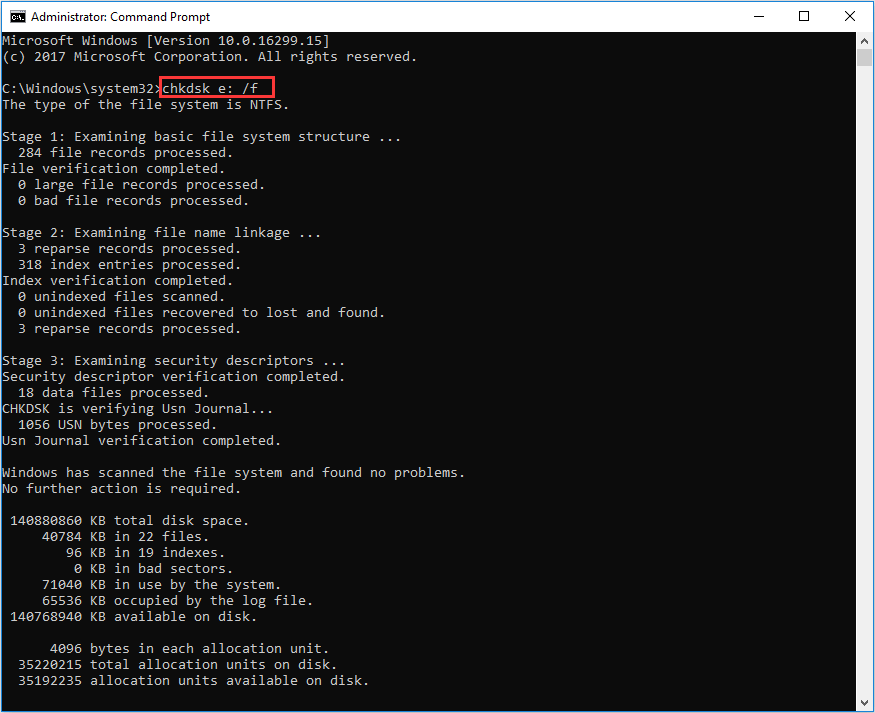
- В командной строке введите chkdsk C: /f /r и нажмите Enter. Эта команда проверяет и исправляет ошибки на диске C:. При появлении запроса перезагрузите компьютер, чтобы разрешить запуск CHKDSK.
Следуя этим шагам, вы сможете эффективно использовать CHKDSK для диагностики и устранения проблем с жёстким диском.
Метод 3: Использование стороннего диагностического программного обеспечения
Стороннее диагностическое программное обеспечение высокоэффективно при проверке состояния жёсткого диска. Эти инструменты предлагают широкий спектр функций, упрощающих мониторинг и обслуживание жёсткого диска. Вы можете использовать стороннее программное обеспечение для выполнения детального сканирования и выявления потенциальных проблем. Программное обеспечение предоставляет исчерпывающие отчёты, давая ценную информацию о состоянии жёсткого диска. Это помогает устранять проблемы до того, как они приведут к потере данных или другим серьёзным последствиям.
Использование стороннего диагностического программного обеспечения может сэкономить ваше время и усилия. Эти инструменты часто оснащены расширенными функциями, выходящими за рамки базовой диагностики. Например, они могут предлагать варианты очистки диска, дефрагментации и оптимизации производительности. Подробные отчёты, формируемые этими инструментами, помогают вам понять точное состояние жёсткого диска. Это позволяет оперативно принимать меры по устранению обнаруженных проблем, обеспечивая поддержание жёсткого диска в хорошем состоянии.
Часть 4: Потеря данных из-за повреждённого или неисправного жёсткого диска?
Recoverit — это мощный инструмент восстановления данных, предназначенный для помощи в восстановлении потерянных данных. Если ваш жёсткий диск повреждён или выходит из строя, Recoverit может стать настоящим спасением. Он поддерживает широкий спектр форматов файлов, включая фотографии, видео, документы и многое другое. Программное обеспечение удобно в использовании и предоставляет пошаговое руководство, что делает его доступным для любого пользователя. С помощью Recoverit вы можете быстро и эффективно восстановить потерянные данные без лишних хлопот.
Recoverit отличается высокой надёжностью и эффективностью. Он гарантирует возможность извлечения важных файлов даже в сложных ситуациях. Программное обеспечение предлагает различные режимы восстановления для различных сценариев потери данных. Будь то случайное удаление, ошибки форматирования или повреждённый жёсткий диск, Recoverit справится с любой задачей. Его широкий набор функций делает его лучшим выбором для восстановления данных, давая вам уверенность в том, что ценные данные можно быстро и легко восстановить.
Вот шаги для восстановления потерянных данных с помощью Recoverit:
- Загрузите программное обеспечение Recoverit. Следуйте инструкциям по установке, чтобы настроить его на вашем компьютере. Откройте программу и выберите тип необходимого восстановления данных. Выберите расположение, где вы потеряли данные. Это может быть определённая папка, раздел или внешнее устройство.

- Нажмите кнопку Пуск для начала сканирования выбранного расположения. Recoverit выполнит тщательное сканирование для поиска потерянных файлов.

- После завершения сканирования вы можете предварительно просмотреть найденные файлы. Выберите файлы, которые хотите восстановить, и нажмите кнопку Восстановить . Выберите безопасное место для сохранения восстановленных файлов.

Связанное видео >>: Как запустить CHKDSK для восстановления плохих секторов?

Следуя этим шагам, вы сможете эффективно восстановить потерянные данные с помощью Recoverit.
Заключение
Программное обеспечение для диагностики жёстких дисков очень важно. Оно помогает проверять состояние жёсткого диска. Использование инструментов диагностики HDD может предотвратить потерю данных. Вы можете устранять проблемы до того, как они станут серьёзными. В этой статье рассматривались 5 лучших программ для диагностики жёстких дисков. В ней также объяснялось, как диагностировать жёсткий диск. Регулярное использование этих инструментов необходимо. Это помогает вам обеспечить сохранность данных и бесперебойную работу компьютера.
Подводя итог, программное обеспечение для диагностики жёстких дисков очень полезно. Оно может сэкономить ваше время и деньги. Если вы потеряли данные, воспользуйтесь Recoverit. Оно поможет вам быстро восстановить потерянные файлы. Не забывайте регулярно использовать утилиту диагностики жёсткого диска. Это поможет вам поддерживать здоровье жёсткого диска.
Попробуйте Recoverit для восстановления потерянных данных с повреждённого жёсткого диска
Проверено системой безопасности. Более 7 302 189 человек скачали его.
Часто задаваемые вопросы
-
Что такое программа диагностики жёсткого диска?
Программа диагностики жёсткого диска помогает проверить состояние вашего жёсткого диска. Она сканирует на наличие проблем и предоставляет подробные отчёты. Эти инструменты могут обнаруживать такие проблемы, как битые секторы и низкая производительность, помогая поддерживать работоспособность диска. -
Какие топ-5 программ диагностики жёсткого диска?
Топ-5 программ диагностики жёсткого диска: Auslogics BoostSpeed 13, DiskGenius Free Edition, Memtest86+, Seagate SeaTools и CrystalDiskInfo. Эти инструменты предлагают различные функции, такие как очистка диска, управление разделами и мониторинг в реальном времени. -
Как диагностировать жёсткий диск?
Вы можете диагностировать жёсткий диск с помощью статуса S.M.A.R.T., запуска CHKDSK или сторонних диагностических программ. Эти методы помогают выявлять и устранять потенциальные проблемы, обеспечивая хорошее состояние жёсткого диска. -
Как восстановить потерянные данные с повреждённого или неисправного жёсткого диска?
Вы можете использовать инструмент восстановления данных, например Recoverit, для восстановления потерянных данных с повреждённого или неисправного жёсткого диска. Программа поддерживает различные типы файлов и предоставляет пошаговое руководство, помогающее быстро и легко восстановить важные файлы.
