


Современные цифровые устройства в значительной мере зависят от накопителей NAND для хранения и передачи данных. Эти компактные флеш-накопители используются в USB-накопителях, SSD и картах памяти. Высокая скорость, надёжность и портативность делают их предпочтительным выбором для современных нужд хранения данных. Однако когда они перестают работать или данные пропадают, восстановление файлов может казаться серьёзной проблемой.
Потеря данных с накопителей NAND — не редкость. Повреждение, сбой питания или случайное удаление могут мгновенно привести к исчезновению файлов. Многие пользователи думают, что такие данные утеряны навсегда. Но хорошая новость в том, что существуют практические методы для восстановления NAND. С помощью правильных инструментов и осторожности вы можете успешно восстановить данные из флеш-памяти NAND и вернуть утраченные файлы.
Содержание
Часть 1: Что такое накопитель NAND?
Накопители NAND — это энергонезависимые устройства хранения данных на флеш-памяти. Это означает, что они сохраняют данные даже при отключении питания. Они широко используются в SSD, USB-флеш-накопителях, картах памяти и мобильных телефонах. Накопитель NAND хранит информацию в ячейках памяти, организованных в блоки. Эти блоки записывают данные в виде электрических зарядов. Конструкция обеспечивает быстрые операции чтения и записи при меньшем энергопотреблении.
Флеш-память NAND во многих сферах применения заменила устаревшие типы накопителей, такие как жёсткие диски. Она быстрее, компактнее и менее подвержена механическим сбоям, поскольку не имеет движущихся частей. Однако у неё ограниченное количество циклов записи. Со временем многократное использование может приводить к износу и потере данных. В таких случаях пользователи часто ищут эффективные варианты восстановления NAND для возврата своих файлов.
Ключевые особенности
- Высокая производительность – Флеш-память NAND позволяет читать и записывать данные быстрее, чем большинство традиционных накопителей.
- Компактная конструкция – Небольшой размер делает её идеальной для портативных устройств и встраиваемых систем.
- Низкое энергопотребление – Потребляет меньше энергии, увеличивая время работы аккумулятора ноутбуков и портативных устройств.
- Надёжное хранение – Отсутствие движущихся частей делает накопитель более устойчивым к ударам и вибрации.
- Сохранность данных – Сохраняет информацию даже без источника питания.
- Множество вариантов – Выпускается в версиях SLC, MLC, TLC и QLC, каждая из которых имеет различный ресурс и стоимость.
- Универсальность применения – Работает во многих устройствах — от цифровых камер до твердотельных накопителей.
- Возможность обновления – Как правило, совместима с обновлениями прошивки и инструментами восстановления.
Эти характеристики делают флеш-память NAND незаменимой для современных устройств. Но при возникновении ошибок или повреждений пользователи должны понимать, как восстанавливать данные с накопителей NAND с помощью правильных методов.
Часть 2: Как восстановить данные с накопителей NAND?
Потеря файлов с накопителей NAND может произойти по многим причинам — ошибки форматирования, внезапное отключение или логические повреждения. К счастью, существует несколько методов, которые помогут восстановить утраченные данные с накопителей NAND. Ниже приведены практические способы безопасного и эффективного восстановления флеш-памяти NAND.
Метод 1: Использование программы Recoverit
Один из самых простых и эффективных способов восстановить данные из флеш-памяти NAND — использовать профессиональное программное обеспечение для восстановления, например Recoverit. Оно разработано как для начинающих, так и для опытных пользователей. Программа поддерживает USB-накопители, SSD и карты памяти на основе технологии NAND. Она может восстанавливать удалённые, отформатированные или повреждённые файлы за несколько минут.
Recoverit выполняет глубокое сканирование накопителя для поиска отсутствующих файлов и предоставляет предварительный просмотр перед восстановлением. Программа поддерживает фотографии, видео, документы и другие типы файлов. Это делает её одним из лучших инструментов для восстановления NAND.
Как это помогает:
- Обнаруживает потерянные или удалённые файлы с накопителей NAND.
- Работает с отформатированными или повреждёнными разделами.
- Поддерживает многие файловые системы, такие как FAT32, NTFS и exFAT.
- Позволяет выполнить предварительный просмотр перед окончательным восстановлением.
Шаги:
Шаг 1. Установите и откройте Recoverit на своём компьютере. Подключите накопитель NAND.

Шаг 2. Выберите накопитель и нажмите «Сканировать».

Шаг 3. После сканирования просмотрите файлы и восстановите нужные.

Метод 2: Проверка логических ошибок с помощью CHKDSK
Иногда проблема заключается не в удалённых файлах, а в повреждении файловой системы. В Windows есть встроенный инструмент CHKDSK, который проверяет и исправляет логические ошибки на накопителях. Он может устранить повреждённые секторы или незначительные повреждения, препятствующие чтению накопителя.
Запуск CHKDSK также может помочь при восстановлении флеш-памяти NAND, исправляя логическую структуру накопителя и позволяя файлам снова отображаться. Однако использовать его следует осторожно, чтобы не нанести дополнительный ущерб.
Как это помогает:
- Сканирует и исправляет ошибки файловой системы.
- Восстанавливает доступ к нечитаемым накопителям.
- Предотвращает дальнейшую потерю данных путём исправления повреждённых секторов.
- Улучшает производительность и стабильность накопителя.
Шаги:
Шаг 1. Откройте командную строку от имени администратора.
Шаг 2. Введите chkdsk X: /f /r (замените X на букву вашего диска) и нажмите Enter. Дождитесь завершения процесса, затем проверьте, отображаются ли данные.
Метод 3: Восстановление из резервной копии или облачного хранилища
Если у вас включено облачное хранилище или резервное копирование, это зачастую самый простой способ восстановить утраченные данные с накопителей NAND. Многие пользователи синхронизируют свои файлы с такими сервисами, как Google Диск, OneDrive или Dropbox. Это позволяет восстанавливать удалённые или перезаписанные файлы без использования инструментов восстановления.
Регулярное резервное копирование избавит вас от сложных шагов по восстановлению NAND в будущем. Синхронизация важных файлов также гарантирует доступ к ним из любого места.
Как это помогает:
- Быстрое и безопасное восстановление файлов.
- Исключает глубокое сканирование или нагрузку на накопитель.
- Восстанавливает даже перезаписанные файлы, если включена история версий.
- Обеспечивает долгосрочную защиту от случайной потери данных.
Шаги:
Шаг 1. Откройте свою резервную копию или облачный аккаунт, например Google Диск или Dropbox.
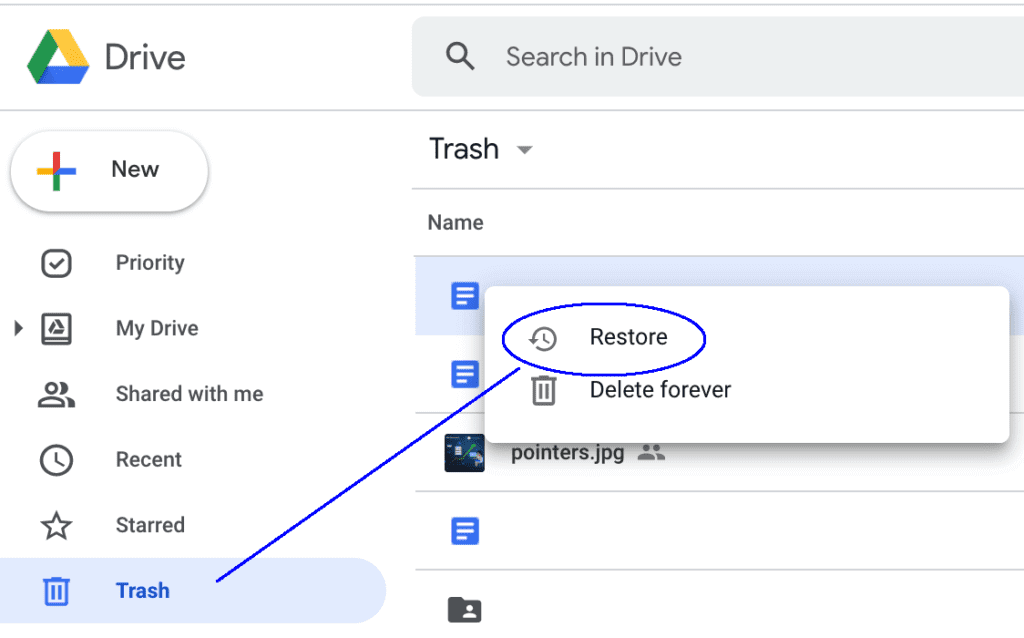
Шаг 2. Найдите и загрузите утраченные файлы на компьютер или накопитель NAND.
Метод 4: Проверка корзины
Прежде чем прибегать к расширенным методам восстановления, проверьте корзину вашей системы. Многие удалённые файлы с подключённых накопителей NAND можно найти там, если они были удалены обычным способом. Эта простая проверка нередко экономит время и усилия.
Это может показаться слишком очевидным, но многие пользователи упускают этот шаг. Файлы, удалённые с внешних флеш-накопителей NAND, иногда временно остаются в корзине, если они не были удалены безвозвратно.
Как это помогает:
- Самый быстрый способ вернуть недавно удалённые файлы.
- Дополнительные инструменты не требуются.
- Работает для многих типов файлов.
- Позволяет избежать ненужного глубокого сканирования.
Шаги:
Шаг 1. Откройте корзину на рабочем столе.
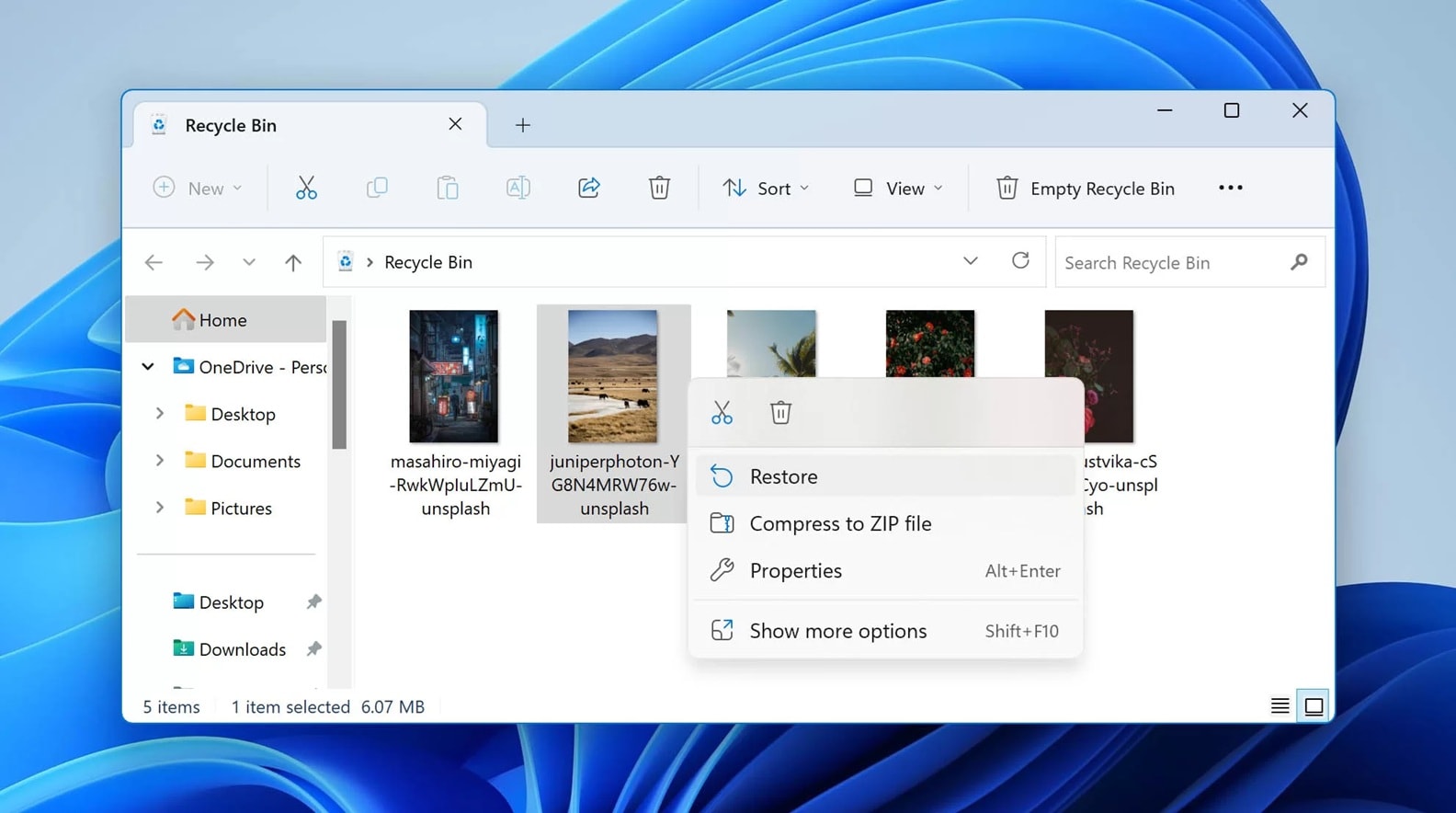
Шаг 2. Найдите утраченные файлы, щёлкните правой кнопкой мыши и выберите Восстановить.
Метод 5: Попробуйте подключить накопитель к другому порту или устройству
Иногда проблема заключается не в самом накопителе NAND, а в порту или устройстве, через которое он считывается. Неисправный USB-порт или устаревший драйвер могут препятствовать правильному определению накопителя. Попытка подключить его к другому порту или другому компьютеру может быстро решить эту проблему.
Этот метод прост, но нередко эффективен, особенно когда накопители кажутся неработающими, но данные на них не повреждены. Он помогает определить, связана ли проблема с аппаратным обеспечением.
Как это помогает:
- Выявляет проблемы подключения накопителя.
- Работает без установки программного обеспечения.
- Помогает определить причину потери данных.
- Предотвращает ненужное форматирование.
Шаги:
Шаг 1. Безопасно извлеките накопитель NAND и подключите его к другому USB-порту или устройству.
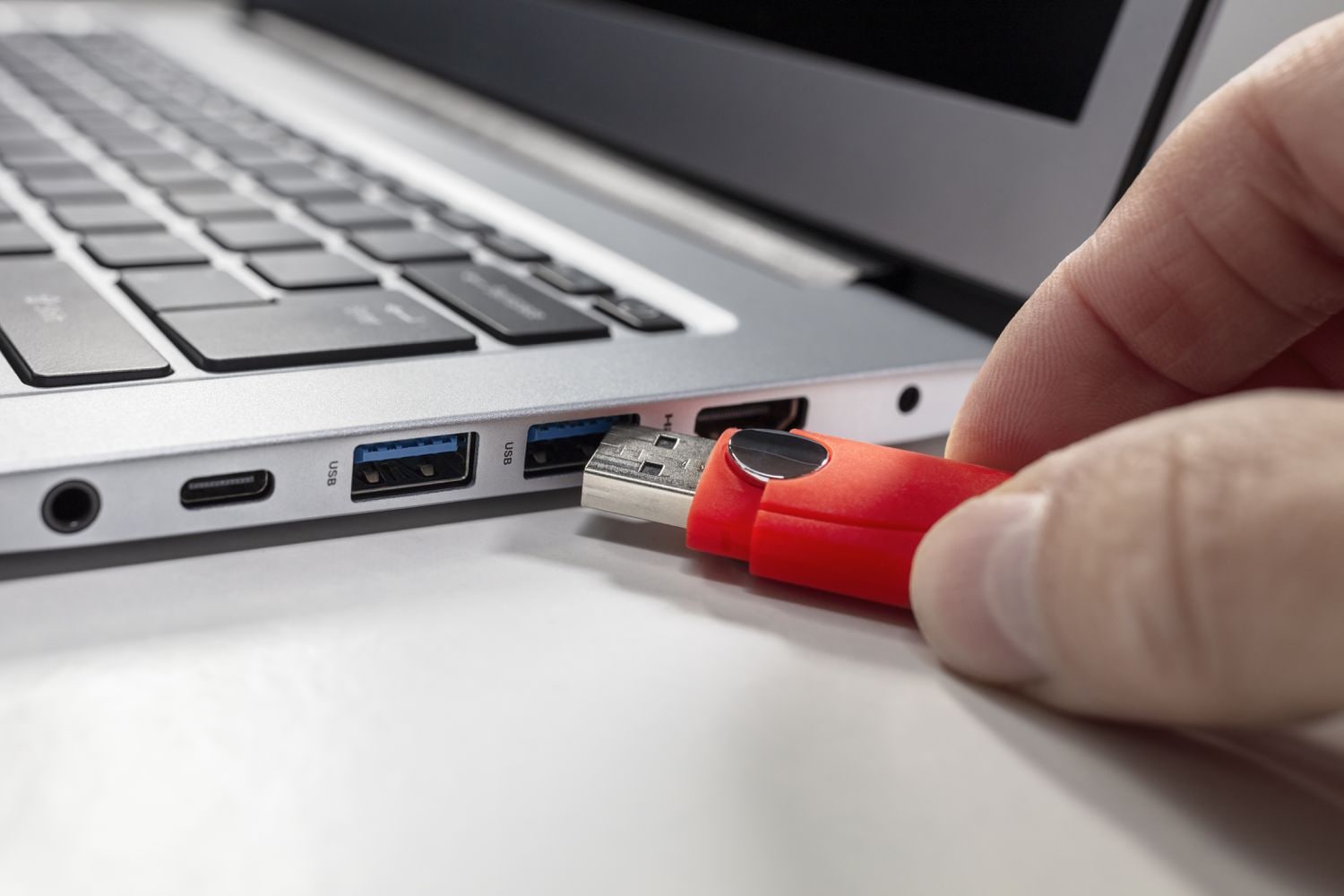
Шаг 2. Дождитесь, пока система распознает его. После обнаружения немедленно скопируйте файлы.
Часть 3: Простые советы по защите данных NAND
Несмотря на то что восстановление NAND возможно, профилактика всегда лучше. Защита данных снижает риск их потери и поддерживает накопитель в рабочем состоянии. Вот несколько простых привычек, которые помогут изменить ситуацию к лучшему.
Советы:
- Регулярное резервное копирование: Используйте внешние накопители или облачные сервисы для еженедельного резервного копирования файлов.
- Избегайте внезапного извлечения: Всегда безопасно извлекайте NAND-накопитель, чтобы предотвратить повреждение данных.
- Содержите накопитель в чистоте: Пыль или влага могут повредить разъёмы. Храните его в сухом, чистом чехле.
- Обновляйте прошивку: Некоторые NAND-накопители поддерживают обновления прошивки, устраняющие известные ошибки и проблемы со стабильностью.
- Используйте антивирусную защиту: Вредоносное ПО может повредить флеш-память. Регулярно выполняйте проверки.
- Избегайте переполнения: Оставляйте не менее 10–20% свободного пространства для обеспечения стабильной работы.
- Ограничивайте циклы записи: Избегайте ненужной перезаписи. Это сокращает срок службы накопителя.
- Следите за состоянием накопителя: Используйте программные инструменты для своевременной проверки уровня износа и наличия плохих секторов.
Соблюдение этих мер помогает снизить потерю данных и обеспечивает бесперебойную работу накопителя на долгие годы.
Заключение
NAND-накопители стали неотъемлемой частью нашего цифрового мира. От смартфонов до твердотельных накопителей — каждый день они хранят ценные личные и деловые данные. Но, как и любая технология, они не застрахованы от сбоев. Файлы могут быть потеряны из-за повреждения, износа или случайного удаления.
К счастью, восстановления NAND возможно. При правильном подходе вы можете восстановить данные с флеш-памяти NAND с помощью надёжных инструментов, таких как Recoverit, или простых встроенных системных команд. Всегда начинайте с самых простых решений: проверьте Корзину или попробуйте другой порт. Если это не поможет, программные инструменты восстановления NAND предлагают надёжный способ вернуть утраченные данные.
Регулярное резервное копирование и профилактический уход не менее важны. С разумными привычками и долей терпения вы сможете избежать будущих потерь и обеспечить сохранность своих данных.
Часто задаваемые вопросы
-
Что вызывает отказ NAND-накопителя?
NAND-накопители могут выйти из строя из-за скачков напряжения, чрезмерного количества циклов записи, неправильного извлечения или повреждения файловой системы. Иногда ошибки могут вызвать физические повреждения или износ ячеек памяти. Регулярное резервное копирование и бережное обращение снижают вероятность отказа. -
Безопасно ли самостоятельно выполнять восстановление NAND?
Да, это в целом безопасно, если вы используете надёжные инструменты восстановления NAND и не записываете новые данные на повреждённый накопитель. Избегайте переформатирования и использования непроверенных программ. При серьёзном физическом повреждении рекомендуется обратиться к специалистам. -
Можно ли полностью восстановить удалённые файлы с NAND флеш-накопителей?
Да, удалённые файлы зачастую можно восстановить, особенно если они не были перезаписаны новыми данными. Раннее использование программ для восстановления повышает шансы на успех. Однако результат зависит от способа потери файлов и состояния накопителя.
