


Потеря данных — распространённая проблема сегодня. Да, это так! Люди хранят фотографии, видео, офисные файлы и деловые данные на жёстких дисках. Одна небольшая ошибка может удалить важные файлы. Вирусная атака или сбой системы также могут повредить устройства хранения. В некоторых случаях жёсткий диск может перестать отвечать без предупреждения. Когда это происходит, пользователи ищут надёжный инструмент для восстановления. Многие люди ищут отзывы об инструменте восстановления жёсткого диска Yodot перед принятием решения.
На рынке существует множество программ для восстановления. Некоторые предназначены для домашних пользователей. Другие созданы для профессионалов. Выбрать подходящий непросто, поскольку каждый инструмент заявляет о высоком проценте восстановления. Пользователи часто хотят получить чёткую информацию перед тем, как тратить деньги.
В этой статье объясняется что такое инструмент восстановления жёсткого диска Yodot и как он работает в реальных ситуациях. Также рассматриваются плюсы и минусы инструмента восстановления жёсткого диска Yodot в сбалансированном виде. Наконец, мы расскажем о лучшей альтернативе для пользователей, которым нужна более высокая производительность.
Попробуйте Recoverit для восстановления данных с внешнего жёсткого диска
 Проверено безопасностью. Более 7 302 189 человек скачали его.
Содержание
Что такое инструмент восстановления жёсткого диска Yodot?
Чтобы понять, подходит ли этот инструмент для ваших нужд, важно знать, что такое инструмент восстановления жёсткого диска Yodot на практике. Это программа для восстановления под Windows, предназначенная для восстановления утерянных, удалённых, отформатированных или недоступных файлов. Она сканирует внутренние жёсткие диски, внешние диски и USB-устройства. Основная цель — помочь пользователям восстановить файлы без технических навыков.
Когда люди ищут, что такое инструмент восстановления жёсткого диска Yodot, они обычно хотят ясности относительно его назначения. Это программное обеспечение ориентировано на восстановление файлов, а не на восстановление системы. Оно лучше всего работает, когда данные удалены, но не перезаписаны. Оно предоставляет режимы сканирования, которые пытаются найти следы файлов в различных секторах хранилища. Инструмент представляет результаты в виде структурированного списка, чтобы пользователи могли легко найти нужные файлы.
Ключевые функции
- Режим глубокого сканирования: глубокое сканирование проверяет каждый сектор диска. Это занимает больше времени, но может обнаружить больше файлов.
- Быстрое сканирование: более быстрый метод сканирования для недавно удалённых файлов.
- Восстановление удалённых файлов: восстанавливает файлы, удалённые из системы или очищенные из корзины.
- Восстановление раздела: поддерживает восстановление удалённых или отсутствующих разделов.
- Функция предварительного просмотра: позволяет пользователям просматривать изображения и документы перед восстановлением.
- Поддержка типов файлов: поддерживает распространённые форматы, такие как DOC, XLS, JPG, MP4 и другие.
- Восстановление с внешних дисков: работает с USB-накопителями, картами памяти и портативными жёсткими дисками.
- Фильтр и поиск: пользователи могут сортировать файлы по имени, размеру или типу файла для удобного доступа.
- Функции и цена инструмента восстановления жёсткого диска Yodot делают его привлекательным для домашних пользователей. Тем не менее производительность зависит от фактического состояния диска.
Типичные сценарии, в которых пользователи полагаются на Yodot
Проблемы с жёстким диском часто возникают неожиданно. Многие люди не осознают важность резервного копирования, пока данные не потеряны. В такие моменты они обращаются к инструментам восстановления.
Ниже приведены распространённые ситуации, в которых пользователи полагаются на это программное обеспечение:
- Случайное удаление файлов: файлы удаляются по ошибке во время очистки или организации папок.
- Окончательное удаление: файлы удаляются с помощью Shift + Delete.
- Отформатированный жёсткий диск: диск случайно форматируется во время установки ОС.
- Потеря раздела: раздел становится нераспределённым из-за ошибки диска.
- Сбой системы: операционная система выходит из строя, вызывая недоступность файлов.
- Вирусная атака или атака вредоносного ПО: вредоносные программы повреждают или скрывают файлы.
- Ошибка внешнего диска: внешний жёсткий диск отображается как RAW или недоступный.
- Прерывание питания: внезапное отключение повреждает структуру файлов.
В таких ситуациях пользователи ищут отзывы об инструменте восстановления жёсткого диска Yodot, чтобы узнать, может ли он справиться с аналогичными случаями.
Отзывы об инструменте восстановления жёсткого диска Yodot
Перед покупкой программного обеспечения пользователи часто читают отзывы в интернете. Отзывы об инструменте восстановления жёсткого диска Yodot помогают понять реальную производительность. Они раскрывают как положительный опыт, так и ограничения.
Общее мнение пользователей
Многие пользователи ценят чистый интерфейс программного обеспечения. Процесс установки прост. Пункты меню чётко обозначены. Новички без труда выбирают диски и начинают сканирование.
С другой стороны, некоторые опытные пользователи отмечают, что интерфейс кажется простым. В нём отсутствуют расширенные параметры настройки. Отзывы об инструменте восстановления жёсткого диска Yodot часто показывают, что он ориентирован скорее на обычных пользователей, чем на ИТ-специалистов.
Производительность при восстановлении больших файлов и разделов
Небольшие документы и изображения часто успешно восстанавливаются. Функция предварительного просмотра повышает уверенность пользователей перед сохранением файлов.
Однако при работе с большими видеофайлами время сканирования значительно увеличивается. Восстановление раздела работает, если повреждение не слишком серьёзное. Некоторые пользователи сообщают о неполном восстановлении на сильно фрагментированных дисках.
Процент успеха в различных сценариях
В случаях случайного удаления процент успеха в целом высок. Если диск не использовался после удаления, восстановление возможно.
При потере раздела и серьёзном повреждении результаты сильно варьируются. Отзывы об инструменте восстановления жёсткого диска Yodot указывают на то, что успех зависит от состояния хранилища и уровня перезаписи данных.
Заметные сильные стороны, отмеченные в отзывах
Одним из наиболее высоко оцениваемых аспектов является простота. Интерфейс не перегружает пользователей.
Совместимость с различными устройствами хранения является ещё одним преимуществом. Пользователи также ценят функцию предварительного просмотра и параметры фильтрации файлов.
Распространённые жалобы
Глубокое сканирование больших дисков может занимать несколько часов. Это раздражает некоторых пользователей.
Бесплатная версия позволяет только сканировать и просматривать. Для восстановления требуется оплата.
Продвинутые пользователи чувствуют ограниченность из-за меньшего количества параметров настройки. Эти проблемы часто обсуждаются в отзывах об инструменте восстановления жёсткого диска Yodot.
Плюсы и минусы инструмента восстановления жёсткого диска Yodot
Перед вложением средств в программное обеспечение для восстановления разумно тщательно изучить плюсы и минусы инструмента восстановления жёсткого диска Yodot. Ни одно программное обеспечение не является идеальным. У каждого есть сильные и слабые стороны.
Понимание плюсов и минусов инструмента восстановления жёсткого диска Yodot помогает установить реалистичные ожидания. Он больше подходит для умеренных задач восстановления, а не для крайних случаев, связанных с серьёзными физическими повреждениями.
Как использовать инструмент восстановления жёсткого диска Yodot: пошаговое руководство
Многие новые пользователи чувствуют беспокойство, когда данные утеряны. Они боятся совершить ошибки во время восстановления. Именно поэтому важно научиться правильно использовать инструмент восстановления жёсткого диска Yodot.
Если вы не уверены, как использовать инструмент восстановления жёсткого диска Yodot, тщательно следуйте приведённым ниже шагам. Убедитесь, что вы не устанавливаете его на тот же диск, с которого были потеряны данные.
Шаг 1: Загрузка и установка
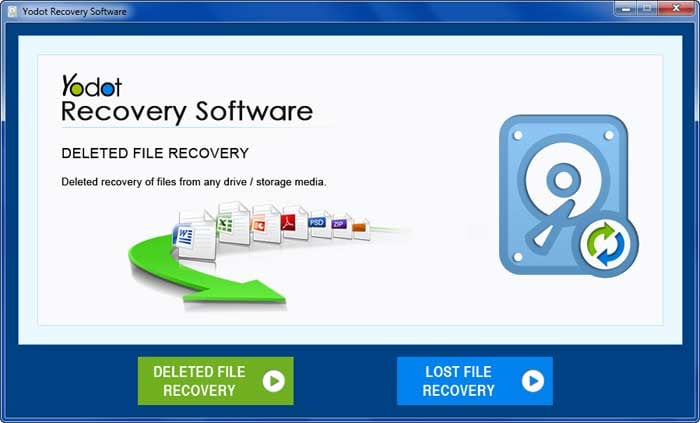
Посетите официальный сайт инструмента восстановления жёсткого диска Yodot . Скачайте установщик. Установите программное обеспечение на другой раздел или внешний диск. Откройте программу после установки.
Шаг 2: Выбор диска и сканирование
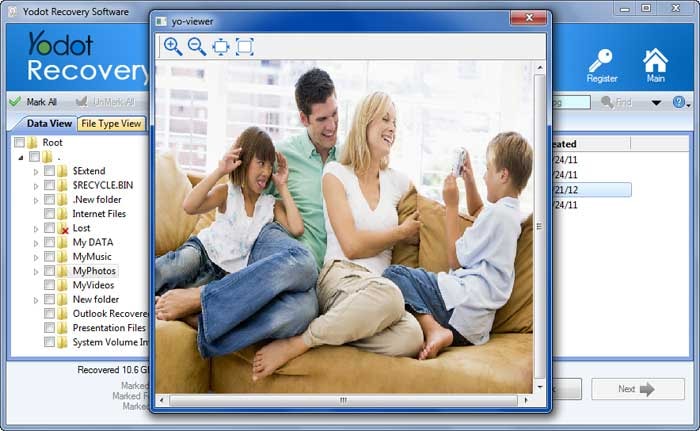
Выберите диск или раздел, содержащий потерянные данные. Нажмите «Сканировать». Ждите терпеливо. Не прерывайте процесс. Используйте глубокое сканирование, если быстрое сканирование не нашло файлы.
Шаг 3: Предварительный просмотр и безопасное восстановление
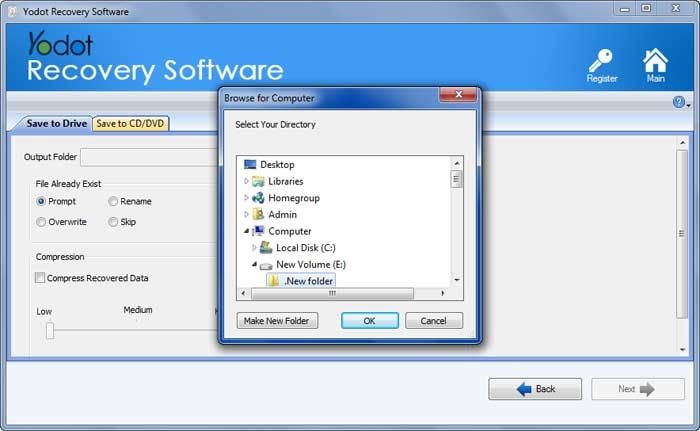
После сканирования просмотрите список обнаруженных файлов. При необходимости используйте фильтры. Просмотрите файлы. Выберите нужные элементы. Нажмите «Восстановить» и сохраните их на другое устройство хранения.
Это объясняет, как безопасно и понятно использовать инструмент восстановления жёсткого диска Yodot.

Лучшая альтернатива инструменту восстановления жёсткого диска Yodot: Recoverit
Многим пользователям требуется более высокая производительность восстановления, когда базовое сканирование не даёт полных результатов. Они могут столкнуться с длительным временем сканирования или лишь частичным восстановлением файлов. В серьёзных случаях потери данных инструменты начального уровня могут не обнаружить глубоко скрытые файлы. Люди, работающие с деловыми документами, исследовательскими данными или большими видеотеками, часто нуждаются в более мощной поддержке восстановления. В таких ситуациях они начинают искать лучшую альтернативу инструменту восстановления жёсткого диска Yodot. Одним из часто рекомендуемых вариантов является Wondershare Recoverit.
Это программное обеспечение применяет расширенные методы сканирования для обнаружения утерянных файлов с большей точностью. Оно поддерживает более широкий спектр файловых систем и устройств хранения, включая жёсткие диски, твердотельные накопители, USB-накопители и отформатированные разделы. Оно также может решать сложные проблемы, такие как сбои системы, ошибки RAW-дисков и серьёзные повреждения. Многие пользователи, которые сначала изучают отзывы об инструменте восстановления жёсткого диска Yodot, впоследствии рассматривают это решение, когда им нужны более высокие результаты восстановления.
Лучшая альтернатива инструменту восстановления жёсткого диска Yodot часто выбирается пользователями, которые ожидают более высокого процента успеха в сложных сценариях. Она подходит для дисков большой ёмкости, где важны эффективность и глубина сканирования. Бизнес-пользователи и профессионалы предпочитают её, поскольку она обеспечивает более стабильную производительность в сложных ситуациях восстановления.

Почему стоит использовать Wondershare Recoverit
- Передовая технология глубокого сканирования
- Более высокий процент успеха для отформатированных дисков
- Поддерживает восстановление после сбоя компьютера
- Восстанавливает большие видео- и аудиофайлы
- Более быстрое сканирование по сравнению с базовыми инструментами
- Регулярные обновления и более широкая совместимость
Шаги восстановления
Шаг 1: Установка и запуск
Скачайте Recoverit на свой компьютер. Установите его на другой диск, а не на тот, на котором находятся потерянные данные. Запустите программу после установки.

Шаг 2: Выбор диска и сканирование
Выберите нужный диск из списка. Нажмите «Сканировать» для начала. Дождитесь завершения быстрого и глубокого сканирования без прерываний.

Шаг 3: Предварительный просмотр и восстановление
Просмотрите найденные файлы для подтверждения. Выберите нужные файлы и нажмите «Восстановить». Сохраните их на другой безопасный диск, а не на исходный.
Для пользователей, столкнувшихся с серьёзной потерей данных, это считается лучшей альтернативой инструменту восстановления жёсткого диска Yodot.

Заключение
Потеря данных на жёстком диске может нарушить работу и личную жизнь. Хороший инструмент восстановления даёт надежду в сложных ситуациях. В этой статье доступным языком объясняется, что такое инструмент восстановления жёсткого диска Yodot. Также рассматриваются функции и цена инструмента восстановления жёсткого диска Yodot, а также пользовательский опыт.
Плюсы и минусы инструмента восстановления жёсткого диска Yodot показывают, что он подходит для базовых и умеренных задач восстановления. Пользователи, которым нужно расширенное сканирование, могут предпочесть лучшую альтернативу инструменту восстановления жёсткого диска Yodot, например Wondershare Recoverit. Всегда действуйте быстро после потери данных. Избегайте перезаписи файлов. Регулярно создавайте резервные копии, чтобы избежать проблем в будущем.
Часто задаваемые вопросы
-
1. Может ли Yodot восстанавливать данные с повреждённых разделов?
Да, он может восстанавливать данные из удалённых или потерянных разделов, если структура раздела не была полностью перезаписана. Успех зависит от состояния диска и от того, были ли записаны новые данные после потери. Сканирование больших разделов может занять время. -
2. Поддерживает ли Yodot внешние жёсткие диски?
Да, он поддерживает внешние жёсткие диски, USB-накопители и карты памяти. Диск должен определяться системой. Если диск отображается как RAW, глубокое сканирование всё равно может найти восстанавливаемые файлы. -
3. Есть ли лучший вариант, чем Yodot, для расширенного восстановления?
В сложных случаях, таких как серьёзное повреждение или сбой системы, многие пользователи выбирают Wondershare Recoverit. Он предлагает более мощные алгоритмы сканирования и более высокий процент успешного восстановления по сравнению с базовыми инструментами.
