


Внешние жёсткие диски — популярный выбор для хранения ценных данных. Люди часто используют их для хранения резервных копий, рабочих документов, семейных фотографий, видео и файлов проектов. Их портативность и простое подключение делают их удобными в использовании на разных компьютерах.
Однако пользователи могут столкнуться с распространённой проблемой. Вы можете увидеть сообщение об ошибке, указывающее на то, что носитель защищён от записи на внешнем жёстком диске. В этом случае вы не можете копировать файлы на диск. Вы также не можете удалять или редактировать существующие данные.
В этом полном руководстве вы узнаете как снять защиту от записи с внешнего жёсткого диска в понятных и простых шагах.
Попробуйте Recoverit для восстановления утерянных данных
 Безопасность подтверждена. Более 7 302 189 человек скачали его.
Содержание
Часть 1: Что такое защита от записи на внешнем жёстком диске?
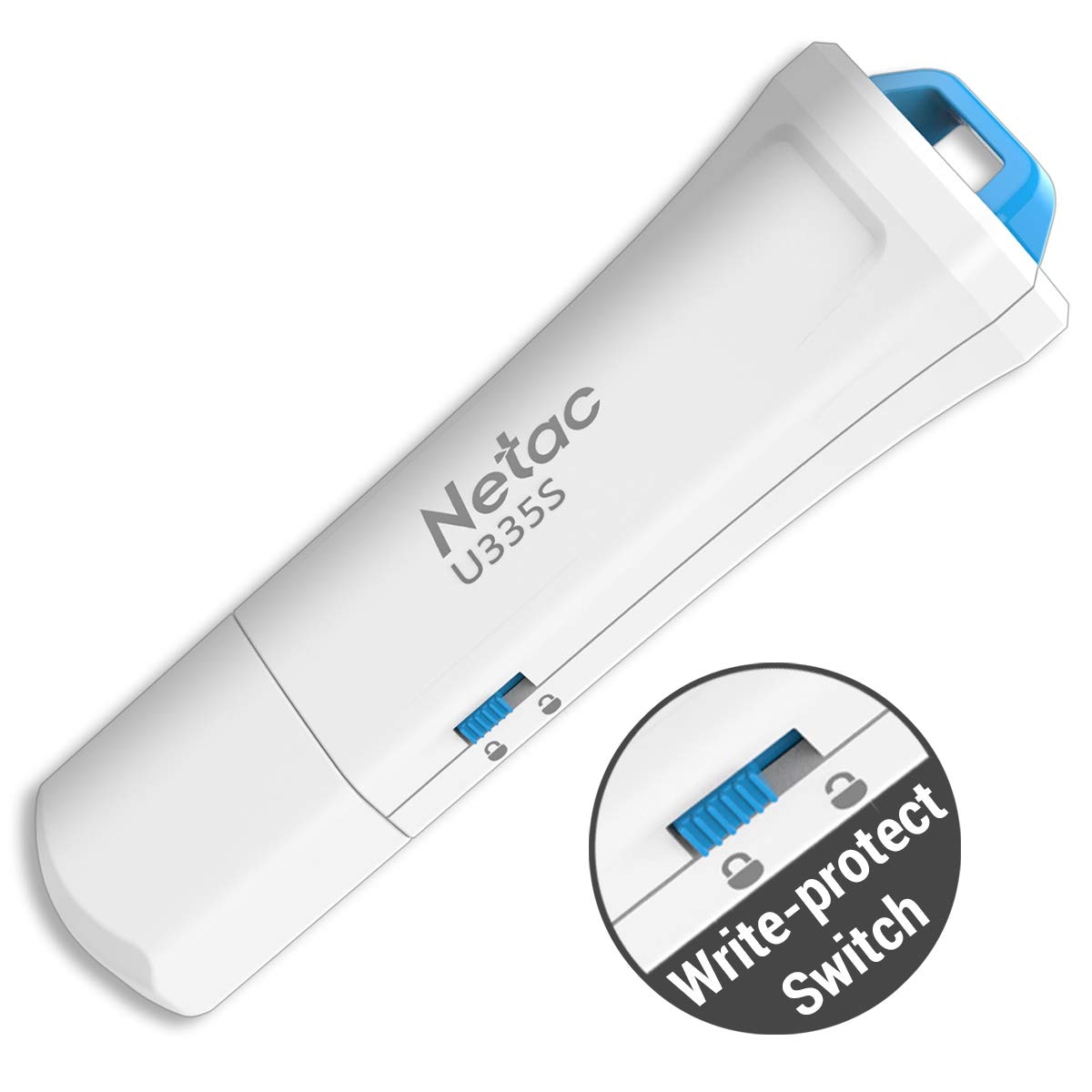
Защита от записи — это настройка хранилища, предотвращающая изменения на диске. Когда эта функция активна, система рассматривает диск как доступный только для чтения. Вы можете просматривать файлы. Вы можете открывать документы. Но вы не можете сохранять новые данные или удалять старые файлы.
Эта защита может быть намеренной или случайной. Некоторые диски имеют физический переключатель. Другие могут стать защищёнными из-за ошибок файловой системы. Во многих случаях пользователи теряются, когда на экране появляется сообщение о том, что носитель защищён от записи на внешнем жёстком диске. В этот момент они начинают искать, как разблокировать внешние жёсткие диски с защитой от записи, чтобы восстановить полный доступ.
Защита от записи также может быть активирована системными политиками. Windows может блокировать изменения при обнаружении повреждений. Антивирусные программы могут ограничивать доступ для предотвращения повреждения данных. В редких случаях вредоносное ПО может изменять атрибуты диска и принудительно переводить его в режим только для чтения. Понимание этих факторов помогает при изучении того, как правильно снять защиту от записи с внешнего жёсткого диска.
Важно отметить, что защита от записи не всегда вредна. Она существует для защиты важных файлов от случайного удаления. Однако когда она активируется неожиданно, это становится серьёзным неудобством. Именно тогда вам нужно знать, как устранить проблему защиты от записи на внешнем жёстком диске с помощью правильных шагов по устранению неполадок.
Часть 2: Распространённые причины ошибки защиты от записи
Ошибки защиты от записи не появляются без причины. Обычно за проблемой стоит конкретная причина. Определение правильной причины помогает применить верное решение. Ниже приведены распространённые причины этой проблемы.
- Физический переключатель защиты от записи включён: некоторые внешние диски имеют небольшой аппаратный переключатель. Если этот переключатель включён, устройство переходит в режим только для чтения. Многие пользователи упускают эту деталь из виду.
- Атрибуты диска установлены на «только для чтения»: Windows может пометить диск как доступный только для чтения из-за неправильного извлечения или системных ошибок. Этот параметр блокирует любые операции записи.
- Повреждённая файловая система: если файловая система повреждена, система может запретить дальнейшие изменения. Это защищает данные от дополнительного повреждения.
- Заражение вирусом или вредоносным ПО: вредоносное ПО может изменять свойства диска. Оно может активировать режим только для чтения как часть своего вредоносного поведения.
- Неправильная настройка реестра: реестр Windows управляет многими параметрами устройств. Неправильные значения могут принудительно включить защиту от записи.
- Плохие секторы на диске: физические повреждения могут создавать нечитаемые области. Система может ограничить доступ для предотвращения потери данных.
- Неподдерживаемый формат файловой системы: некоторые диски отформатированы в системах, не полностью совместимых с вашей операционной системой.
- Внезапное отключение питания во время передачи данных: если диск извлекается без безопасного отключения, могут возникнуть ошибки. Система может отреагировать блокировкой диска.
Понимание этих причин помогает решить, как разблокировать внешние жёсткие диски с защитой от записи, используя правильный метод.
Часть 3: Как снять защиту от записи с внешнего жёсткого диска (пошагово)
Если ваш внешний диск стал доступен только для чтения, не паникуйте. Существует несколько проверенных способов решения проблемы. Каждый метод устраняет конкретную причину. Внимательно следуйте инструкциям. Убедитесь, что выбрали метод, соответствующий вашей ситуации.
Метод 1: Проверьте физический переключатель защиты от записи
Некоторые внешние диски имеют небольшой переключатель сбоку. Этот переключатель управляет защитой от записи непосредственно на аппаратном уровне. Если переключатель включён, программные изменения не помогут. Диск останется заблокированным до тех пор, пока переключатель не будет перемещён.
Прежде чем использовать расширенные инструменты, всегда осматривайте корпус диска. Этот шаг занимает всего несколько секунд. Он прост, но часто игнорируется.
Шаг 1: Отключите внешний жёсткий диск от компьютера. Внимательно осмотрите стороны диска на наличие небольшого замка или переключателя защиты от записи.

Шаг 2: Если вы нашли переключатель, сдвиньте его в противоположное положение. Повторно подключите диск и проверьте, работает ли запись в нормальном режиме.
Метод 2: Используйте утилиту Diskpart в Windows
Diskpart — это встроенный инструмент командной строки Windows. Он позволяет управлять свойствами диска. Если система пометила диск как доступный только для чтения, вы можете удалить этот параметр с помощью команды.
Этот метод полезен, когда необходимо исправить внешний жёсткий диск, защищённый от записи из-за ошибок атрибутов. Diskpart напрямую изменяет настройки диска.
Будьте осторожны при использовании этого инструмента. Выбор неверного диска может привести к серьёзной потере данных.
Шаг 1: Нажмите Windows + R. Введите cmd. Нажмите Enter. В командной строке введите diskpart. Нажмите Enter. Затем введите list disk для отображения дисков. Определите ваш внешний диск. Введите select disk X, заменив X на правильный номер.
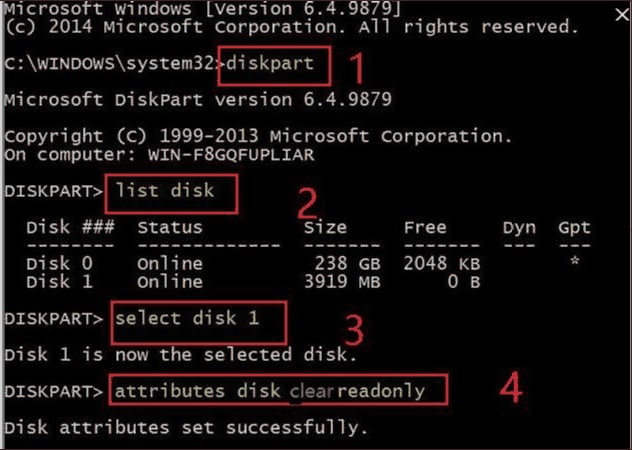
Шаг 2: Введите attributes disk clear readonly и нажмите Enter. После завершения введите exit и повторно подключите диск.
Метод 3: Измените параметры реестра Windows
Реестр Windows хранит значения конфигурации системы. Если защита от записи включена через запись реестра, вы можете её изменить.
Этот метод работает, когда системные политики применяют режим только для чтения. Неправильные изменения реестра могут вызвать проблемы. Внимательно следуйте инструкциям.
Шаг 1: Нажмите Windows + R. Введите regedit и нажмите Enter. Перейдите к HKEY_LOCAL_MACHINE\\System\\CurrentControlSet\\Control\\StorageDevicePolicies.
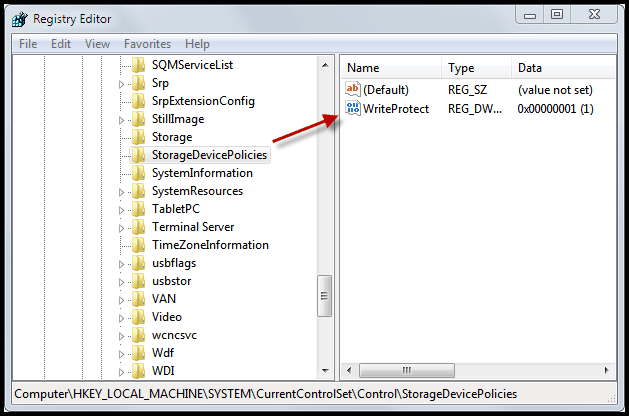
Шаг 2: На правой панели найдите WriteProtect. Дважды щёлкните по нему и измените значение на 0. Нажмите OK и перезагрузите компьютер.
Метод 4: Запустите CHKDSK для исправления ошибок файловой системы
Ошибки файловой системы могут заблокировать диск. Windows включает инструмент CHKDSK для сканирования и восстановления проблем с диском.
Этот метод проверяет логические ошибки. Он также исправляет незначительные проблемы с повреждением.
Шаг 1: Откройте командную строку от имени администратора. Введите chkdsk X: /f, заменив X на букву вашего диска. Нажмите Enter.
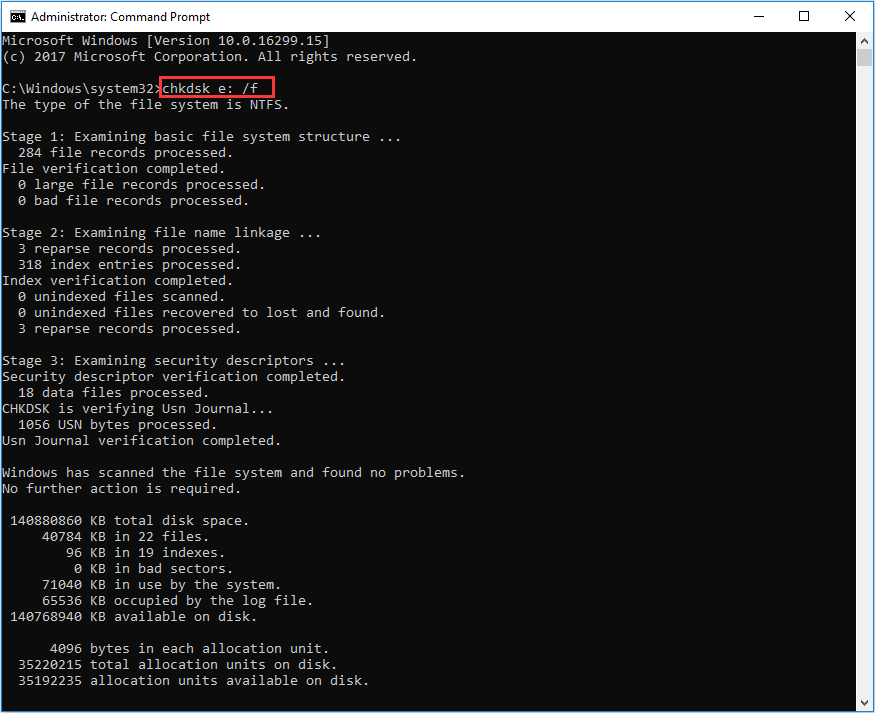
Шаг 2: Дождитесь завершения сканирования. Перезагрузите компьютер после завершения процесса.
Метод 5: Форматирование внешнего жёсткого диска (крайняя мера)
Если ни один из вышеперечисленных методов не помог, может потребоваться форматирование. Форматирование удаляет все данные и перестраивает файловую систему.
Используйте этот метод только после резервного копирования важных файлов. Форматирование безвозвратно удаляет существующее содержимое.
Шаг 1: Откройте Проводник. Щёлкните правой кнопкой мыши на внешнем диске и выберите Форматировать. Выберите файловую систему, например NTFS или exFAT.
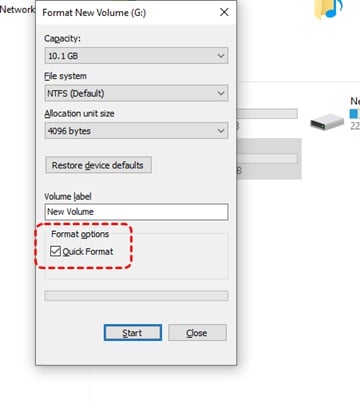
Шаг 2: Нажмите Начать и подтвердите. Дождитесь завершения процесса. После форматирования диск должен работать нормально.
Если вы ищете, как снять защиту от записи с внешнего жёсткого диска, перепробовав все решения, форматирование часто является последним шагом. Оно также полезно при изучении того, как разблокировать внешние жёсткие диски с защитой от записи, которые остаются заблокированными из-за серьёзного повреждения.
Часть 4: Плюсы и минусы снятия защиты от записи
Снятие защиты от записи восстанавливает нормальную функциональность. Однако с этим связаны как преимущества, так и риски.
Прежде чем продолжить, чётко осознайте обе стороны вопроса.
Часть 5: Потеряли данные из-за форматирования жёсткого диска? Используйте Recoverit сегодня!
Форматирование может решить серьёзные проблемы с защитой от записи. Однако оно также удаляет файлы. Многие пользователи слишком поздно понимают, что на диске хранились ценные данные. Именно здесь важным становится программное обеспечение для восстановления данных.
Recoverit — это профессиональный инструмент для восстановления данных. Он разработан для глубокого сканирования внешних устройств хранения. Он ищет потерянные, удалённые или отформатированные файлы. Если вы отформатировали диск, пытаясь снять защиту от записи с внешнего жёсткого диска, этот инструмент поможет восстановить ваши данные.
Recoverit подходит как для начинающих, так и для опытных пользователей. Он предлагает понятный интерфейс и пошаговые инструкции. Он поддерживает множество форматов файлов и типов хранилищ.

Шаги восстановления:
Шаг 1: Установите и запустите Recoverit. Подключите внешний жёсткий диск. Выберите диск из списка и нажмите «Пуск» для сканирования.

Шаг 2: Дождитесь завершения сканирования. Просмотрите найденные файлы и выберите нужные.

Шаг 3: Нажмите «Восстановить» и сохраните файлы в другое место, чтобы избежать перезаписи данных.

Заключение
Защита от записи может остановить вашу работу в неподходящий момент. Она предотвращает добавление, удаление или редактирование файлов. Проблема может быть вызвана аппаратными переключателями, повреждённой файловой системой или системными настройками.
Следуя этому руководству, вы теперь знаете, как безопасно снять защиту от записи с внешнего жёсткого диска. Вы узнали, как исправить ситуацию, когда внешний жёсткий диск защищён от записи, используя несколько методов. Вы также знаете, как разблокировать внешние жёсткие диски с защитой от записи, если проблема возникнет снова. При правильном уходе и регулярном обслуживании ваше внешнее устройство хранения данных может оставаться надёжным долгие годы.
Часто задаваемые вопросы
-
Почему мой внешний жёсткий диск внезапно стал защищённым от записи?
Внешний жёсткий диск может стать защищённым от записи по нескольким причинам. Неправильное извлечение без использования функции безопасного извлечения может вызвать ошибки файловой системы. Вирусное заражение также может изменить атрибуты диска. В некоторых случаях может быть включён физический переключатель блокировки. Windows может автоматически активировать защиту, чтобы предотвратить дальнейшее повреждение данных. -
Является ли форматирование единственным решением?
Форматирование — не единственное решение. Его следует рассматривать как крайний вариант. Сначала следует попробовать такие инструменты, как Diskpart, чтобы снять атрибут «только для чтения». Проверка реестра Windows и запуск CHKDSK также могут решить проблему. Форматирование рекомендуется только тогда, когда другие методы не помогают. -
Можно ли восстановить данные после форматирования диска?
Да, восстановление данных после форматирования возможно во многих случаях. Если файлы не были перезаписаны, программа для восстановления данных, например Recoverit, может просканировать диск и извлечь утерянные данные. Она выполняет глубокий поиск в секторах для обнаружения восстанавливаемых файлов. Быстрые действия повышают шансы на успешное восстановление.
