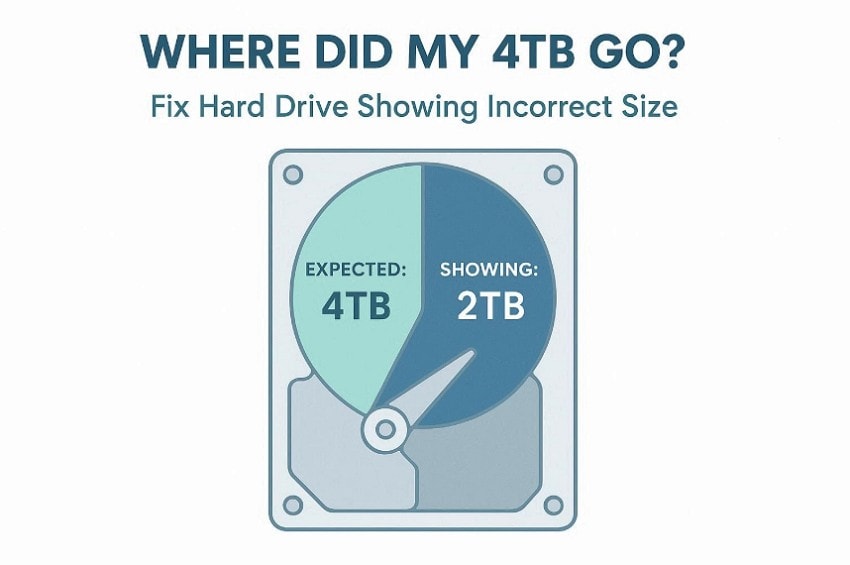



Многие люди подключают новый жёсткий диск, ожидая сразу получить полный объём хранилища. Вместо этого компьютер показывает значительно меньше места, чем заявлено на упаковке. Такая ситуация сбивает с толку и вызывает опасения по поводу потери данных. Однако эта проблема распространена и обычно легко решается.
Иногда появляется сообщение «4-терабайтный диск отображает только 2 ТБ» из-за системных ограничений. Пропавшее место никуда не делось — оно скрыто настройками. Это руководство разбирает причину так, чтобы каждый мог её понять. Читатели смогут увидеть, куда на самом деле делось пропавшее хранилище.
Попробуйте Recoverit для восстановления разделов
 Проверено системой безопасности. 3,591,664 человек скачали его.
В этой статье

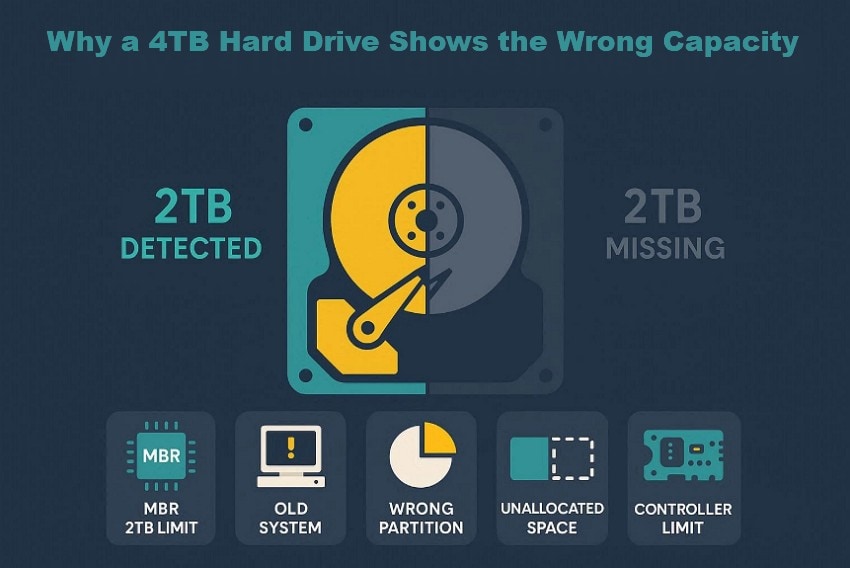
Часть 1. Почему жёсткий диск на 4 ТБ отображает неправильный объём
Прежде чем что-либо исправлять, полезно понять, почему возникает ситуация «жёсткий диск на 4 ТБ отображает только 2 ТБ».
- Ограничение MBR: MBR использует устаревшую систему адресации, которая не может учитывать более 2 терабайт. Любое пространство сверх этого предела становится недоступным для операционной системы.
- Возраст системы: Некоторые операционные системы были разработаны до появления дисков большой ёмкости. Они не распознают новые объёмы хранилища из-за встроенных конструктивных ограничений.
- Формат раздела: Диск может быть инициализирован с использованием несовместимого формата таблицы разделов. Это приводит к тому, что система неправильно рассчитывает доступное хранилище.
- Скрытое распределение: После настройки часть диска остаётся за пределами видимых разделов. Система игнорирует эту область, поскольку ей не хватает надлежащей структурной информации.
- Конструкция контроллера: Некоторые дисковые контроллеры не могут корректно обрабатывать большие адреса хранилища. Это ограничение приводит к тому, что диск сообщает меньший используемый размер.
Часть 2. MBR и GPT: настоящая причина ограничения хранилища в 2 ТБ
Многие люди испытывают замешательство, когда жёсткий диск отображает неправильный объём после подключения большого диска. Обычно это происходит из-за системы разделов, используемой на диске. MBR — это устаревший метод, созданный в то время, когда больших дисков не существовало. Это ограничение приводит к тому, что MBR-диски перестают отображать хранилище свыше 2 ТБ.
GPT является более новым и был разработан для правильной работы с современными высокоёмкими дисками. Именно поэтому GPT может видеть и использовать всё хранилище без потери пространства. Ознакомьтесь с таблицей ниже, чтобы увидеть различия между MBR и GPT:
| Характеристика | MBR (старая система) | GPT (современная система) |
|---|---|---|
| Максимальный размер | Ограничен только 2 ТБ | Поддерживает очень большие диски |
| Возраст технологии | Очень старая разработка | Новая и современная разработка |
| Обработка ёмкости | Не может читать пространство свыше 2 ТБ | Читает полный размер диска |
| Ориентация на совместимость | Старые системы и оборудование | Современные системы и устройства |
| Точность хранилища | Вызывает проблемы с пропавшим хранилищем | Отображает правильную полную ёмкость |
Часть 3. Как проверить тип диска и его ёмкость в Windows
Windows включает простые инструменты, которые помогают пользователям проверить тип и ёмкость диска. Понимание этой информации заранее предотвращает ошибки перед попыткой исправить проблему «4-терабайтный диск отображает только 2 ТБ».
Метод 1. Проверка типа диска с помощью Диспетчера задач
Windows предоставляет встроенные инструменты, помогающие пользователям проверить тип диска. Проверка этой информации важна, когда жёсткий диск отображает неправильный объём. Диспетчер задач отображает, как система распознаёт каждое подключённое устройство хранения. Эта быстрая проверка предотвращает путаницу перед началом более глубоких шагов по устранению неполадок. Она помогает подтвердить, способствует ли стиль разделов к отсутствию места на диске. Теперь следуйте приведённым ниже шагам для выполнения этой проверки с помощью Диспетчера задач:
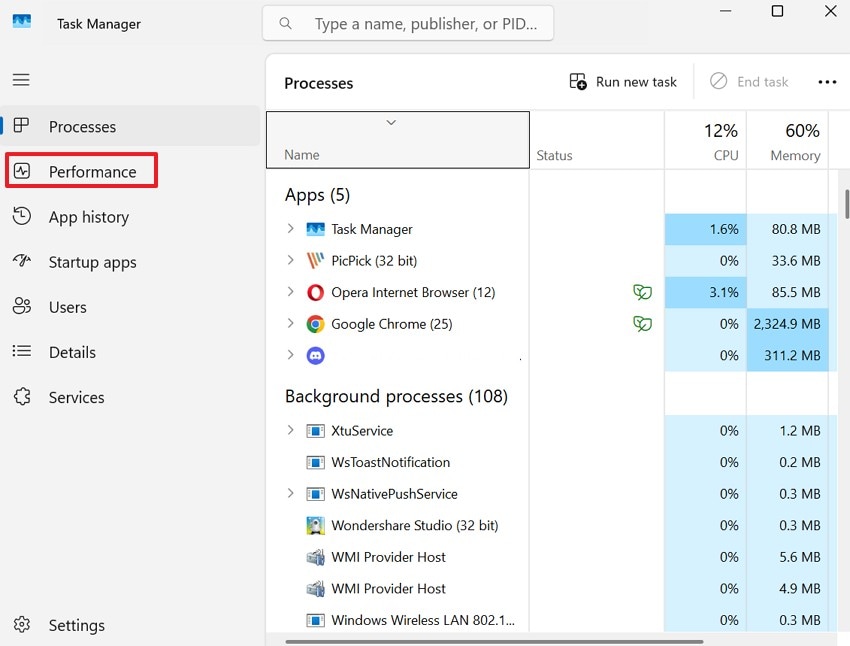
- Для начала просто нажмите «Ctrl + Shift + Esc», чтобы открыть «Диспетчер задач». После входа в Диспетчер задач выберите пункт «Производительность» на левой боковой панели для продолжения.
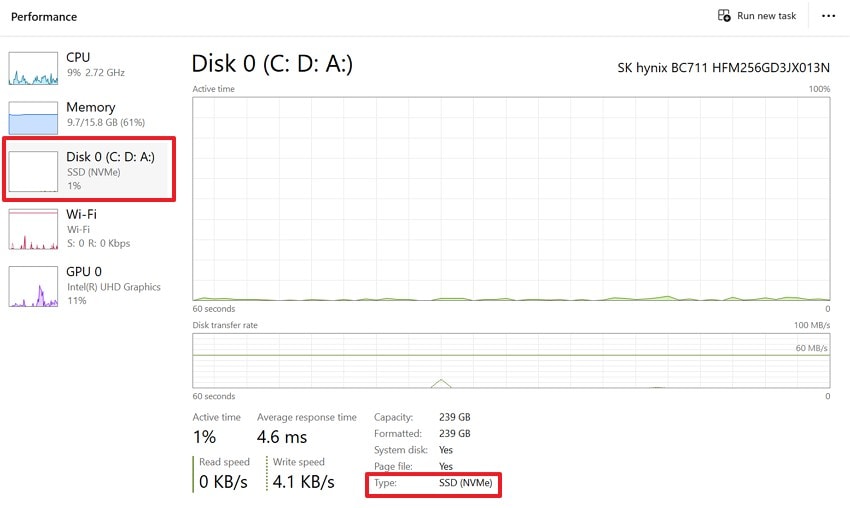
- Далее выберите пункт «Диск» в списке левой панели и найдите «Тип диска» для проверки.
Метод 2. Проверка ёмкости диска с помощью управления дисками
Управление дисками показывает, какой объём хранилища система фактически обнаруживает. Этот инструмент полезен для понимания того, почему большие диски кажутся меньше. Он чётко отображает общий размер диска, разделы и нераспределённое пространство. Такой обзор помогает выявить несоответствия ёмкости без изменения настроек диска. Многие пользователи прибегают к нему перед принятием следующих шагов по устранению неполадок. Давайте рассмотрим руководство ниже для проверки ёмкости диска с помощью управления дисками:
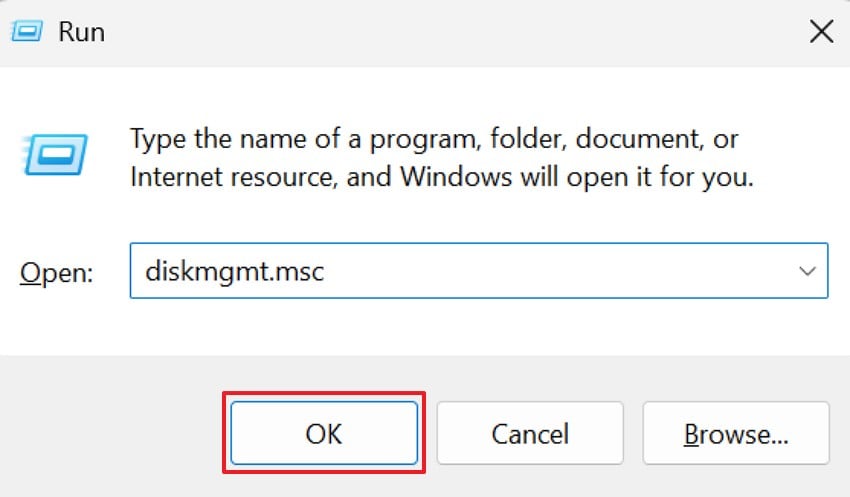
- Сначала нажмите «Windows + R», чтобы открыть диалоговое окно «Выполнить». Затем введите команду «diskmgmt.msc» в поле и нажмите «ОК».
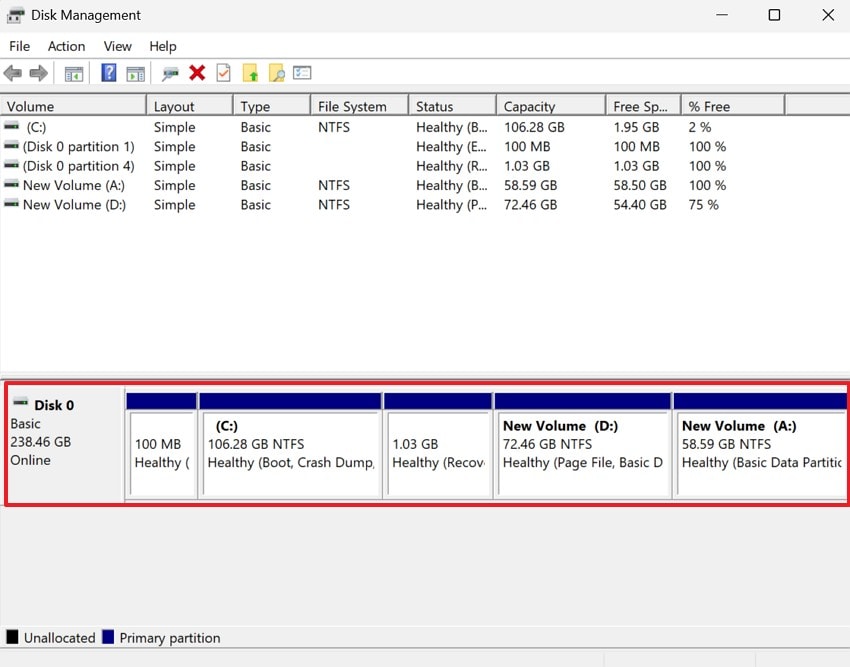
- Далее посмотрите на нижний раздел, показывающий Диск 0 и его разделы. Теперь проверьте общий размер диска, указанный рядом с меткой диска.
Часть 4. 3 способа исправить неправильно отображаемый объём жёсткого диска на 4 ТБ в Windows
После того как причина стала ясна, следующим шагом является применение правильного решения. Каждое из приведённых ниже решений направлено на конкретную причину, по которой большие диски кажутся меньше. Эти исправления широко используются в системах Windows и работают надёжно. Поэтому следуйте только тому методу, который соответствует вашей ситуации, чтобы избежать проблем с данными.
1. Конвертация MBR в GPT для разблокировки полного размера диска с помощью Diskpart
Когда диск использует MBR, хранилище свыше 2 ТБ недоступно. Конвертация диска в GPT полностью устраняет это техническое ограничение. Windows включает Diskpart — встроенный инструмент командной строки для этого преобразования. Это исправление непосредственно устраняет первопричину проблемы 4-терабайтный диск отображает только 2 ТБ. Следуйте приведённым ниже шагам, чтобы с лёгкостью попробовать этот метод:
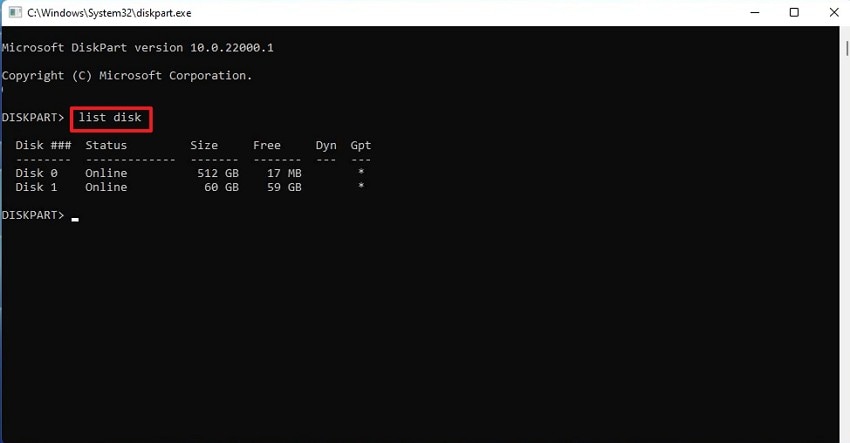
- Здесь нажмите «Windows + S», введите «Командная строка», затем выберите «Запуск от имени администратора». После этого в командном окне введите «diskpart» и нажмите «Enter», чтобы запустить Diskpart. Затем введите «list disk» и нажмите «Enter», чтобы отобразить все подключённые диски.
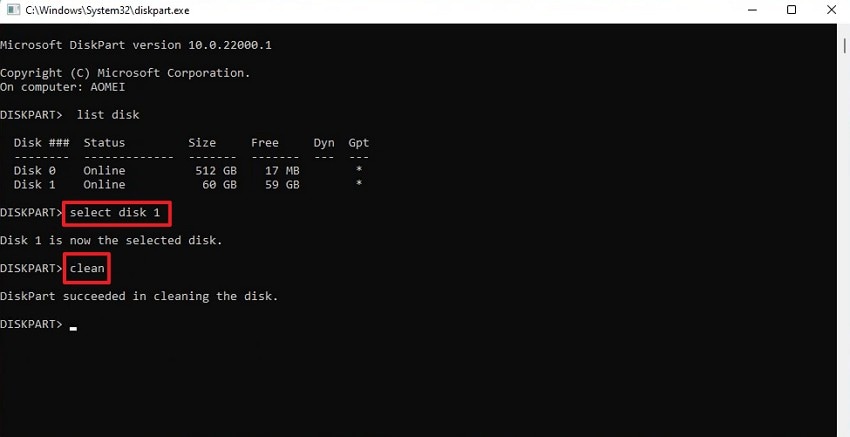
- Далее выполните команду «select disk 1», заменив 1 на правильный номер вашего диска. Затем введите «clean» и нажмите «Enter», чтобы удалить существующую информацию о разделах.
- После завершения очистки введите «convert gpt» и нажмите клавишу «Enter». Дождитесь сообщения с подтверждением об успешной конвертации диска.
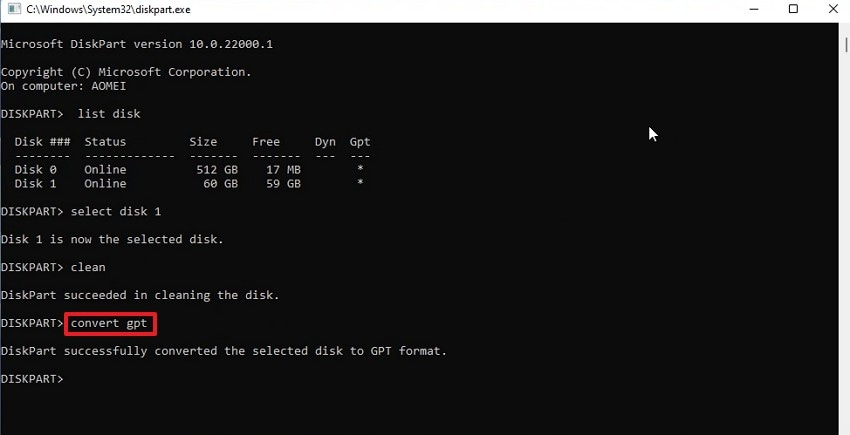
Примечание: Этот метод необратимо удаляет данные, удаляя все разделы командой clean, поэтому всегда создавайте резервную копию или восстанавливайте файлы заранее.
2. Создание или расширение разделов для использования нераспределённого пространства
Иногда полный размер диска существует, но не назначен ни одному разделу. Из-за этого часть хранилища становится невидимой в Проводнике. Создание нового раздела или расширение существующего решает эту проблему. Для того чтобы сделать нераспределённое пространство снова доступным, используется управление дисками. Следуйте приведённым ниже шагам, чтобы попробовать это исправление для создания или расширения разделов с целью использования нераспределённого пространства:
Создание нового раздела
- Для начала откройте «Управление дисками», нажав «Windows + X». После входа в управление дисками щёлкните правой кнопкой мыши на нераспределённом пространстве и выберите «Создать простой том» из контекстного меню для продолжения.
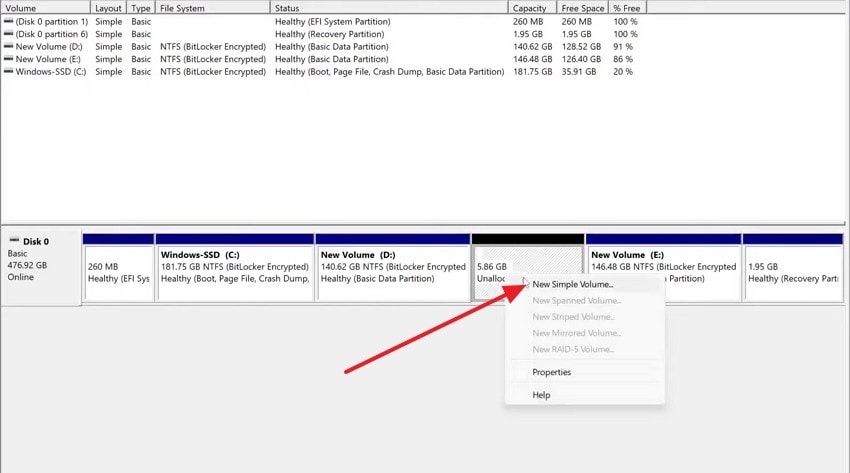
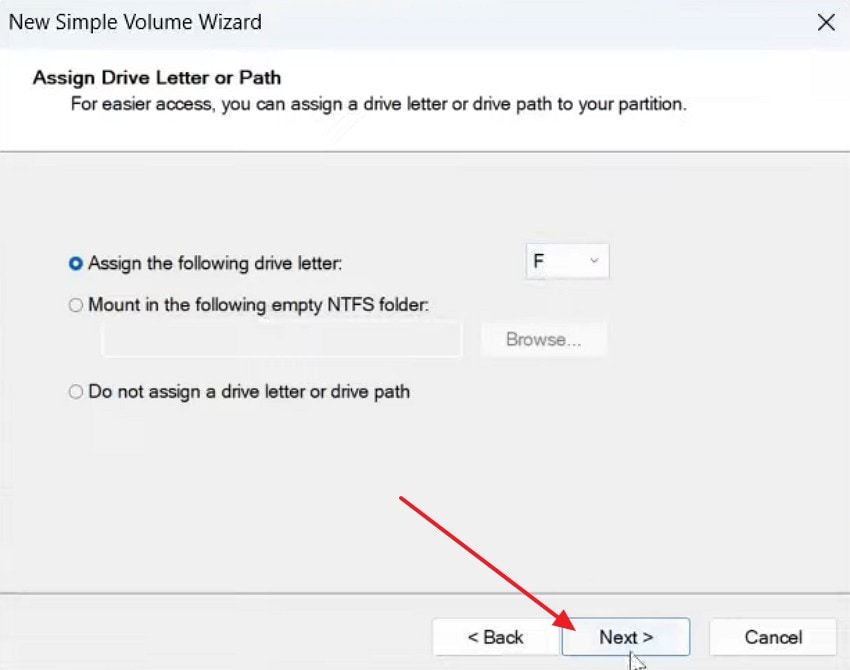
- Когда откроется «Мастер создания простого тома», нажмите «Далее» для продолжения. Теперь задайте размер тома или оставьте отображаемое максимальное значение по умолчанию. Затем назначьте букву диска и нажмите «Далее» для дальнейшего продолжения.
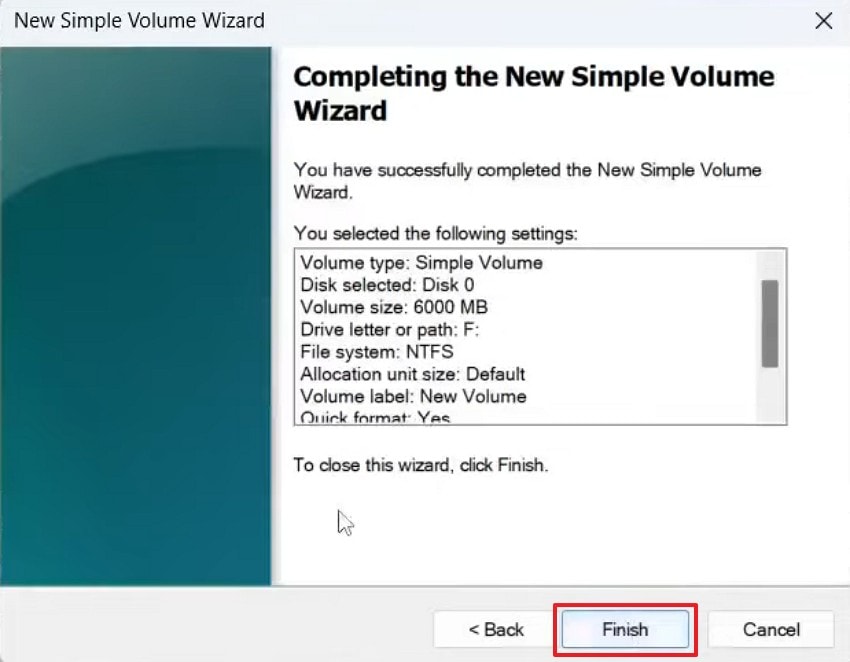
- Наконец, выберите файловую систему и нажмите «Готово» для создания раздела.
Расширение существующего раздела
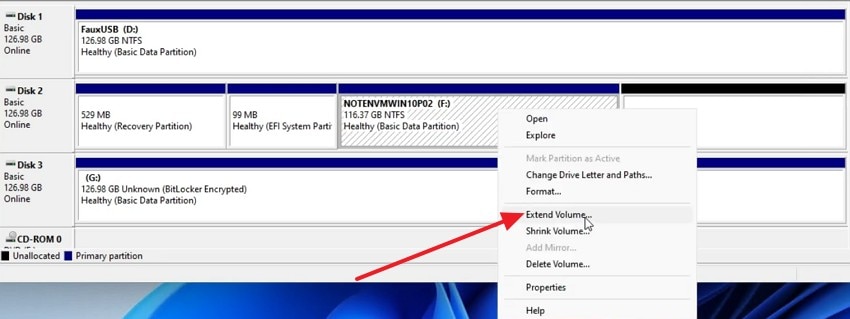
- Теперь в управлении дисками щёлкните правой кнопкой мыши на существующем разделе рядом с нераспределённым пространством и выберите «Расширить том» из параметров контекстного меню.
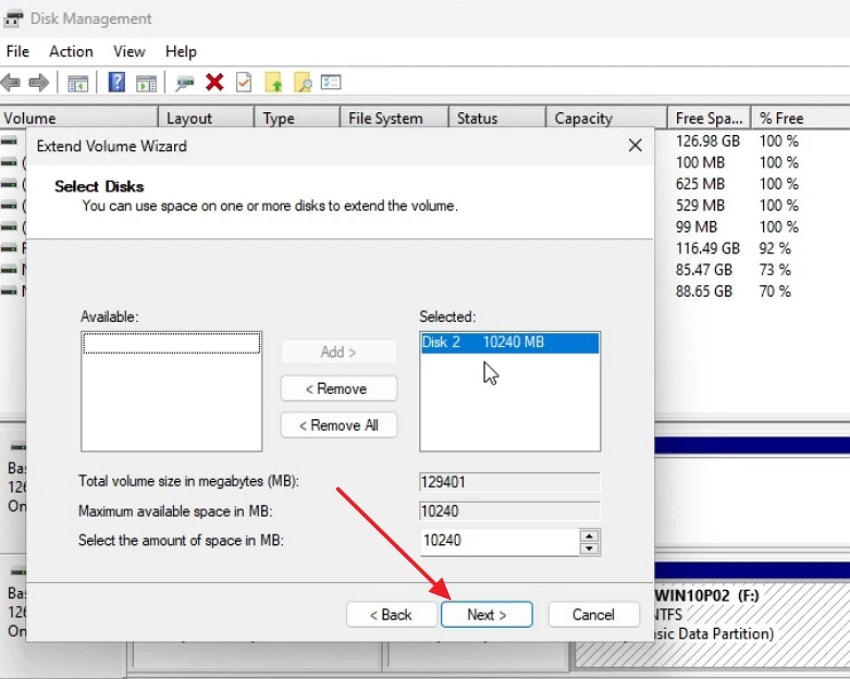
- В «Мастере расширения тома» убедитесь, что выбранный диск показывает нераспределённое пространство, затем нажмите «Далее» для продолжения.
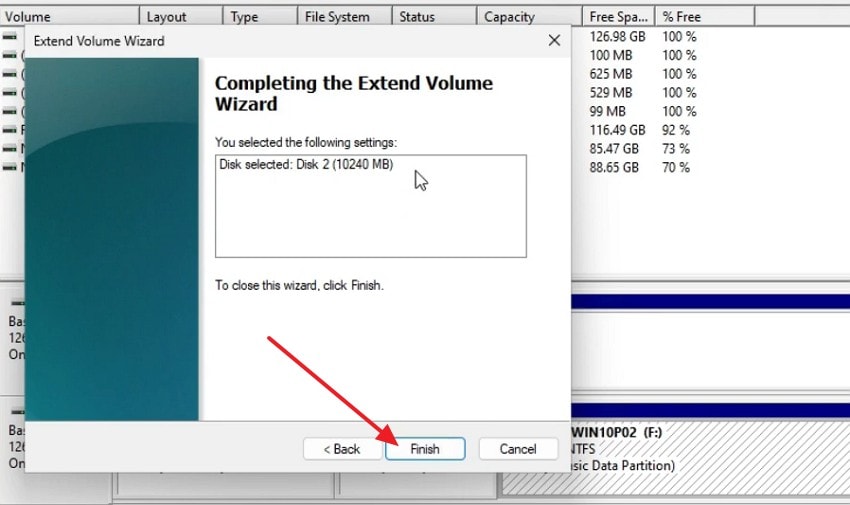
- Наконец, внимательно просмотрите сводную информацию, затем нажмите «Готово» для успешного применения изменений.
3. Включение режима UEFI или обновление настроек BIOS
Устаревшие режимы BIOS могут не позволять загрузить Windows с больших GPT-дисков. Режим UEFI требуется только в том случае, если GPT-диск используется в качестве системного загрузочного диска. Для дисков только с данными Windows может читать GPT-диски без включения UEFI. Устаревшая прошивка BIOS всё равно может неправильно сообщать ёмкость диска в некоторых системах. Обновление BIOS улучшает совместимость оборудования с современными высокоёмкими дисками. Чтобы с лёгкостью попробовать этот метод, следуйте приведённым ниже шагам:
Включение режима UEFI
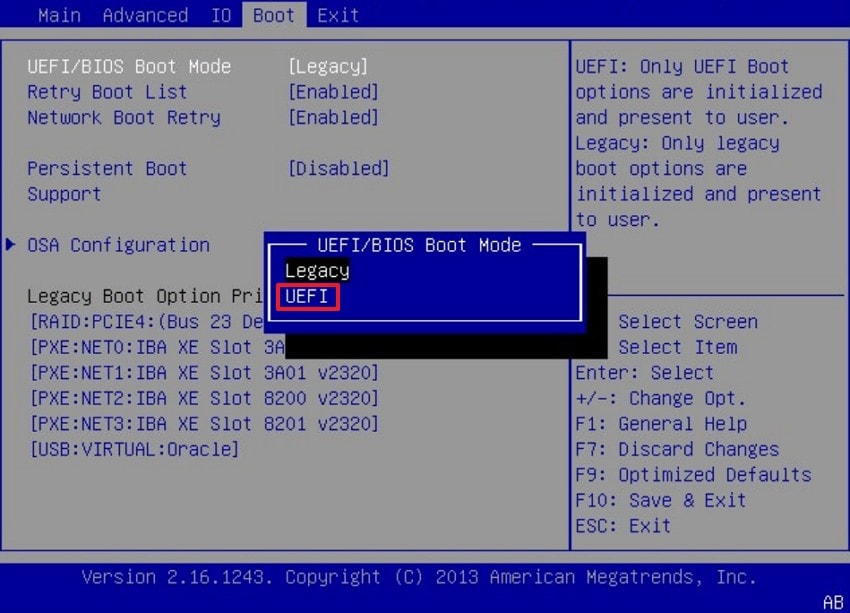
Инструкции. Чтобы включить режим UEFI, перезагрузите компьютер и нажмите «F2», «Delete» или «F10» во время запуска. Теперь измените «Режим загрузки UEFI/BIOS» с «Legacy» на «UEFI» и нажмите «F10», чтобы сохранить изменения и выйти из меню прошивки.
Обновление настроек BIOS
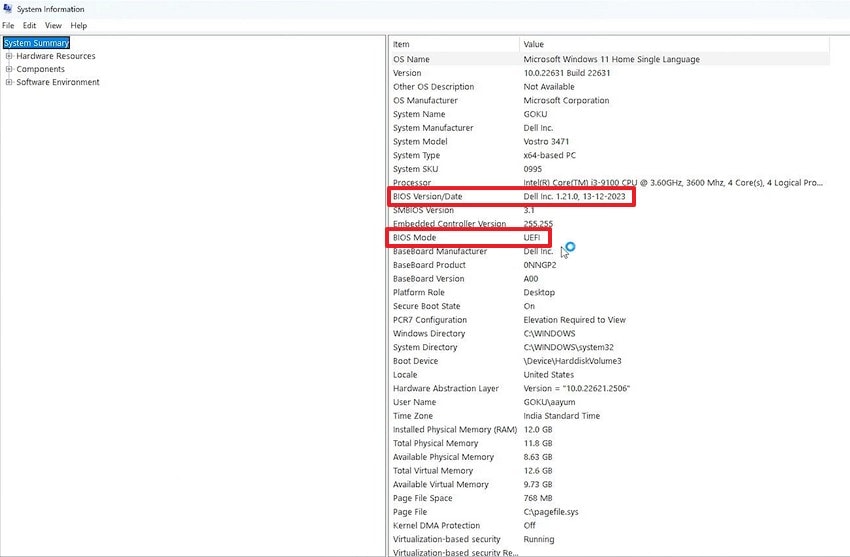
- Сначала для проверки текущей версии BIOS в Windows нажмите «Windows + R», введите «msinfo32», затем нажмите «Enter». Теперь найдите «Версия/дата BIOS» и «Режим BIOS» в сведениях о системе.
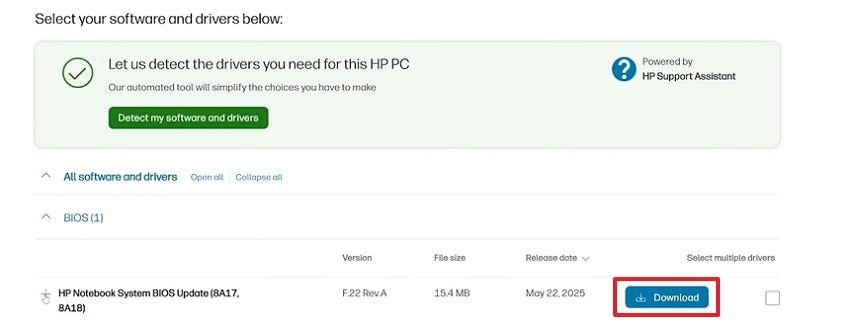
- Далее, если BIOS не обновлён, посетите официальную страницу поддержки производителя, например HP или Dell. Затем найдите раздел обновления BIOS и нажмите «Загрузить» для последней версии.
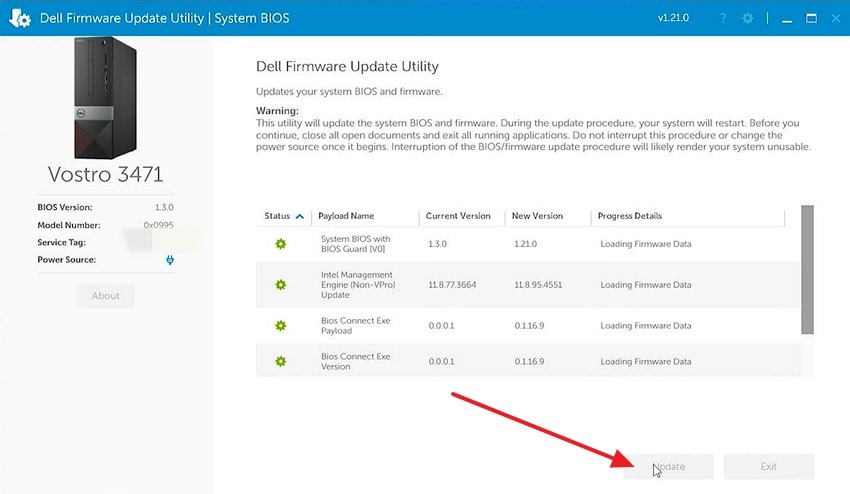
- После этого запустите загруженную утилиту обновления прошивки в Windows. Затем нажмите «Обновить» и дождитесь завершения процесса. Также не отключайте систему во время процесса обновления.
Часть 5. 5 распространённых ошибок, из-за которых жёсткие диски отображают неправильный размер
После проверки настроек и применения исправлений проблемы всё равно возникают из-за распространённых ошибок. Эти ошибки напрямую вызывают неправильное отображение ёмкости жёсткого диска на системах.
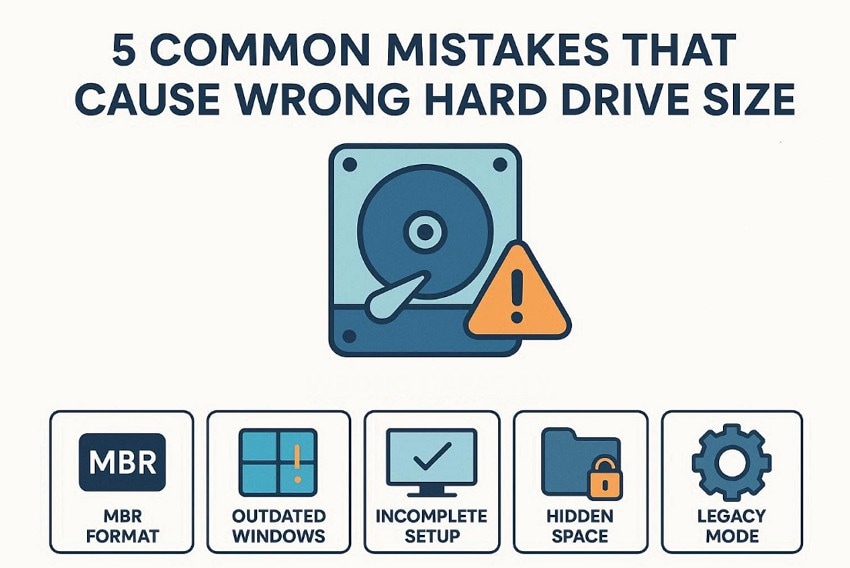
- Формат MBR: Устаревшие методы разбиения на разделы автоматически ограничивают используемое хранилище свыше 2 ТБ. Дополнительное дисковое пространство остаётся недоступным, поскольку адресные ограничения препятствуют корректному обнаружению.
- Устаревшая Windows: Некоторые операционные системы были созданы до того, как очень большие диски стали распространёнными. Размер диска отображается неверно, поскольку современные правила хранения никогда не поддерживались.
- Незавершённая настройка: При первом использовании конфигурация диска может остановиться до завершения процесса. Пропущенные шаги настройки не позволяют системе распознать весь диск.
- Скрытое пространство: Если хранилище не содержит разделов, оно не отображается в инструментах просмотра файлов. В видимый размер диска засчитываются только выделенные и отформатированные разделы.
- Устаревший режим: Загрузка в режимах устаревшей прошивки вступает в конфликт с современными дисковыми структурами. Этот конфликт вызывает некорректное определение ёмкости при запуске системы.
Совет профессионала: восстановите потерянные данные с помощью Recoverit перед изменением диска
Если большой жёсткий диск внезапно отображает меньше места, замешательство и паника часто следуют быстро. Многие пользователи немедленно пытаются исправить проблему, не осознавая заранее рисков для важных данных. Когда появляется "4-терабайтный диск отображает только 2 ТБ" , изменения разделов могут незаметно удалить сохранённые файлы, неожиданно. Один неверный шаг при устранении неполадок может без предупреждения стереть фотографии, документы и работу.
Перед попыткой исправления размера или перенастройки диска разумно сначала защитить файлы. Раннее выполнение сканирования для восстановления помогает снизить риск, если что-то пойдёт не так позже. Recoverit предоставляет возможность сканирования только для чтения и поддерживает восстановление до 500 МБ данных бесплатно. Это даёт пользователям безопасный способ подтвердить и сохранить важные файлы перед внесением постоянных изменений в хранилище.
Ключевые функции
- Технология глубокого сканирования: Безопасно извлекает файлы из недоступных областей, созданных изменениями разделов или ошибками форматирования.
- Выборочное восстановление: Позволяет пользователям выбирать определённые типы файлов без восстановления ненужных данных в процессе устранения неполадок или экспериментов.
- Восстановление только для чтения: Обеспечивает процесс восстановления только для чтения, чтобы избежать перезаписи существующих данных при тщательном сканировании затронутых дисков для обеспечения безопасности.
Руководство по восстановлению потерянных данных с помощью Recoverit перед изменением диска
Давайте рассмотрим шаги ниже для восстановления утерянных данных с помощью Recoverit:
- Выберите диск или расположение для начала восстановления
После запуска Recoverit откройте интерфейс «Жёсткий диск и расположение». Затем выберите затронутый внутренний диск или внешний накопитель из отображаемого списка.
- Сканирование диска и поиск восстанавливаемых файлов
После этого Recoverit автоматически сканирует выбранный диск на предмет утерянных данных. Теперь восстанавливаемые файлы отображаются, организованные по расположению и категориям типов файлов.
- Предварительный просмотр файлов и завершение процесса восстановления
Наконец, просмотрите файлы для проверки целостности перед началом восстановления, выберите необходимые файлы и нажмите «Восстановить» для безопасного продолжения.
Часть 6: Динамическое управление разделами:Как настроить разметку диска
Когда диск C переполнен системными файлами и появляются предупреждения «Мало места на диске», UBackit позволяет интеллектуально заимствовать неиспользуемое пространство с других разделов (например, диска D) для балансировки разметки диска.
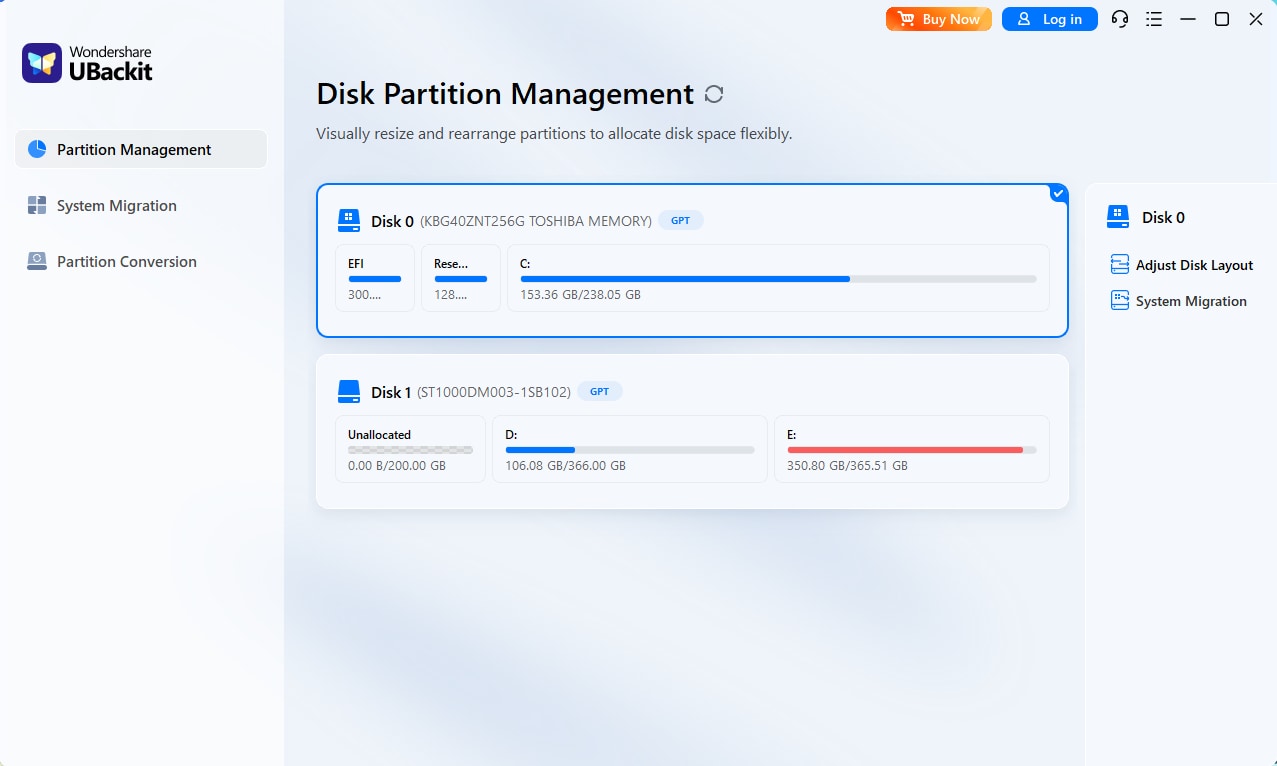
Шаг 1. Определите и выберите диск
Запустите UBackit и перейдите на вкладку «Управление разделами». Выберите физический диск, который хотите изменить. Дважды щёлкните диск или нажмите параметр «Настроить разметку диска» на правой панели для продолжения.
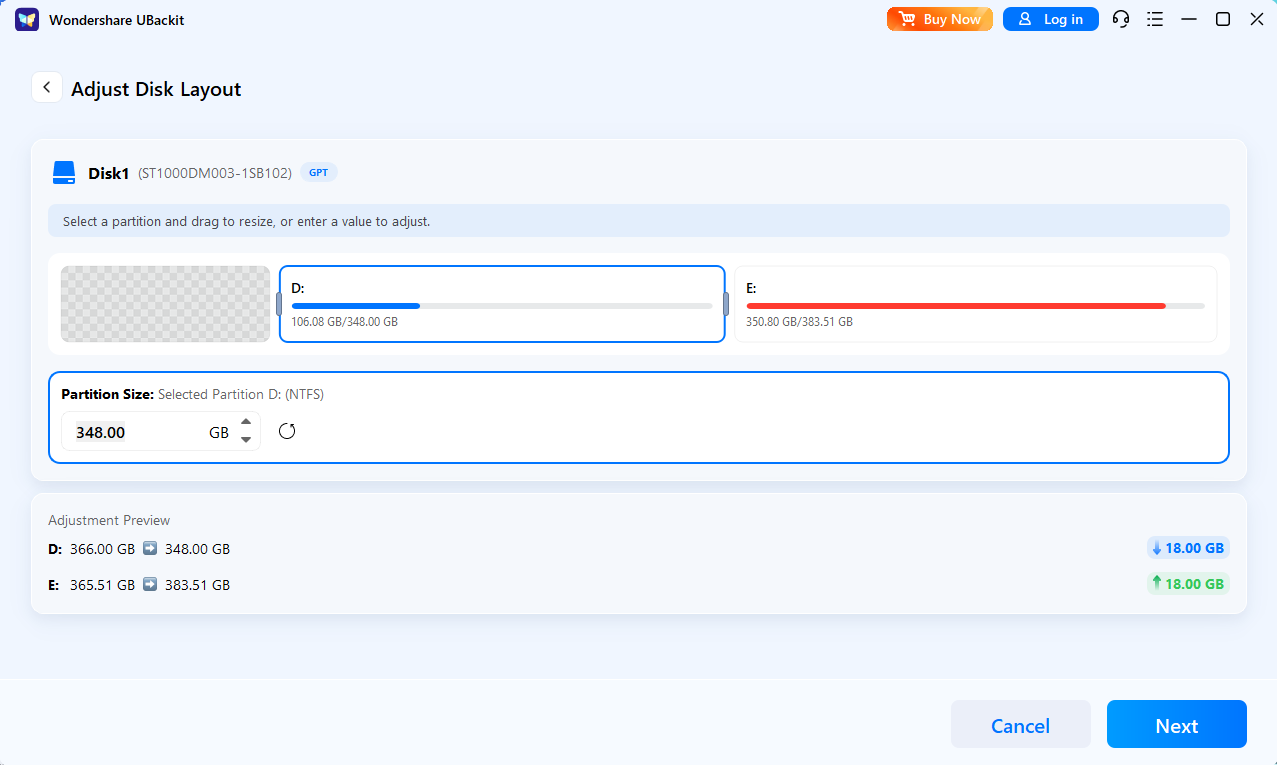
Шаг 2. Настройте разметку диска
Используйте интуитивно понятный визуальный интерфейс для перетаскивания краёв разделов. Либо введите конкретные значения в ГБ/МБ для точного перераспределения нераспределённого пространства с одного тома на другой.
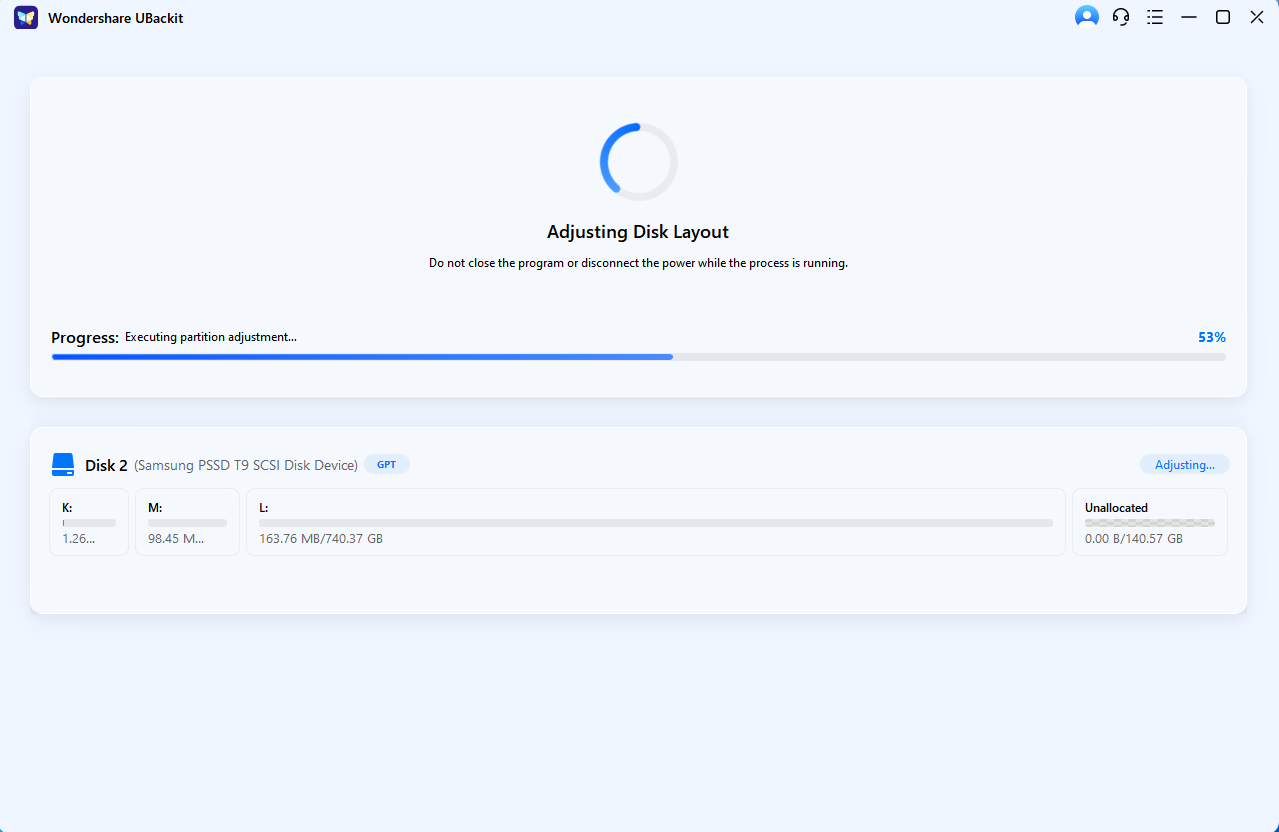
Шаг 3. Запустите процесс
Просмотрите и подтвердите разметку разделов. После подтверждения нажмите «Далее» для выполнения операции.
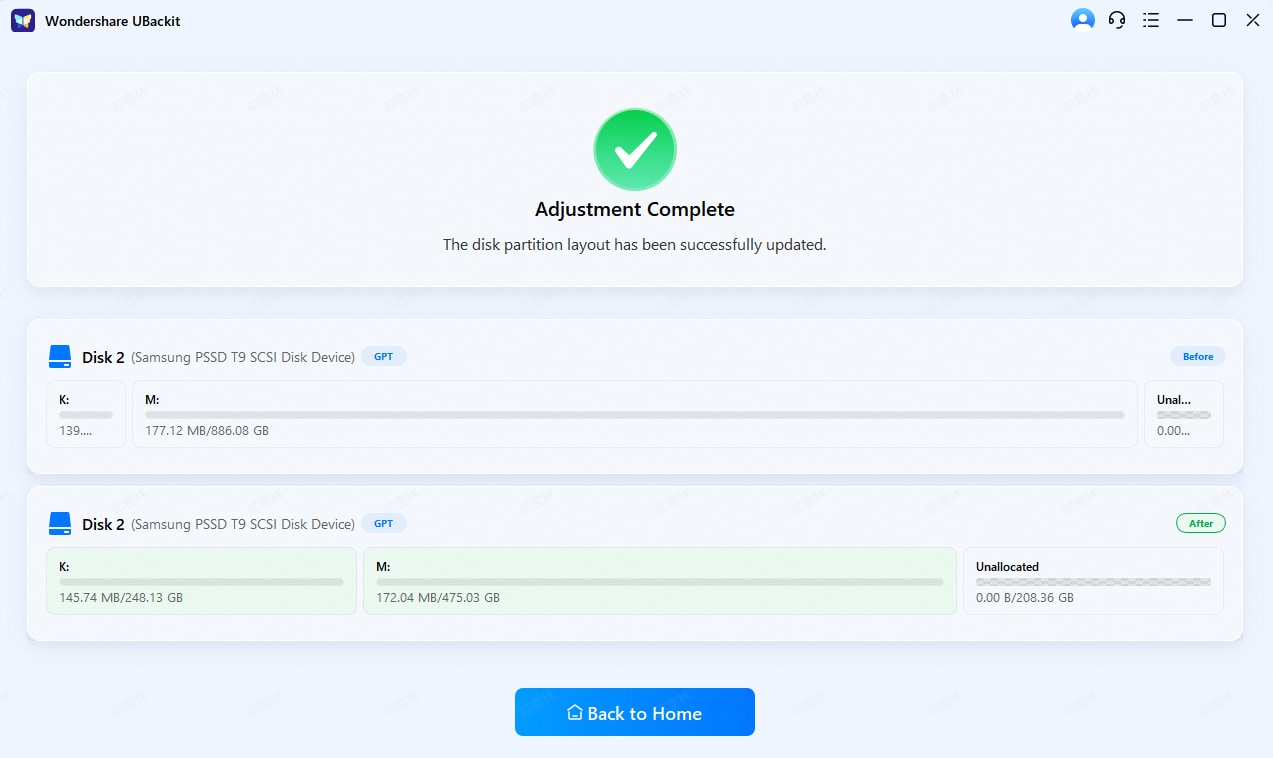
Шаг 4. Завершите управление
Дождитесь завершения процесса и просмотрите обновлённую разметку диска. UBackit безопасно переместит блоки данных для размещения новых границ. Как только индикатор выполнения достигнет 100%, диск мгновенно отобразит обновлённую ёмкость.
Заключение
Подводя итог, проблема с исчезновением пространства жёсткого диска кажется тревожной, но причина обычно техническая, а не постоянная. Понимание ограничений разделов, системных настроек и поддержки прошивки помогает безопасно решить проблему. Следуя правильным проверкам и исправлениям, даже жёсткий диск на 4 ТБ отображает только 2 ТБ можно полностью восстановить. Перед внесением изменений сначала защитите файлы с помощью Recoverit для надёжного восстановления данных.
FAQ
-
1. Почему жёсткий диск на 4 ТБ иногда показывает меньше места?
Обычно это происходит из-за того, что устаревшие стили разделов или системные настройки ограничивают видимое хранилище. Пространство по-прежнему существует, но остаётся скрытым до тех пор, пока не будут правильно применены соответствующие изменения конфигурации. -
2. Теряются ли мои данные, когда жёсткий диск показывает неверную ёмкость?
Ваши файлы в безопасности, поскольку неверное отображение ёмкости не удаляет сохранённые данные. Они становятся временно недоступными из-за разделов, ограничений прошивки или проблем с конфигурацией системы. -
3. Может ли конвертация MBR в GPT исправить проблему с неправильным размером жёсткого диска?
Конвертация MBR в GPT полностью устраняет ограничение адресации в 2 ТБ в системах. Это позволяет Windows распознавать полную ёмкость диска без скрытия используемого дискового пространства. -
4. Следует ли использовать Recoverit перед исправлением проблем с ёмкостью жёсткого диска?
Recoverit помогает защитить важные файлы перед тем, как изменения диска рискуют случайной потерей данных. Он безопасно сканирует диски, не изменяя существующие структуры данных в процессе восстановления.
