


Безопасность данных играет важную роль в современных вычислениях. Многие пользователи Linux полагаются на шифрование для защиты конфиденциальных файлов. Одной из наиболее надёжных систем шифрования в Linux является LUKS. Она защищает целые разделы с помощью надёжных методов шифрования.
Однако зашифрованные разделы также могут сталкиваться с проблемами. Диск может не разблокироваться. Заголовок может быть повреждён. Файлы могут исчезнуть после сбоя. В таких ситуациях многие пользователи ищут как восстановить раздел LUKS.
В этом полном руководстве процесс восстановления объясняется ясным и простым языком. В нём также показано, как безопасно и правильно восстановить потерянные данные из раздела LUKS.
Содержание
-
- Метод 1: Использование Recoverit
- Метод 2: Использование cryptsetup luksOpen с правильной парольной фразой
- Метод 3: Использование vgscan и lvscan, если раздел содержит тома LVM
- Метод 4: Запуск инструментов восстановления файловой системы после разблокировки
- Метод 5: Обращение к профессиональным службам восстановления
Часть 1: Что такое раздел LUKS?
Чтобы решить проблемы с восстановлением, необходимо сначала понять, что такое раздел LUKS. LUKS расшифровывается как Linux Unified Key Setup. Это стандарт шифрования диска, используемый преимущественно в системах Linux. Он защищает данные путём шифрования целого раздела.
При создании раздела LUKS система сохраняет сведения о шифровании в специальном заголовке. Этот заголовок управляет парольными фразами и ключами шифрования. Только пользователи с правильной парольной фразой могут разблокировать и подключить раздел. Без надлежащей аутентификации данные остаются нечитаемыми.
Понимание того, что такое раздел LUKS, также означает знание его внутреннего устройства. LUKS использует надёжные алгоритмы шифрования, такие как AES. Он поддерживает несколько парольных фраз. Он также позволяет создавать защищённые резервные копии заголовка. Благодаря такой структуре данные остаются в безопасности, даже если кто-то извлечёт диск и подключит его к другому компьютеру.
Ключевые особенности
- Шифрование полного диска или на уровне раздела
- Использование надёжных стандартов шифрования, таких как AES
- Поддержка нескольких парольных фраз
- Хранение метаданных в выделенном заголовке
- Совместимость с конфигурациями LVM
- Предотвращение несанкционированного доступа
- Возможность резервного копирования и восстановления заголовка
- Работа в большинстве современных дистрибутивов Linux
Знание этих особенностей важно перед изучением того, как восстановить раздел LUKS.
Часть 2: Распространённые причины недоступности раздела LUKS
Разделы LUKS защищены, но они не застрахованы от проблем. Шифрование добавляет сложность. Даже незначительная проблема может заблокировать доступ. Перед попыткой восстановления необходимо понять, почему данные раздела LUKS теряются в различных ситуациях.
Когда раздел становится недоступным, пользователи нередко предполагают худшее. На самом деле проблема может быть простой. Это может быть повреждённая файловая система внутри зашифрованного слоя. Это также может быть повреждённый заголовок. Ниже приведены наиболее распространённые причины.
- Введена неверная парольная фраза: многократный ввод неправильного пароля может заблокировать доступ. Некоторые системы временно блокируют дальнейшие попытки.
- Повреждённый заголовок LUKS: заголовок хранит критически важные данные шифрования. Если этот заголовок повреждён, разблокировка становится невозможной.
- Случайное удаление: пользователи могут случайно удалить раздел при изменении размера или управлении дисками.
- Внезапное отключение питания: сбой системы во время операций записи может повредить внутренние файловые структуры.
- Аппаратный сбой: плохие секторы или износ диска могут прервать доступ к зашифрованным блокам.
- Повреждение файловой системы внутри LUKS: уровень шифрования может быть целым, но файловая система внутри может быть повреждена.
- Ошибки при обновлении системы: некоторые обновления могут затронуть модули шифрования или драйверы.
- Вредоносное ПО или вредоносные скрипты: несмотря на шифрование, сама операционная система всё равно может быть атакована.
Понимание того, почему данные раздела LUKS теряются, помогает выбрать правильное решение и избежать дальнейших повреждений.
Часть 3: 5 лучших методов восстановления раздела LUKS
Восстановление зашифрованных данных требует терпения и осторожности. Правильный метод зависит от типа повреждения. Во многих случаях само шифрование не нарушено. Проблема заключается в разблокировке или подключении раздела.
Ниже приведены пять надёжных методов восстановления потерянных данных из раздела LUKS.
Метод 1: Использование Recoverit
Recoverit — это профессиональное программное обеспечение для восстановления данных, предназначенное для извлечения утерянных, удалённых или отформатированных файлов с различных устройств хранения. Оно поддерживает жёсткие диски, SSD, USB-накопители и даже внешние диски. Оно особенно полезно, когда раздел был случайно удалён или отформатирован в процессе устранения неполадок. Программа выполняет глубокое сканирование и читает необработанные секторы диска для поиска следов утерянных файлов.
Этот метод рекомендуется, когда раздел LUKS не отображается в системе должным образом или отображается как нераспределённое пространство. Программа всё равно может обнаружить данные, даже если таблица разделов повреждена или отсутствует. Recoverit выполняет детальное сканирование всей поверхности диска. Она ищет сигнатуры файлов, скрытые фрагменты и повреждённые структуры каталогов. Во многих случаях она может восстановить файлы, которые кажутся полностью утерянными.
Если вы ищете способ восстановить утерянные данные из раздела LUKS после случайного удаления, это решение может сэкономить время и усилия. Оно устраняет необходимость в сложных ручных командах. Интерфейс прост и ведёт вас шаг за шагом. Это делает его подходящим для пользователей, которые не привыкли работать с расширенными инструментами Linux.
Шаги
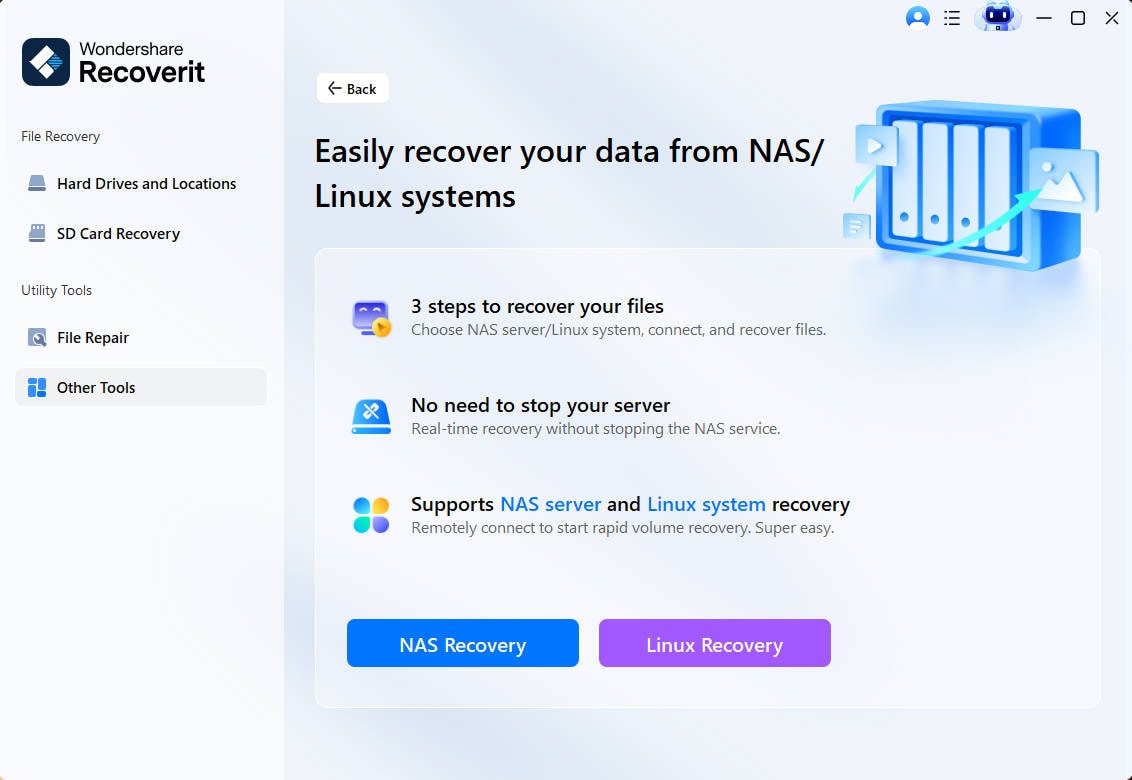
Шаг 1: Установите Recoverit на отдельный исправный диск. Выберите физический диск, на котором ранее находился зашифрованный раздел. Выберите Восстановление Linux.
Шаг 2: После завершения сканирования просмотрите доступные файлы.
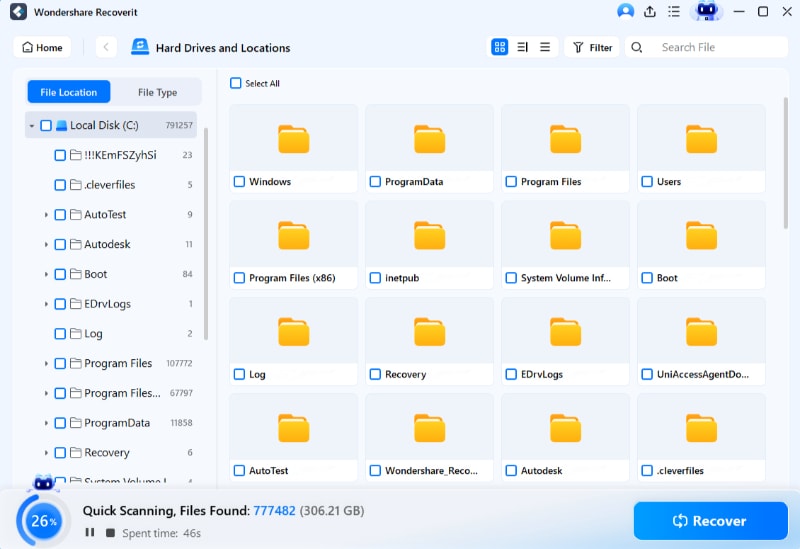
Шаг 3: Сохраните восстановленные данные на внешний диск. Никогда не восстанавливайте файлы на тот же диск.

Метод 2: Использование cryptsetup luksOpen с правильной парольной фразой
Иногда раздел не повреждён. Он просто заблокирован. В таких случаях cryptsetup может безопасно разблокировать его.
Cryptsetup — это встроенный инструмент Linux. Он управляет разделами LUKS. Если у вас есть правильная парольная фраза, разблокировка проста. Многие пользователи ищут, как восстановить раздел LUKS, когда решением является лишь правильная разблокировка.
Этот метод всегда следует пробовать перед расширенным восстановлением.
Шаги
- Откройте Терминал и выполните sudo cryptsetup luksOpen /dev/sdX luks_recovery Введите правильную парольную фразу при появлении запроса.
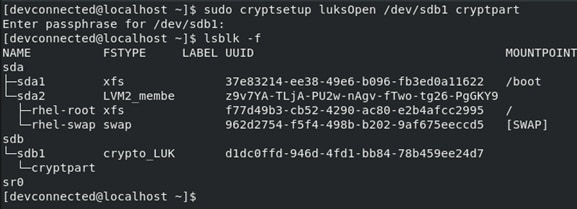
- Подключите разблокированный раздел с помощью sudo mount /dev/mapper/luks_recovery /mnt/recovery Получите доступ к файлам из точки монтирования.
Метод 3: Использование vgscan и lvscan для томов LVM
Некоторые разделы LUKS содержат тома LVM. В таких случаях одной разблокировки недостаточно. Логические тома также должны быть активированы.
Если метаданные LVM не сканируются должным образом, разделы могут отображаться пустыми. Пользователи нередко думают, что данные исчезли. На самом деле логические тома просто неактивны.
Этот метод помогает, когда необходимо восстановить потерянные данные из раздела LUKS, использующего LVM.
Шаги
- После разблокировки раздела LUKS выполните sudo vgscan Затем выполните sudo lvscan Активируйте группу томов с помощью sudo vgchange -ay
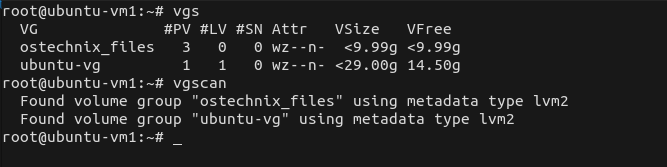
- Подключите логический том с помощью sudo mount /dev/mapper/volume_name /mnt/recovery Проверьте, доступны ли файлы.
Метод 4: Запуск инструментов восстановления файловой системы после разблокировки
Если раздел разблокируется, но файлы отсутствуют, файловая система может быть повреждена. Инструменты восстановления могут помочь.
Наиболее распространённым инструментом восстановления в Linux является fsck. Он проверяет согласованность файловой системы. Он может исправлять незначительные структурные ошибки.
Используйте этот метод осторожно. Всегда убеждайтесь, что раздел не подключён перед запуском инструментов восстановления.
Шаги
- Разблокируйте раздел с помощью cryptsetup. Затем выполните sudo fsck.ext4 /dev/mapper/luks_recovery
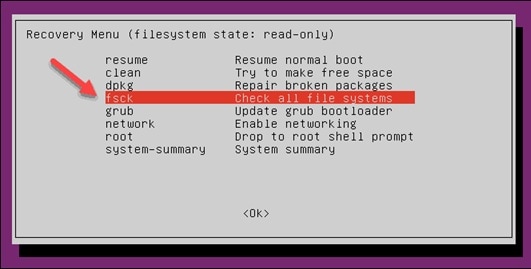
- Следуйте инструкциям на экране. После восстановления подключите раздел и проверьте данные.
Этот метод часто решает проблемы, связанные с причинами потери данных раздела LUKS после внезапного отключения питания.
Метод 5: Обращение к профессиональным службам восстановления
Если заголовок LUKS серьёзно повреждён, программные методы могут не сработать. В таких случаях могут помочь профессиональные службы восстановления.
Специалисты используют передовые инструменты для восстановления заголовков или извлечения зашифрованных блоков. Этот процесс сложен и дорогостоящ. Его следует рассматривать, когда данные представляют высокую ценность.
Когда резервная копия заголовка недоступна, это может быть единственным оставшимся вариантом в случаях восстановления раздела LUKS.
Шаги
- Немедленно прекратите использование повреждённого диска. Аккуратно извлеките его из системы.

- Обратитесь в надёжную лабораторию восстановления данных. Предоставьте информацию о типе шифрования и деталях системы.
Часть 4: Эффективные способы предотвращения потери раздела LUKS в будущем
Профилактика всегда лучше восстановления. Зашифрованные разделы требуют осторожного обращения. При соблюдении надлежащих мер предосторожности вы можете снизить риски и избежать ситуаций, когда вам приходится искать способы восстановления потерянных данных из раздела LUKS.
Ниже приведены важные профилактические меры.
- Регулярно создавайте резервную копию заголовка LUKS: Заголовок LUKS содержит критически важную информацию о шифровании. Если он будет повреждён, раздел может не разблокироваться. Используйте команду cryptsetup luksHeaderBackup для создания резервной копии заголовка. Храните эту резервную копию на внешнем носителе, например на USB-накопителе. Держите её в безопасном месте отдельно от основной системы.
- Храните несколько резервных копий данных: Не полагайтесь на одну резервную копию. Храните важные файлы как минимум на двух разных устройствах хранения. Вы также можете использовать защищённое облачное хранилище в качестве дополнительного уровня безопасности. Несколько резервных копий защищают вас от сбоев оборудования и случайного удаления.
- Избегайте принудительного выключения: Внезапное отключение питания может повредить файловую систему внутри зашифрованного раздела. Всегда выключайте систему в штатном режиме. По возможности используйте ИБП для защиты от перебоев в питании.
- Следите за состоянием диска: На жёстких дисках и SSD со временем могут появляться плохие секторы. Используйте инструменты мониторинга SMART, например smartctl, для проверки состояния диска. Раннее обнаружение проблем с оборудованием помогает предотвратить серьёзную потерю данных.
- Используйте надёжные, но запоминающиеся парольные фразы: Выбирайте парольную фразу, которая является безопасной, но при этом легко запоминается. Избегайте простых или распространённых паролей. Надёжно храните ключи восстановления и важные учётные данные в менеджере паролей или запишите их в надёжном месте.
- Периодически проверяйте резервные копии: Создания резервных копий недостаточно. Необходимо также убедиться в их работоспособности. Периодически пробуйте получить доступ к файлам резервных копий, чтобы убедиться в их целостности. Это подтверждает, что восстановление будет возможным при необходимости.
- Избегайте рискованных операций с дисками: Будьте осторожны при изменении размера, форматировании или удалении разделов. Дважды проверяйте имена устройств перед выполнением команд работы с дисками. Небольшая ошибка в управлении дисками может уничтожить важные зашифрованные данные.
Следование этим советам сокращает случаи, связанные с потерей данных раздела LUKS.
Часть 5: Динамическое управление разделами:Как настроить разметку диска
Когда диск C переполнен системными файлами и появляются предупреждения «Мало места на диске», UBackit позволяет вам интеллектуально заимствовать неиспользуемое пространство с других разделов (например, диска D) для балансировки разметки диска.
Шаг 1. Определите и выберите диск
Запустите UBackit и перейдите на вкладку «Управление разделами». Выберите физический диск, который вы хотите изменить. Дважды щёлкните диск или нажмите параметр «Настроить разметку диска» на правой панели, чтобы продолжить.
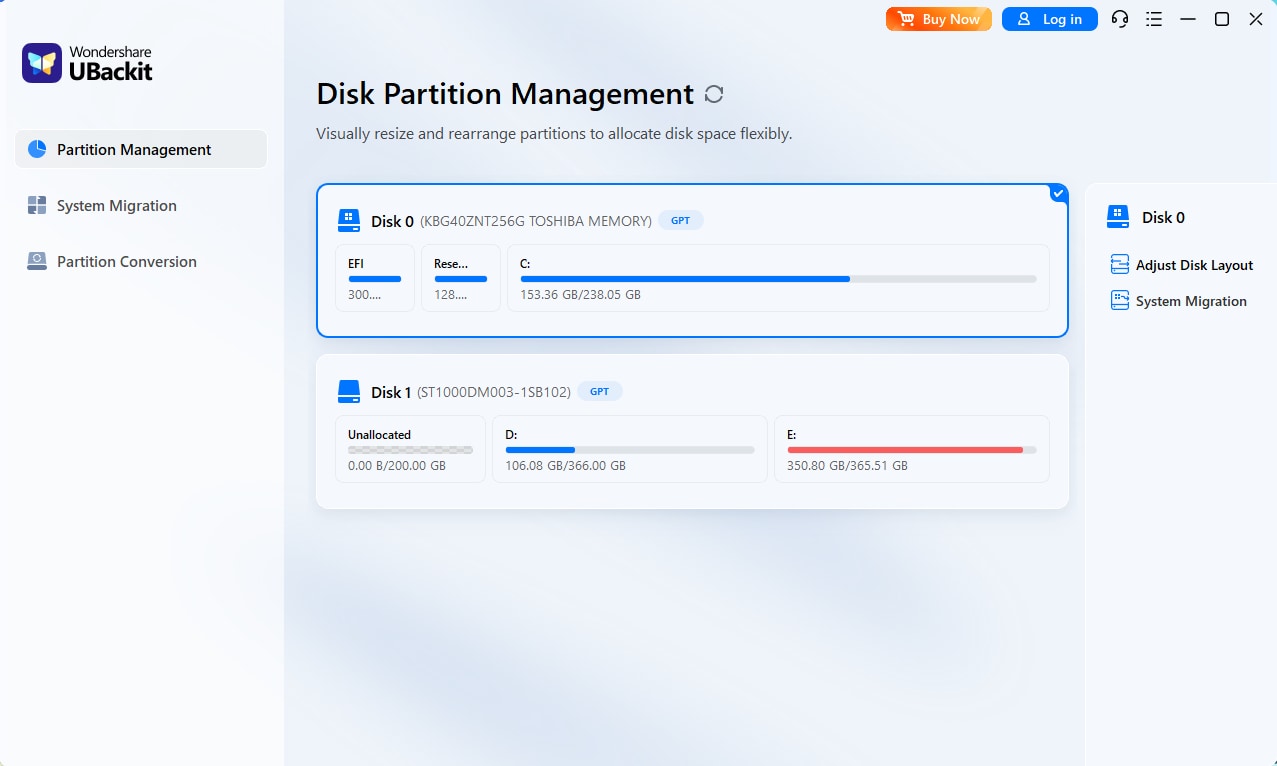
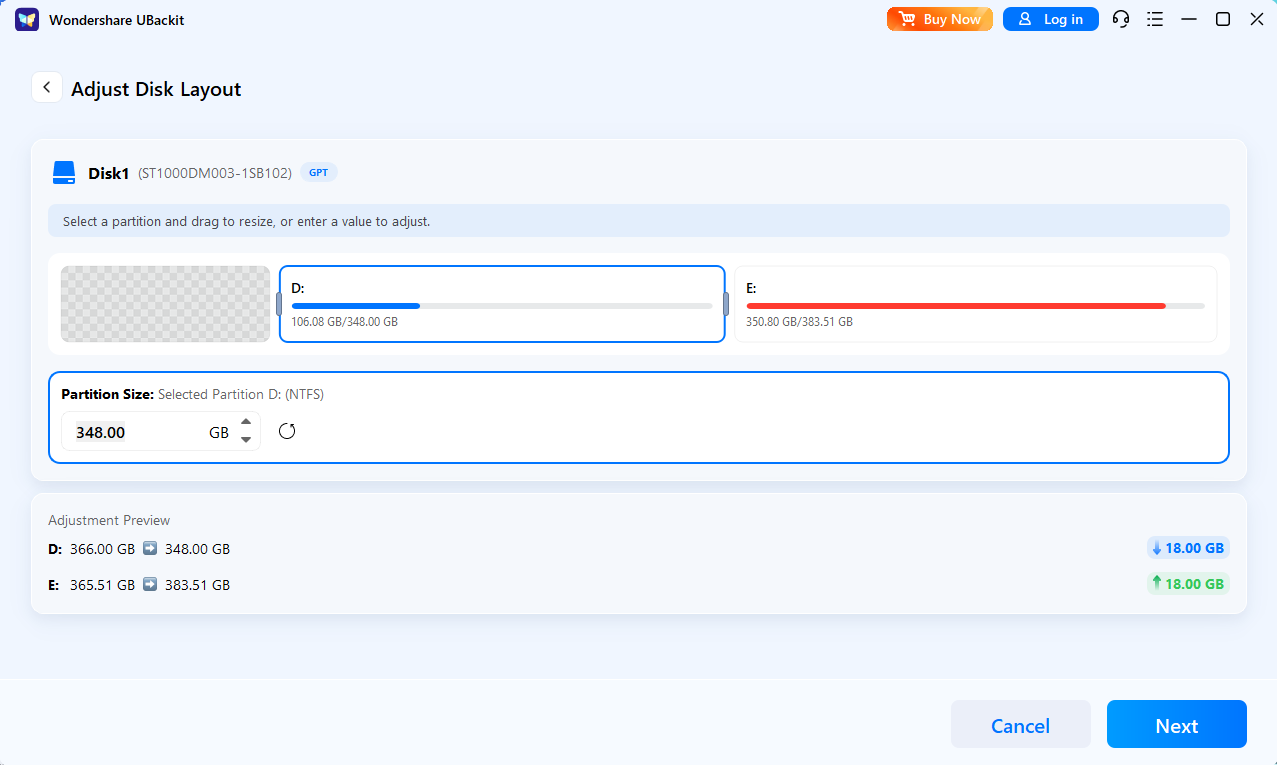
Шаг 2. Настройте разметку диска
Используйте интуитивно понятный визуальный интерфейс для перетаскивания краёв разделов. Либо введите конкретные значения в ГБ/МБ для точного перераспределения нераспределённого пространства с одного тома на другой.
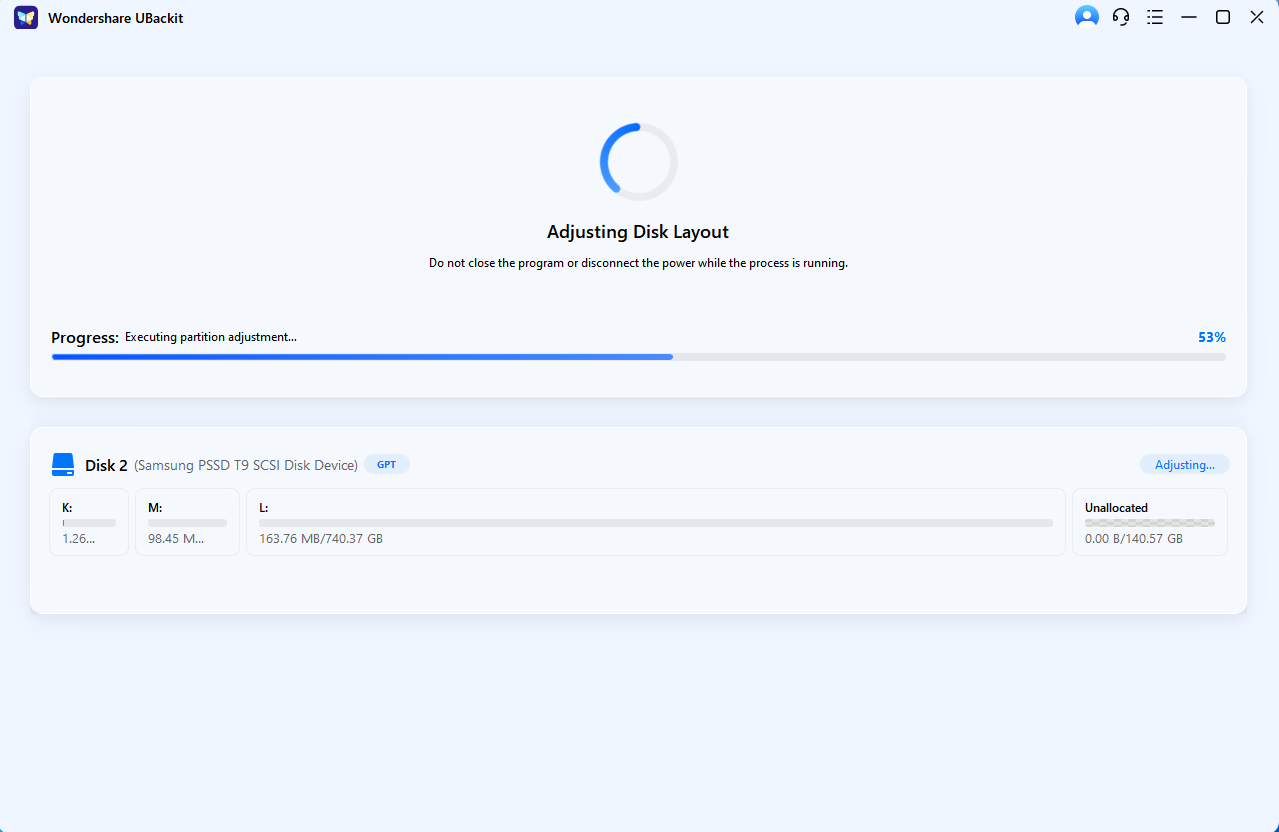
Шаг 3. Запустите процесс
Проверьте и подтвердите разметку разделов. После подтверждения нажмите «Далее» для выполнения операции.
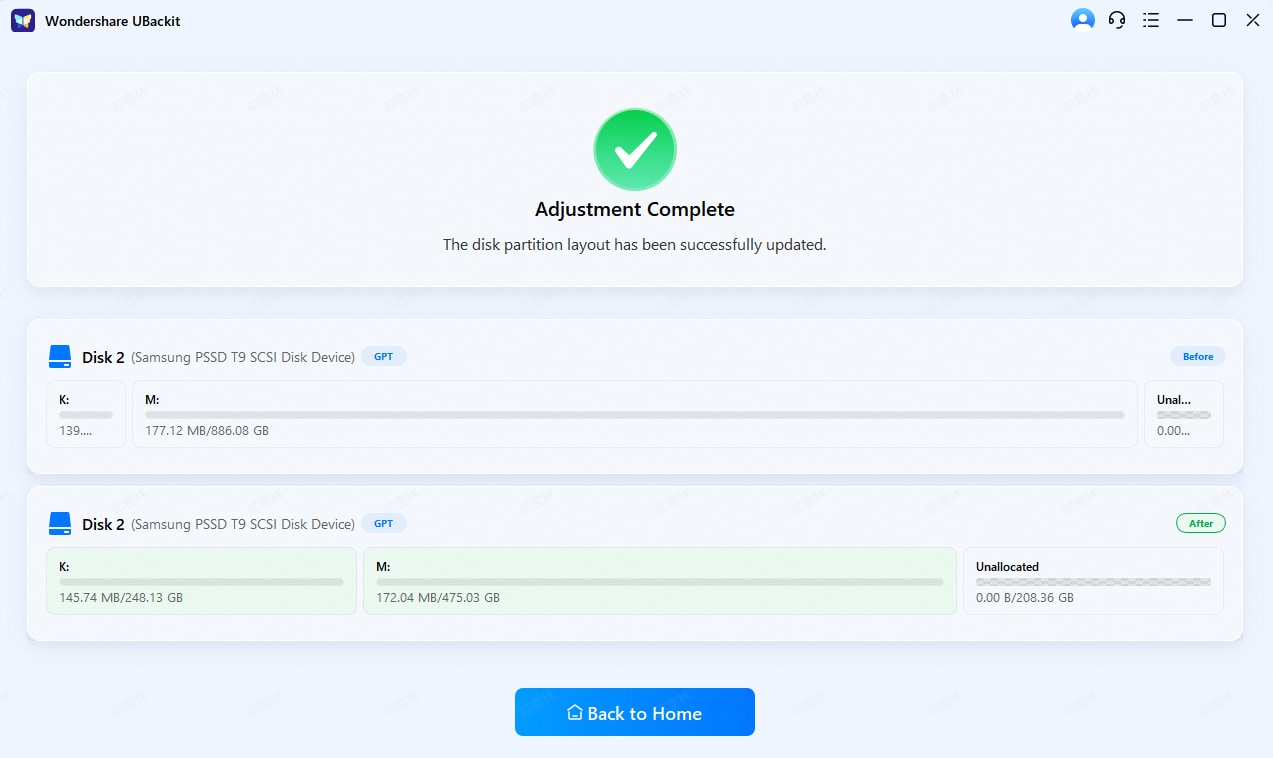
Шаг 4. Завершите управление
Дождитесь завершения процесса и просмотрите обновлённую разметку диска. UBackit безопасно переместит блоки данных в соответствии с новыми границами. После того как индикатор выполнения достигнет 100%, ваш диск немедленно отобразит обновлённый объём.
Заключение
Шифрование LUKS обеспечивает надёжную защиту конфиденциальных данных. Оно защищает личные и корпоративные файлы от несанкционированного доступа. Многие пользователи Linux полагаются на него для защиты целых разделов и внешних дисков. Оно обеспечивает конфиденциальность и укрепляет общую безопасность системы. Однако даже при надёжном шифровании технические проблемы всё равно могут возникать. Сбой оборудования, случайное удаление или повреждение заголовка могут заблокировать доступ. Потеря доступа к зашифрованным данным может быть стрессовой, особенно когда затрагиваются важные документы.
В этом руководстве объясняется, что такое раздел LUKS, общие причины сбоев и практические методы восстановления, которые могут помочь в различных ситуациях.
Понимая структуру LUKS и причины потери данных раздела LUKS, вы сможете реагировать более спокойно и выбирать правильное решение. С правильными инструментами и тщательными действиями вы сможете восстановить потерянные данные из раздела LUKS безопасно и уменьшить дальнейший ущерб.
Часто задаваемые вопросы
-
1. Можно ли восстановить данные без парольной фразы LUKS?
В большинстве случаев — нет. Шифрование LUKS разработано для блокировки доступа без правильной парольной фразы. Если у вас нет парольной фразы или действительной резервной копии заголовка, данные остаются зашифрованными и нечитаемыми. Система шифрования не предусматривает лазейки. Восстановление становится крайне затруднительным и зачастую невозможным без надлежащих учётных данных. -
2. Безопасно ли запускать fsck на зашифрованном разделе?
Да, но только после разблокировки раздела с помощью cryptsetup. Инструмент восстановления должен запускаться на смонтированном устройстве, а не на заблокированном зашифрованном блоке. Запуск fsck непосредственно на зашифрованном устройстве может причинить серьёзный ущерб. Всегда убеждайтесь, что раздел размонтирован перед началом процесса восстановления. -
3. Как избежать повторной потери зашифрованных данных?
Лучший способ предотвратить будущие потери — регулярно создавать резервные копии как данных, так и заголовка LUKS. Храните резервные копии на отдельных дисках. Следите за состоянием диска с помощью диагностических инструментов. Избегайте внезапных отключений и небезопасных операций с дисками. Тщательное обслуживание системы снижает риск повреждения или случайной потери данных.
