


Сталкивались ли вы с раздражающей проблемой «невозможно удалить файлы с внешнего жёсткого диска»? Это один из тех неприятных моментов, особенно когда он случается неожиданно. Иногда вы можете видеть ошибку «невозможно удалить файлы с внешнего жёсткого диска». Эта проблема может затронуть любой бренд, например Seagate. И если вы не можете удалить повреждённый файл с внешнего жёсткого диска, это ещё более раздражает. В этой статье мы рассмотрим несколько простых способов решения этих проблем.
Когда вы ловите себя на мысли: «Я не могу удалить файлы с моего внешнего жёсткого диска», — пора действовать. Существует несколько причин этой ошибки. Возможно, вы не можете удалить файлы с внешнего жёсткого диска Seagate из-за повреждения. Выяснение причины — первый шаг к её устранению.
Если вы случайно удалили файлы, не паникуйте. Мы также расскажем, как восстановить случайно удалённые файлы с внешнего жёсткого диска. Так что продолжайте читать, чтобы найти решения для ваших проблем и вернуться к беспроблемному управлению внешним жёстким диском.
В этой статье
Часть 1: Что вызывает ошибку «Невозможно удалить файлы с внешнего жёсткого диска»
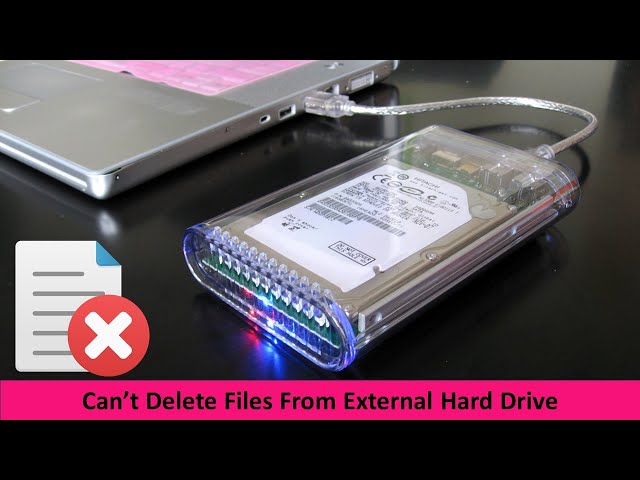
Эту проблему могут вызывать многие факторы. Распространённые из них включают:
- Защита от записи: Иногда внешний жёсткий диск защищён от записи.
- Повреждение файлов: Повреждённые файлы могут вызывать эту ошибку.
- Права пользователя: У вас может не быть необходимых прав доступа.
- Вирусное заражение: Вирус может препятствовать удалению файлов.
Часть 2: Как исправить ошибку «Невозможно удалить файлы с внешнего жёсткого диска»
Существует несколько методов устранения этой ошибки. Вот несколько эффективных решений:
Исправление 1: Снять защиту от записи
Защита от записи — это функция, которая предотвращает изменение данных на устройстве хранения. Когда внешний жёсткий диск защищён от записи, вы не можете удалять, изменять или добавлять на него файлы. Это может быть удобной функцией для предотвращения случайной потери данных, но она также может раздражать, когда вам нужно удалить или изменить файлы.
Снятие защиты от записи поможет вам восстановить полный доступ к внешнему жёсткому диску. Для этого вам нужно подключить диск к компьютеру и изменить его свойства. Сняв флажок «Только для чтения» в свойствах диска, вы можете снять защиту от записи. Этот простой шаг может решить проблему «невозможно удалить файлы с внешнего жёсткого диска» и позволит вам управлять файлами без каких-либо ограничений.
Выполните следующие шаги:
- Подключите внешний жёсткий диск к компьютеру. Щёлкните правой кнопкой мыши по диску. Выберите Свойства.
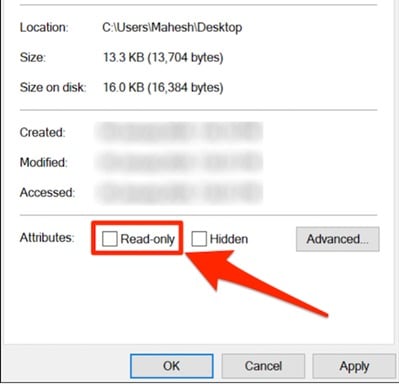
- Снимите флажок Только для чтения. Нажмите Применить а затем ОК.
Исправление 2: Запустить команду CHKDSK
Команда CHKDSK — это мощный инструмент, который может исправить ошибки на вашем внешнем жёстком диске. CHKDSK расшифровывается как «Проверка диска», и она сканирует диск на наличие ошибок файловой системы и повреждённых секторов. При запуске этой команды она выявляет и устраняет проблемы, которые могут вызывать ошибку «невозможно удалить файлы с внешнего жёсткого диска». Этот процесс может помочь вам восстановить полный доступ к диску и обеспечить его бесперебойную работу.
- Откройте командную строку от имени администратора. Введите chkdsk /f X: (замените X буквой вашего диска).
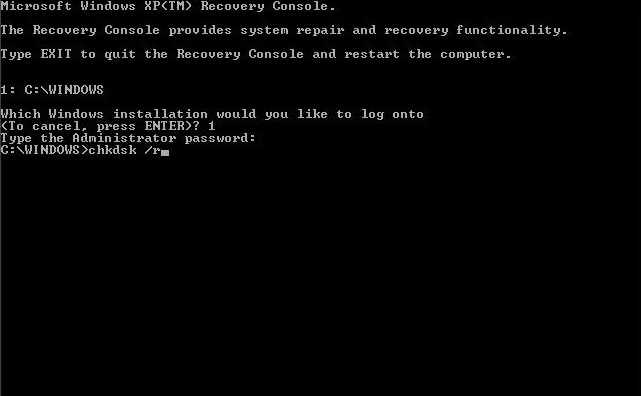
- Нажмите Enter. Дождитесь завершения процесса.
Исправление 3: Запуск от имени администратора
Запуск от имени администратора может помочь решить проблемы с правами доступа при удалении файлов с внешнего жёсткого диска. Иногда ошибка «невозможно удалить файлы с внешнего жёсткого диска» возникает из-за отсутствия необходимых прав для выполнения этого действия. Запуск файла или приложения от имени администратора предоставляет вам расширенные привилегии, позволяя обойти любые ограничения, которые могут препятствовать удалению файлов.
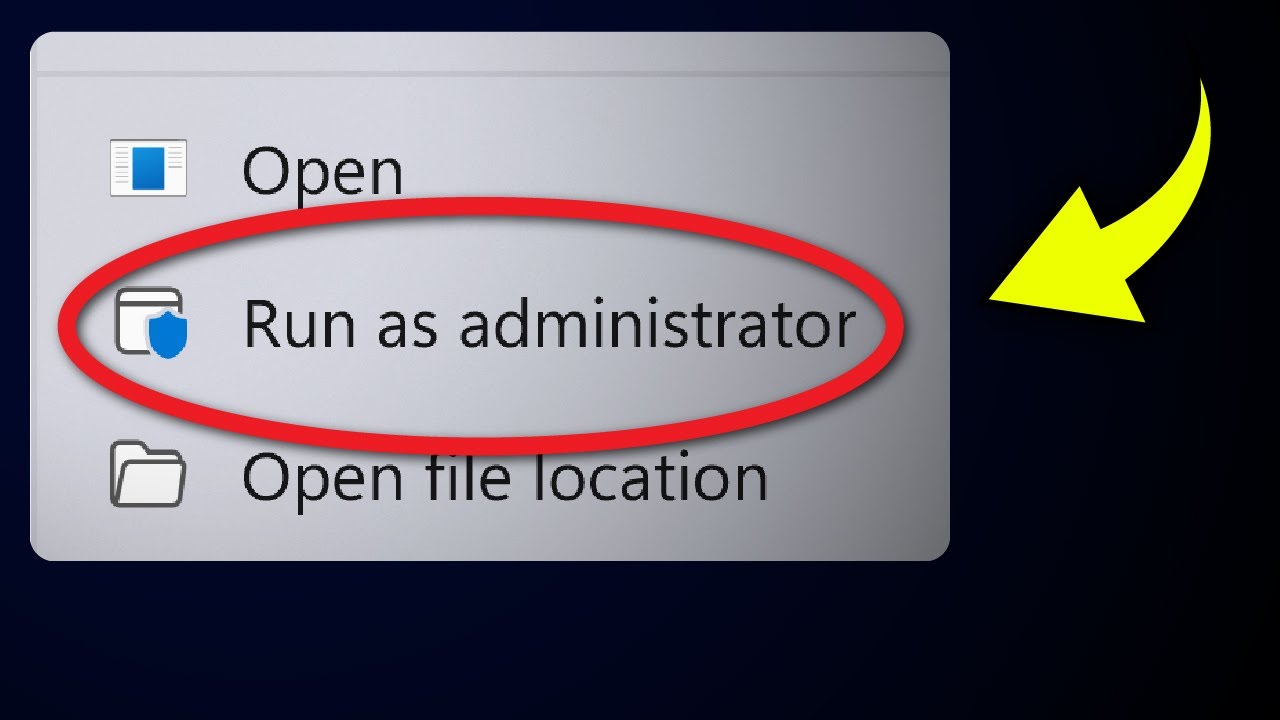
Чтобы запустить от имени администратора, щёлкните правой кнопкой мыши по файлу или приложению, которое вы хотите удалить, и выберите «Запуск от имени администратора». Это предоставит вам необходимые права для удаления файла. После запуска от имени администратора попробуйте снова удалить файл. Этот простой шаг часто может решить проблемы, связанные с правами доступа, и позволит вам эффективно управлять файлами.
- Щёлкните правой кнопкой мыши по файлу, который хотите удалить. Выберите Запуск от имени администратора.
- Попробуйте снова удалить файл.
Исправление 4: Запустить проверку на вирусы
Проверка на вирусы необходима для поддержания работоспособности вашего внешнего жёсткого диска. Вирусы и вредоносное программное обеспечение могут проникнуть на ваш диск и вызвать различные проблемы, в том числе препятствовать удалению файлов. Запустив тщательную проверку на вирусы, вы можете обнаружить и удалить любое вредоносное программное обеспечение, которое может вызывать ошибку «невозможно удалить файлы с внешнего жёсткого диска». Этот шаг крайне важен для обеспечения безопасности ваших данных и бесперебойной работы диска.
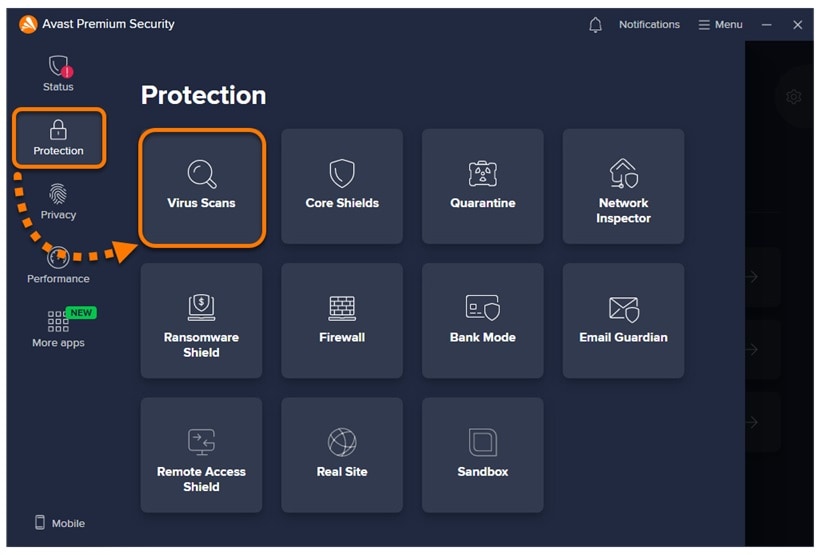
Чтобы выполнить проверку на вирусы, откройте антивирусное программное обеспечение и запустите полное сканирование внешнего жёсткого диска. Программа выполнит поиск угроз и предоставит вам варианты их удаления или помещения в карантин. После завершения проверки на вирусы и устранения всех угроз попробуйте снова удалить файлы. Этот процесс может помочь решить проблему и защитить ваш внешний жёсткий диск от будущих заражений.
- Откройте антивирусное программное обеспечение. Запустите полное сканирование внешнего жёсткого диска.
- Удалите обнаруженные вирусы и попробуйте снова удалить файл.
Исправление 5: Отформатировать внешний жёсткий диск
Форматирование внешнего жёсткого диска может решить множество проблем, включая ошибку «невозможно удалить файлы с внешнего жёсткого диска». Этот процесс включает стирание всех данных на диске и создание новой файловой системы. Таким образом, вы можете устранить любые ошибки файловой системы, повреждённые секторы и другие проблемы, которые могут препятствовать удалению файлов. Однако важно отметить, что форматирование сотрёт все данные на диске, поэтому перед началом необходимо создать резервную копию всех важных файлов.
Хотя форматирование может быть весьма эффективным решением, его следует рассматривать как крайнюю меру из-за потери данных. Если вы попробовали другие методы исправления ошибки «невозможно удалить файлы с внешнего жёсткого диска», и они не помогли, форматирование может быть именно тем решением, которое вам нужно. Только убедитесь, что вы создали резервную копию всех важных файлов перед началом, так как этот процесс безвозвратно сотрёт всё на диске. После завершения форматирования вы сможете управлять своими файлами без каких-либо проблем и наслаждаться бесперебойной работой внешнего жёсткого диска.
- Подключите внешний жёсткий диск к компьютеру — щёлкните правой кнопкой мыши по диску и выберите Форматировать.
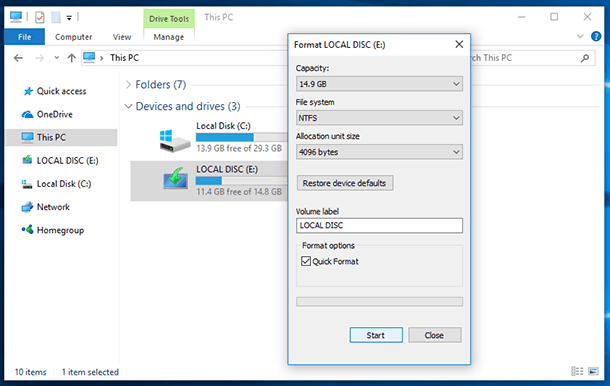
- Выберите файловую систему и нажмите Начать.
Другие связанные статьи >>:
Как исправить проблему, когда Mac не распознаёт внешний жёсткий диск?
Часть 3: Потеряли данные из-за форматирования? Используйте инструмент Recoverit
Если вы потеряли данные из-за форматирования, не беспокойтесь. Recoverit Инструмент поможет вам восстановить удалённые файлы. Этот мощный инструмент предназначен для извлечения утерянных или случайно удалённых файлов с различных устройств хранения, включая внешние жёсткие диски. Он прост в использовании и очень эффективен, что делает процесс восстановления простым даже для тех, кто не разбирается в технологиях. Используя Recoverit, вы можете восстановить ценные данные и избежать стресса и разочарования, связанных с потерей данных.
Recoverit прост в использовании и плавно проведёт вас через процесс восстановления. Он сканирует множество типов файлов, таких как документы, фотографии и видео. Вы можете просматривать восстанавливаемые файлы перед их восстановлением. Это помогает вам сохранять только нужные файлы, избегая ненужных данных.
Recoverit справляется с различными сценариями восстановления, такими как случайное удаление, форматирование, вирусные атаки и системные сбои. Он работает с различными файловыми системами и устройствами хранения, что делает его очень универсальным. С Recoverit вы можете быстро вернуть потерянные данные и возобновить обычную деятельность, не беспокоясь. Его эффективность и простота использования делают его надёжным выбором для восстановления данных.
Вот как восстановить случайно удалённые файлы с внешнего жёсткого диска:
- Сначала загрузите и установите Recoverit инструмент на ваш компьютер. Откройте инструмент и выберите отформатированный внешний жёсткий диск. Нажмите кнопку Начать чтобы начать сканирование диска на наличие потерянных файлов.

- Дождитесь завершения процесса сканирования.

- После сканирования просмотрите файлы и выберите те, которые хотите восстановить. Нажмите Восстановить чтобы сохранить их.

Recoverit — отличное решение для тех, кто не может удалить файлы с внешнего жёсткого диска и в итоге форматирует его.
Часть 4: Советы по предотвращению ошибки «Невозможно удалить файлы с внешнего жёсткого диска»
Давайте признаем, что работа с такими ошибками, как «невозможно удалить файлы с внешнего жёсткого диска», может быть головной болью. Но не беспокойтесь! Вот несколько советов, которые помогут вам избежать этой проблемы и поддерживать бесперебойную работу внешнего жёсткого диска.
- Будьте в курсе обновлений: Убедитесь, что ваша операционная система и антивирусное программное обеспечение всегда обновлены. Это помогает защитить вашу систему от новых угроз и гарантирует, что она может эффективно работать с новейшими устройствами хранения.
- Будьте осторожны: Загружайте файлы только из проверенных источников. Избегайте подозрительных веб-сайтов и электронных писем, чтобы защитить ваш диск от вирусов и вредоносного программного обеспечения, которые могут вызывать проблемы с удалением файлов.
- Регулярно создавайте резервные копии: Регулярно создавайте резервные копии важных файлов на другой внешний жёсткий диск или в облачное хранилище. Таким образом, вы не потеряете ценные данные, если что-то пойдёт не так с вашим основным диском.
- Инвестируйте в качество: Выбирайте внешние жёсткие диски от авторитетных брендов. Высококачественные диски реже имеют аппаратные проблемы, которые могут приводить к ошибкам удаления файлов.
- Следите за состоянием диска: Регулярно используйте инструменты для проверки состояния вашего внешнего жёсткого диска. Это помогает вам обнаружить потенциальные проблемы на ранних стадиях и принять меры до того, как они станут серьёзными.
- Обращайтесь бережно: Бережно обращайтесь с внешним жёстким диском. Избегайте падений и воздействия экстремальных температур, так как физические повреждения могут вызвать ошибки файловой системы и потерю данных.
Следуя этим советам, вы можете снизить вероятность возникновения ошибки «невозможно удалить файлы с внешнего жёсткого диска».
При регулярном техническом обслуживании и хороших практиках вы можете поддерживать внешний жёсткий диск в отличном состоянии и обеспечить безопасность данных. Поэтому уделите немного времени уходу за своим диском, и вы будете наслаждаться беспроблемным использованием.
Заключение
Ошибка «невозможно удалить файлы с внешнего жёсткого диска» может раздражать, но при правильных действиях её можно легко исправить. Будь то Seagate или любой другой бренд, понимание причины является ключевым. Если вы не можете удалить повреждённый файл с внешнего жёсткого диска, попробуйте упомянутые выше способы исправления. Если вы случайно удалили файлы, используйте такие инструменты, как Recoverit, чтобы вернуть их. Следуя советам, вы можете избежать этих ошибок в будущем и обеспечить безопасность своих данных.
Помните, что регулярное техническое обслуживание и хорошие практики могут избавить вас от многих головных болей. Поддерживайте внешний жёсткий диск в хорошем состоянии и наслаждайтесь беспроблемным управлением файлами.
Часто задаваемые вопросы
-
Почему я не могу удалить файлы с внешнего жёсткого диска?
Возможно, у вас нет необходимых прав доступа, или диск может быть защищён от записи. Это также может быть связано с повреждёнными файлами, вирусами или ошибками файловой системы. Попробуйте изменить права доступа, снять защиту от записи или запустить проверку на вирусы для решения проблемы. -
Как восстановить случайно удалённые файлы с внешнего жёсткого диска?
Вы можете использовать инструмент восстановления данных, например Recoverit, чтобы вернуть удалённые файлы. Он прост в использовании и может восстановить потерянные данные с различных устройств хранения. Просто следуйте инструкциям инструмента для сканирования и восстановления файлов. -
Что делать, если на моём внешнем жёстком диске есть повреждённые секторы?
Повреждённые секторы могут вызывать проблемы с удалением файлов. Запуск команды CHKDSK может помочь исправить эти ошибки. Этот процесс сканирует диск на наличие повреждённых секторов и восстанавливает их, делая диск снова пригодным для использования. -
Может ли вирус помешать мне удалять файлы?
Да, вирус может вызывать проблемы с удалением файлов. Запуск полного сканирования с помощью антивирусного программного обеспечения позволяет обнаружить и устранить любые угрозы. Это может помочь решить проблему и обеспечить безопасность вашего диска.
