


Твердотельные накопители (SSD) используются почти в каждом современном ноутбуке и настольном компьютере. Они быстрее традиционных жёстких дисков и помогают системе запускаться за считанные секунды. Но, как и любое устройство, SSD может внезапно выйти из строя. Это может произойти после сбоя питания или без какой-либо очевидной причины. Когда это случается, возникает беспокойство, ведь все ваши файлы, фотографии и важные рабочие данные могут казаться безвозвратно утерянными.
Хорошая новость заключается в том, что неработающий SSD не всегда означает необратимое повреждение. Многие накопители, которые перестали работать, можно восстановить с помощью нескольких простых шагов.
В этом руководстве вы узнаете, как починить неработающий SSD-накопитель легко и просто, почему выходят из строя SSD и что можно сделать, чтобы избежать подобных проблем в будущем. Эти шаги просты и безопасны для выполнения в домашних условиях. При терпении и внимательном подходе вы сможете устранить неполадки SSD или даже восстановить неработающий SSD-накопитель.
Попробуйте Recoverit для восстановления утерянных данных
 Проверено на безопасность. Более 7 302 189 человек скачали его.
Содержание
Часть 1: Распространённые причины выхода SSD из строя
Прежде чем узнать, как устранять неполадки неработающего SSD-накопителя, полезно понять, что может их вызывать. Знание причины отказа SSD поможет сэкономить время и выбрать правильное решение. Многие проблемы незначительны и могут быть решены без специальных инструментов для ремонта SSD. Другие более серьёзны, но всё же поддаются управлению.
Распространённые причины
Скачки напряжения Скачок напряжения может подать слишком большое количество электричества на ваш SSD, повредив его небольшие схемы. После этого он может не реагировать или не определяться системой.
Неисправные кабели или порты Повреждённые или ненадёжно подключённые кабели являются одной из наиболее распространённых причин выхода SSD из строя. Иногда сам SSD в порядке, но проблема в кабеле или порту. Их замена может заставить накопитель снова работать.
Устаревшая прошивка Прошивка — это программное обеспечение, обеспечивающее взаимодействие SSD с компьютером. Если она устарела или повреждена, ваш SSD может перестать работать или вести себя непредсказуемо.
Перегрев В SSD нет движущихся частей, но они всё равно нагреваются. Чрезмерный нагрев может сократить срок их службы и привести к снижению производительности или полному отказу.
Повреждённые системные файлы При повреждении системных файлов ваш SSD может казаться неработающим, даже если сам накопитель исправен. Компьютер может не загружаться или некорректно загружать файлы.
Эти причины показывают, что даже несмотря на быстроту и современность SSD, они всё равно могут выходить из строя. Хорошая новость в том, что многие проблемы можно устранить дома простыми методами.
Часть 2: 7 простых способов устранения неполадок неработающего SSD
Многие пользователи считают, что неработающий SSD не подлежит восстановлению, но это не всегда так. Во многих случаях проблема незначительна. Вы часто можете починить неработающий SSD-накопитель, следуя нескольким простым шагам. Эти методы безопасны для применения и не требуют специальных технических навыков. Каждый из них может помочь устранить неполадки SSD или починить SSD-накопители, которые внезапно перестали работать.
Способ 1: Проверьте кабель и порт
Это первый и самый простой шаг при изучении того, как починить неработающий SSD-накопитель. Иногда проблема заключается в соединении между SSD и компьютером. Оно может быть ненадёжным или повреждённым.
Почему стоит попробовать:
Кабели могут сломаться или ослабнуть в процессе использования.
Неисправный порт может не обеспечивать достаточную мощность.
Устранение занимает всего несколько минут.
Инструменты или программы не требуются.
Шаг 1: Выключите компьютер. Отсоедините от SSD оба кабеля — кабель данных и кабель питания.

Шаг 2: Попробуйте использовать другой кабель и другой порт на материнской плате.
После повторного подключения включите систему. Если SSD снова отображается, проблема устранена. Иногда для решения проблем с SSD-накопителем NVMe вовсе не нужен ремонт — достаточно просто заменить кабель.
Способ 2: Подключите SSD к другому компьютеру
Если проверка кабелей не помогла, проблема может быть в вашем компьютере, а не в SSD. Тестирование на другой системе может это подтвердить.
Почему стоит попробовать:
Помогает определить, действительно ли накопитель неисправен.
Выявляет проблемы с материнской платой или BIOS.
Экономит время перед использованием инструментов для ремонта SSD.
Может сбросить аппаратное соединение SSD.
Шаг 1: Извлеките ваш SSD и подключите его к другому работающему компьютеру.
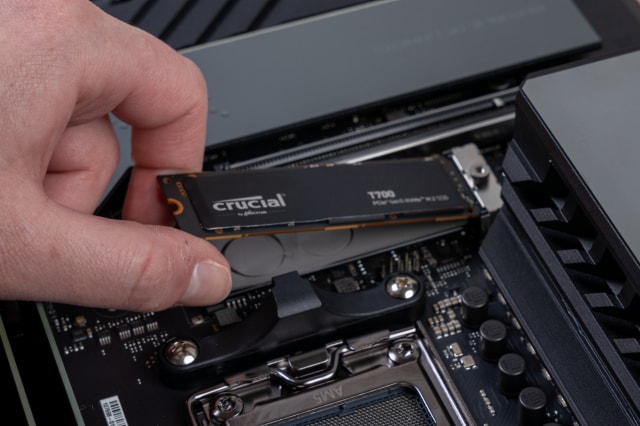
Шаг 2: Откройте Проводник или Управление дисками, чтобы проверить, отображается ли он.
Если накопитель отображается на другом устройстве, проблема заключается в вашей основной системе. Этот тест часто помогает пользователям починить SSD-накопители, исключая аппаратные неисправности.
Способ 3: Выполните цикл включения/выключения питания SSD
Цикл питания сбрасывает внутреннюю память и контроллер SSD. Этот метод прост, но может оказаться удивительно эффективным.
Почему стоит попробовать:
Сбрасывает зависшие контроллеры SSD.
Устраняет незначительные электронные ошибки.
Безопасен и быстро выполняется.
Может восстановить неработающий SSD-накопитель без программного обеспечения.
Шаг 1: Отсоедините SSD от компьютера, но оставьте подключённым к питанию на 30 минут.
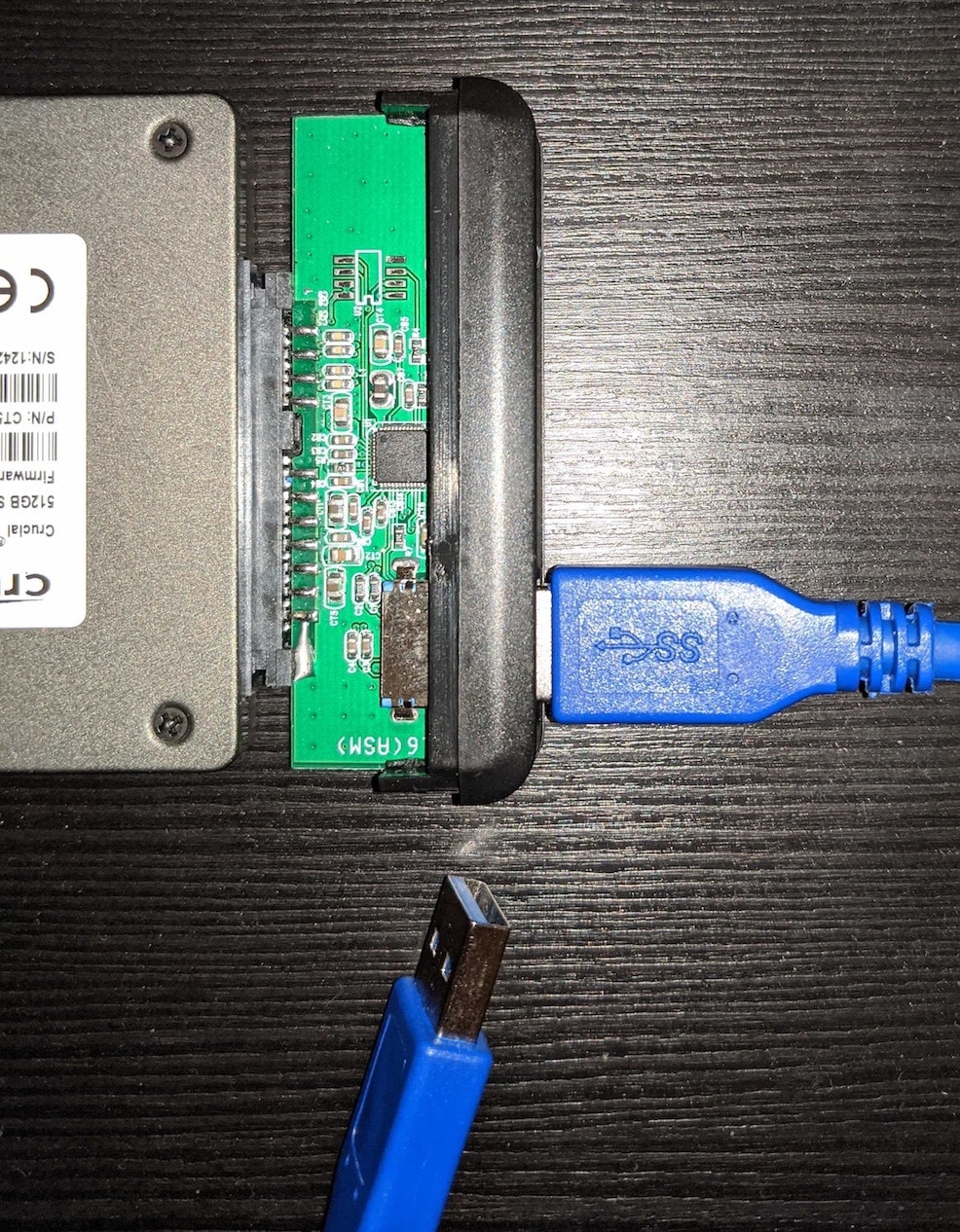
Шаг 2: Полностью отсоедините его, подождите пять минут, затем снова подключите к системе.
После этого многие SSD снова начинают реагировать. Этот способ часто применяется перед попыткой устранить неполадки неработающего SSD-накопителя с помощью инструментов.
Способ 4: Обновите прошивку и драйверы SSD
Прошивка и драйверы обеспечивают совместную работу SSD и компьютера. Если они устарели, накопитель может перестать нормально функционировать.
Почему стоит попробовать:
Устраняет ошибки, вызывающие отказ SSD.
Восстанавливает взаимодействие с системой.
Улучшает производительность и стабильность.
Предотвращает повторные отключения накопителя.
Шаг 1: Посетите официальный сайт производителя вашего SSD. Найдите последние обновления прошивки и драйверов.
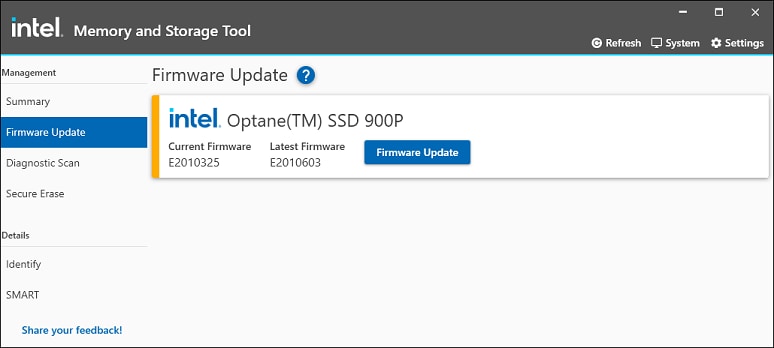
Шаг 2: Скачайте и установите их внимательно, следуя инструкциям.
Это обновление часто позволяет устранить проблемы с определением NVMe SSD или другие проблемы с производительностью. Многие пользователи замечают, что накопитель возвращается к нормальной работе после обновления.
Способ 5: Проверьте управление дисками (Windows)
Иногда Windows обнаруживает SSD, но он не отображается в Проводнике. Управление дисками поможет найти и активировать его.
Почему стоит попробовать:
Отображает все подключённые накопители.
Помогает инициализировать нераспознанные SSD.
Позволяет назначить или изменить букву диска.
Обнаруживает нераспределённое пространство для восстановления.
Шаг 1: Щёлкните правой кнопкой мыши кнопку «Пуск» и выберите «Управление дисками».
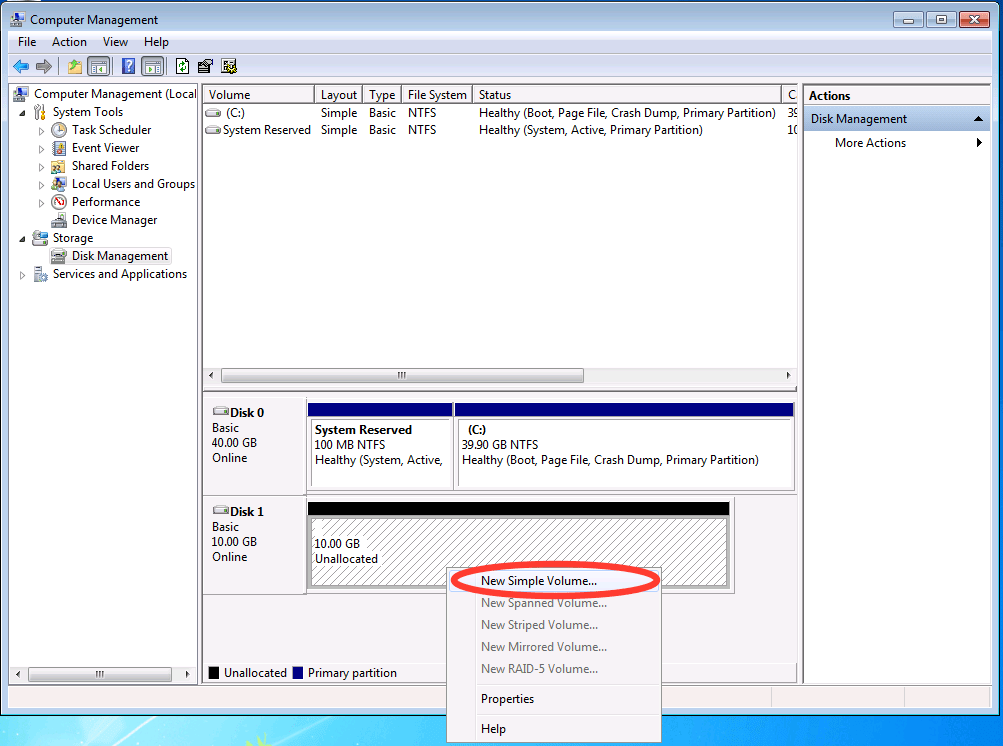
Шаг 2: Найдите ваш SSD в списке. Если рядом с ним указано «Не распределён», щёлкните правой кнопкой мыши и выберите «Создать простой том». Следуйте указаниям мастера, чтобы назначить букву и выполнить форматирование.
Этот процесс может починить неработающий SSD-накопитель, у которого просто отсутствует раздел. Это безопасное и распространённое решение для пользователей, пытающихся починить SSD-накопители в Windows.
Способ 6: Загрузитесь в безопасном режиме
Безопасный режим запускает Windows только с базовыми драйверами. Он может помочь, когда другие программы или драйверы мешают работе SSD.
Почему стоит попробовать:
Отключает конфликтующее программное обеспечение.
Устраняет ошибки загрузки.
Позволяет запускать базовые инструменты для ремонта SSD.
Упрощает резервное копирование важных данных.
Шаг 1: Перезагрузите компьютер и многократно нажимайте F8. Выберите «Безопасный режим» из меню.
Шаг 2: После загрузки проверьте, отображается ли SSD. Если да, переместите файлы в другое место.
Загрузка в безопасном режиме помогла многим пользователям устранить неполадки SSD, избежав конфликтов драйверов и системных ошибок.
Способ 7: Очистите накопитель с помощью Diskpart (Расширенный)
Если ваш SSD по-прежнему не работает, может помочь Diskpart. Этот встроенный инструмент Windows позволяет сбросить накопитель и удалить повреждённые разделы.
Почему стоит попробовать:
Удаляет старые или повреждённые разделы данных.
Помогает начать заново с чистым SSD.
Устраняет проблемы конфигурации системы.
Эффективен для расширенного восстановления NVMe SSD-накопителей.
Шаг 1: Введите «cmd» в строке поиска, щёлкните правой кнопкой мыши «Командная строка» и выберите «Запуск от имени администратора».
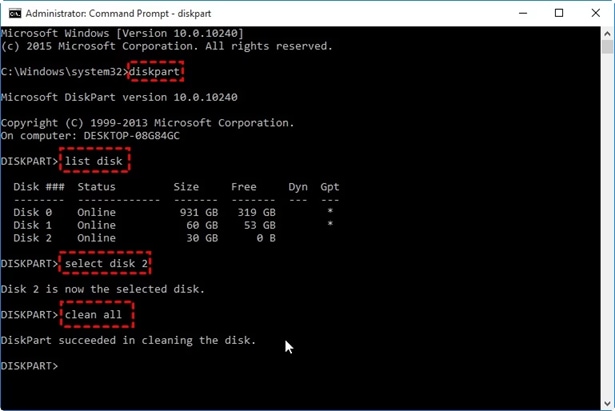
Шаг 2: Введите следующие команды:
diskpart
list disk
select disk X
clean
exit
Замените «X» на номер вашего SSD. Перезагрузите компьютер и затем отформатируйте SSD в разделе «Управление дисками».
Этот метод нередко помогает восстановить SSD, которые не поддавались другим способам ремонта.
Часть 3: Использование Recoverit для извлечения данных с неработающего SSD
Если ваш SSD по-прежнему не реагирует после всех попыток исправления, лучшим вариантом станет программа для восстановления данных. Recoverit — это надёжная программа для восстановления данных с неработающих или повреждённых дисков. Она работает как с внутренними, так и с внешними SSD и поддерживает все типы файлов.
Recoverit имеет простой интерфейс, который помогает пользователям легко восстанавливать файлы без лишних трудностей. Программа выполняет глубокое сканирование и находит данные даже тогда, когда SSD недоступен для чтения. Вы можете использовать её перед полным сбросом, чтобы не потерять важные файлы.
Почему стоит использовать Recoverit
Работает со всеми типами SSD.
Восстанавливает удалённые, утерянные или отформатированные данные.
Прост в использовании даже для новичков.
Выполняет глубокое сканирование скрытых данных.
Поддерживает Windows и macOS.
Помогает реанимировать неработающий SSD, надёжно сохраняя ваши данные.
Шаги по восстановлению данных с помощью Recoverit
Шаг 1: Установите Recoverit на другой диск. Откройте программу и выберите неработающий SSD из списка устройств.

Шаг 2: Нажмите «Старт». Инструмент начнёт сканирование автоматически. По мере обнаружения файлы будут появляться на экране.

Шаг 3: После сканирования просмотрите файлы. Выберите нужные и нажмите «Восстановить». Сохраните файлы на другой диск или USB-накопитель.

Это нередко является последним шагом перед заменой SSD. Даже если восстановить повреждённые компоненты жёсткого диска SSD невозможно, вы всё равно можете сохранить самое важное.
Заключение
Если ваш SSD перестал работать, не паникуйте. Большинство проблем с SSD вызваны незначительными неисправностями, такими как плохие кабели, устаревшие драйверы или программные ошибки. Следуя приведённым выше шагам, вы можете починить неработающий SSD дома и нередко вернуть его к жизни.
Если диск не удаётся восстановить, такие инструменты, как Recoverit, помогут надёжно извлечь ваши данные. После сохранения файлов рассмотрите замену SSD на новый. Не забывайте следить за новым диском, следуя приведённым выше профессиональным советам. Умение восстанавливать неработающие SSD в долгосрочной перспективе экономит время, деньги и нервы.
Часто задаваемые вопросы
-
Можно ли отремонтировать неработающий SSD?
Да. Во многих случаях можно восстановить SSD с помощью простых методов: проверки кабелей, обновления прошивки или циклического отключения питания. Если контроллер повреждён, может потребоваться помощь специалистов. -
2. Что вызывает внезапную остановку работы SSD?
Распространённые причины включают устаревшую прошивку, неисправные кабели, внезапное отключение питания или перегрев. Иногда проблема заключается в простом плохом соединении. -
Можно ли восстановить данные с неработающего SSD?
Да. Вы можете воспользоваться Recoverit или другими надёжными инструментами для восстановления SSD, чтобы вернуть свои файлы. Всегда сохраняйте восстановленные данные на другой диск во избежание дальнейших потерь.
