


NVMe SSD — одна из самых быстрых частей хранилища, используемых в современных системах. Многие пользователи выбирают её для комфортной работы, быстрой загрузки и долгого срока службы. По сравнению со старыми накопителями она обеспечивает заметный прирост скорости. Именно поэтому она используется в ноутбуках, настольных компьютерах и рабочих станциях.
При всей этой скорости она по-прежнему зависит от небольших чипов, крошечных схем и программных уровней. Любая неисправность в этих компонентах может остановить работу накопителя.
Даже надёжный NVMe SSD может давать сбои. Он может исчезать из системы. Он может отказываться загружаться.
В этом руководстве объясняется как отремонтировать NVMe SSD простым способом. Каждая часть написана короткими строками, чтобы вы могли следовать без путаницы. Это руководство также показывает способы защиты данных перед тем, как вы приступите к ремонту.
Попробуйте Recoverit для восстановления и ремонта видео/фото/документов и т.д.
 Безопасность подтверждена. Более 7 302 189 человек скачали его.
Содержание
-
- Метод 1: Используйте инструмент восстановления данных Recoverit для восстановления утерянных или повреждённых файлов перед ремонтом
- Метод 2: Запустите утилиту Windows CHKDSK
- Метод 3: Обновите прошивку и драйверы NVMe
- Метод 4: Используйте управление дисками для форматирования или переразбивки
- Метод 5: Запустите диагностические инструменты производителя
- Метод 6: Проверьте физическое подключение и переустановите SSD
Как отремонтировать NVMe SSD
Шаги по ремонту необходимо выполнять с осторожностью. Начните с обеспечения безопасности данных. Затем выберите правильный метод в зависимости от проблемы. Каждый метод здесь содержит чёткие шаги и обоснования. В руководстве избегаются длинные строки. Всё просто для понимания.
Метод 1: Используйте инструмент восстановления данных Recoverit для восстановления утерянных или повреждённых файлов перед ремонтом
Перед любой попыткой устранить неисправности NVMe SSD необходимо защитить данные. Это крайне важно для любого пользователя, который хочет знать, как восстановить данные с повреждённого NVMe SSD или как восстановить данные с NVMe SSD. Многие задачи по ремонту перезаписывают части накопителя. Это может привести к ещё большим потерям, если накопитель нестабилен. Инструмент восстановления, например Recoverit копирует данные в безопасное место. Он помогает сохранить важные файлы, такие как рабочие документы, учебные записи или личные медиафайлы.
Этот шаг также полезен, когда SSD работает очень медленно. Неисправный накопитель иногда работает лишь короткое время. Быстрое восстановление помогает забрать важные файлы до того, как накопитель остановится. Recoverit выполняет глубокое сканирование. Он читает накопитель сектор за сектором. Он пытается восстановить утерянные данные. Он находит файлы, которые не отображаются при обычном просмотре. Он также сохраняет файлы, не изменяя ничего на SSD.
Как это помогает
Помогает восстановить утерянные данные
Защищает файлы во время ремонта
Работает с неисправными накопителями
Легко следовать
Шаг 1: Установите и откройте Recoverit на вашей системе.

Шаг 2: Выберите NVMe SSD и выполните сканирование.

Шаг 3: Нажмите Восстановить. Затем восстановите файлы в безопасное место.

Метод 2: Запустите утилиту Windows CHKDSK для исправления ошибок файловой системы
Этот инструмент проверяет накопитель на наличие повреждений файловой системы. Он ищет повреждённые записи. Он также ищет небольшие ошибки в блоках данных. Этот инструмент прост в использовании. Он встроен в Windows. Он полезен, когда SSD показывает ошибки чтения. Вы также можете видеть пропавшие папки или странные символы. Это признаки неисправностей файловой системы.
CHKDSK ищет области с некорректными шаблонами данных. Он помечает повреждённые области. Он перемещает данные в безопасные области. Он также устраняет небольшие ошибки, накапливающиеся в процессе использования. После сканирования система может загружаться быстрее. SSD может снова выглядеть стабильным. Этот инструмент не устраняет глубокие аппаратные неисправности. Тем не менее он помогает с многими распространёнными проблемами.
Как это помогает
Восстанавливает повреждённые записи файлов
Исправляет небольшие повреждённые секторы
Восстанавливает стабильное чтение
Улучшает время загрузки системы
Шаг 1: Откройте командную строку от имени администратора.
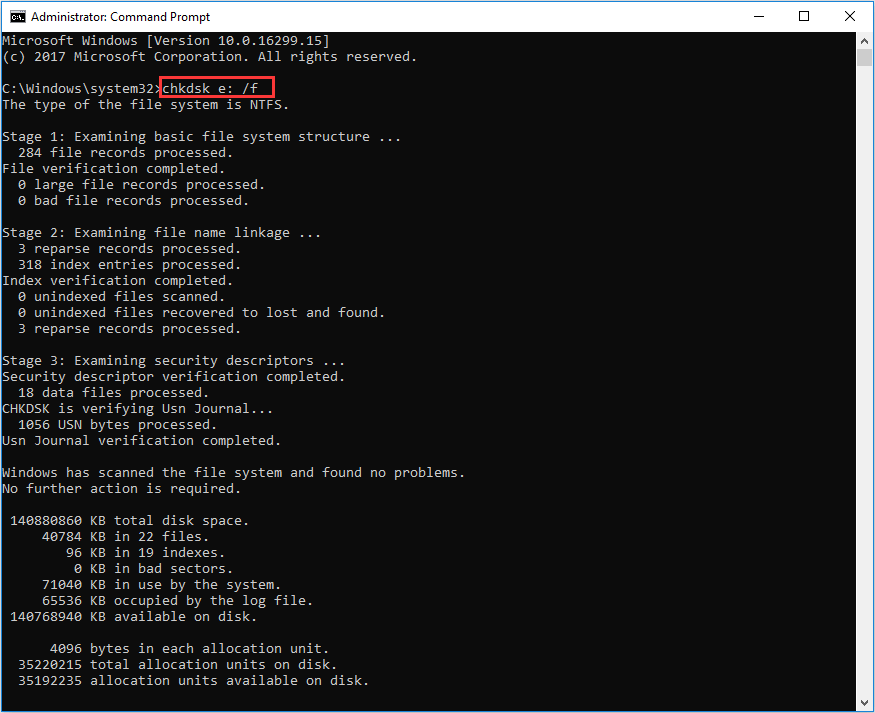
Шаг 2: Введите chkdsk X: /f и нажмите Enter. Замените X буквой вашего SSD.
Метод 3: Обновите прошивку и драйверы NVMe SSD
Многие проблемы с NVMe SSD возникают из-за устаревших драйверов. Новое системное обновление может нарушить связь со старыми драйверами. Новая игра или приложение могут требовать лучших драйверов. Обновление драйвера помогает системе взаимодействовать с SSD без сбоев. Оно устраняет ошибки, блокирующие чтение или запись.
Обновления прошивки также важны. Производители выпускают прошивки с исправлениями. Некоторые исправляют замедление накопителя. Некоторые устраняют проблемы внезапного отключения. Некоторые улучшают управление нагревом. Многие пользователи никогда не обновляют прошивку. Это приводит к проблемам. Простое обновление может решить многие проблемы, которые кажутся серьёзными.
Как это помогает
Устраняет ошибки драйверов
Улучшает скорость
Исправляет известные ошибки
Поддерживает новые версии системы
Шаг 1: Откройте диспетчер устройств.
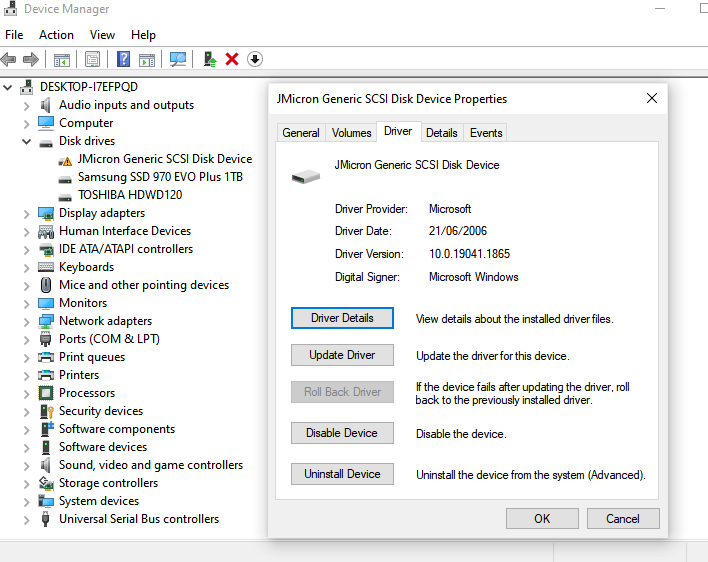
Шаг 2: Обновите драйвер NVMe. Также обновите прошивку с сайта производителя.
Метод 4: Используйте управление дисками для переформатирования или переразбивки SSD
Если SSD имеет глубокие неисправности файловой системы или повреждённые разделы, управление дисками может помочь. Сначала необходимо создать резервную копию данных. Форматирование очищает накопитель. Новая таблица разделов создаёт чистую структуру. Этот метод используется, когда накопитель отображается как RAW. Он также используется, когда накопитель не открывается в Проводнике.
Управление дисками даёт контроль над размером разделов. Вы можете создавать новые для нового использования. Вы также можете исправить проблемы выравнивания. Форматирование также задаёт новую файловую систему. Это помогает устранить устаревшие ошибки.
Как это помогает
Восстанавливает повреждённые разделы
Создаёт чистую таблицу
Устраняет глубокие ошибки файлов
Подготавливает накопитель для новых данных
Шаг 1: Откройте управление дисками.
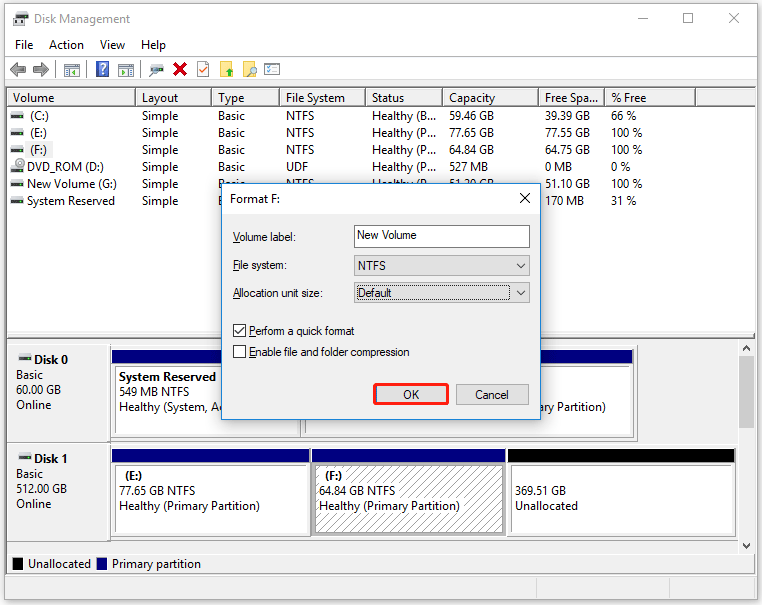
Шаг 2: Щёлкните правой кнопкой мыши по SSD и выполните форматирование или создайте новый раздел.
Метод 5: Запустите диагностические инструменты SSD, предоставленные производителем
Производители создают специальные инструменты для своих SSD. Эти инструменты выполняют глубокие проверки. Они читают накопитель на уровне контроллера. Они обнаруживают неисправные блоки на раннем этапе. Они также проверяют скорость. Некоторые инструменты устраняют распространённые неисправности одним нажатием.
Эти инструменты могут обнаруживать аппаратные проблемы, которые пропускают обычные сканирования. Они также помогают обновлять прошивку. Они предлагают чёткие отчёты о состоянии, чтобы пользователи могли видеть, достиг ли накопитель своих пределов. Многие пользователи запускают эти инструменты раз в год. Это помогает увеличить срок службы накопителя.
Как это помогает
Глубокое сканирование
Обнаруживает плохие блоки
Устраняет проблемы на уровне контроллера
Обновляет прошивку
Шаг 1: Перейдите на сайт производителя.
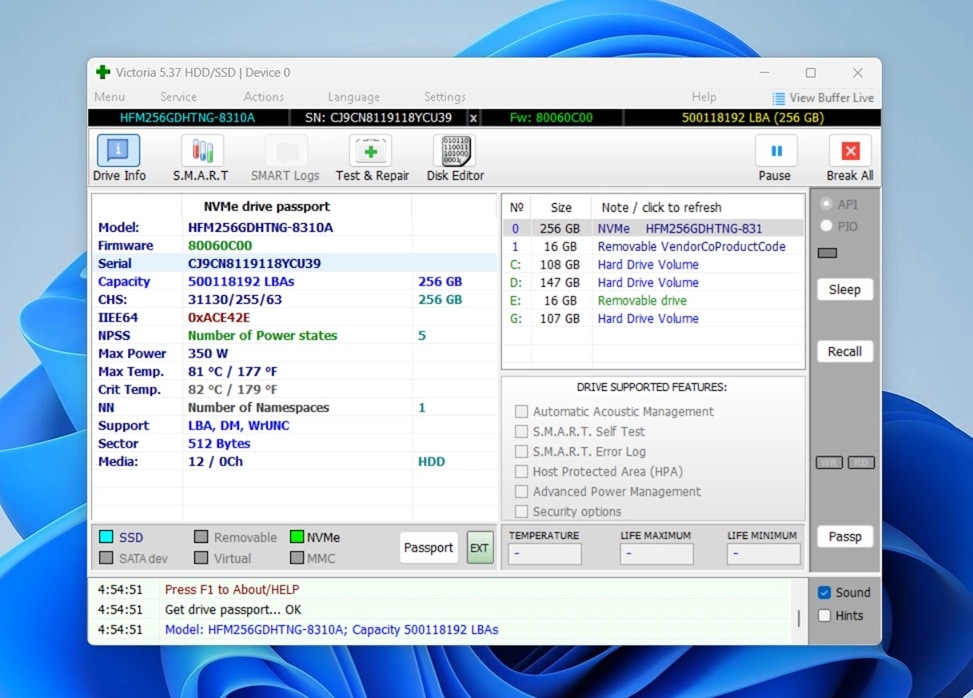
Шаг 2: Скачайте и запустите диагностический инструмент.
Метод 6: Проверьте физические подключения и переустановите SSD
Проблемы с подключением могут выглядеть как неисправность накопителя. SSD может плохо сидеть в слоте. Тепловое расширение может его сдвинуть. Винт может ослабнуть. Когда соединение нарушается, система не может читать SSD. Переустановка накопителя помогает создать новый контакт.
Этот метод полезен, когда SSD исчезает из BIOS. Он также помогает, когда система загружается один раз, но не загружается в следующий. Чистый контакт обеспечивает стабильную работу. При этом обращайтесь с SSD осторожно. Избегайте давления на чипы.
Как это помогает
Восстанавливает надлежащий контакт
Устраняет слабое крепление
Помогает системе обнаружить накопитель
Останавливает случайные отключения
Шаг 1: Выключите систему и отключите питание.
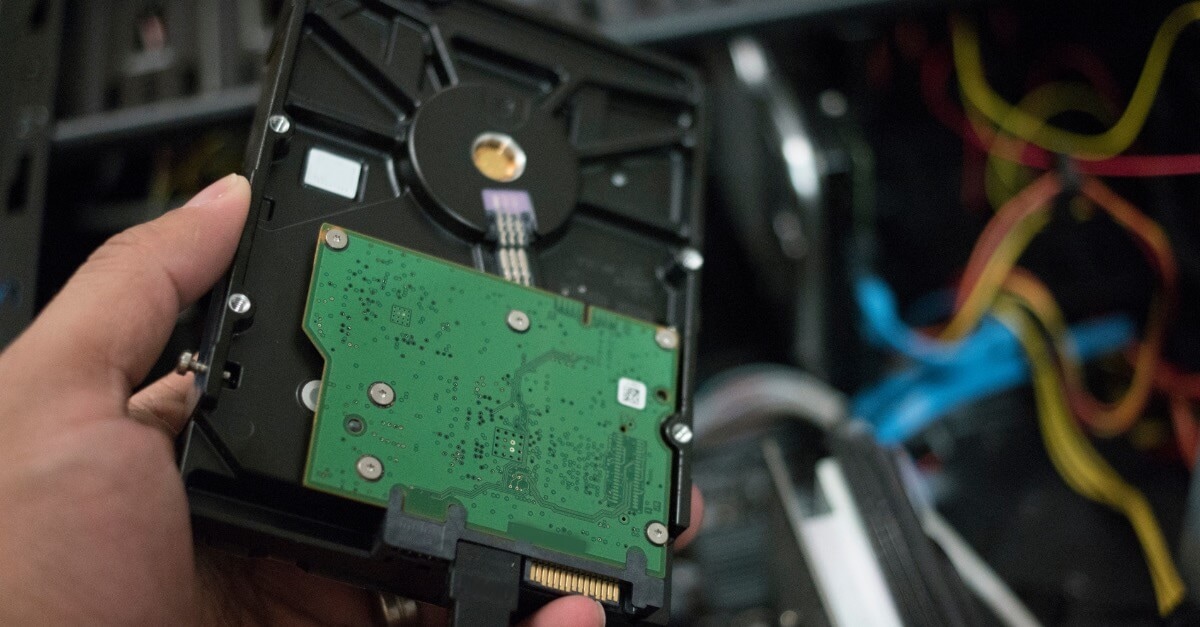
Шаг 2: Откройте корпус. Извлеките SSD и аккуратно установите его обратно.
Заключение
Теперь у вас есть чёткое руководство о том, как отремонтировать NVMe SSD простым и безопасным способом. Руководство показывает причины, методы ремонта и советы по профилактике. Каждый метод написан короткими строками, чтобы любой пользователь мог легко следовать. Многие проблемы с SSD возникают из-за небольших неисправностей. При терпеливом подходе их можно устранить. Вы также узнали, как защитить данные перед ремонтом.
Эти методы подходят как для новых, так и для опытных пользователей. Они охватывают физические, программные и системные неисправности. Сочетание простых инструментов и аккуратной работы может вернуть SSD к стабильной работе. При хороших привычках и регулярных проверках вы можете избежать будущих неисправностей. Теперь вы можете с уверенностью ремонтировать NVMe SSD. У вас также есть решения для ремонта NVMe, которые помогают справляться с распространёнными проблемами без стресса.
Часто задаваемые вопросы
-
1. Почему NVMe SSD перестаёт работать
Он может остановиться из-за перегрева, устаревших драйверов, неправильной прошивки, неисправностей файловой системы или внезапного отключения питания. Ослабленное соединение также может вызывать проблемы. -
2. Можно ли отремонтировать NVMe SSD
Да. Многие проблемы можно исправить. Вы можете обновить драйверы, обновить прошивку, выполнить проверки, отформатировать накопитель или переустановить SSD. Производители также предоставляют инструменты для сканирования на наличие неисправностей. -
3. Нужно ли восстанавливать данные перед ремонтом
Да. Разумно сначала восстановить данные. Это защищает файлы от потери во время ремонта. Инструмент восстановления — лучший способ сделать это.
