


Разделы GPT широко используются в современных компьютерах. Они поддерживают накопители большого объёма и обеспечивают лучшую организацию диска по сравнению со старыми форматами. Большинство новых систем используют GPT, поскольку он работает без сбоев с прошивкой UEFI. Кроме того, он обеспечивает повышенную надёжность по сравнению с традиционными стилями разделов.
Несмотря на свои преимущества, GPT всё равно может быть повреждён. Когда это происходит, система может не загрузиться, а важные файлы могут стать недоступными. В этом подробном руководстве вы узнаете, как восстановить повреждённые разделы GPT безопасным и структурированным способом. Вы также узнаете, как восстановить потерянные данные с повреждённых разделов GPT и как исправить повреждённые разделы GPT.
Попробуйте Recoverit для восстановления потерянных данных
 Безопасность проверена. Более 7 302 189 человек скачали его.
Часть 1: Что такое раздел GPT?
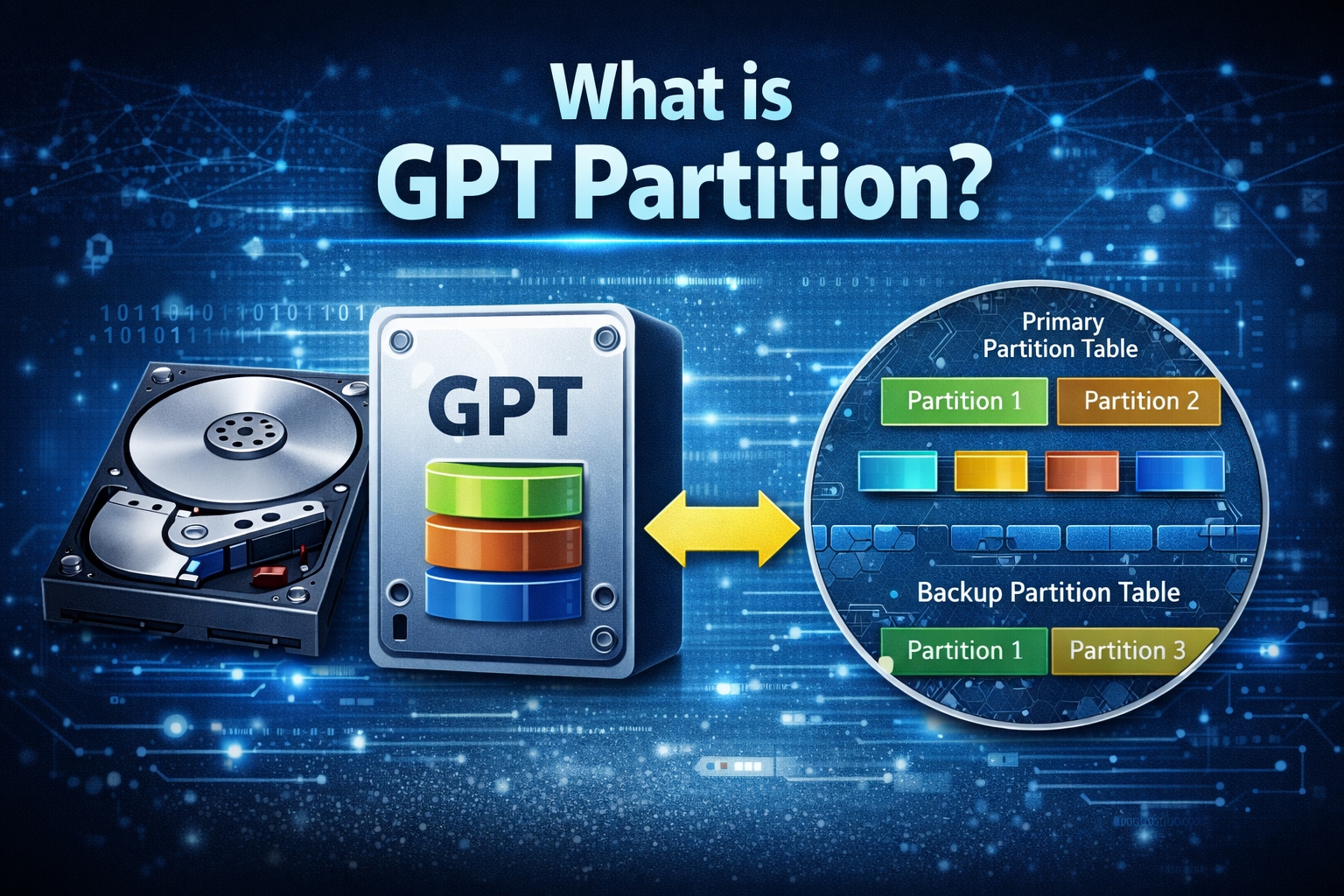
GPT расшифровывается как таблица разделов GUID. Это современная структура разделов диска, используемая в Windows и других операционных системах. GPT заменяет устаревший формат MBR, который имел ряд ограничений. Одним из главных ограничений MBR был предел размера диска в 2 ТБ. GPT снимает это ограничение и поддерживает накопители значительно большего объёма. Это делает его подходящим для устройств хранения данных высокой ёмкости.
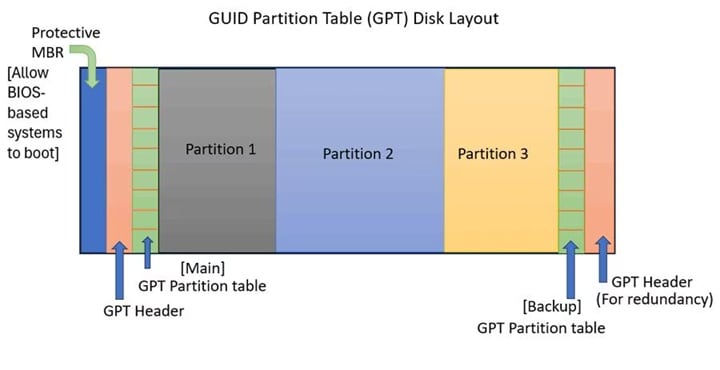
Ещё одним важным преимуществом GPT является надёжность. GPT хранит информацию о разделах в нескольких местах на диске. Основная таблица разделов хранится в начале диска, а резервная копия — в конце. Если основная таблица будет повреждена, резервная копия поможет восстановить структуру. Такая конструкция повышает вероятность восстановления диска без потери данных.
GPT также допускает до 128 разделов в Windows, тогда как MBR поддерживает только четыре основных раздела. Каждый раздел GPT имеет уникальный идентификатор. Это помогает операционной системе более точно управлять дисками. GPT работает с прошивкой UEFI, которая является стандартом в большинстве современных компьютеров.
Хотя GPT более продвинут и безопасен, он не застрахован от повреждений. Проблемы с оборудованием, внезапные отключения или ошибки пользователя могут повредить таблицу разделов. Когда это происходит, вам может потребоваться понять, как восстановить повреждённые таблицы разделов GPT и как безопасно восстановить повреждённый раздел GPT, не причиняя дальнейшего ущерба.
Часть 2: Почему раздел GPT повреждается?
Разделы GPT разработаны с расчётом на надёжность. Однако они всё равно могут выйти из строя из-за внешних или внутренних факторов. Повреждение может затронуть таблицу разделов, файловую систему или и то, и другое. Понимание причин помогает выбрать правильный метод восстановления.
Ниже приведены распространённые причины повреждения GPT:
- Внезапное отключение питания: Отключение питания во время операций с диском может прервать процессы записи. Это может повредить структуру GPT.
- Неправильное завершение работы системы: Принудительное завершение работы может прервать операции файловой системы. Со временем это увеличивает риск повреждения.
- Атака вредоносного ПО или вируса: Вредоносное программное обеспечение может атаковать структуры диска. Это может повредить таблицы разделов или скрыть разделы.
- Случайное удаление: Пользователи могут удалить не тот раздел с помощью управления дисками или командных инструментов.
- Неправильное преобразование диска: Преобразование из MBR в GPT без выполнения надлежащих шагов может повредить структуру таблицы.
- Повреждённые секторы на диске: Физическое повреждение жёсткого диска может повлиять на информацию о разделах.
- Некорректные обновления прошивки: Неудачное обновление BIOS или UEFI может привести к ошибкам чтения GPT.
- Неправильное объединение разделов: Попытка объединить разделы GPT без повреждения данных требует осторожности. Некорректное объединение может нарушить связи между разделами.
Знание этих причин помогает предотвратить будущие проблемы и обеспечивает более безопасное восстановление.
Часть 3: Признаки повреждённого раздела GPT
Как определить повреждение раздела GPT
Повреждение GPT часто проявляется в виде явных предупреждающих признаков. Система может вести себя иначе или отображать ошибки. Раннее распознавание этих признаков поможет вам действовать быстро.
Ниже приведены распространённые симптомы:
- Система не загружается: Компьютер может отображать ошибки загрузки или зависать при запуске.
- Диск отображается как нераспределённый: Диск может отображаться пустым в управлении дисками.
- Раздел становится недоступным: При нажатии на диск может появиться запрос на форматирование.
- Файловая система отображает формат RAW: Вместо NTFS система отображает RAW.
- Частые ошибки диска: Сообщения об ошибках могут появляться при обращении к файлам.
- Отсутствующие разделы: Один или несколько разделов исчезают из проводника файлов.
- Снижение производительности системы: Повреждённые секторы могут влиять на скорость работы диска.
- Неожиданные запросы на форматирование: Система может запрашивать форматирование, даже если файлы существуют.
Когда вы замечаете эти признаки, следует избегать записи новых данных на диск. Запись новых данных может перезаписать восстанавливаемые файлы. На этом этапе многие пользователи ищут, как восстановить повреждённый раздел GPT без потери данных.
Часть 4: Как восстановить повреждённый раздел GPT
Восстановление повреждённого раздела GPT требует осторожных действий. Необходимо избегать форматирования диска до завершения восстановления. Если файлы важны, всегда сначала пробуйте восстановить данные.
Ниже приведены пять проверенных методов, объясняющих, как безопасно восстановить повреждённые разделы GPT.
Метод 1: Использование программы Recoverit

Recoverit — это профессиональный инструмент восстановления данных, предназначенный для извлечения файлов с повреждённых или недоступных дисков. Он выполняет глубокое сканирование повреждённых дисков и находит восстанавливаемые данные даже при нестабильной структуре разделов. Программа использует передовые алгоритмы сканирования для обнаружения фрагментов файлов и их восстановления в пригодные для использования файлы. Она особенно полезна при изучении того, как восстановить потерянные данные с повреждённых разделов GPT перед выполнением любого ремонта, который может перезаписать существующую информацию.
Этот метод подходит, когда разделы отображаются как RAW, нераспределённые или отсутствующие в проводнике файлов. Во многих случаях Windows может не открыть диск или предложить его отформатировать. Recoverit всё равно может получить доступ к диску на низком уровне и выполнить поиск потерянных файлов без необходимости форматирования. Это повышает шансы на безопасное восстановление.
Recoverit выполняет быстрое и глубокое сканирование. Он идентифицирует файлы по их сигнатурам. После восстановления вы можете приступить к операциям по ремонту.
Шаг 1: Установите и откройте Recoverit на рабочем компьютере. Выберите повреждённый диск GPT и нажмите «Пуск», чтобы начать сканирование.

Шаг 2:Просмотрите найденные файлы. Дождитесь завершения процесса.

Шаг 3:
Нажмите Восстановить. Выберите необходимые данные. Сохраните их на другой диск. Не сохраняйте на тот же повреждённый диск.

Метод 2: Использование управления дисками Windows
Управление дисками помогает устранять незначительные проблемы с разделами. Оно позволяет удалять и создавать разделы заново, если структура повреждена.
Этот метод работает, когда раздел существует, но отображает ошибки. Он может не восстановить удалённые разделы, но может помочь переназначить буквы дисков.
Если раздел полностью отсутствует, этот инструмент может не полностью решить проблему.
Шаг 1: Щёлкните правой кнопкой мыши «Пуск» и выберите Управление дисками. Найдите затронутый диск GPT.
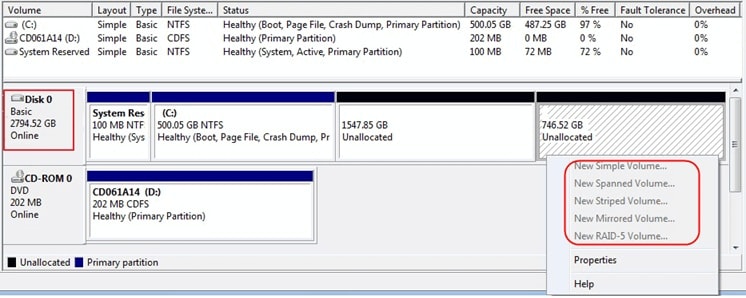
Шаг 2: Если раздел не распределён, создайте новый простой том. Внимательно следуйте инструкциям мастера.
Метод 3: Запуск утилиты CHKDSK
CHKDSK сканирует и исправляет ошибки файловой системы. Она проверяет наличие повреждённых секторов и логических повреждений.
Этот метод помогает, когда раздел доступен, но отображает ошибки. Он не восстанавливает удалённые разделы, но может исправить повреждения файловой системы.
Используйте это только в том случае, если раздел всё ещё отображается в проводнике файлов.
Шаг 1: Откройте командную строку от имени администратора.
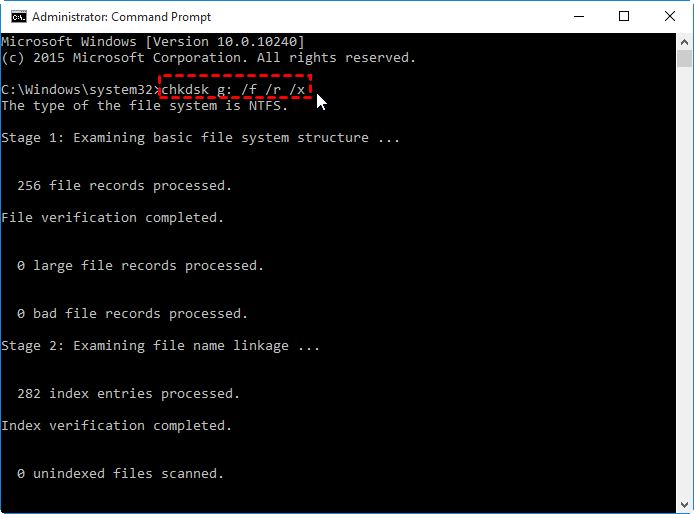
Шаг 2: Введите chkdsk X: /f /r и нажмите Enter. Замените X буквой вашего диска.
Метод 4: Использование инструментов командной строки (Diskpart / Bootrec)
Diskpart и Bootrec — это расширенные инструменты Windows. Они помогают восстанавливать разделы и загрузочные записи.
Этот метод полезен при возникновении ошибок загрузки из-за повреждения GPT. Он требует осторожности, поскольку неправильные команды могут привести к потере данных.
Он полезен для пользователей, которые знают, как вручную восстановить повреждённые таблицы разделов GPT.
Шаг 1: Загрузитесь в среду восстановления Windows. Откройте командную строку.
Шаг 2: Используйте diskpart для проверки состояния диска или используйте bootrec /fixboot для восстановления конфигурации загрузки.
Метод 5: Восстановление с помощью стороннего инструмента (TestDisk)
TestDisk — бесплатный инструмент восстановления с открытым исходным кодом. Он помогает восстанавливать повреждённые таблицы разделов.
Этот метод эффективен для восстановления утерянных GPT-разделов. Он поддерживает сканирование и перезапись таблиц разделов.
Многие специалисты используют его для устранения серьёзных повреждений.
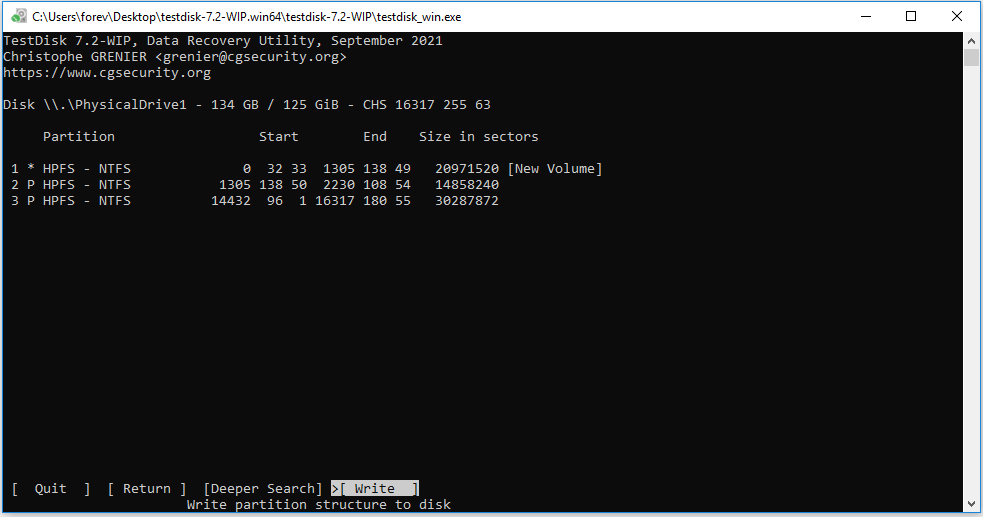
Шаг 1: Скачайте и запустите TestDisk. Выберите нужный диск.
Шаг 2: Выберите «Анализ» и следуйте инструкциям для восстановления таблицы разделов.
Часть 5: Динамическое управление разделами:Как настроить разметку диска
Когда диск C переполнен системными файлами и появляются предупреждения о нехватке места, UBackit позволяет интеллектуально заимствовать неиспользуемое пространство из других разделов (например, диска D) для балансировки разметки диска.
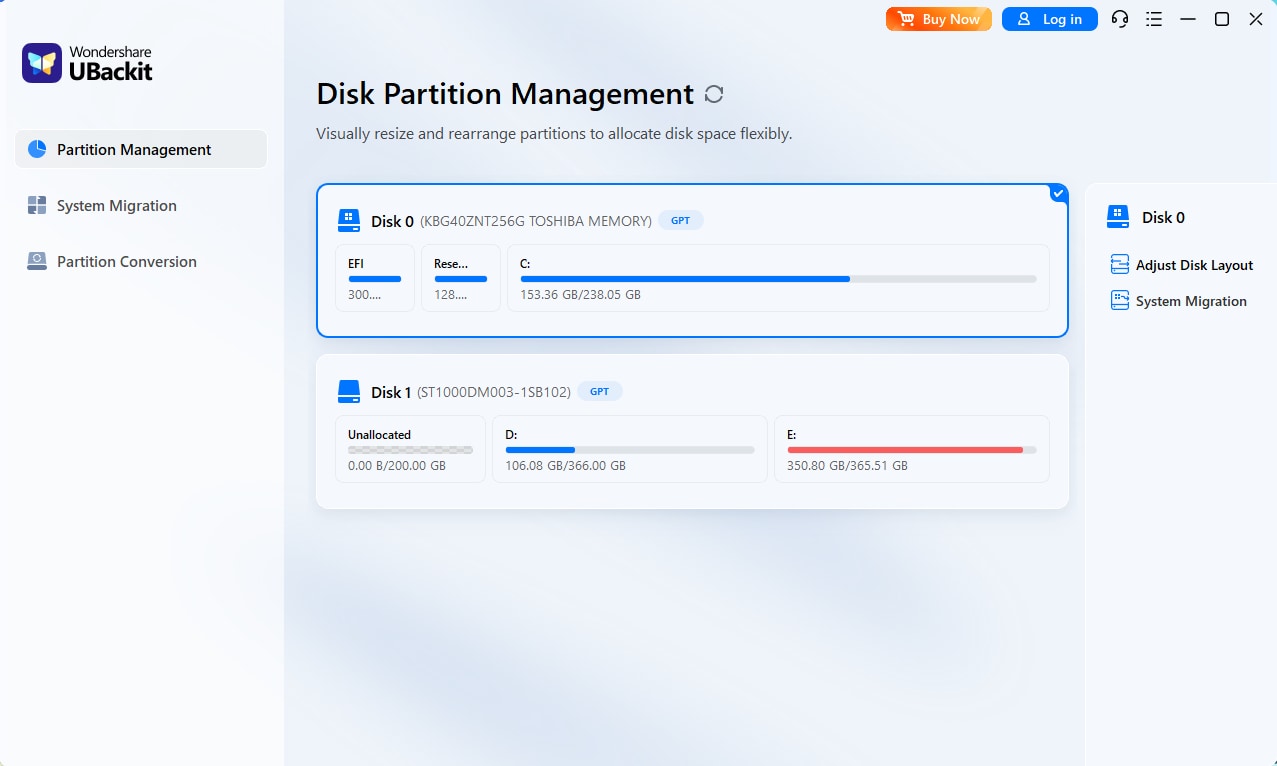
Шаг 1. Определите и выберите диск
Запустите UBackit и перейдите на вкладку «Управление разделами». Выберите физический диск, который хотите изменить. Дважды щёлкните по диску или нажмите «Настроить разметку диска» на правой панели, чтобы продолжить.
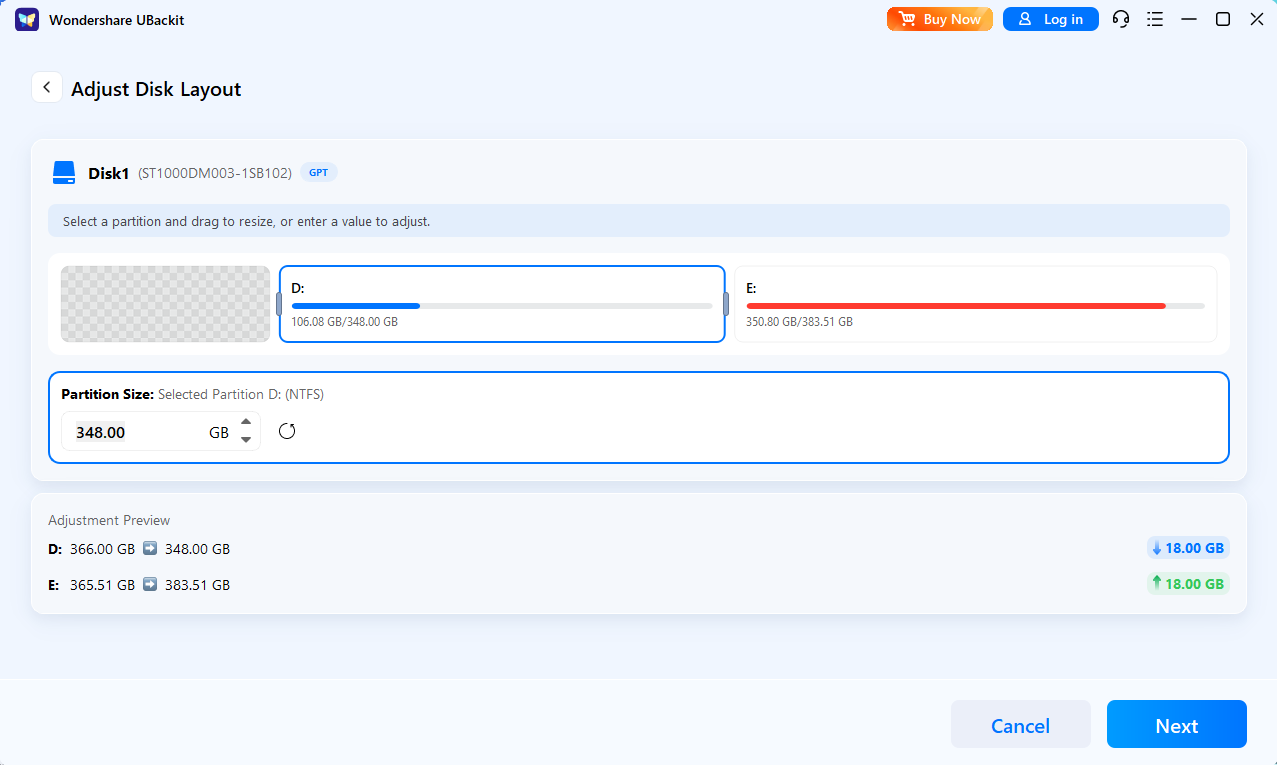
Шаг 2. Настройте разметку диска
Используйте интуитивно понятный визуальный интерфейс для перетаскивания границ разделов. Либо введите конкретные значения в ГБ/МБ для точного перераспределения нераспределённого пространства между томами.
Шаг 3. Запустите процесс
Проверьте и подтвердите разметку разделов. После подтверждения нажмите «Далее» для выполнения операции.
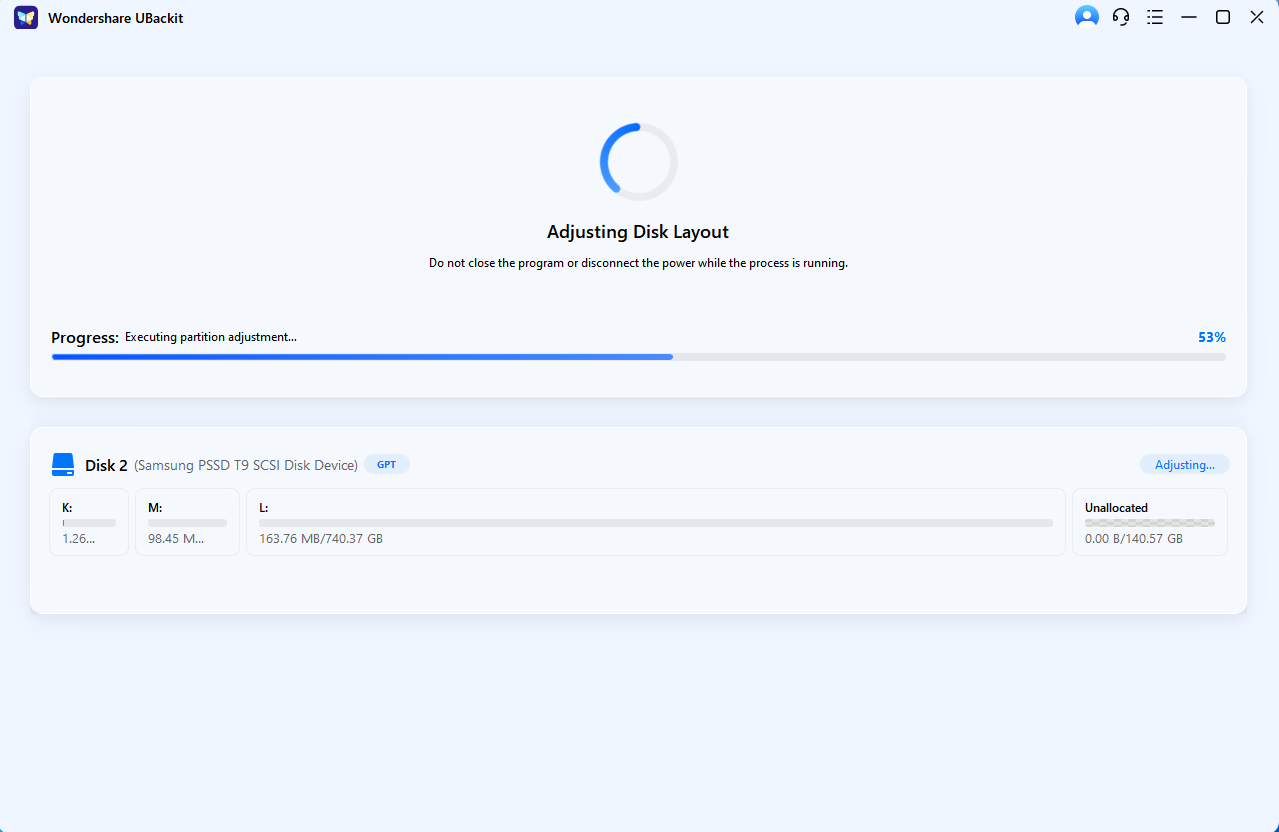
Шаг 4. Завершите управление
Дождитесь завершения процесса и просмотрите обновлённую разметку диска. UBackit безопасно переместит блоки данных в соответствии с новыми границами. Как только индикатор выполнения достигнет 100%, диск мгновенно отобразит обновлённый объём.
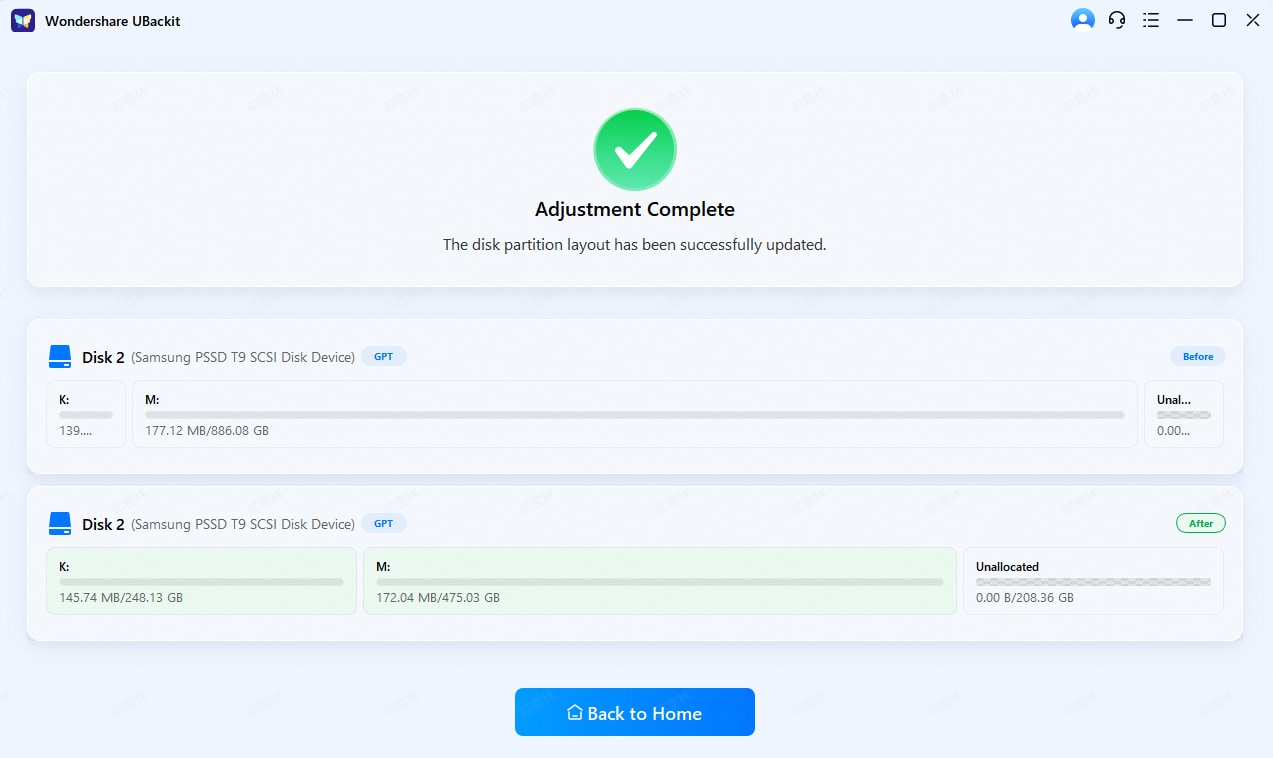
Часть 6: Инструменты и методы восстановления GPT-разделов
Восстановление повреждённого GPT-раздела требует правильного сочетания инструментов и подходов. Правильный выбор зависит от того, связана ли проблема с потерей данных, повреждением таблицы разделов, ошибками загрузки или повреждением файловой системы. Во многих случаях наиболее безопасный метод — сначала восстановить важные файлы, а затем восстановить структуру диска. Ниже приведены надёжные инструменты, широко используемые для восстановления и ремонта GPT-разделов:
- Recoverit: Профессиональное решение для восстановления данных, которое сканирует повреждённые или RAW GPT-разделы. Помогает извлекать файлы до попыток ремонта.
- TestDisk: Бесплатная утилита с открытым исходным кодом, которая может анализировать диски и восстанавливать повреждённые таблицы GPT-разделов.
- Управление дисками Windows: Встроенный инструмент Windows, используемый для создания, удаления или форматирования разделов при необходимости структурного ремонта.
- Утилита CHKDSK: Инструмент командной строки, который сканирует и исправляет ошибки файловой системы и плохие секторы.
- Diskpart и Bootrec: Расширенные инструменты командной строки Windows, используемые для восстановления конфигурации загрузки и управления разделами диска.
Каждый инструмент служит разным целям. Программное обеспечение для восстановления данных фокусируется на восстановлении файлов. Утилиты для работы с разделами восстанавливают повреждённые таблицы. Системные инструменты исправляют логические ошибки и ошибки загрузки. Использование правильного метода в нужном порядке снижает риск безвозвратной потери данных и повышает успешность восстановления.
Часть 7: Советы по предотвращению повреждений GPT-разделов
Профилактика всегда лучше ремонта. Простые меры предосторожности снижают риски.
- Используйте источник бесперебойного питания: Он предотвращает внезапное отключение питания.
- Регулярно создавайте резервные копии: Храните копии важных файлов.
- Избегайте принудительных выключений: Всегда выключайте компьютер правильно.
- Регулярно сканируйте на наличие вредоносных программ: Используйте надёжное антивирусное программное обеспечение.
- Проверяйте состояние диска: Используйте диагностические инструменты для мониторинга плохих секторов.
- Осторожно изменяйте разделы: Будьте внимательны при изучении того, как объединять GPT-разделы без повреждения данных.
- Безопасно обновляйте прошивку: Не прерывайте обновления BIOS.
- Используйте надёжное программное обеспечение: Некачественные инструменты могут повредить разделы.
Эти меры снижают необходимость в будущем искать способы исправления повреждённых GPT-разделов.
Заключение
GPT-разделы обеспечивают более высокую надёжность и поддерживают устройства хранения большого объёма. Они широко используются в современных системах. Однако повреждение всё равно может произойти из-за сбоя питания, вредоносных программ или человеческой ошибки.
В этом руководстве вы узнали как восстановить повреждённые разделы GPT различные методы. Вы также изучили, как безопасно восстановить повреждённый GPT-раздел и как исправить повреждённые GPT-разделы с помощью встроенных и сторонних инструментов. Быстрые действия и предотвращение перезаписи данных повышают шансы на восстановление.
Часто задаваемые вопросы
-
Можно ли восстановить данные с RAW GPT-раздела?
Да, данные часто можно восстановить с RAW GPT-раздела, если они не были перезаписаны. Профессиональная программа восстановления может выполнить глубокое сканирование диска и обнаружить сигнатуры файлов даже при повреждённой файловой системе. Этот подход объясняет, как восстановить утерянные данные с повреждённых GPT-разделов до попыток форматирования или ремонта, которые могут безвозвратно стереть оставшиеся данные. -
Безопасно ли восстанавливать таблицы GPT-разделов?
Восстановление таблиц GPT, как правило, безопасно при аккуратном обращении и использовании надлежащих инструментов. Перед внесением структурных изменений в диск всегда следует создавать полную резервную копию. Понимание пошагового процесса восстановления повреждённых таблиц GPT-разделов снижает риск дальнейших повреждений и повышает вероятность успешного восстановления исходной структуры разделов. -
Может ли объединение GPT-разделов привести к потере данных?
Да, объединение GPT-разделов может привести к потере данных, если оно выполнено неправильно или прервано в процессе. Такие ошибки, как сбой питания или неверный выбор раздела, могут повредить структуру диска. Чтобы избежать проблем, создайте резервные копии всех важных файлов и соблюдайте правильные процедуры при объединении GPT-разделов без повреждения данных.
