


Удалённые или потерянные файлы с SSD могут существенно повлиять на хранение ваших данных. Если вы используете SSD-карту с поддержкой TRIM, это абсолютно плохая новость для вас. Например, вы случайно нажали клавишу Delete — и все сохранённые данные будут потеряны. Это очень неприятная ситуация. Но есть ли какой-либо способ восстановить удалённые файлы с SSD с TRIM?
Да, можно. Вам потребуется использовать профессиональный инструмент восстановления и применить правильные методы, с помощью которых можно восстановить данные. Использование правильных техник и отключение TRIM может оказаться чрезвычайно полезным. Однако вы не хотите влиять на производительность вашей системы. В этом случае данный блог поможет вам изучить все лучшие способы восстановить удалённые файлы с SSD-накопителя без влияния на производительность вашей системы.
Попробуйте Recoverit для восстановления данных SSD
 Проверено на безопасность. 3,591,664 человек скачали его.
В этой статье

Часть 1: Понимание команды TRIM
Команда TRIM, будучи выполнена, сообщает SSD, что определённая область, содержащая данные, больше не будет использоваться. Следовательно, с точки зрения пользователя, это означает, что конкретные данные из документа были удалены навсегда. Однако твердотельный накопитель считывает и записывает информацию, поэтому данные не будут удалены по команде пользователя. Команда TRIM играет важную роль в эффективном обеспечении лучшего использования пространства хранилища. Она также оптимизирует производительность записи SSD, поскольку при получении уведомления об удалении данных те конкретные блоки будут помечены как свободные для новых данных. Таким образом, новая информация будет записываться быстрее и эффективнее.
Некоторые из ключевых преимуществ восстановления SSD с TRIM заключаются в следующем:
- Команда TRIM снижает необходимость в сборке мусора, уведомляя конкретную SSD-карту о неиспользуемых блоках. В результате она играет важную роль в обеспечении более высокой скорости записи.
- TRIM не инициирует частые циклы чтения-стирания. Это играет важную роль в поддержании пространства, поскольку некоторые используемые блоки освобождаются.
Часть 2: Можно ли восстановить файлы с SSD с включённым TRIM?
Если TRIM включён, восстановить удалённые файлы с USB не удастся. Однако для повышения производительности компьютера рекомендуется использовать SSD-карту с поддержкой TRIM. В этом случае, если вы удалите какие-либо данные с SSD-карты с поддержкой TRIM, накопитель немедленно очистит соответствующие разделы.
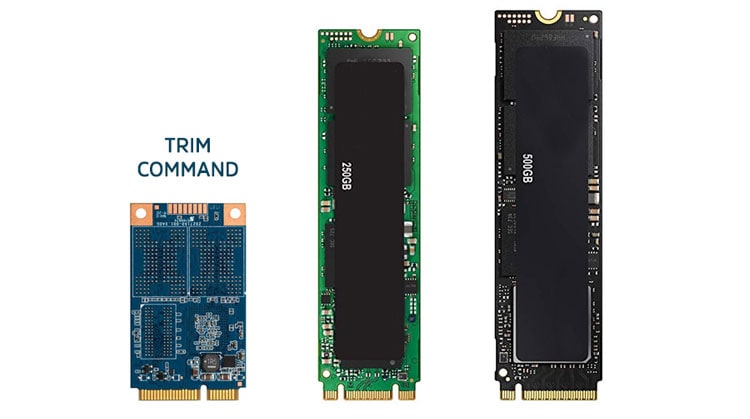
Хотя ранее выполнить восстановление SSD TRIM было невозможно, теперь это стало реальностью. Поскольку SSD нового поколения имеют включённый TRIM, перед инициацией удаления данных его следует отключить. Таким образом, у вас будет возможность восстановить файлы, если вы случайно удалите какой-либо файл с SSD-карты.
Часть 3: Как проверить статус TRIM на SSD перед восстановлением удалённых файлов с SSD TRIM?
Процедура проверки статуса TRIM SSD-накопителя отличается для разных устройств. Ниже приведены шаги по проверке TRIM SSD-накопителя для других устройств.
Пользователи Windows:
Пользователи Windows могут использовать раздел «Командная строка» для проверки статуса команды TRIM на своём устройстве. Ниже приведены шаги по правильному выполнению этой процедуры:
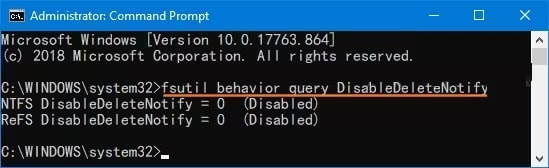
Шаг 1: Запустите командную строку в вашей системе и введите команду: fsutil behavior query disabledeletenotify. Нажмите клавишу Enter на клавиатуре.
Будут отображены следующие результаты, и их значение таково:
DisableDeleteNotify = 0; это означает, что TRIM SSD-накопителя включён.
DisableDeleteNotify = 1; это означает, что TRIM SSD-накопителя отключён.
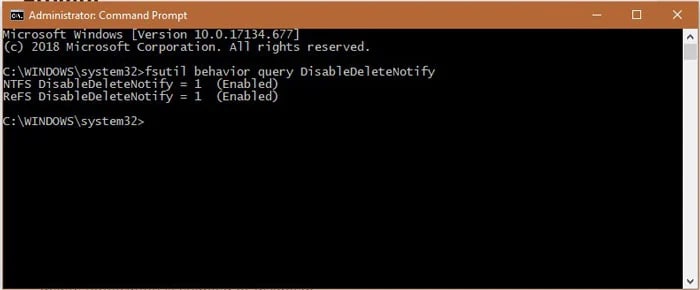
Шаг 2: Если вы обнаружили, что TRIM включён на вашем устройстве, введите команду: fsutil behavior query disabledeletenotify 1 и отключите TRIM в вашей системе.
Пользователи Mac:
Пользователи Mac могут использовать Терминал для проверки статуса TRIM. Терминал работает так же, как командная строка в системах Windows. Следуйте приведённым ниже шагам, чтобы проверить статус TRIM SSD-накопителя с помощью Терминала"
Шаг 1: Перейдите к логотипу Apple в вашей системе и выберите «Об этом Mac».
Шаг 2: Из всех доступных параметров выберите «Отчёт о системе».
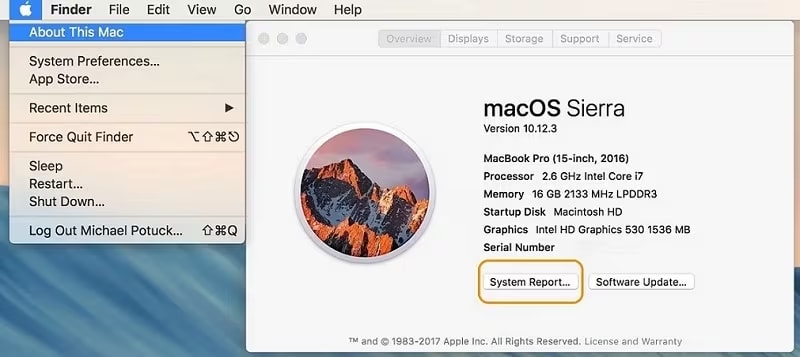
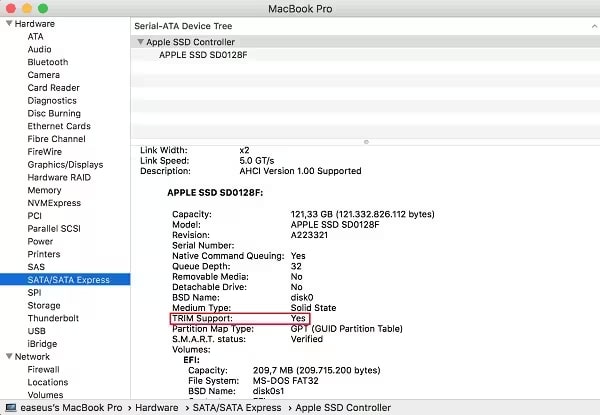
Шаг 3: Перейдите в раздел «Оборудование», затем выберите SATA/SATA Express. Теперь выберите «Поддержка TRIM».
Если ответ «Да», это означает, что TRIM включён.
Если пользователи Mac хотят отключить TRIM на своём устройстве, выполните следующие шаги:
Шаг 4: Запустите Терминал на вашем устройстве из раздела «Утилиты» в разделе «Программы».
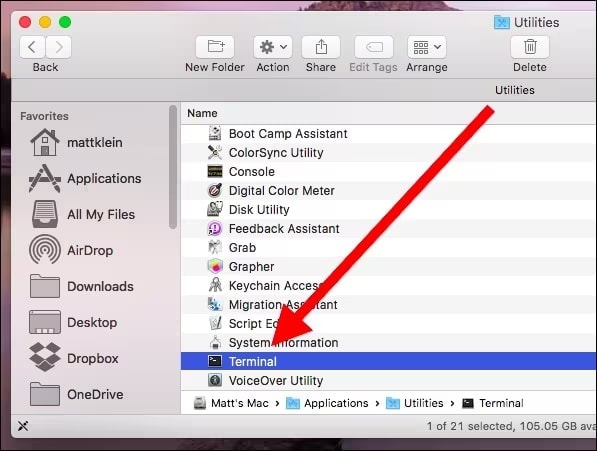
Шаг 5: Введите следующую команду: sudo TRIMforce disable.
Появится уведомление; прочитайте его и нажмите кнопку «Y» на клавиатуре, если хотите продолжить.
Часть 4: Как восстановить удалённые данные с SSD с включённым TRIM?
Если TRIM включён на вашей SSD-карте, данные будут потеряны навсегда. Ниже приведены шаги, которые необходимо выполнить, чтобы восстановить удалённые файлы с SSD:
Метод 1: Восстановление потерянных файлов с помощью Wondershare Recoverit
Инструмент восстановления данных, такой как Wondershare Recoverit, является отличным вариантом для восстановления удалённых файлов с SSD, если это произошло из-за команды TRIM. Поскольку на вашей SSD-карте хранится большой объём данных, вы определённо не захотите, чтобы они были безвозвратно потеряны. Поэтому использование надёжного инструмента, такого как Wondershare Recoverit, может оказаться чрезвычайно полезным.
Wondershare Recoverit доступен бесплатно для пользователей Windows и Mac. Это программное обеспечение совместимо со всеми устройствами, обеспечивая возможность беспрепятственно восстановить удалённые файлы с SSD. Wondershare Recoverit использует передовые алгоритмы для восстановления данных.
Ниже приведены шаги, которые необходимо выполнить восстановить удалённые файлы с SSD-накопителя с помощью Wondershare Recoverit:
Шаг 1: Запустите Recoverit в вашей системе
Установите и запустите Wondershare Recoverit в вашей системе. На панели управления программой выберите место, откуда вы хотите восстановить потерянные данные. Нажмите «Пуск», чтобы начать сканирование области.

Шаг 2: Сканирование местоположения
Инструмент начнёт сканирование указанного места. Это займёт некоторое время в зависимости от размера диска. Время может варьироваться от нескольких минут до нескольких часов. У вас есть возможность приостановить или остановить процесс сканирования. Если вы не удовлетворены начальными результатами, воспользуйтесь опцией «Расширенное восстановление». Это поможет при восстановлении видео большого размера.

Шаг 3: Предварительный просмотр и сохранение файлов
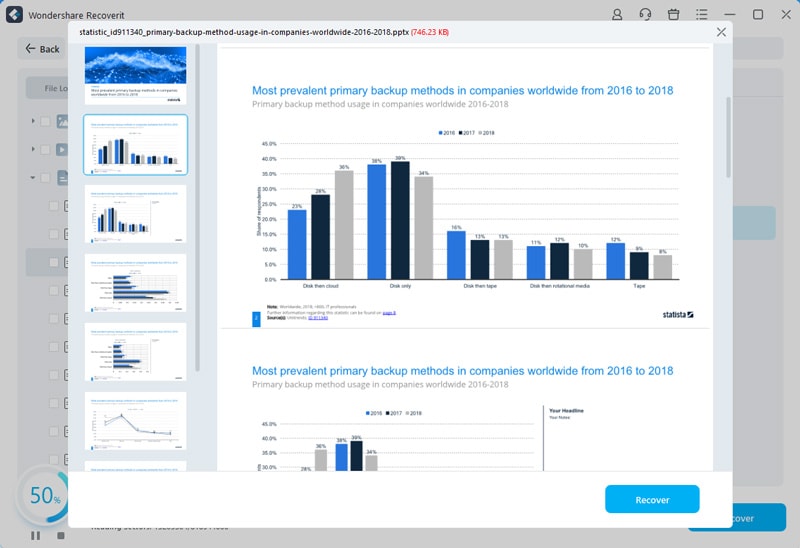
Как только сканирование завершится, Recoverit позволит вам просмотреть файлы. Просмотрите все файлы и выберите те, которые хотите восстановить. Нажмите кнопку «Восстановить», выберите место для сохранения восстановленных видео и подтвердите процесс.
Метод 2: Проверьте, действительно ли TRIM включён для вашего SSD
SSD с поддержкой TRIM может функционировать на вашем устройстве даже при ручном отключении, и наоборот. Поэтому рекомендуется перед началом восстановления удалённых файлов SSD TRIM с помощью программного обеспечения для восстановления данных проверить, включён ли он или отключён.
Ниже приведены шаги для проверки того, включён или отключён TRIM на вашем устройстве:
Шаг 1: Запустите командную строку в вашей системе.
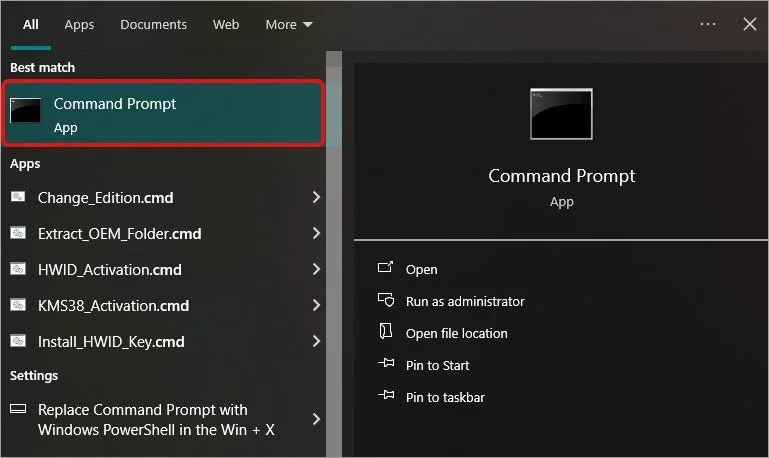
Шаг 2: После открытия командной строки введите команду: fsutil behavior query disabledeletenotify. Нажмите кнопку Enter на клавиатуре.
Шаг 3: Если результат DisableDeleteNotify отображается как DisableDeleteNotify=1, это означает, что TRIM отключён. Если на экране отображается DisableDeleteNotify=0, это означает, что TRIM включён.
Метод 3: Если TRIM включён, отключите компьютер и обратитесь в службу восстановления данных
Если команда TRIM включена в вашей системе, это представляет серьёзную угрозу, и вы должны постараться немедленно от неё избавиться. Когда команда TRIM включена, это означает лишь то, что с вашей системы будет удалено ещё больше данных. Кроме того, если TRIM включён в вашей системе, это значительно усложнит восстановление удалённых файлов с SSD TRIM.
Время является одним из наиболее важных факторов, который следует учитывать, поскольку невнимательность может привести к значительной потере данных из вашей системы. Вам необходимо отключить компьютер и обратиться в профессиональный сервис восстановления данных, чтобы воспользоваться их услугами. Вы должны выполнить следующие шаги для восстановить удалённые файлы с SSD восстановления данных, утраченных из-за TRIM, с помощью сервиса восстановления данных:
- Вам необходимо отключить систему от источника питания. Это сделано для того, чтобы команда TRIM не удалила ещё больше данных из вашей системы.
- Вам следует обратиться к профессиональному сервису восстановления данных в вашем районе. Эти специалисты используют передовые инструменты и технологии, которые помогают восстановить данные, утраченные из-за SSD с поддержкой TRIM.
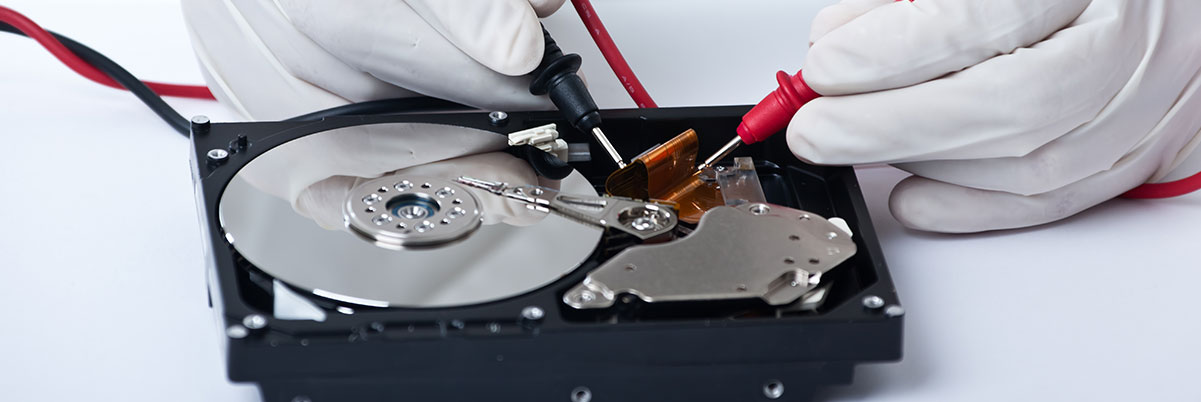
Если рядом с вами нет сервиса восстановления данных, вам придётся обратиться к лучшим специалистам в вашем городе. В этом случае вам не потребуется посещать их лично — достаточно отправить SSD по почте. Вы можете объяснить свою проблему и обсудить, какой тип данных вы хотите восстановить. После этого они проверят SSD и предоставят вам смету. Затем вы можете отправить SSD; профессиональный сервис восстановления данных поможет восстановить удалённые файлы с SSD-накопителя в указанные сроки, а затем отправит вновь восстановленные файлы с SSD TRIM на новом устройстве. Вам следует обеспечить полную безопасность данных при отправке SSD, чтобы предотвратить любые серьёзные повреждения.
Часть 5: Как отключить TRIM для увеличения шансов на восстановление?
Если вы отключите команду TRIM, это начнёт влиять на производительность SSD-карты. Поэтому после отключения команды она перестанет работать. Отключение TRIM также сыграет важную роль для восстановить удалённые файлы с SSD.
Вам необходимо выполнить следующие шаги для отключения TRIM SSD-накопителя:
Шаг 1: Введите cmd в строку поиска.
Шаг 2: Щёлкните правой кнопкой мыши на «Командная строка».
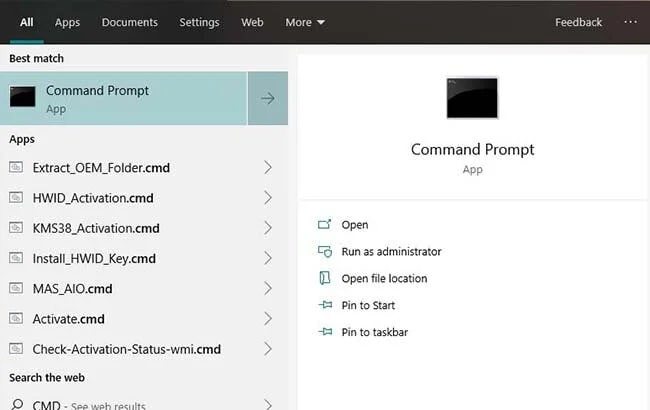
Шаг 3: Выберите «Запуск от имени администратора», чтобы открыть раздел командной строки на вашем устройстве.
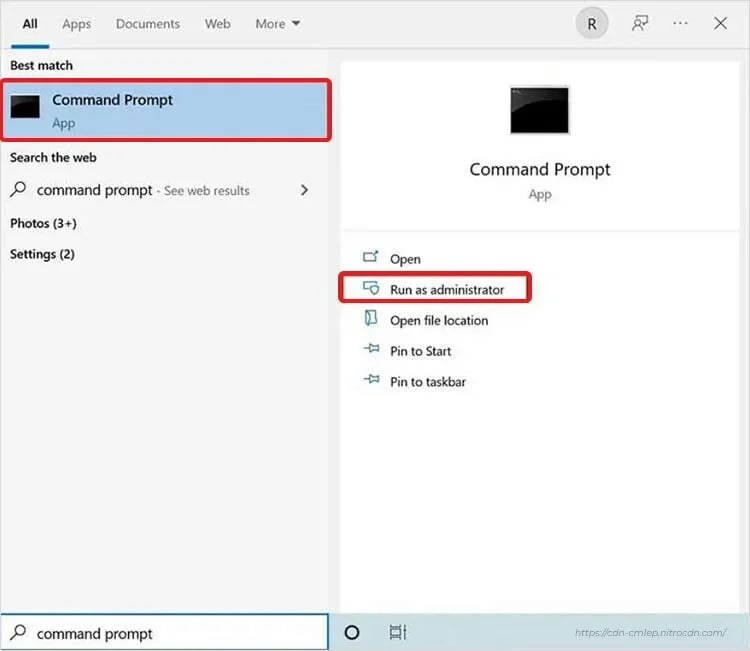
Шаг 4: После открытия окна командной строки введите fsutil behaviour set DisableDeleteNotify 1 и нажмите кнопку Enter.
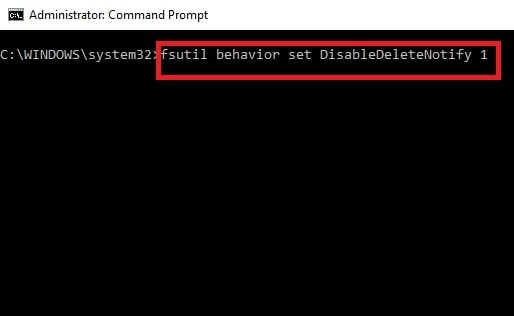
Шаг 5: Теперь введите fsutil behavior query DisableDeleteNotify. Нажмите кнопку Enter на клавиатуре. Это позволит вам проверить, включена или отключена функция TRIM.
Если результат отображается как DisableDeleteNotify = 1, это означает, что TRIM отключён в вашей системе.
Заключение
SSD вашей системы — это отличный инструмент не только для повышения производительности, но и для хранения данных. Однако если в вашей системе включён TRIM, это может привести к значительной потере данных. В такой ситуации вам придётся воспользоваться профессиональным инструментом восстановления данных, например Wondershare Recoverit, чтобы начать восстановить удалённые файлы с SSD. Убедитесь, что вы отключили TRIM в своей системе, прежде чем начинать процесс восстановления данных с помощью Wondershare Recoverit.
Часто задаваемые вопросы
1. Влияет ли отключение TRIM на производительность моего SSD?
Да, отключение TRIM может негативно сказаться на производительности вашей SSD-карты. Когда записывается большой объём данных, а TRIM не включён, производительность SSD-карты снижается. Это связано с тем, что SSD-карте приходится тратить больше времени на сборку мусора перед заменой старых данных новыми.2. Могу ли я повторно включить TRIM после восстановления данных?
Да, вы можете повторно включить TRIM после восстановления удалённых файлов с SSD. Таким образом, вы сможете в полной мере воспользоваться преимуществами TRIM в плане повышения производительности.3. Может ли программа для восстановления данных обойти TRIM для восстановления удалённых файлов?
Программное обеспечение для восстановления данных зачастую не может обойти воздействие команды TRIM. Поэтому, если определённые блоки данных помечены как свободные, SSD удалит эти данные. В таком случае вам необходимо обратиться к надёжному и профессиональному сервису восстановления данных, использующему передовые инструменты и методы для восстановления удалённых файлов с SSD.
