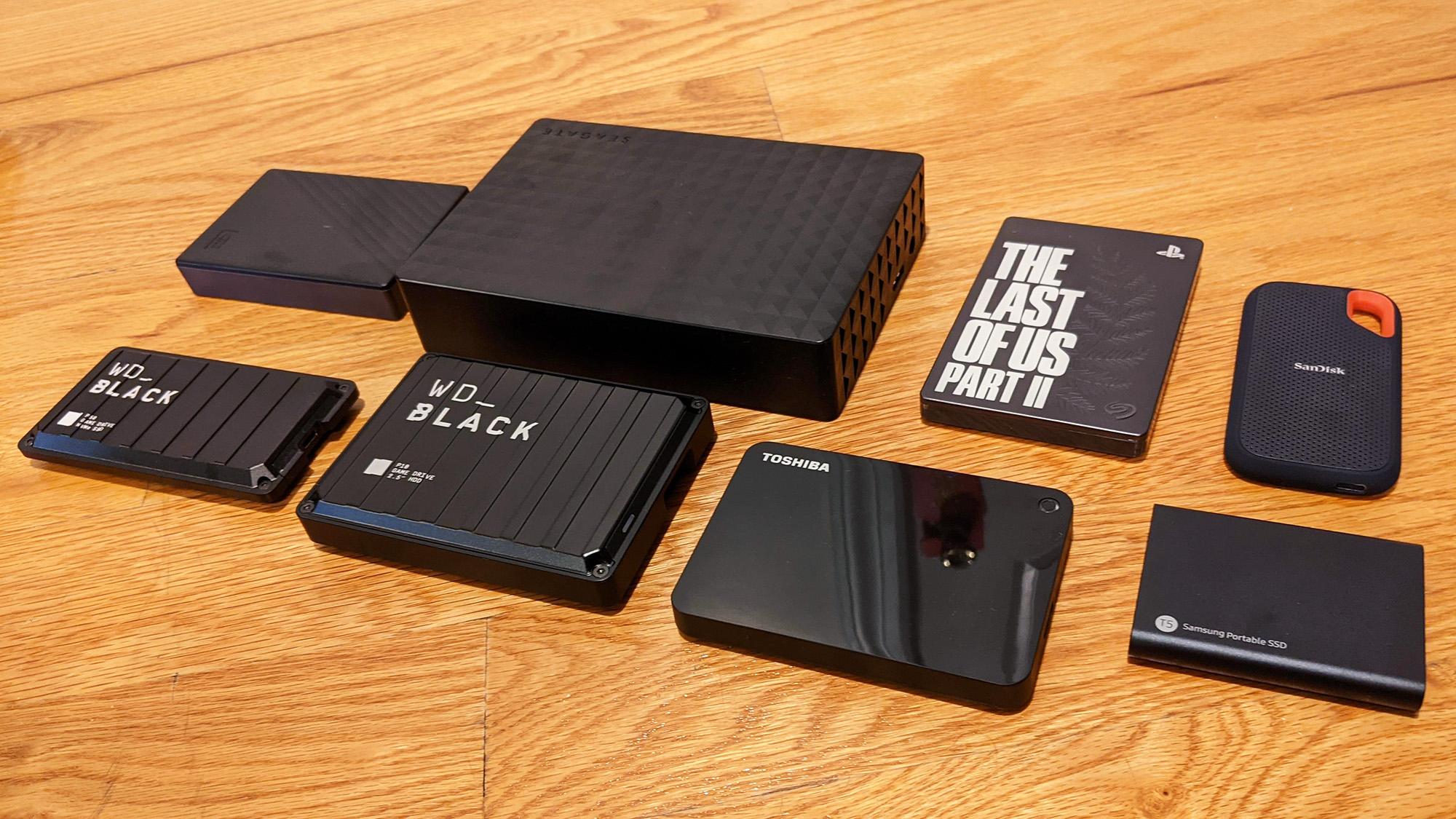



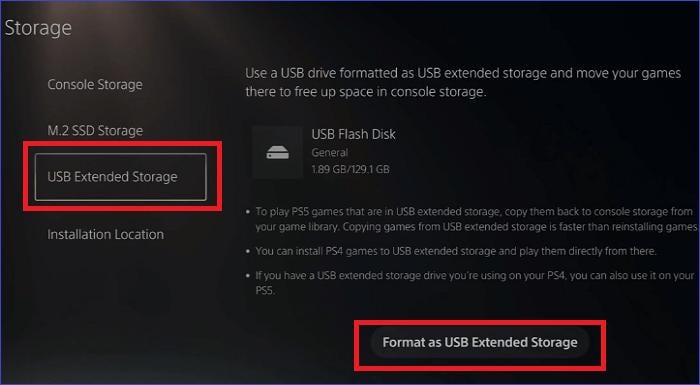
To форматировать внешний жёсткий диск для PS5, начните с подключения его к одному из USB-портов консоли. Перейдите в «Настройки», затем в «Хранилище» на главном экране PS5. В меню выберите форматирование диска в разделе «Расширенное хранилище». Выберите «Форматировать как расширенное хранилище», чтобы убедиться, что жёсткий диск работает с PS5.
Обязательно создайте резервную копию всех важных файлов перед продолжением, поскольку система автоматически сотрёт все данные на диске. После форматирования диск будет готов для хранения файлов, установки игр и загрузки приложений. Это простой и эффективный способ добавить больше памяти к вашей PS5. Чтобы данные не были потеряны, всегда безопасно извлекайте диск после завершения работы.
Попробуйте Recoverit для восстановления данных с внешнего жёсткого диска
 Безопасность подтверждена. 3,591,664 человек скачали его.
В этой статье

Какой формат нужен для внешнего жёсткого диска PS5?
При настройке внешнего жёсткого диска для вашей PS5 необходимо знать, в каком формате он должен быть, чтобы работать корректно. Он совместим с файловой системой exFAT, которая является оптимальным форматом для внешних дисков, подключаемых к PS5. Это связано с тем, что exFAT поддерживает большие файлы, что важно для хранения и запуска современных игр.
Если вы хотите узнать «Что такое формат exFAT для PS5?», это файловая система, созданная для работы на различных устройствах, таких как компьютеры и консоли PlayStation. Большие файлы игр, которые могут занимать много места, можно эффективно хранить и передавать с её помощью. Для PS5 файловые системы, такие как FAT32, не поддерживают большие файлы, поэтому exFAT является наилучшим выбором.
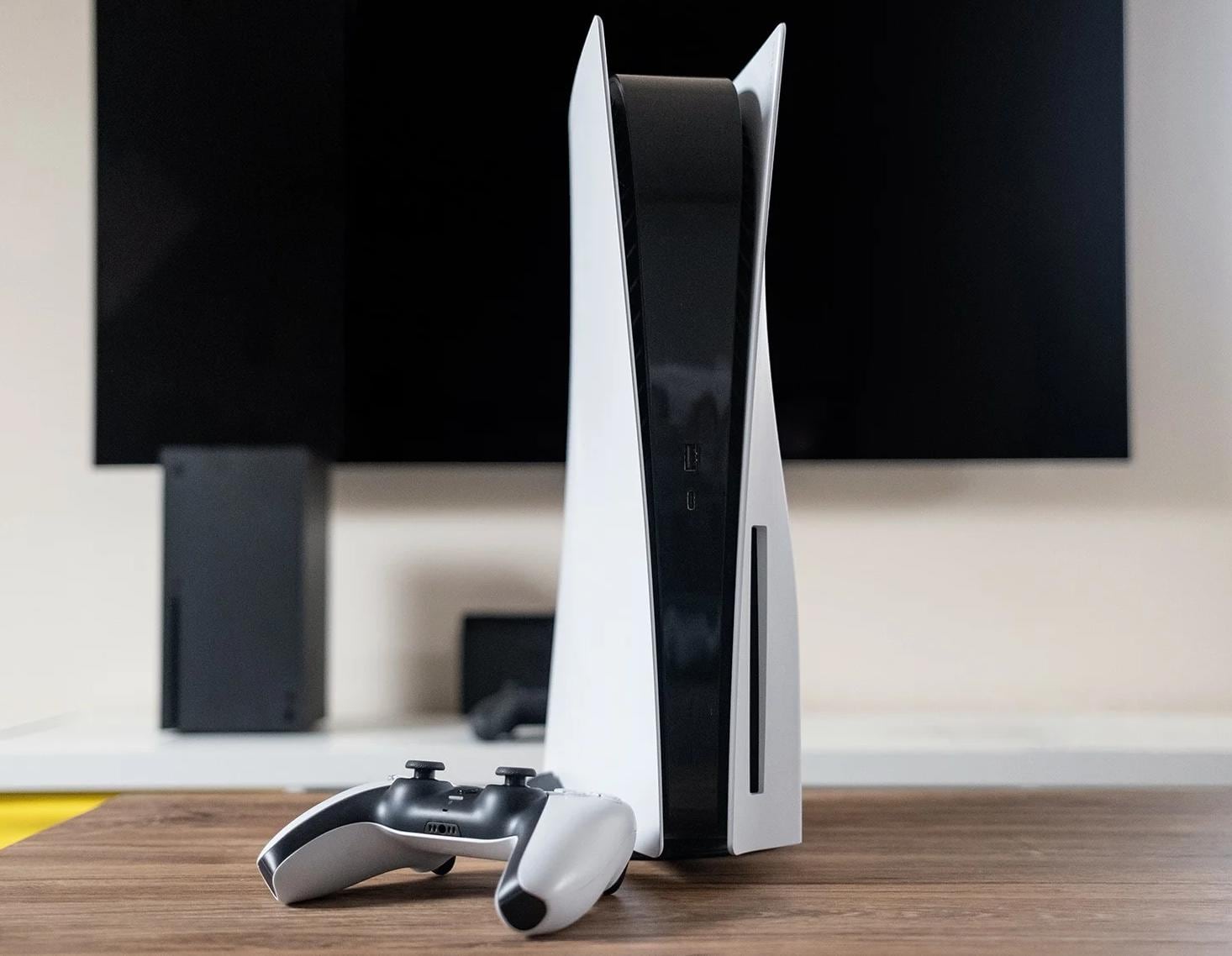
Убедитесь, что ваш внешний жёсткий диск отформатирован в exFAT, прежде чем подключать его. Сбросить его легко с помощью встроенных настроек PS5 или компьютера и диска. Обязательно создайте резервную копию файлов перед переформатированием диска, так как это удалит все текущие данные. После правильного форматирования ваш внешний жёсткий диск будет готов к использованию на PS5 для хранения файлов и игр.
Если ваш Mac не распознаёт внешний жёсткий диск, проверьте здесь >>: Как исправить проблему, когда Mac не распознаёт внешний жёсткий диск?\u00a0
Зачем форматировать жёсткий диск для PS5?
Форматирование внешнего жёсткого диска для PS5 необходимо для обеспечения совместимости с системой и её бесперебойной работы. Чтобы PS5 могла правильно обнаружить и использовать внешний диск, ему требуется определённая файловая система. Консоль может не найти диск, если он не отформатирован должным образом, и вы не сможете хранить или запускать игры с него.
Форматирование диска в exFAT для PS5 — один из лучших способов его подготовки. Файловая система exFAT создана для быстрой и удобной работы с большими файлами, что делает её отличным решением для хранения современных игр. FAT32 ограничивает размер файлов, а exFAT — нет, что позволяет хранить игры и обновления любого размера. Это гарантирует наличие достаточного места для всех игр, которые вы хотите добавить.
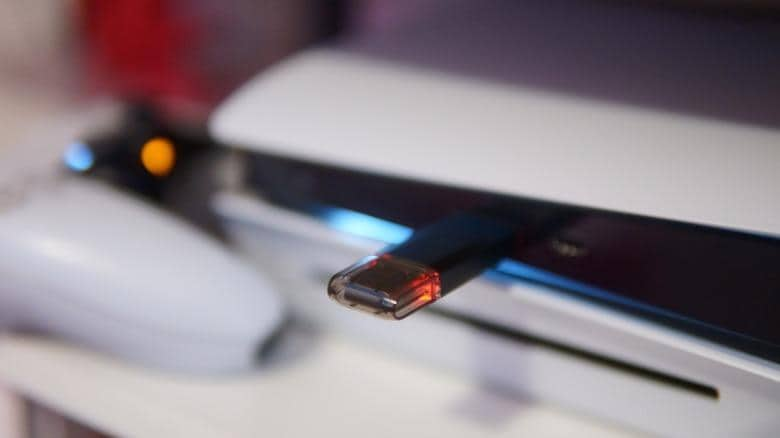
Вам также следует форматировать жёсткий диск, чтобы предотвратить ошибки и потерю данных. Правильно отформатированный диск снижает вероятность потери данных и ускоряет работу в целом. Это также обеспечивает более высокую скорость чтения и записи, что ускоряет загрузку игр и сокращает время загрузки.
Перед форматированием диска учтите, что все его данные будут удалены, поэтому всегда делайте резервную копию важных файлов. После форматирования в exFAT для PS5 ваш внешний жёсткий диск будет полностью оптимизирован для расширенного хранилища, что позволит вам наслаждаться большим количеством игр, не беспокоясь о нехватке места.
Требования к внешнему жёсткому диску PS5
Форматирование внешнего жёсткого диска для консоли PS5 необходимо для обеспечения её корректной работы. PS5 может не обнаружить диск, если он не в правильном формате, и вы не сможете использовать его для дополнительного хранилища. Форматирование диска подготавливает его к правильной работе с системой и обеспечивает бесперебойную работу.
Лучший способ настроить внешний жёсткий диск — использовать формат exFAT для PS5. Для современных игр файловая система exFAT идеально подходит, поскольку поддерживает большие размеры файлов. FAT32 имеет жёсткие ограничения на размер файлов, а exFAT — нет. Вы можете хранить большие игровые файлы, обновления и дополнения без каких-либо проблем.
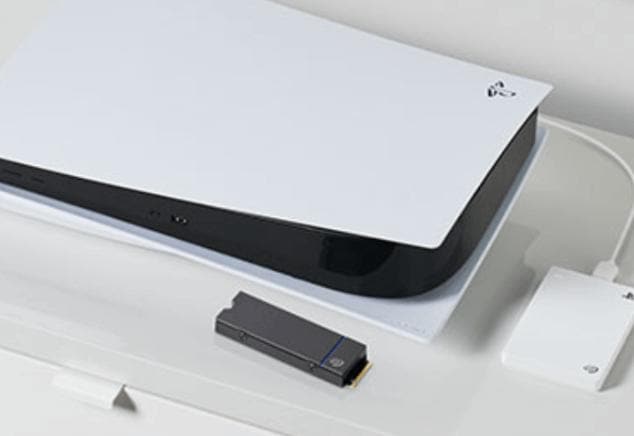
Чтобы избежать ошибок и повреждения данных, вам также следует форматировать жёсткий диск. При правильном форматировании диска снижается вероятность сбоев и ускоряется передача данных. Это ускоряет время загрузки и делает игровой процесс более плавным.
Помните, что все данные на диске будут удалены перед его форматированием. Важные файлы необходимо зарезервировать перед продолжением. После завершения форматирования PS5 в exFAT, ваш внешний жёсткий диск будет полностью оптимизирован для расширенного хранилища, предоставляя вам больше места для игр и контента.
Как форматировать внешний жёсткий диск для PS5?
Форматирование внешнего жёсткого диска для вашей PS5 необходимо для обеспечения совместимости с системой и бесперебойной работы. Формат внешнего жёсткого диска PS5 должен быть настроен правильно, чтобы консоль могла распознать и использовать его для хранения данных. Ниже мы покажем вам простые шаги, которые необходимо выполнить для правильного форматирования диска и добавления дополнительного места к вашей PS5.
Форматирование внешнего жёсткого диска для PC5 с помощью Проводника
Вам необходимо правильно отформатировать внешний жёсткий диск, прежде чем использовать его на PS5. Это легко сделать форматировать внешний жёсткий диск для PS5 с помощью Проводника. Он удаляет все данные и устанавливает правильную файловую систему. Убедитесь, что ваш диск готов к использованию с PS5, следуя этим простым шагам.
Шаги:
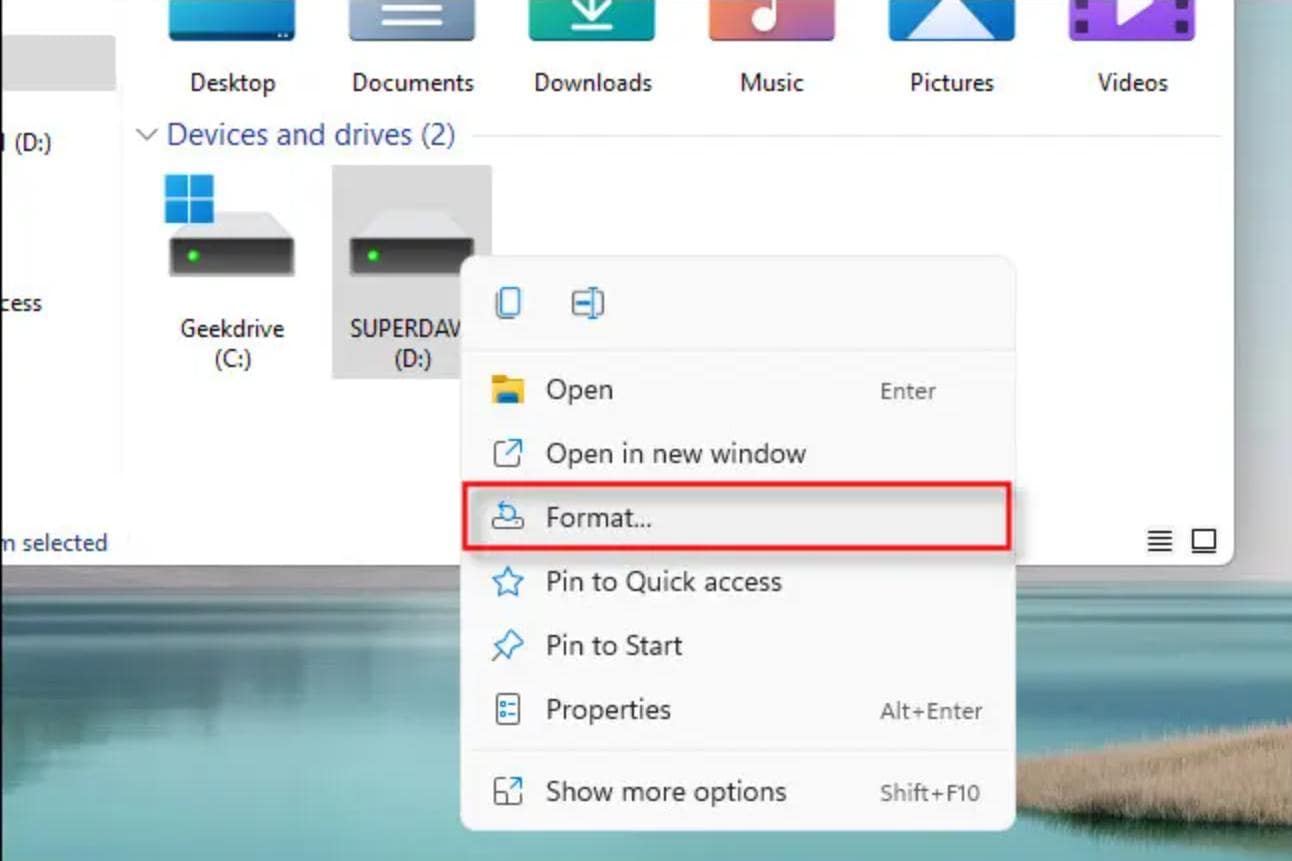
1. Подключите внешний жёсткий диск к компьютеру и откройте Проводник. Щёлкните правой кнопкой мыши на диске и выберите «Форматировать» из выпадающего меню.
2. Выберите exFAT в качестве файловой системы, задайте имя диска и установите флажок «Быстрое форматирование». Нажмите «Начать», и ваш ПК отформатирует внешний жёсткий диск для использования с PS5.
Форматирование внешнего жёсткого диска для PS5 через управление дисками
Управление дисками предоставляет простой способ форматирования в exFAT для PS5, обеспечивая совместимость с консолью. Другие файловые системы, такие как NTFS и FAT32, могут не работать, хотя exFAT поддерживается. С помощью управления дисками достаточно нескольких простых шагов, чтобы быстро очистить и подготовить внешний жёсткий диск для хранилища PS5.
Шаги:
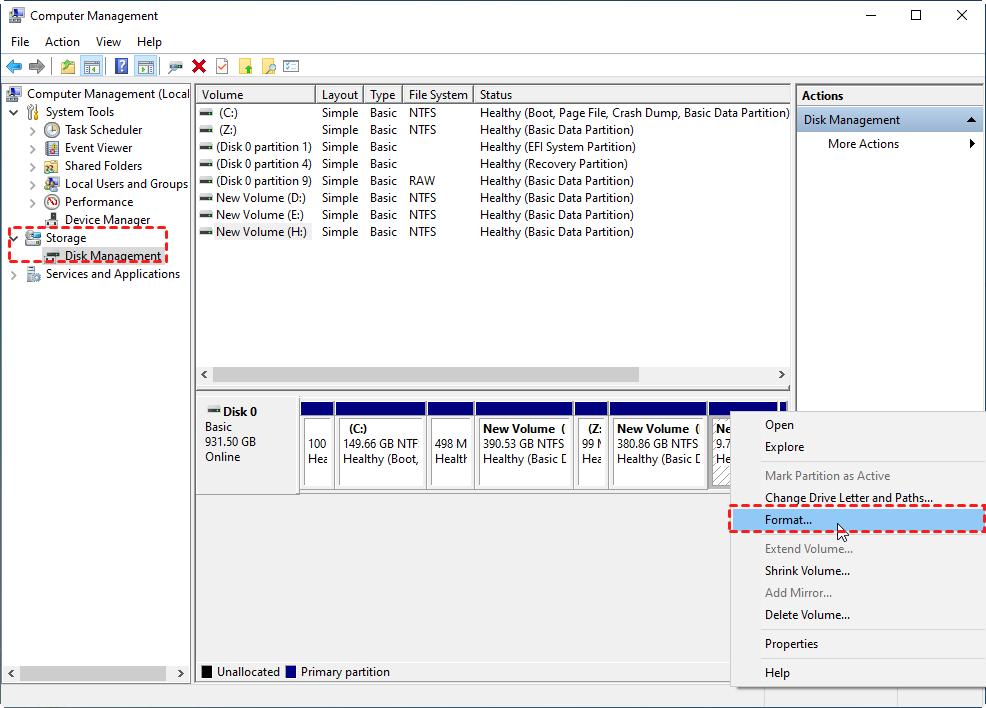
1. Щёлкните правой кнопкой мыши «Этот компьютер» на рабочем столе и выберите «Управление». В новом окне нажмите «Управление дисками» в разделе «Хранилище».
2. Найдите внешний жёсткий диск, щёлкните правой кнопкой мыши на его разделе и выберите «Форматировать».
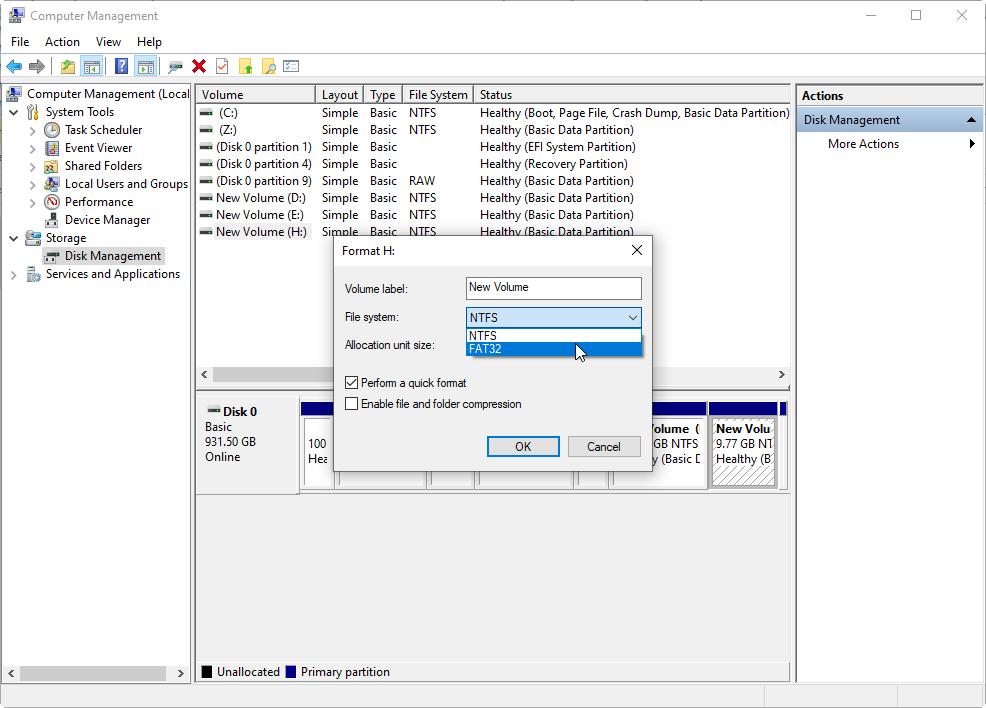
3. Задайте метку тома, выберите exFAT в качестве файловой системы и дважды нажмите «ОК» для подтверждения.
4. Дождитесь завершения процесса. После завершения диск готов к использованию с PS5.
Использование консоли PS5 для форматирования жёсткого диска для PS5
Если вы используете внешний жёсткий диск на PS5 впервые, необходимо его отформатировать для обеспечения совместимости. Параметр форматирования PS5 в exFAT подготавливает диск для хранения игр и обеспечивает плавную работу. Следуйте этим простым шагам, чтобы отформатировать внешний жёсткий диск непосредственно с помощью консоли PS5.
Шаги:
1. Подключите внешний жёсткий диск к USB-порту на задней панели вашей PS5.
2. Перейдите в Настройки > Хранилище с помощью контроллера.
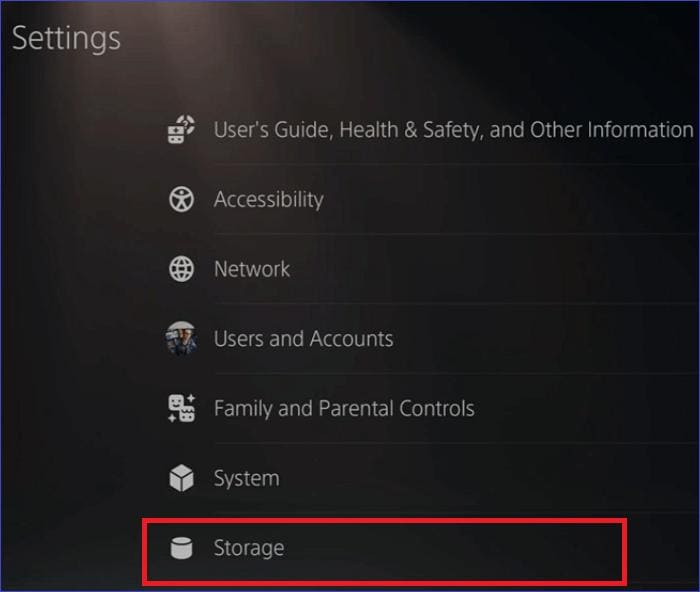
3. Выберите «Расширенное хранилище USB», затем нажмите «Форматировать как расширенное хранилище USB». Дождитесь завершения процесса. Форматирование PS5 в exFAT завершено, и диск готов к использованию!
Как использовать внешний жёсткий диск PS5?
Расширение хранилища PS5 с помощью внешнего жёсткого диска — отличный способ управления библиотекой игр. Поскольку для запуска игр PS5 требуется внутренний SSD, внешний диск в основном используется для хранения игр PS4 и дополнительных данных. Перед использованием внешнего диска его необходимо правильно настроить. Формат внешнего жёсткого диска PS5 должен быть exFAT, так как он поддерживает большие файлы и обеспечивает плавную передачу данных. В этом руководстве описаны шаги по форматированию в exFAT для PS5, установке игр, перемещению данных, удалению файлов и безопасному извлечению диска.
Автоматическая установка игр PS4 на внешнее хранилище PS5
Если у вас много игр PS4, использование внешнего жёсткого диска поможет сэкономить место во внутреннем хранилище PS5. Сначала подключите внешний жёсткий диск и отформатируйте его в exFAT для PS5 , чтобы обеспечить совместимость. Для автоматической установки игр PS4 на внешний диск перейдите в Настройки > Хранилище > Место установки и установите расширенное хранилище USB в качестве места по умолчанию для игр PS4. Теперь при загрузке игры PS4 она будет установлена на внешний диск, а не на внутренний SSD.
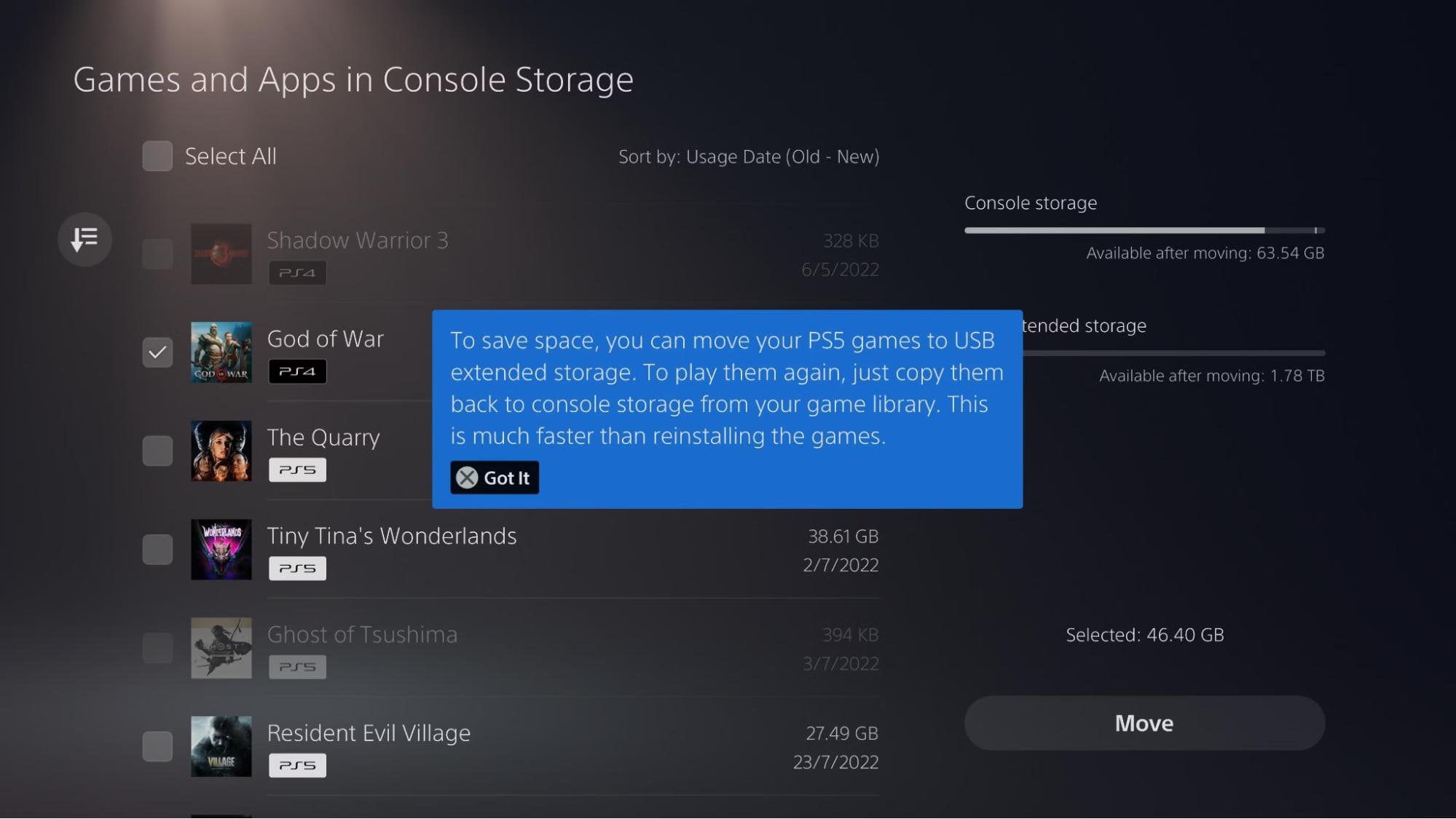
Вы также можете перемещать существующие игры PS4 из хранилища PS5 на внешний диск. Просто перейдите в Хранилище > Хранилище консоли > Игры и приложения, выберите игру и нажмите «Переместить на расширенное хранилище USB».
Перемещение игр между внешним диском и консолью PS5
Для эффективного управления хранилищем вам может потребоваться перенос игр между внешним жёстким диском и внутренним хранилищем PS5. Если ваш внешний диск не отформатирован должным образом, перейдите в Настройки > Хранилище > Расширенное хранилище USB и выберите форматирование PS5 в exFAT, чтобы обеспечить совместимость. Для перемещения игры с PS5 на внешний диск перейдите в Хранилище > Хранилище консоли > Игры и приложения, выберите игру и нажмите «Переместить на расширенное хранилище USB». Это освобождает место на внутреннем SSD, сохраняя доступность игры.
Если вы хотите сыграть в игру PS5, хранящуюся на внешнем диске, необходимо переместить её обратно во внутреннее хранилище. Перейдите в Расширенное хранилище USB > Игры и приложения, выберите игру и нажмите «Переместить в хранилище консоли». Однако игры PS4 можно запускать непосредственно с внешнего диска без перемещения.
Удаление ненужных данных на внешнем хранилище PS5
Со временем внешнее хранилище может заполниться старыми играми и ненужными файлами. Удаление ненужных данных помогает освободить место и поддерживает порядок на диске. Для удаления игр с внешнего жёсткого диска перейдите в Настройки > Хранилище > Расширенное хранилище USB > Игры и приложения. Выберите игру, которую хотите удалить, и нажмите «Удалить».
Это окончательно удалит игру с внешнего диска, но вы всегда сможете переустановить её позже при необходимости. Если вы хотите очистить другие данные, проверьте разделы «Медиагалерея» и «Сохранённые данные». Удаление старых скриншотов, видео и сохранённых файлов игр позволит освободить дополнительное место.
Безопасное извлечение внешнего жёсткого диска для PS5
Чтобы избежать повреждения данных, всегда безопасно извлекайте внешний жёсткий диск. Никогда не отключайте его во время передачи игр или файлов. Перейдите в Настройки > Хранилище > Расширенное хранилище USB и выберите «Безопасно извлечь из PS5» перед отключением диска. После получения подтверждающего сообщения вы можете отключить устройство без риска потери данных.
Следуя этим шагам и убедившись, что ваш Формат внешнего жёсткого диска PS5 настроен правильно, вы сможете эффективно управлять хранилищем игр, поддерживать консоль в рабочем состоянии и наслаждаться непрерывным игровым процессом.
Восстановление данных с внешнего жёсткого диска — используйте Wondershare Recoverit
Если вы случайно потеряли важные файлы после форматирования жёсткого диска для PS5, вы можете восстановить их с помощью Wondershare Recoverit. Это мощное программное обеспечение для восстановления данных позволяет легко и безопасно вернуть утраченные файлы. Служба восстановления данных Wondershare Recoverit на 100% безопасна, работает как на Windows, так и на Mac и поддерживает более 1000 форматов файлов. Это надёжный и простой способ восстановить утраченные или удалённые данные.
Шаги:
1. Скачайте и установите Wondershare Recoverit с официального сайта. Подключите внешний жёсткий диск к компьютеру, откройте программу и выберите внешний диск в качестве места восстановления.

2. Нажмите кнопку «Пуск», чтобы начать сканирование на наличие утерянных файлов на внешнем жёстком диске.

3. Просмотрите восстановленные файлы, выбрав их и нажав «Предварительный просмотр». Затем нажмите «Восстановить», чтобы вернуть их в исходное место.

Заключение
Добавление внешнего жёсткого диска к вашей PS5 необходимо, если вы хотите лучше организовать свои игры. Необходимо отформатировать жёсткий диск для PS5, чтобы убедиться в его совместимости с Проводником на ПК или с консолью. Формат exFAT обеспечивает плавную передачу данных и оптимальную эффективность. Если вы случайно потеряете файлы, Wondershare Recoverit поможет вам быстро их восстановить. Эти простые шаги помогут вам настроить, использовать и безопасно эксплуатировать внешний жёсткий диск, чтобы играть в игры без каких-либо проблем.
Часто задаваемые вопросы
-
1. Как отформатировать внешний жёсткий диск для PS5?
На PS5 перейдите в Настройки > Хранилище > Расширенное USB-хранилище и выберите Форматировать как расширенное USB-хранилище. Затем подключите диск. Это подготовит диск для хранения игр. -
2. Что выбрать при форматировании: exFAT или NTFS?
PS5 не поддерживает NTFS. Форматируйте в exFAT для PS5, чтобы обеспечить совместимость со всем оборудованием и возможность передачи больших файлов. PS5 не распознаёт NTFS, поэтому он не будет работать. -
3. Может ли PS5 читать NTFS?
PS5 не работает с NTFS. Чтобы внешний жёсткий диск работал с вашей PS5, необходимо отформатировать его в exFAT перед использованием. -
4. Как восстановить потерянные данные с жёсткого диска?
Воспользуйтесь Wondershare Recoverit. Подключите жёсткий диск, запустите программу, выберите диск и выполните поиск потерянных файлов. Когда вы их найдёте, нажмите «Восстановить», чтобы вернуть их на место.
