


Жёсткие диски и SSD часто используют файловую систему NTFS. Эта система стабильна и надёжна. Многие выбирают её, потому что она хорошо работает с большими файлами. Она также управляет разрешениями и помогает защитить важную информацию.
Даже надёжная система может дать сбой. Файлы могут исчезнуть после краша. Вы можете случайно нажать кнопку удаления. Вредоносное ПО также может причинить вред. Тем не менее файлы можно вернуть. Умное программное обеспечение для восстановления NTFS упрощает эту задачу. Вы можете узнать, как восстановить данные с дисков NTFS, выполнив простые шаги.
Содержание:
-
- Метод 1: Использование инструмента Recoverit
- Метод 2: Проверка корзины
- Метод 3: Использование CHKDSK для исправления ошибок файловой системы
- Метод 4: Запуск инструмента восстановления файлов Windows
- Метод 5: Восстановление из резервной копии или восстановление системы
- Метод 6: Подключение диска к другому ПК
Часть 1: Распространённые причины: сценарии потери данных NTFS
NTFS большую часть времени хранит данные в безопасности. Тем не менее могут возникнуть различные проблемы. В таком случае вы можете использовать методы восстановления NTFS или умное программное обеспечение для восстановления NTFS, чтобы вернуть файлы. При попытке восстановить потерянные данные с дисков в формате NTFS всегда избегайте записи новых файлов на тот же диск.
Распространённые причины
- Случайное удаление: Вы можете удалить файл по ошибке. Это может произойти при очистке папок. Тогда вам нужно восстановить удалённые данные с дисков в формате NTFS. Если действовать быстро, восстановление будет простым.
- Случайное форматирование: Форматирование очищает файловую систему. Вы всё равно можете восстановить потерянные данные с дисков в формате NTFS с помощью умного программного обеспечения для восстановления NTFS. Полное форматирование занимает больше времени, но файлы всё равно можно сохранить.
- Повреждение диска: Повреждённый диск может показывать ошибки. Вы можете видеть запросы о том, как исправить повреждённую NTFS. Вы можете устранить часть повреждений и восстановить повреждённые данные с разделов NTFS.
- Плохие секторы: Блоки на диске могут стать плохими. Это может повредить хранящиеся файлы. Вы можете попробовать восстановить удалённые данные с дисков в формате NTFS. Многие инструменты помогают избежать дальнейшего ущерба.
- Заражение вредоносным ПО: Вредоносные программы могут изменять или удалять файлы. В этом случае необходимо выполнить шаги восстановления NTFS для восстановления повреждённых данных с разделов NTFS.
- Сбой системы: Операционная система может неожиданно прекратить работу. Это может привести к потере файлов. Вы можете восстановить потерянные данные с дисков в формате NTFS с помощью умного программного обеспечения для восстановления NTFS.
- Потеря питания: Система может остановиться во время сохранения. Это может повредить структуру файлов. Становится срочным знать, как исправить повреждённую NTFS.
- Ошибки файловой системы: Неправильное завершение работы или неправильное обращение могут вызвать проблемы. Шаги восстановления NTFS помогают восстановить структуру и вернуть потерянные данные с дисков в формате NTFS.
Часть 2: Как восстановить потерянные данные с NTFS?
Многие пользователи беспокоятся, когда файлы исчезают. Не нужно паниковать. Вы всё ещё можете восстановить повреждённые данные с разделов NTFS. Правильные инструменты и правильный метод помогут. Вы также можете узнать, как исправить повреждённую NTFS. Сначала попробуйте простые шаги. Затем попробуйте продвинутые методы. Цель — восстановить потерянные данные с дисков в формате NTFS, не повредив диск.
Ниже вы увидите надёжные способы восстановления файлов. Несколько инструментов помогут вам быстро восстановить удалённые данные с дисков в формате NTFS. Умное программное обеспечение для восстановления NTFS может помочь, когда повреждения выглядят серьёзными. Эти методы также помогают при изучении того, как восстановить данные с систем NTFS.
Метод 1: Использование инструмента Recoverit
Если вы имеете дело с потерянными или повреждёнными данными на диске в формате NTFS, Recoverit предлагает надёжное и удобное решение. Это интеллектуальное программное обеспечение для восстановления NTFS пользуется доверием миллионов благодаря стабильной производительности и интуитивно понятному дизайну. Независимо от того, пытаетесь ли вы восстановить удалённые файлы, вернуть данные из повреждённых разделов или исправить повреждённую файловую систему NTFS, Recoverit упрощает этот процесс.
Как использовать Recoverit для восстановления NTFS
Начать работу быстро и просто:
Шаг 1. Скачайте и установите Recoverit на свой компьютер. Запустите инструмент и выберите диск или раздел NTFS, который хотите восстановить.

Шаг 2. Recoverit выполнит поиск потерянных, удалённых или повреждённых файлов.

Шаг 3. Просмотрите и сохраните восстановленные файлы в безопасное место.

Что такое файловая система?

Метод 2: Проверка корзины
Это самый простой вариант. Вы можете легко восстановить удалённые данные с дисков в формате NTFS, если они находятся в корзине. Начните отсюда. Это поможет избежать длительного восстановления NTFS. Это также учит вас, как восстановить данные из NTFS, когда вы действуете быстро. Перед использованием умного программного обеспечения для восстановления NTFS разумно проверить корзину.
Как проверить корзину:
- Откройте корзину.
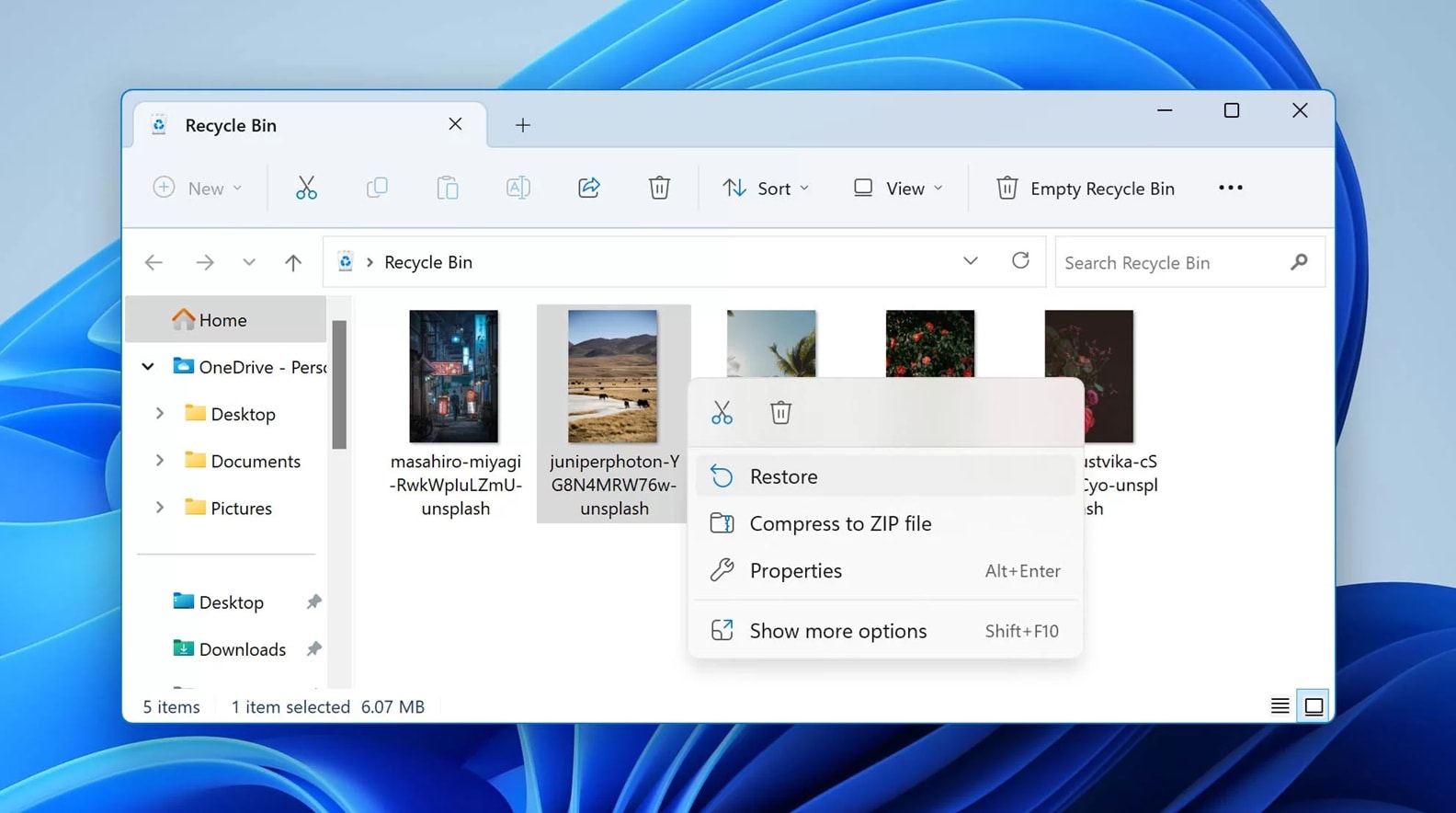
- Нажмите\u00a0Восстановить. Восстановите файл
Метод 3: Использование CHKDSK для исправления ошибок файловой системы
CHKDSK исправляет структуру файлов. Он также помогает в вопросе исправления повреждённой NTFS. Когда в файловой системе есть плохие области, он может попытаться их исправить. Это может помочь восстановить повреждённые данные с разделов NTFS. Этот инструмент работает в командном окне. Он полезен, когда диск показывает ошибки. Он поддерживает восстановление NTFS при раннем применении.
Как\u00a0использовать CHKDSK для исправления ошибок файловой системы:
- Откройте командную строку
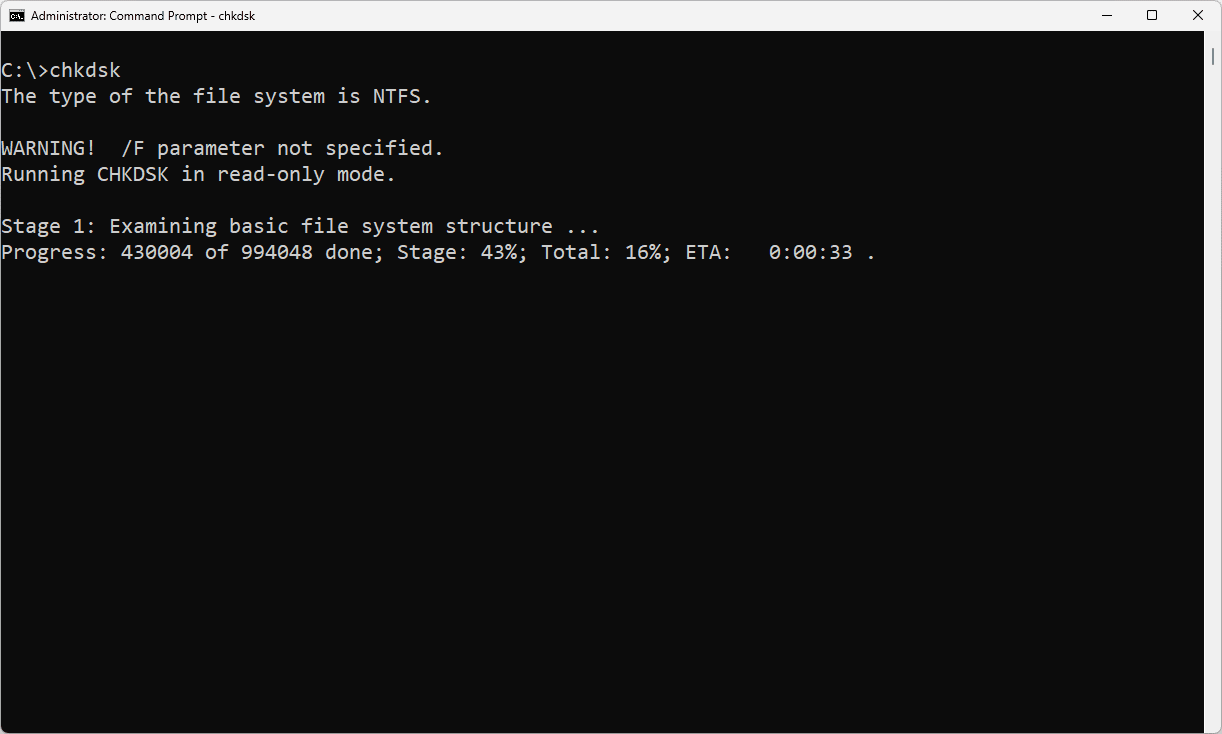
- Введите\u00a0chkdsk и запустите восстановление.
Метод 4: Запуск инструмента восстановления файлов Windows
Этот инструмент от Microsoft помогает восстановить удалённые данные с дисков в формате NTFS. Это инструмент командной строки. Он также помогает, когда вы хотите узнать, как восстановить данные из NTFS. Вы можете указать на диск и выполнить поиск. Он может вернуть файлы даже после явной потери. Он медленнее умного программного обеспечения для восстановления NTFS, однако заслуживает доверия.
Шаги:
- Откройте\u00a0инструмент восстановления файлов Windows.
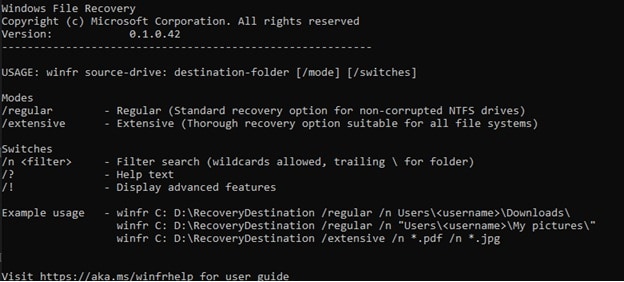
- Запустите команду сканирования.
Метод 5: Восстановление из резервной копии или восстановление системы
Резервные копии могут спасти вас. Они помогают восстановить потерянные данные с дисков в формате NTFS. Они также помогают при атаках вирусов. Восстановление системы возвращает систему к более раннему состоянию. Это лучше всего работает, если вы настроили точки восстановления. Этого не всегда достаточно. Тем не менее это полезно перед расширенным восстановлением NTFS. Вы также можете устранить проблему и узнать, как исправить повреждённую NTFS.
Шаги:
- Откройте резервную копию или восстановление системы.
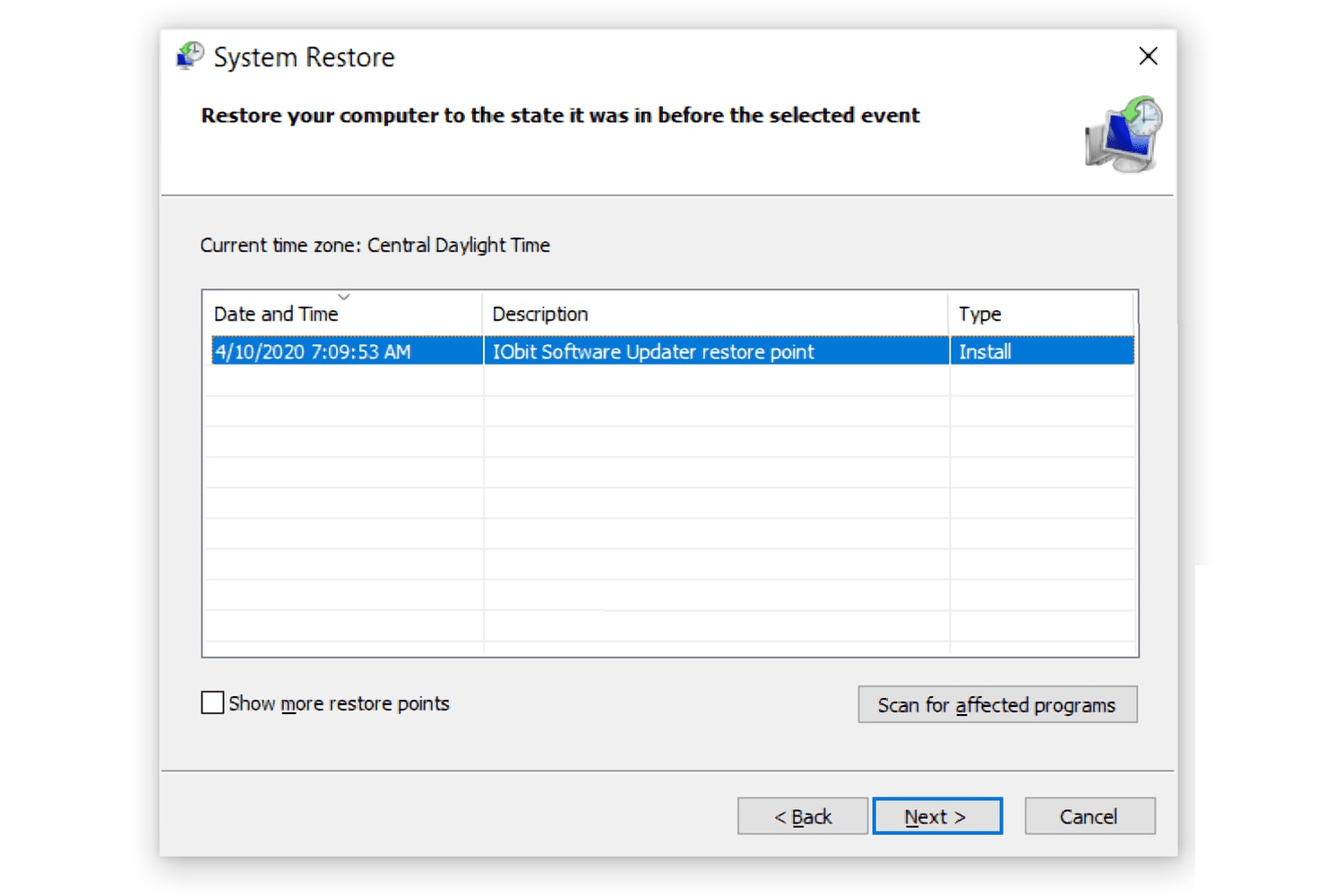
- Выберите более раннее состояние
Метод 6: Подключение диска к другому ПК
Некоторые диски не открываются на вашей системе. Вы можете подключить диск к другому компьютеру. Новая система может отобразить ваши файлы. Тогда вы сможете узнать, как более безопасно восстановить данные из NTFS. Этот метод может помочь восстановить повреждённые данные с разделов NTFS. Он также может помочь восстановить удалённые данные с дисков в формате NTFS. Используйте умное программное обеспечение для восстановления NTFS, если проблема сохраняется.
Шаги:
- Извлеките диск.
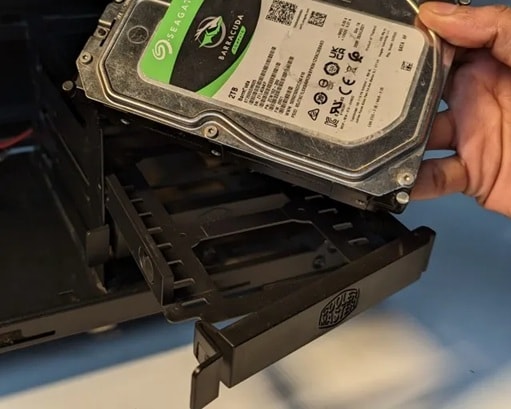
- Подключите его к другому ПК
Часть 3: Профессиональные советы по предотвращению потери данных NTFS
Лучше предотвратить проблему, чем устранять её. Хорошие привычки защищают ваши данные. Когда вы знаете, как восстановить данные из NTFS, вы также понимаете, как предотвратить потерю. Вы не хотите часто повторять шаги восстановления NTFS. Вы также можете сократить необходимость восстановления потерянных данных с дисков в формате NTFS с помощью этих простых советов.
- Делайте резервные копии Резервные копии экономят время. Они помогают во многих случаях. Они снижают необходимость восстановления удалённых данных с дисков в формате NTFS.
- Используйте хороший источник питания Стабильное питание защищает диски. Внезапная потеря питания может в дальнейшем потребовать исправления повреждённой NTFS.
- Обновляйте систему Обновления исправляют ошибки. Они также поддерживают стабильность NTFS. Это снижает потребность в умном программном обеспечении для восстановления NTFS.
- Сканируйте на наличие вредоносного ПО Используйте хорошие инструменты. Вредоносное ПО уничтожает файлы. Сканирование помогает избежать необходимости восстановления повреждённых данных с разделов NTFS.
- Обращайтесь с дисками бережно Не роняйте их. Они чувствительны. Бережное обращение снижает количество случаев восстановления NTFS.
- Не выполняйте принудительное завершение работы Избегайте неправильного завершения работы. Оно часто повреждает структуру файлов и требует исправления повреждённой NTFS.
- Не заполняйте диск полностью Оставляйте место. Заполненный диск может выйти из строя. Достаточное пространство снижает необходимость восстановления потерянных данных с дисков в формате NTFS.
- Следите за тревожными симптомами Прислушивайтесь к странным шумам. Также следите за медленной работой. Своевременная помощь убережёт вас от необходимости восстановления повреждённых данных с разделов NTFS.
Заключение
NTFS хорошо работает для многих пользователей. Тем не менее проблемы могут возникнуть без предупреждения. В таком случае вы должны знать, как восстановить данные из NTFS. Вы можете попробовать простые способы, например проверить корзину. Если они не помогут, попробуйте CHKDSK. Вы также можете использовать инструмент восстановления файлов Windows или подключить диск в другом месте.
Умное восстановление NTFS программное обеспечение полезно, когда повреждения выглядят серьёзными. Эти инструменты помогают восстановить удалённые данные с дисков в формате NTFS. Они могут восстановить повреждённые данные с разделов NTFS. Всегда старайтесь не записывать новые файлы на этот диск. Это обеспечивает безопасность данных до завершения восстановления. Чем лучше вы подготовлены, тем меньше страха вы испытываете.
Попробуйте Recoverit для восстановления потерянных данных
 Проверено безопасностью. Более 7 302 189 человек скачали его.
Часто задаваемые вопросы
-
1. Можно ли восстановить удалённые файлы после форматирования?
Да. Вы часто можете восстановить потерянные данные с дисков, отформатированных в NTFS, после форматирования. Умное программное обеспечение для восстановления NTFS может сканировать и находить множество элементов. Наилучший шанс — когда вы не добавляете новое содержимое. -
2. Почему мой диск NTFS перестал работать?
Возможны многие причины. Потеря питания, повреждение, вредоносное ПО или неправильное извлечение могут навредить диску. Вы можете попытаться восстановить повреждённые данные с разделов NTFS. Вы также можете узнать, как исправить повреждённый NTFS с помощью CHKDSK. -
3. Стоит ли чинить шумящий диск?
Шумящий диск — это предупреждение. Лучше сразу прекратить его использование. Попробуйте подключить его к другой системе. Затем запустите инструмент для восстановления удалённых данных с дисков, отформатированных в NTFS. Во многих случаях файлы всё ещё можно сохранить.
